



Wiremo
Conecta Wiremo, una plataforma de gestión de reseñas, con Webflow para añadir valoraciones con estrellas, widgets de reseñas, reseñas con fotos y solicitudes automáticas de opinión por correo electrónico tras la compra en tus páginas de productos y servicios.

Wiremo añade valoraciones con estrellas, widgets de reseñas y solicitudes automáticas de opinión por correo electrónico a tu sitio, con un marcado de datos estructurados que ayuda a que las reseñas aparezcan en los resultados de búsqueda. La configuración se realiza a través de una aplicación del marketplace o mediante código incrustado, y puedes moderar y personalizar todo desde un único panel de control.
Esta integración es ideal para propietarios de tiendas de comercio electrónico que necesitan pruebas sociales en sus páginas de productos, agencias que gestionan sitios de clientes, empresas de servicios que recopilan testimonios a nivel de marca y profesionales del marketing que quieren destacar las mejores reseñas en sus páginas de destino.
Cómo integrar Wiremo con Webflow
Wiremo es una plataforma de gestión de reseñas que las recopila automáticamente y muestra widgets de opinión en páginas de productos y servicios. Inyecta datos estructurados JSON-LD para ganar visibilidad en buscadores y optar a resultados enriquecidos. Permite incluir fotos en las reseñas, ofrece widgets multilingües, envía correos automáticos para solicitar opiniones y activa respuestas según el tono de cada comentario.

Las tiendas de comercio electrónico y los sitios de servicios utilizan Wiremo cuando necesitan un sistema de reseñas dedicado que funcione automáticamente tras la configuración. Esta combinación gestiona todo el ciclo de vida de las reseñas: solicita comentarios tras una compra, modera las publicaciones, muestra valoraciones en las páginas de productos y exhibe las mejores reseñas en páginas de destino o de inicio. Si vienes de Shopify o WooCommerce, puedes importar tu biblioteca de reseñas existente a Wiremo.
Puedes integrar Wiremo con Webflow de dos maneras:
- La aplicación de Wiremo coloca widgets de reseñas y valoraciones en las páginas de productos de comercio electrónico sin necesidad de escribir código.
- Integrar el código a mano te permite lucir los widgets de Wiremo en un montón de páginas, incluso fuera del comercio electrónico, mediante elementos de código embebido o código personalizado en las etiquetas head y body. En páginas dinámicas del CMS, tal vez debas vincular a mano los identificadores y los datos de la página o del producto en el propio código del widget.
La mayoría de los sitios de comercio electrónico comienzan con la aplicación de Wiremo para las páginas de productos y luego añaden incrustaciones manuales para páginas de reseñas dedicadas o carruseles en la página de inicio.
Instala la aplicación de Wiremo
La aplicación Wiremo - Product Reviews del App Marketplace añade widgets de reseñas a tus páginas de producto sin tocar una sola línea de código. Coloca directamente en tu plantilla de productos un widget con valoración por estrellas y otro con las reseñas completas. Es una app oficial y aprobada que puedes probar gratis. Una vez instalada, toda la personalización de widgets, la moderación de opiniones y la automatización de correos se gestiona cómodamente desde el panel de Wiremo.
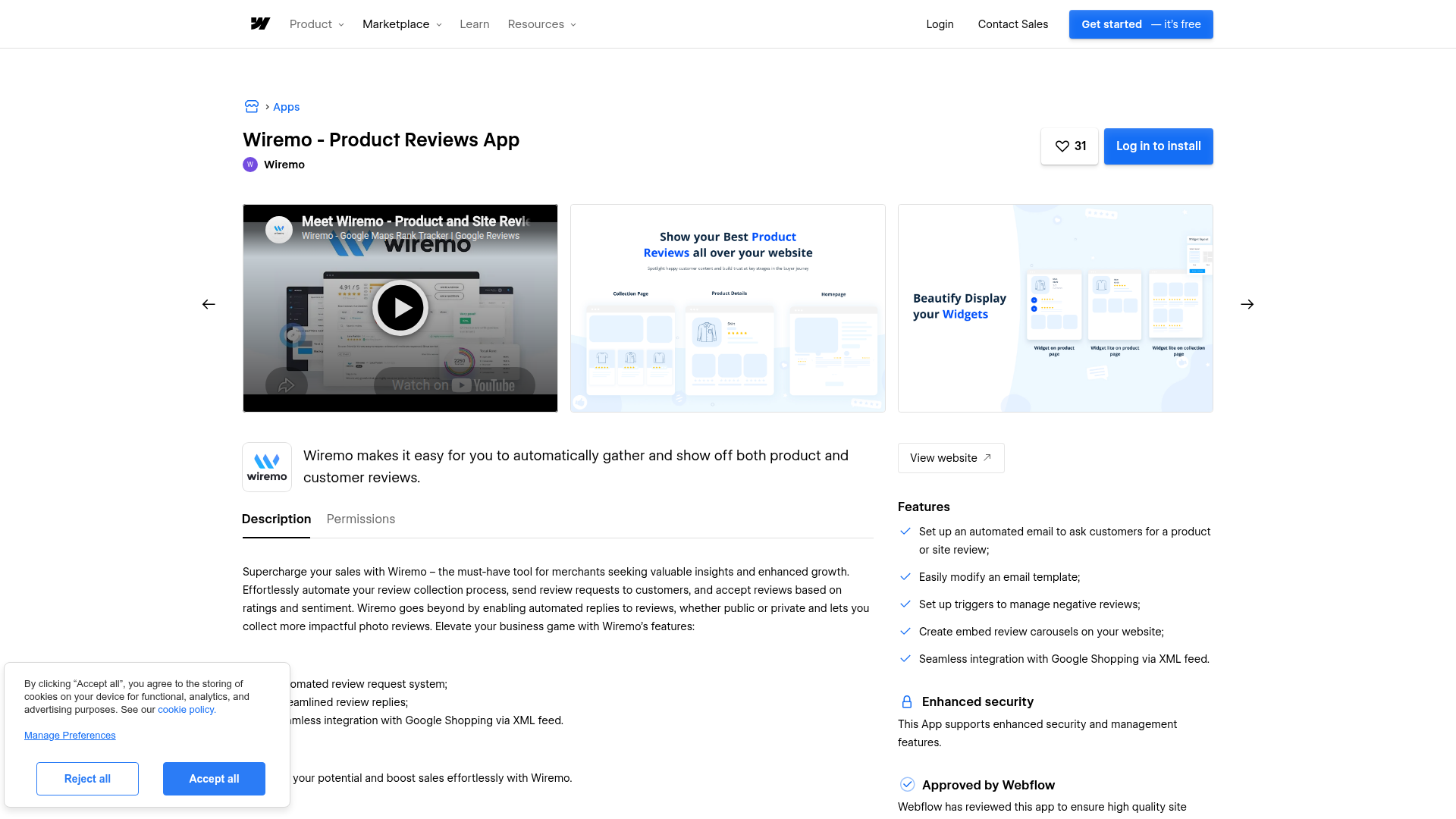
Para configurar la integración:
- Ve a tu panel de control, abre Apps & Integrations, busca Wiremo y haz clic en Install.
- Elige tu sitio o espacio de trabajo y haz clic en Authorize App.
- Haz clic en Proceed, sigue el enlace del Setup Tutorial y pincha en el enlace de Website Designer para abrir tu sitio.
- Haz clic en Home y selecciona Products Template (o la página de producto que prefieras).
- Haz clic en el icono de Apps, localiza Wiremo - Product Reviews y dale a Launch.
- En la ventana de la app de Wiremo, selecciona un elemento de la página, elige Before o After y haz clic para colocar el Wiremo Rating Widget.
- Baja por la ventana de la app, elige otro elemento y coloca el Wiremo Review Widget de la misma forma.
- Haz clic en Publish y luego en Publish to Selected Domains.
- Abre una página de producto en el sitio publicado (fuera del modo de edición) y confirma que ambos widgets aparecen.
- Vuelve a la ventana de la app de Wiremo, haz clic en Go to Dashboard y pulsa Validate your Website para rematar la configuración.
Una vez que publiques, confirma que ambos widgets aparecen en la página de producto en vivo y completa la validación en Wiremo.
La aplicación gestiona lo siguiente de forma inmediata:
- Calificaciones con estrellas y visualización completa de reseñas en páginas de producto
- Reseñas con fotos subidas por los clientes
- Correos electrónicos automatizados de solicitud de reseña tras la compra
- Recopilación de reseñas que acepta opiniones basadas en calificaciones y sentimiento
- Respuestas automatizadas, públicas o privadas, a las reseñas
- Datos estructurados JSON-LD que pueden ayudar a que las páginas califiquen para fragmentos enriquecidos de Google
Estos valores predeterminados cubren el flujo principal de recopilación y visualización de reseñas para las páginas de producto.
El widget de Wiremo no se renderizará dentro del lienzo del Diseñador debido a restricciones de la política de seguridad de contenido. Publica al menos en el .webflow.io dominio de prueba para verificar la renderización del widget. Toda la configuración de funciones, incluyendo la configuración del carrusel de reseñas, la ubicación de insignias, las reglas de activación y la edición de plantillas de correo electrónico, se realiza en el centro de soporte de Wiremo. El método de la aplicación solo funciona en páginas de producto de comercio electrónico. Para reseñas en otros tipos de página, utiliza el método de inserción manual que se describe a continuación.
Añade widgets de Wiremo con elementos de inserción de código y código personalizado
El método de inserción manual funciona en muchos tipos de página, no solo en páginas de producto de comercio electrónico. Úsalo para colocar reseñas de la empresa en páginas de servicios, crear una página dedicada de "Todas las reseñas" o añadir un carrusel de reseñas a tu página de inicio. Este método utiliza dos fragmentos de código del panel de control de Wiremo. Uno es un script de carga JavaScript. El otro es un elemento div HTML que define dónde aparece el widget y qué datos muestra. En páginas dinámicas gestionadas por CMS, es posible que debas vincular manualmente los identificadores correctos y los datos de la página o producto en el div del widget.
Coloca reseñas con un elemento de inserción de código
Un elemento de inserción de código te permite pegar tanto el script de Wiremo como el div del widget directamente en muchas páginas dentro del lienzo del Diseñador. No necesitas un plan de sitio de pago para este método.
Para añadir el widget usando un elemento de inserción de código:
- Inicia sesión en el panel de Wiremo, ve a Install Wiremo, introduce la URL de tu dominio y dale a Next.
- Haz clic en Install manually with Universal code.
- Copia el script de Wiremo (en el punto "2" de la página de configuración) y el código del div de Wiremo (en el punto "3").
- Antes de pegar el código div, sustituye los valores de marcador de posición por los datos reales de tu página o producto. Configura
data-review-typeen"product"para reseñas de productos o"company"para reseñas de empresa en todo el sitio. Para una página dedicada a "Todas las reseñas", configuradata-review-type="company",data-review-source="*", y elimina los parámetros específicos del producto (data-identifier,data-product-title,data-product-image,data-product-sku). - Abre la página elegida y arrastra un elemento de código embebido desde el panel Add hasta el rincón del lienzo donde quieras que aparezcan las reseñas.
- Haz doble clic en el elemento de incrustación de código para abrir el editor y pega tanto el script de Wiremo como el código div editado.
- Haz clic en Save & Close y publica el sitio para ver los cambios.
- Regresa al panel de Wiremo y haz clic en Validate your Website.
Una vez que publiques, actualiza la página en vivo y valida la instalación desde el panel de control de Wiremo.
No incluyas etiquetas <html>, <head> o <body> dentro del elemento de incrustación de código. El elemento de incrustación de código tiene un límite de 50.000 caracteres por elemento. Como referencia, el código div completo de Wiremo con todos los parámetros tiene este aspecto:
<div id="wiremo-widget"
  data-review-type="product"
  data-identifier="your_product_id_or_url_path"
  data-review-source=""
  data-product-url="your_page_url_or_product_url"
  data-product-title="Page Title or product title"
  data-product-image="[url to product image]"
  data-product-sku="SKU/Product_ID">
</div>
Echa un vistazo a la guía del código de carga del widget de Wiremo para consultar la lista completa de parámetros.
Carga el script de Wiremo mediante código personalizado del sitio o de la página
Si quieres que el script de Wiremo se cargue en todas las páginas (por ejemplo, al usar carruseles o insignias en todo el sitio), puedes inyectarlo a través de la configuración del sitio en lugar de repetirlo en cada elemento de incrustación de código. Para ello, necesitas un plan de sitio de pago.
Para añadir el script de Wiremo a todo el sitio:
- En tu panel de control, haz clic en los tres puntos de la tarjeta de tu sitio y selecciona Settings.
- En la barra lateral izquierda, haz clic en Custom Code.
- Pega el script de Wiremo en el campo Footer Code para evitar bloqueos en la carga y que todo vaya como la seda.
- Haz clic en Save Changes y ¡a publicar!
Una vez que publiques, el script se cargará en todo el sitio, pero aún tendrás que colocar el div del widget donde deban aparecer las reseñas.
Si prefieres cargar el script solo en páginas concretas, entra en la página elegida, pulsa el icono de engranaje para ver su configuración, baja hasta Custom Code y pega el script de Wiremo en el campo Footer Code.
Con este método, el código div de Wiremo sigue necesitando una ubicación en la página. Colócalo en un elemento de incrustación de código en el lienzo (que contenga solo el código div, ya que el script se carga por separado). Este enfoque evita repetir el script y te permite controlar la ubicación del widget en la página. El widget aparece como un marcador de posición vacío en el Diseñador y solo se renderiza en el sitio publicado.
¿Qué puedes construir con la integración de Wiremo en Webflow?
Con Wiremo conectado, puedes añadir la recopilación y visualización de reseñas a muchas páginas sin tener que crear una infraestructura de reseñas personalizada ni gestionar código del lado del servidor.
- Páginas de producto con opiniones y estrellas relucientes: luce valoraciones con estrellas y comentarios reales en cada ficha de tu tienda online. La app de Wiremo coloca ambos widgets directamente en tu plantilla de productos. Además, los datos estructurados JSON-LD echan una mano a los motores de búsqueda para que entiendan tus puntuaciones y puedan premiarte con ricos fragmentos destacados.
- Página dedicada de "Todas las reseñas": Crea una página independiente que agrupe todas las reseñas de tu sitio. Configura
data-review-type="company"ydata-review-source="*"en un elemento de código incrustado (Code Embed) para reunir todas las reseñas enviadas en una sola vista para los visitantes que deseen consultar opiniones antes de comprar. - Carrusel de opiniones en tu página de inicio: presume de tus mejores valoraciones en la portada o en tus páginas de aterrizaje con el widget Wiremo Carousel. Colócalo donde te apetezca mediante un elemento de código embebido y muestra pruebas sociales más allá de las fichas de producto.
- Recopilación automática tras cada compra: programa correos desde el panel de Wiremo para pedir reseñas de forma automática tras cada venta. Combínalos con los Wiremo Triggers para responder con un simpático agradecimiento, regalar cupones de descuento a quienes dejen valoraciones estupendas o abrir un chat al instante si entra una crítica regular.
Si necesitas más control sobre cómo se muestran las reseñas en páginas que no son de eCommerce, utiliza el método de incrustación manual con el código universal de Wiremo.
Preguntas frecuentes
No. Los scripts de terceros están bloqueados en el lienzo de Webflow debido a restricciones de la política de seguridad de contenido. El widget de Wiremo solo se renderiza en el sitio publicado. Publica al menos en el
.webflow.iodominio de prueba para confirmar que el widget aparece correctamente.Sí, pero no a través de la aplicación del marketplace. La aplicación Wiremo está limitada a las páginas de productos de eCommerce. Para páginas de servicios, páginas de inicio o cualquier página que no sea de producto, utiliza el método de código incrustado manual con
data-review-type="company"en el código div del widget. En páginas dinámicas gestionadas por el CMS, es posible que debas vincular manualmente los identificadores y los datos de página correctos.Depende del método de instalación. La aplicación del marketplace de Wiremo y el método de elemento de código incrustado funcionan en planes de sitio gratuitos de Webflow. Inyectar el script de Wiremo a través de la configuración del sitio o de los campos de código personalizado a nivel de página requiere un plan de sitio de Webflow de pago (Basic o superior).
¡Totalmente! Wiremo inyecta datos estructurados en formato JSON-LD por defecto, lo que ayuda a los motores de búsqueda a entender las opiniones y abre la puerta a que tus estrellitas brillen en los resultados. Como Wiremo renderiza mediante JavaScript en el navegador, Google procesa los datos en su cola de renderizado diferido, por lo que puede haber una pequeña pausa entre la publicación y su aparición estelar en las búsquedas. Las preguntas frecuentes de Wiremo confirman que Google reconoce y lee sin problemas este formato.
¡Claro que sí! En el panel de Wiremo, ve a Reviews y pulsa Import Reviews arriba a la derecha. Puedes pasarlas a mano o subir un archivo CSV. Te vendrá genial para importar reseñas al mudar tu tienda desde Shopify o WooCommerce a Webflow sin perder ni una pizca de tu historial. La guía de importación de reseñas de Wiremo te explica al dedillo cómo usar ambos métodos.
Descripción
Wiremo añade la recopilación de reseñas, valoraciones con estrellas y datos estructurados JSON-LD a Webflow a través de su aplicación en el Marketplace para páginas de productos de comercio electrónico, o mediante elementos de código incrustado (Code Embed) para páginas de servicios, páginas de inicio y páginas dedicadas a reseñas.
Esta página de integración se ofrece únicamente con fines informativos y de conveniencia.

Contexto completo
FullContext ofrece una solución de JavaScript integrable que gestiona interfaces conversacionales mediante un único fragmento de código, eliminando la necesidad de crear una infraestructura de chat o mantener lógica de validación de formularios.

ManyChat
Conecta ManyChat, una plataforma de marketing conversacional y automatización de mensajes, con Webflow para dirigir los envíos de formularios hacia flujos de mensajería y activar conversaciones en Instagram, Messenger y WhatsApp.

Unbounce
Unbounce y Webflow funcionan juntos mediante un script de ventana emergente, un CNAME de subdominio y la sincronización de leads a través de Zapier o webhooks. Aquí te explicamos qué cubre cada método y qué no.

Zendesk Chat (Zopim)
Añade el widget de Zendesk Messaging a Webflow mediante un fragmento de código en el pie de página para ofrecer chat en vivo, respuestas de agentes de IA y soluciones del centro de ayuda en tus páginas de marketing.
Zendesk
Conecta Zendesk, una plataforma de atención al cliente basada en la nube, con Webflow para añadir chat en vivo, mensajería asistida por IA y creación de tickets a cualquier página de tu sitio.

Foro de Website Toolbox
Conecta Website Toolbox Forum, una plataforma de discusión comunitaria alojada, con Webflow para integrar foros con hilos, gestión de usuarios y herramientas de moderación en cualquier página sin necesidad de código backend.

UserVoice
Conecta UserVoice con Webflow para recopilar solicitudes de funciones, votos y actualizaciones de tu hoja de ruta directamente en tu sitio.

Trustpilot
Conecta Trustpilot, una plataforma de reseñas independiente, con Webflow para mostrar widgets TrustBox en páginas clave y enviar invitaciones a dejar reseñas mediante integraciones o API.

Storylane
Conecta Storylane, una plataforma de automatización de demos, con Webflow para insertar recorridos interactivos de productos como demos integradas, superposiciones de clic para iniciar o ventanas modales emergentes en páginas de destino y galerías gestionadas por CMS.
Integraciones relacionadas
Empieza gratis
Prueba Webflow todo el tiempo que quieras con nuestro plan Starter gratuito. Compra un plan de sitio de pago para publicar, alojar y desbloquear funciones adicionales.
