



Zendesk
Conecta Zendesk, una plataforma de atención al cliente basada en la nube, con Webflow para añadir chat en vivo, mensajería asistida por IA y creación de tickets a cualquier página de tu sitio.

Webflow no incluye herramientas de atención al cliente integradas. No cuenta con chat en vivo nativo, ni sistema de gestión de tickets, ni una forma nativa de mostrar artículos de la base de conocimientos a los visitantes. Cuando alguien en tu sitio necesita ayuda, Webflow no dispone de un mecanismo para dirigir esa solicitud a un agente de soporte o realizar un seguimiento hasta su resolución.
Conectar Zendesk con Webflow añade una capa de soporte completa a cualquier sitio de Webflow. Los visitantes obtienen acceso a mensajería en vivo, autoservicio asistido por IA y formularios de contacto que crean tickets rastreables en tu cola de soporte. Los equipos de atención al cliente obtienen datos estructurados de cada interacción sin tener que cambiar de plataforma ni perder el contexto.
Esta integración es especialmente útil para equipos de SaaS que gestionan sitios de marketing en Webflow, operadores de comercio electrónico que necesitan soporte de compra en tiempo real y agencias que crean sitios para clientes que requieren un servicio de atención al cliente integrado. También funciona muy bien para startups que desean un conjunto completo de herramientas de marketing y soporte sin necesidad de recursos de ingeniería dedicados.
Cómo integrar Zendesk con Webflow
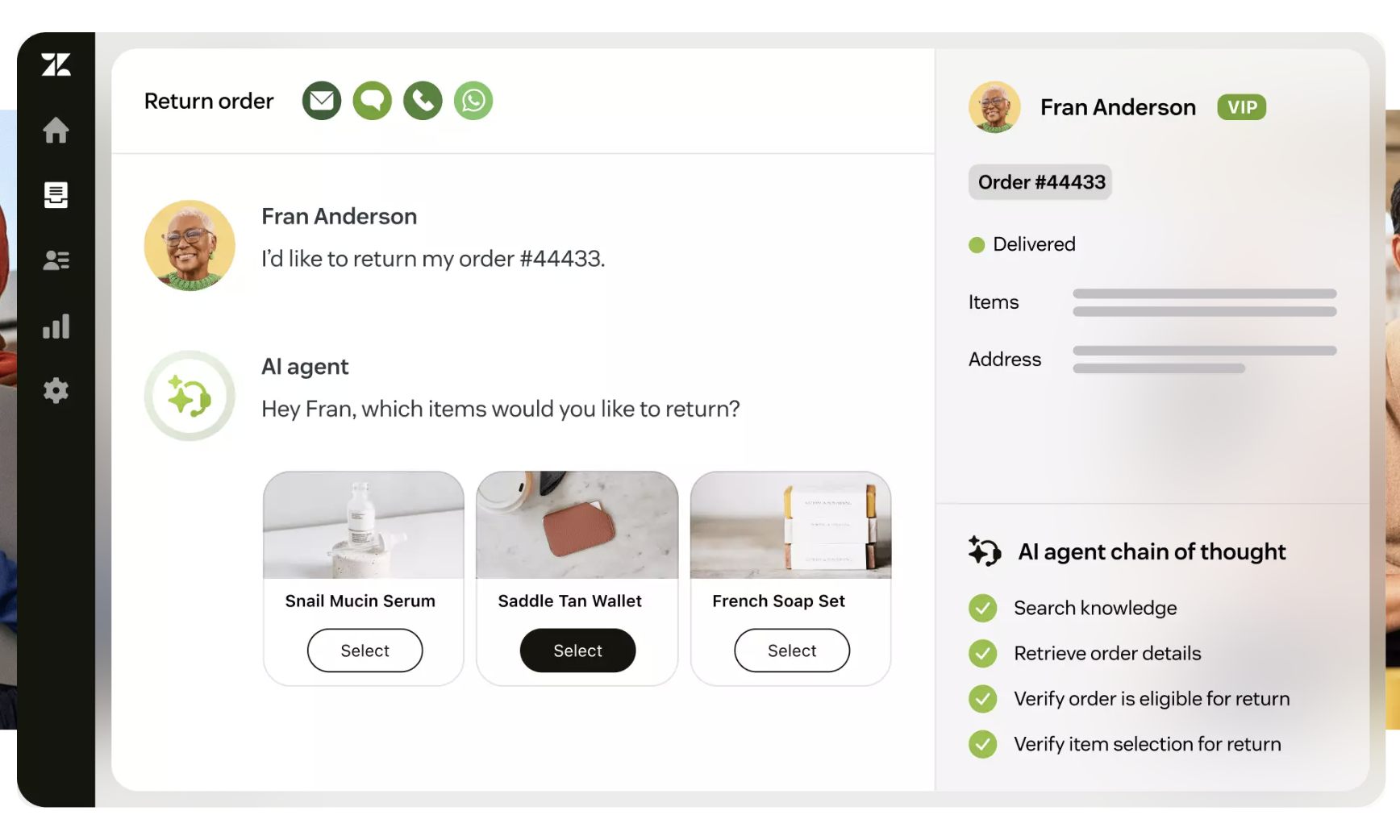
¿Qué es Zendesk? Zendesk es una plataforma de atención al cliente en la nube que ofrece gestión de tickets, chat en vivo, agentes de IA y bases de conocimiento. Reúne todas estas herramientas en Zendesk Suite, lo que te permite brindar soporte omnicanal por web, correo electrónico, redes sociales y voz. Más de 100 000 empresas utilizan Zendesk para sus operaciones de soporte, entre ellas Uber, Squarespace y Khan Academy.
Los equipos suelen conectar Zendesk y Webflow cuando necesitan ofrecer soporte en tiempo real en un sitio de marketing, dirigir los envíos de formularios a una cola de tickets estructurada o mostrar contenido del centro de ayuda sin redirigir a los visitantes a un dominio independiente. El método específico depende de si necesitas un widget de chat flotante, la creación automatizada de tickets a partir de formularios o un portal de soporte totalmente personalizado.
La integración entre Zendesk y Webflow admite 3 enfoques:
- La incrustación del Web Widget de Zendesk gestiona el chat en vivo, la mensajería y la búsqueda en el centro de ayuda sin necesidad de escribir código.
- Zapier, Make y n8n permiten flujos de trabajo explícitos de Webflow → Zendesk y Zendesk → Webflow.
- Las API de Webflow y Zendesk te brindan control total sobre la creación de tickets, la sincronización de la base de conocimientos y la gestión de datos de usuario, pero requieren desarrollo del lado del servidor.
La mayoría de las implementaciones combinan dos o más de estos métodos según la complejidad de la configuración.
Incrustar el Web Widget de Zendesk
El Web Widget de Zendesk añade un chat flotante a tu sitio de Webflow con un simple fragmento de código. Permite chatear en vivo con agentes, ofrecer respuestas automáticas con bots de IA, mostrar formularios de contacto sin conexión y buscar artículos del centro de ayuda, todo desde un único elemento integrado. Es la forma más rápida y sencilla de incorporar soporte a tu web sin necesidad de programar: basta con pegar un script. Necesitarás un plan de Zendesk Suite (Team o superior) para usar el widget de mensajería y un plan de sitio de Webflow de pago para poder incluir código personalizado en las etiquetas head y body.
Para configurar el Web Widget en todo el sitio:
- En Zendesk, ve a Centro de administración > Canales > Mensajería y redes sociales > Mensajería y haz clic en tu Web Widget.
- Abre la pestaña de Instalación y copia el fragmento. Se ve así:
<script id="ze-snippet" src="https://static.zdassets.com/ekr/snippet.js?key=YOUR_KEY"></script> - En Webflow, abre la configuración del sitio > Código personalizado y pega el fragmento en la sección de Código del pie de página (Footer Code).
- Haz clic en Guardar cambios y publica el sitio.
El widget aparece en todas las páginas inmediatamente después de publicar. Ofrece estas capacidades de forma predeterminada:
- Mensajería en vivo con agentes de soporte cuando están conectados
- Un formulario de contacto fuera de línea que crea un ticket de Zendesk cuando no hay agentes disponibles
- Búsqueda de artículos del centro de ayuda dentro del widget (si se ha configurado un centro de ayuda en Zendesk)
- Respuestas de bots con IA para el autoservicio automatizado (si se ha configurado en el Centro de administración de Zendesk)
Colocar el fragmento en el Código del pie de página lo carga antes de </body>, lo que ayuda a evitar que se bloquee la renderización de la página.
Añadir el widget a una sola página
Si solo necesitas soporte en páginas específicas, como una página de precios o de contacto, pega el fragmento en la configuración de la página individual en lugar de usar el código personalizado de todo el sitio.
Para añadir el widget a una página:
- En Webflow, selecciona la página en el panel de Páginas y abre la Configuración de la página.
- Desplázate hasta Código personalizado y pega el fragmento de Zendesk en el campo Código del pie de página.
- Guarda y publica.
También puedes usar un elemento Code Embed para insertar el script directamente en una sección concreta de la página. Esta opción viene de perlas si solo quieres que el widget se cargue en un componente o área específica del diseño.
Activa el widget desde un botón personalizado
El lanzador predeterminado de Zendesk es un icono flotante en la esquina de la página. Puedes ocultarlo y abrir el widget desde tu propio botón en su lugar.
Para configurar un activador personalizado:
- Añade un elemento de botón en Webflow y establece su ID como
help-buttonen el panel de configuración del elemento. - En el Código del pie de página de tu sitio (después del fragmento de Zendesk), añade este JavaScript:
zE("messenger", "hide");
document.getElementById("help-button").addEventListener("click", function() {
  zE("messenger", "open");
});
- Publica el sitio.
Así tendrás el control total sobre el aspecto y el comportamiento del widget dentro de tu diseño en Webflow. Para descubrir más trucos de personalización —como colores, desplazamientos de posición, idioma o el modo incrustado—, echa un vistazo a la guía práctica del Web Widget de mensajería. En cuanto publiques el sitio, tus visitantes podrán abrir el soporte haciendo clic directamente en tu botón en vez de en el icono predeterminado.
Incrusta el widget en línea con el modo incrustado
La instalación estándar del widget crea una superposición flotante. El modo incrustado coloca el mensajero directamente dentro de un contenedor de página, haciéndolo parte de tu diseño en lugar de una ventana emergente independiente. Esto funciona muy bien para páginas de soporte dedicadas o secciones de ayuda dentro de la aplicación.
Para usar el modo incrustado:
- Añade un elemento Incrustar código en Webflow con
<div id="messaging-container"></div>y dale el tamaño que necesites. - En el Código del pie de página, añade este JavaScript antes del fragmento de Zendesk:
window.zEMessenger = {
  autorender: false
};
- Después del fragmento de Zendesk, añade:
zE('messenger', 'render', {
  mode: 'embedded',
  widget: {
    targetElement: '#messaging-container'
  }
});
- Publica el sitio.
El widget se adapta y llena por completo el contenedor que hayas definido con CSS. Para usar el modo incrustado, debes tener activada la función de mensajería en tu cuenta de Zendesk. Consulta la documentación sobre el modo incrustado de Zendesk para ver todos los detalles de configuración. Una vez que publiques, la ventana de chat aparecerá dentro del contenedor que colocaste en la página.
Conecta Zendesk y Webflow con Zapier, Make o n8n
Zapier, Make y n8n admiten flujos de trabajo documentados donde los eventos de Webflow activan acciones en Zendesk o los eventos de Zendesk activan acciones en Webflow. Esto es útil cuando quieres usar el generador de formularios nativo de Webflow para solicitudes de contacto o soporte y necesitas que esos envíos aparezcan automáticamente en tu cola de tickets de Zendesk.
Los flujos de trabajo documentados entre Webflow y Zendesk incluyen:
- Envío de formulario de Webflow → Crear ticket en Zendesk (plantilla preconfigurada en Zapier)
- Nuevo pedido en Webflow → Crear ticket en Zendesk con los detalles del pedido
- Pedido actualizado en Webflow → Actualizar ticket existente en Zendesk
- Nuevo ticket en Zendesk → Crear elemento en CMS de Webflow
Configura un flujo de trabajo de envío de formularios de Webflow a tickets de Zendesk en Zapier
Zapier ofrece una plantilla preconfigurada específicamente para el flujo de trabajo de envío de formularios de Webflow a tickets de Zendesk. Zendesk es una aplicación premium en Zapier, lo que requiere un plan de pago de Zapier.
Para conectar formularios de Webflow con tickets de Zendesk:
- Ve a la página de integración de Webflow + Zendesk en Zapier y selecciona la plantilla "Add tickets on Zendesk for new submissions to a Webflow form".
- Conecta tu cuenta de Webflow y selecciona el sitio y el formulario que quieres que el disparador de Webflow supervise.
- Conecta tu cuenta de Zendesk y asigna los campos del formulario de Webflow a los campos del ticket de Zendesk: asunto, descripción, correo electrónico del solicitante, prioridad y etiquetas.
- Prueba el Zap y actívalo.
Cada envío de formulario de Webflow crea un nuevo ticket en Zendesk con los campos asignados. Puedes ampliar el flujo de trabajo para incluir notificaciones en Slack, registro en hojas de cálculo o actualizaciones de CRM como pasos adicionales.
Configura un flujo de trabajo de envío de formularios de Webflow a tickets de Zendesk de varios pasos en Make
Make admite flujos de trabajo documentados donde el envío de un formulario de Webflow activa varias acciones de Zendesk en secuencia. Puedes crear un ticket de Zendesk, crear o actualizar un usuario de Zendesk y añadir un comentario al ticket de Zendesk, todo ello activado por un único envío de formulario de Webflow.
Para crear un flujo de trabajo de varios pasos:
- Crea un nuevo escenario en Make y añade un módulo de disparador de envío de formulario de Webflow.
- Añade módulos de acción de Zendesk en secuencia; por ejemplo: envío de formulario de Webflow → crear o actualizar usuario en Zendesk → crear ticket en Zendesk → crear comentario en ticket de Zendesk.
- Asigna los valores de los campos del formulario de Webflow a los campos correspondientes de Zendesk en cada módulo.
- Activa el escenario.
La lógica condicional de Make te permite dirigir los envíos de formularios de Webflow a diferentes grupos de Zendesk según los valores de los campos del formulario; por ejemplo, enviando las consultas de facturación a un equipo y las preguntas técnicas a otro. Tras la activación, cada envío puede activar la secuencia completa que hayas configurado.
Configura un flujo de trabajo de disparador de Webflow a acción de Zendesk con n8n
n8n cuenta con flujos de trabajo documentados como: activador en Webflow → crear ticket en Zendesk; elemento creado en el CMS de Webflow → crear o actualizar usuario u organización en Zendesk; y nuevo ticket en Zendesk → crear elemento en el CMS de Webflow.
Los patrones documentados más comunes en n8n incluyen:
- Disparador de Webflow → creación de ticket en Zendesk
- Creación de elemento CMS en Webflow → creación o actualización de usuario u organización en Zendesk
- Nuevo ticket en Zendesk → creación de elemento CMS en Webflow
Estos flujos de trabajo de automatización no proporcionan chat en vivo ni un widget flotante. Solo gestionan la creación de tickets activada por Webflow y los flujos de trabajo de sincronización relacionados. Para la mensajería en tiempo real, combina la automatización con el widget web incrustado que se describe arriba.
Desarrolla con las API de Webflow y Zendesk
Para portales de soporte personalizados, sincronización de datos bidireccional o enriquecimiento de tickets con contexto de sesión, la ruta de la API te ofrece un control total. Este enfoque requiere desarrollo del lado del servidor; Webflow no ejecuta código backend, por lo que todas las llamadas a la API autenticadas deben ejecutarse a través de un servicio externo como Vercel Functions, Netlify Functions o Cloudflare Workers. Nunca expongas las credenciales de la API en el código personalizado del lado del cliente de Webflow.
Las API relevantes para esta integración son:
- La API de tickets de Zendesk gestiona la creación de tickets, actualizaciones, comentarios y gestión de usuarios
- La API del Centro de ayuda de Zendesk gestiona la recuperación y búsqueda de artículos de la base de conocimientos
- La API de datos de Webflow gestiona colecciones CMS y envíos de formularios
- Los webhooks de Webflow activan eventos en tiempo real cuando se envían formularios o cambian elementos del CMS
Todas las solicitudes a la API de Zendesk utilizan autenticación básica (Authorization: Basic <base64("{email}/token:{api_token}")>) u OAuth 2.0 (solo concesión de código de autorización). Las solicitudes a la API de Webflow utilizan autenticación mediante token Bearer.
Crea tickets de Zendesk a partir de envíos de formularios de Webflow
Este enfoque utiliza webhooks de Webflow para enviar los datos del formulario a tu servidor, el cual crea un ticket en Zendesk a través de la API REST. Esto te brinda un control total sobre el mapeo de campos, la validación y el manejo de errores.
Para implementar la conversión de formulario a ticket mediante API:
- Registra un webhook de Webflow para los envíos de formularios enviando una solicitud POST a https://api.webflow.com/v2/sites/{site_id}/webhooks con "triggerType": "form_submission" y la URL de tu servidor. Consulta la documentación de webhooks de Webflow para conocer la estructura de la carga útil. En tu servidor, verifica la firma del webhook usando los encabezados x-webflow-timestamp y x-webflow-signature antes de procesarlo. Devuelve un HTTP 200 inmediatamente para evitar errores por tiempo de espera. Mapea los campos de la carga útil del formulario a un objeto de ticket de Zendesk y realiza un POST a https://{subdomain}.zendesk.com/api/v2/tickets.json:
{ "ticket": { "subject": "Envío de formulario de contacto", "comment": { "body": "Nombre: Zaphod Beeblebrox\nEmail: zaphod@heartofgold.ai" }, "requester": { "name": "Zaphod Beeblebrox", "email": "zaphod@heartofgold.ai" }, "priority": "normal", "tags": ["webflow-form", "contact-us"] }}
Zendesk devuelve un HTTP 201 cuando la operación es exitosa, junto con el ID del nuevo ticket. Nombra los campos de tu formulario de Webflow de manera consistente (email, name, subject, message) para simplificar la lógica de mapeo.
Sincroniza los artículos del Centro de ayuda de Zendesk con el CMS de Webflow
Puedes extraer artículos de la base de conocimientos de Zendesk y escribirlos en una colección del CMS de Webflow, lo que te permite tener un centro de ayuda con tu propia marca en tu sitio de Webflow en lugar de redirigir a los visitantes a un subdominio de Zendesk.
Para implementar la sincronización de artículos:
- Obtén los artículos desde GET https://{subdomain}.zendesk.com/api/v2/help_center/articles; esto devuelve los títulos de los artículos, el contenido del cuerpo en HTML, los IDs de las secciones y las marcas de tiempo. Crea una colección CMS en Webflow con campos para el título, slug, cuerpo (texto enriquecido), ID del artículo de Zendesk y fecha de última actualización. Realiza un POST de cada artículo a https://api.webflow.com/v2/collections/{collection_id}/items con los datos de los campos mapeados. Almacena el article.id de Zendesk en un campo dedicado para búsquedas de actualizaciones. Para publicar elementos directamente, utiliza el endpoint /items/live en lugar del endpoint /items de prueba. Esto actualiza lo que ven los visitantes sin necesidad de publicar todo el sitio.
Para una sincronización continua, configura un webhook de Zendesk suscrito al evento zen:event-type:article.published. Cuando un artículo se publica o actualiza en Zendesk, tu middleware recibe el evento y actualiza el elemento correspondiente del CMS de Webflow mediante PATCH https://api.webflow.com/v2/collections/{collection_id}/items/{item_id}/live. Luego, puedes mostrar los artículos sincronizados en una Lista de colección en tu sitio de Webflow. El plan CMS de Webflow admite hasta 2,000 elementos, y el plan Business admite hasta 10,000.
Muestra el estado del ticket en tiempo real en el CMS de Webflow
Puedes enviar actualizaciones de tickets de Zendesk a los elementos del CMS de Webflow para mostrar estados en tiempo real, algo muy útil para páginas de transparencia o portales de clientes.
Para implementar la sincronización del estado del ticket:
- En el Centro de administración de Zendesk, crea un webhook en Aplicaciones e integraciones > Webhooks que apunte a tu servidor. Crea un disparador en Objetos y reglas > Reglas de negocio > Disparadores que se active ante cambios en el estado del ticket y notifique al webhook. Usa los marcadores de posición de Zendesk en la carga útil: {{ticket.id}}, {{ticket.status}}, {{ticket.updated_at}}. En tu servidor, recibe el webhook y realiza un PATCH al elemento correspondiente del CMS de Webflow en https://api.webflow.com/v2/collections/{collection_id}/items/{item_id}/live con los campos de estado actualizados.
El uso del endpoint /live actualiza el elemento publicado directamente. Consulta la guía de creación de webhooks de Zendesk para obtener instrucciones de configuración completas. Esto mantiene el elemento del CMS publicado sincronizado con los cambios en los tickets de Zendesk.
¿Qué puedes construir con la integración de Zendesk y Webflow?
Integrar Zendesk con Webflow te permite añadir una capa completa de atención al cliente a cualquier sitio de Webflow sin tener que reconstruir tu frontend ni gestionar un portal de soporte independiente.
- Soporte en vivo en páginas de marketing: Incrusta el Web Widget de Zendesk en tu sitio de marketing de Webflow para que los visitantes puedan chatear con agentes, buscar artículos de ayuda o enviar tickets directamente desde cualquier página, incluidas las de precios, productos y landing pages. Enrutamiento automatizado de formulario a ticket: Conecta los formularios de contacto de Webflow a Zendesk a través de Zapier o Make para que cada envío cree un ticket estructurado con la prioridad, las etiquetas y la asignación de agente correctas. No se requiere triaje manual. Base de conocimientos con tu marca en Webflow: Extrae los artículos del Centro de ayuda de Zendesk hacia una colección del CMS de Webflow y muéstralos con el sistema de diseño de tu sitio. Los visitantes encontrarán respuestas sin salir de tu dominio ni ver el tema predeterminado de Zendesk. Portal de atención al cliente con historial de tickets: Crea una página de soporte autenticada en Webflow que muestre los tickets abiertos, las conversaciones pasadas y el estado de resolución de un usuario que haya iniciado sesión, extrayendo datos de las API de Usuarios y Tickets de Zendesk.
Si necesitas más control sobre el enriquecimiento de tickets, la sincronización de identidad de usuario o la visualización de estados en tiempo real, la ruta de integración mediante API cubre esos casos con total flexibilidad.
Preguntas frecuentes
No. Por ahora, Zendesk no cuenta con una aplicación oficial en el Marketplace de Webflow.
No. Las funciones de código personalizado requieren un plan de sitio de Webflow de pago (Basic o superior). El plan gratuito Starter no permite añadir código personalizado en los ajustes del sitio ni usar elementos Code Embed. Consulta la documentación sobre código personalizado de Webflow para conocer al detalle los planes.
Sí, pero no de forma nativa. Los formularios de Webflow no tienen un conector integrado para Zendesk. Utiliza Zapier (que cuenta con una plantilla preconfigurada para esto), Make o n8n para enviar los datos de los formularios a Zendesk mediante un flujo de automatización visual. Como alternativa, el Web Widget de Zendesk incluye un formulario de contacto integrado que crea tickets sin necesidad de usar los formularios nativos de Webflow.
Es posible. Cualquier script externo aumenta el tiempo de carga, y la documentación de Webflow señala que añadir
<script>etiquetas al<head>puede ralentizar la carga de la página. Para minimizar el impacto, pega el fragmento de código de Zendesk en el pie de página (antes de</body>) en lugar de en el encabezado, y carga el widget solo en las páginas donde lo necesites usando código personalizado por página en lugar de la configuración global del sitio.Zendesk ofrece varios niveles de personalización. En el Centro de administración, puedes configurar el color, el logotipo y el texto del encabezado del widget. Para un control más avanzado del widget clásico, utiliza la API de JavaScript del Web Widget (Classic) para definir ajustes mediante
window.zESettingsantes de que se cargue el fragmento de código; por ejemplo, para establecer desplazamientos de posición. Para un control de diseño específico de la mensajería, usa el modo incrustado para colocar el widget dentro de un contenedor personalizado en tu página de Webflow. Todas las personalizaciones de JavaScript deben ir en el código del pie de página o en un elemento de inserción de código, después del fragmento del widget. Estas opciones te permiten integrar el widget mejor con el diseño y la marca de tu sitio.
Descripción
Zendesk añade chat en vivo, gestión de tickets y búsqueda en el centro de ayuda a Webflow mediante un único script incrustado. Dirige los envíos de formularios a una cola de soporte a través de Zapier o la API, o muestra artículos de la base de conocimientos directamente en tus páginas.
Esta página de integración se ofrece únicamente con fines informativos y de conveniencia.

Orimon
Conecta Orimon con Webflow para responder a las preguntas de tus visitantes y captar clientes potenciales mediante un chatbot de IA entrenado con tu sitio web publicado.

Chaty
Añade un widget de chat flotante de Chaty a tu sitio de Webflow que redirija a los visitantes a WhatsApp, Messenger, teléfono y otros canales a través de más de 20 plataformas compatibles.

Chat en vivo de Social Intents
Conecta el chat en vivo de Social Intents con Webflow para responder a las preguntas de tus visitantes en tiempo real desde Microsoft Teams o Slack; también es compatible con Google Chat.

Twise
Conecta Twise, un asistente de chat con IA, a Webflow para responder a las preguntas de tus visitantes, captar clientes potenciales y comunicarte en 92 idiomas mediante un widget de chat que aprende del contenido de tu sitio.
Flowstar: Banners
Conecta Flowstar: Banners con Webflow para mostrar ventanas emergentes promocionales y banners de anuncios sin escribir código.
Temporizador de cuenta atrás de urgencia Flowstar
Añade barras de cuenta regresiva basadas en plazos a cualquier página de Webflow usando la aplicación sin código de Flowstar.

Llamar con un clic
Conecta Click to Call con Webflow para añadir un botón de teléfono flotante que permita a los visitantes llamar a tu negocio directamente desde cualquier página.
Quiz Popup
Añade el Quiz Popup de Smartarget a Webflow para crear cuestionarios de recomendación de productos que capturen los correos electrónicos de tus visitantes, ya sea mediante la aplicación del Marketplace o pegando un script.

Impulse
Conecta Impulse con Webflow para añadir ventanas emergentes, barras y widgets a tu sitio sin necesidad de escribir código.
Integraciones relacionadas
Empieza gratis
Prueba Webflow todo el tiempo que quieras con nuestro plan Starter gratuito. Compra un plan de sitio de pago para publicar, alojar y desbloquear funciones adicionales.
