



Storylane
Conecta Storylane, una plataforma de automatización de demos, con Webflow para insertar recorridos interactivos de productos como demos integradas, superposiciones de clic para iniciar o ventanas modales emergentes en páginas de destino y galerías gestionadas por CMS.

Storylane convierte páginas de productos estáticas en recorridos interactivos de autoservicio que los visitantes pueden explorar directamente en tu sitio. Inserta demos integradas de reproducción automática, demos integradas con superposición o ventanas emergentes de clic para iniciar, y luego sincroniza los datos de interacción con tu CMS o herramientas de marketing mediante Zapier, webhooks o integraciones nativas.
Los especialistas en marketing de productos SaaS, los equipos de generación de demanda y los ingenieros de crecimiento utilizan esta integración para crear rutas de conversión basadas en demos, precalificar prospectos antes de las llamadas de ventas y añadir demos interactivas de productos a las páginas de destino sin necesidad de desarrollo a medida.
Cómo integrar Storylane con Webflow
¿Qué es Storylane? Storylane es una plataforma para automatizar demos que permite a los equipos crear recorridos de producto interactivos y paso a paso a partir de capturas de pantalla, video o capturas HTML. Cuenta con formularios integrados para captar leads, analíticas con puntuación de intención y conexiones con CRM como HubSpot y Salesforce. Puedes insertar demos de Storylane en sitios web, compartirlas mediante enlaces directos o reunirlas en salas de negociación multirrecurso llamadas Hubs.

Los equipos de SaaS orientados al producto utilizan Storylane y Webflow juntos cuando quieren que los prospectos experimenten el producto de primera mano. Esto elimina la necesidad de registrarse para una prueba o esperar a una demo en vivo. Los equipos de marketing insertan recorridos interactivos en páginas de destino y publicaciones de blog. Los equipos de ventas comparten demos personalizadas a través de salas de acuerdos alojadas en sus sitios. Los ingenieros de crecimiento envían los datos de interacción de las demos al CMS y a la pila de análisis para generar informes de pipeline.
La integración de Storylane con Webflow tiene 4 enfoques:
- La aplicación Storylane se encuentra en el Marketplace de aplicaciones, y la mayoría de los flujos de trabajo de incrustación siguen utilizando el código de inserción de Storylane con las funciones de incrustación o código personalizado.
- Los elementos de código incrustado admiten secciones de página específicas, incluidas las plantillas basadas en CMS, donde puedes pegar el código iframe de Storylane.
- Zapier conecta los eventos de las demos de Storylane con las colecciones del CMS para el registro automatizado de leads.
- Las API de Webflow y Storylane te permiten controlar la sincronización de datos del CMS y la gestión de enlaces de las demos, pero requieren desarrollo del lado del servidor.
La mayoría de las implementaciones combinan dos o más de estos métodos según la complejidad de la configuración.
Instala la aplicación Storylane
Encontrarás la app de Storylane en el Apps Marketplace. Su instalación no cuesta nada y admite capturas de pantalla, mientras que la captura de demos en HTML dependerá de tu plan de Storylane. Incluye chat en vivo dentro de las demos, creación asistida por IA, formularios personalizados para leads y uso compartido y seguro protegido con contraseña. Seguirás usando el código y la función de inserción de Storylane para colocar demos en tus páginas, y necesitarás un plan de sitio de pago para aprovecharla, ya que los planes gratuitos no permiten añadir código personalizado.
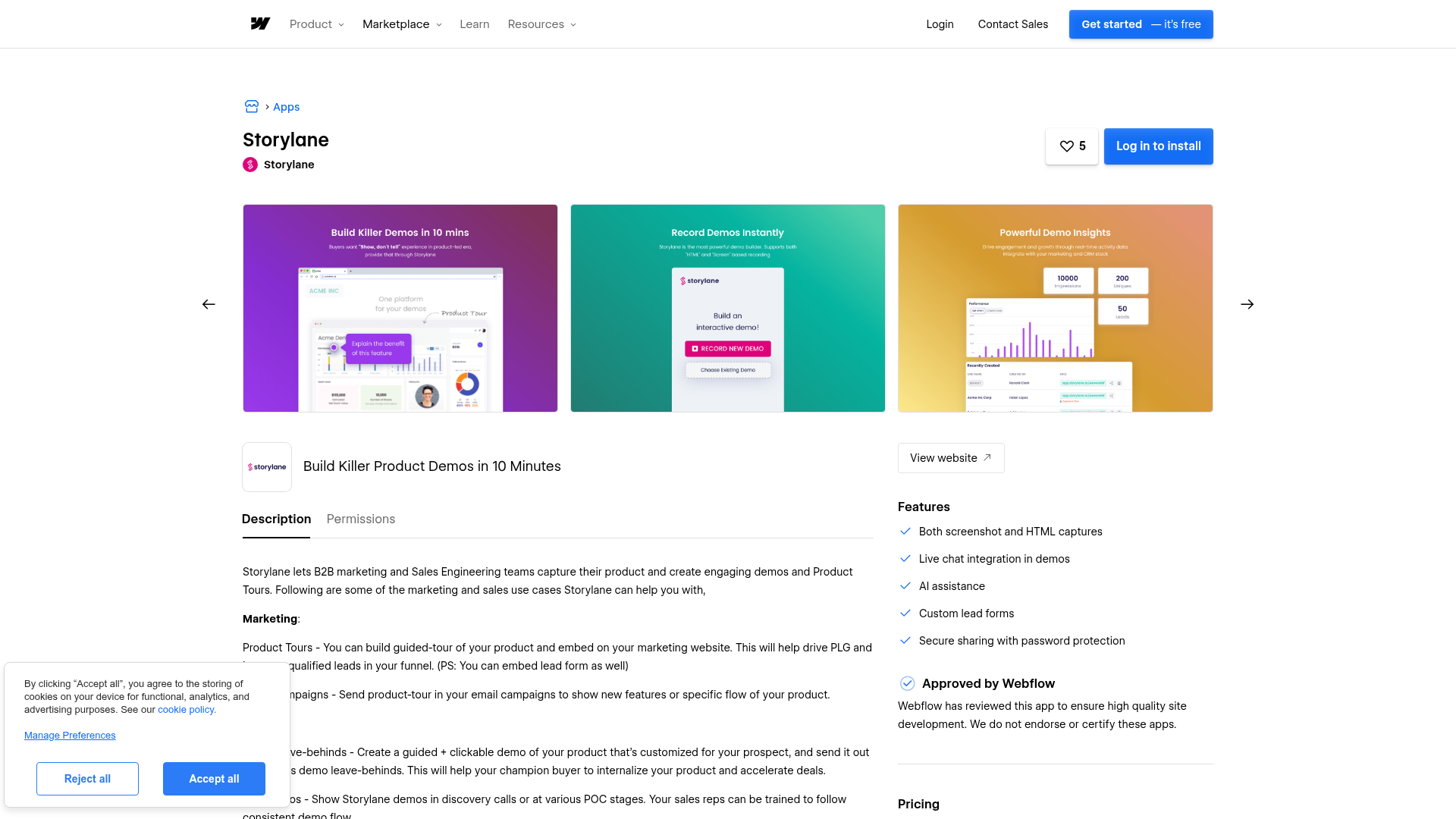
Para configurar la integración:
- Entra en la ficha de la app de Storylane en el Apps Marketplace.
- Haz clic en Install y concede los permisos solicitados (acceso a los datos del sitio y flujo de trabajo del diseñador).
- En Storylane, abre la demo que quieras insertar y haz clic en Share > Embed.
- Selecciona tu tipo de inserción (Integrada, Integrada con superposición o Emergente) y copia el código de inserción.
- Coloca la inserción en tu página y publica el sitio.
La aplicación tiene estas capacidades:
- Capturas de pantalla y demostraciones en HTML
- Integración de chat en vivo en las demostraciones
- Asistencia mediante IA
- Formularios de contacto personalizados
- Uso compartido seguro de demostraciones con protección por contraseña
Publica la demostración en Storylane antes de generar el código de inserción. En la mayoría de las configuraciones de inserción, las actualizaciones que realices en Storylane aparecerán en las inserciones existentes sin necesidad de cambiar el código en tu página. Verifica este comportamiento en tu propio flujo de trabajo de publicación.
Añade demostraciones de Storylane con elementos de inserción de código (Code Embed)
Aprovecha el elemento Code Embed para decidir con total libertad dónde lucir tus demos. Pega el código iframe de Storylane en secciones concretas de la página. Este método admite los tres formatos de inserción de Storylane: integrado (inicio automático), integrado con superposición (iniciar con un clic) y ventana emergente (modal activado por botón). También es compatible con inserciones dinámicas basadas en CMS para páginas que extraen el contenido de la demo desde una colección.
Necesitas un plan de sitio de pago para usar los elementos de inserción de código, ya que los planes gratuitos no los incluyen. Cada elemento admite hasta 50 000 caracteres de HTML, CSS y JavaScript. Los lenguajes del lado del servidor, como PHP o Python, no se ejecutarán.
Inserta una demostración en línea o emergente
Las inserciones en línea reproducen la demostración automáticamente al cargar la página. Las inserciones en línea con superposición muestran una imagen de vista previa estática y un botón de llamada a la acción; la demostración completa solo se carga al hacer clic. Las inserciones emergentes colocan un botón en la página que abre una demostración a pantalla completa al hacer clic. Los tres formatos siguen el mismo proceso por tu parte.
Para añadir una demostración de Storylane a una página:
- En Storylane, entra en la demo y haz clic en Share > Embed.
- Selecciona tu formato (En línea, En línea con superposición o Emergente) y copia el código de inserción.
- Si quieres, activa LLM-Friendly antes de copiar para que los motores de búsqueda lean el contenido de la demo sin despeinarse.
- Abre el panel Add y arrastra un elemento Code Embed hasta tu lienzo.
- El editor de código se abrirá automáticamente. Pega el código de inserción de Storylane.
- Haz clic en Save and Close y luego en Publish.
La inserción solo se visualiza en la URL publicada o de prueba. El lienzo del diseñador muestra un marcador de posición para los iframes, no la demostración en vivo. Realiza siempre las pruebas en el sitio publicado.
También puedes colocar el código de inserción a nivel de página o de sitio usando código personalizado en las etiquetas head y body. Ve a Page Settings > Custom Code para incluir código en una sola página, o a Site Settings > Custom Code para aplicarlo en todo el sitio. Cada sección admite hasta 50 000 caracteres de HTML, CSS y JavaScript.
Crea presentaciones de demostración con el CMS
Vincula elementos Code Embed a campos de la CMS para dar vida a páginas de demos que se actualicen solas a partir del contenido de tu colección. Va de maravilla para galerías de demos, catálogos de recorridos de producto o páginas de funciones específicas. Cada página toma su código de inserción directamente de la colección del CMS.
Para configurar una demostración incrustada mediante el CMS:
- Crea una colección en el CMS con un campo de texto plano para el código de incrustación de Storylane (por ejemplo, "Código de incrustación de demo").
- Añade un elemento Code Embed dentro de una Collection List o en la plantilla de una página de colección.
- En el editor de Code Embed, haz clic en + Add Field arriba a la derecha y selecciona el campo con el código de inserción de tu colección.
- Publica el sitio. Ahora, cada elemento del CMS mostrará su propia demostración de Storylane.
El plan CMS admite hasta 2000 elementos, y el plan Business hasta 10 000. Si vas a crear bibliotecas de demos extensas, planifica la estructura de tu colección en consecuencia.
Reacciona a los eventos de las demos con mensajería entre marcos
Una demo de Storylane incrustada como iframe envía un evento a la página principal cada vez que el usuario interactúa con ella. Puedes detectar estos eventos mediante JavaScript personalizado y usarlos para mostrar una llamada a la acción (CTA), rellenar automáticamente un formulario o activar un evento de análisis.window.postMessage()
Storylane emite cuatro eventos entre marcos contrastados, según la documentación sobre eventos entre marcos:
demo_finishedse activa cuando el visitante completa todos los pasoslead_identifyse activa cuando se captura un cliente potencial e incluye la dirección de correo electrónicoflow_startse activa cuando comienza un flujo de demostración específicochecklist_item_viewse activa cuando se hace clic en un elemento de la lista de verificación
Para detectar estos eventos, añade el siguiente código JavaScript a la sección de código personalizado de tu página (antes de la etiqueta ):</body>
window.addEventListener('message', function(event) {
  var data = event.data;
  if (!data || !data.event) return;

  if (data.event === 'demo_finished') {
    var cta = document.getElementById('post-demo-cta');
    if (cta) cta.style.display = 'block';
  }

  if (data.event === 'lead_identify') {
    var emailInput = document.querySelector('input[name="email"]');
    if (emailInput) emailInput.value = data.lead.email;
  }
});
Este método no requiere credenciales de API, middleware ni herramientas de automatización de terceros. Se ejecuta completamente en el lado del cliente dentro de la página.
Conecta Storylane y Webflow con Zapier
Zapier te ofrece un puente directo y listo para producción entre Storylane y tu sitio web. Así registrarás la interacción de tus demos en colecciones del CMS sin complicaciones ni intermediarios de código a medida.
Zapier cuenta con los siguientes disparadores de Storylane y acciones de Webflow:
- Demo Viewed (disparador de Storylane) > Create Item (acción de Webflow) registra cada visualización de demo como una nueva entrada en el CMS
- Lead Identified (disparador de Storylane) > Create Item (acción de Webflow) escribe los datos del lead capturado directamente en una colección del CMS
Para configurar la conexión con Zapier:
- Crea un nuevo Zap en Zapier y selecciona Storylane como la aplicación de disparo.
- Elige Demo Viewed o Lead Identified como evento desencadenante.
- Autentica tu cuenta de Storylane y selecciona la demo que quieres monitorizar.
- Selecciona Webflow como aplicación de destino y elige Create Item como evento de acción.
- Autentica tu cuenta de Webflow, selecciona el sitio y la colección del CMS de destino, y asigna los campos de Storylane (correo electrónico, nombre de la demo, nivel de intención) a los campos de tu colección.
- Activa el Zap.
Esta ruta es la opción más sencilla para sincronizar los datos de las demos con el CMS de tu sitio sin necesidad de código del lado del servidor.
Desarrolla con las API de Webflow y Storylane
La ruta de la API te permite controlar cómo fluyen los datos de las demos de Storylane hacia tus colecciones del CMS. Este enfoque requiere desarrollo del lado del servidor. Una configuración típica utiliza una función serverless en Vercel, Netlify o Cloudflare Workers. La función recibe las cargas útiles (payloads) de los webhooks de Storylane y escribe los datos a través de la API de datos.
Hay tres interfaces disponibles:
- Los webhooks de Storylane envían datos de interacción y de leads hacia tu endpoint al instante (plan Starter y superiores)
- La Data API v2 gestiona lecturas y escrituras en la colección del CMS
- Los webhooks activan eventos cuando cambian elementos del CMS, formularios o publicaciones del sitio
La API externa de Storylane está limitada a los planes Enterprise y requiere credenciales de support@storylane.io. Para la mayoría de las implementaciones, los webhooks de Storylane combinados con la API de datos cubren la funcionalidad necesaria.
Sincroniza los leads de Storylane con el CMS de Webflow mediante webhooks
Los webhooks de Storylane se activan con eventos como la captura de leads y las visualizaciones de demos, enviando una carga útil JSON a tu endpoint. Tu middleware verifica la firma de la solicitud y asigna los campos de la carga útil a los campos de tu CMS. Luego, crea un nuevo elemento en el CMS a través de la API de datos.
Para implementarlo:
- En Storylane, entra en Configuración > pestaña Integración > Webhook > Conectar. Pega la URL de tu función sin servidor y elige si quieres recibir todas las sesiones de demo o solo las de leads identificados.
- Crea una función serverless que verifique la cabecera
x-storylane-signature(HMAC-SHA256, codificada en Base64) con tu secreto de webhook. - Asigna los campos de carga útil de Storylane a los campos de tu colección de CMS. La carga útil del webhook incluye
lead.email,lead.first_name,lead.last_name,lead.lead_source,intent_level,name(nombre de la demo),link, ylocationdatos. - Envía una
POSTsolicitud ahttps://api.webflow.com/v2/collections/{collection_id}/itemscon el objetofieldDataasignado. Incluye tu token de API en elAuthorization: Bearerencabezado. - Envía una segunda
POSTsolicitud ahttps://api.webflow.com/v2/collections/{collection_id}/items/publishcon el ID del nuevo elemento. Los nuevos elementos del CMS comienzan como borradores. Sin esta segunda llamada, el elemento aparece en el CMS pero no en el sitio publicado.
Aquí tienes una implementación de referencia para el middleware:
import crypto from 'crypto';

export async function handler(req) {
  const rawBody = await req.text();
  const signature = req.headers.get('x-storylane-signature');
  const secret = process.env.STORYLANE_WEBHOOK_SECRET;
  const expectedSig = crypto
    .createHmac('sha256', secret)
    .update(rawBody)
    .digest('base64');

  if (signature !== expectedSig) {
    return new Response('Unauthorized', { status: 401 });
  }

  const payload = JSON.parse(rawBody);

  const fieldData = {
    name: payload.lead?.email || payload.lead?.id,
    slug: `lead-${payload.lead?.id}`,
    'demo-name': payload.name,
    'intent-level': payload.intent_level,
    'lead-email': payload.lead?.email,
    'lead-source': payload.lead?.lead_source,
    'location-country': payload.location?.country,
  };

  const createRes = await fetch(
    `https://api.webflow.com/v2/collections/${process.env.WEBFLOW_COLLECTION_ID}/items`,
    {
      method: 'POST',
      headers: {
        Authorization: `Bearer ${process.env.WEBFLOW_API_TOKEN}`,
        'Content-Type': 'application/json',
      },
      body: JSON.stringify({ fieldData }),
    }
  );
  const created = await createRes.json();

  await fetch(
    `https://api.webflow.com/v2/collections/${process.env.WEBFLOW_COLLECTION_ID}/items/publish`,
    {
      method: 'POST',
      headers: {
        Authorization: `Bearer ${process.env.WEBFLOW_API_TOKEN}`,
        'Content-Type': 'application/json',
      },
      body: JSON.stringify({ itemIds: [created.id] }),
    }
  );

  return new Response('OK', { status: 200 });
}
Tu token de API necesita el cms:write ámbito para las solicitudes de creación y publicación. Verifica que tu punto de conexión de webhook reciba y procese correctamente las cargas útiles de Storylane antes de realizar el despliegue en producción.
¿Qué puedes construir con la integración de Storylane y Webflow?
Storylane y Webflow te permiten añadir demos interactivas de productos a tus páginas de marketing sin necesidad de crear una infraestructura de demos personalizada.
- Tours de producto interactivos en tus páginas de aterrizaje: inserta una demo integrada con portada en tu página principal o de producto. Así, tus visitas podrán explorar el software antes de rellenar ningún formulario. De hecho, PDQ logró disparar sus conversiones un 92 % tras añadir una demo interactiva en su web.
- Galerías de demos impulsadas por el CMS: crea una colección de CMS donde cada elemento almacene un código de inserción de Storylane. Vincula esos campos a elementos de inserción de código (Code Embed) en una lista de colección. Esto crea una biblioteca de demos filtrable, organizada por función, perfil de usuario o caso de uso. Los equipos de contenido pueden actualizarla sin tocar el lienzo.
- Flujos de conversión para leads cualificados: utiliza
lead_identifyeventos entre marcos (cross-frame) para rellenar previamente un formulario con el correo electrónico del visitante después de que complete una demo. Esto conecta la experiencia interactiva con tu flujo de envío de formularios y tu pipeline de CRM actual. - Tutoriales en publicaciones de blog: inserta demos de Storylane en tus artículos de blog para convertir las explicaciones escritas sobre el producto en experiencias visuales y clicables. Los responsables de marketing de producto pueden actualizar la demo insertada en Storylane sin tener que volver a publicar tu sitio.
Si necesitas un mayor control sobre el enrutamiento de datos personalizados y la puntuación de interacción, la ruta de integración mediante API cubre esos casos directamente.
Preguntas frecuentes
Copia el código de inserción de Storylane: haz clic en Compartir > Insertar, elige el formato que más te guste y cópialo. Luego, pégalo en un elemento Code Embed de Webflow. Solo tienes que arrastrar el elemento Code Embed desde el panel Añadir hasta tu lienzo y pegar el código. Dale a Guardar y cerrar y publica el sitio. Tienes tres formatos para elegir: integrado (arranque automático), integrado con portada (vista previa que se activa al hacer clic) y emergente (modal que se abre mediante un botón). Encontrarás todo el proceso al detalle en la documentación de inserción de Storylane y en la documentación sobre inserción de código.
Storylane no publica métricas oficiales de Core Web Vitals para sus demos insertadas, pero cuenta con dos formatos que posponen la carga completa hasta que la visita interactúa. El formato integrado con portada solo muestra una imagen estática al cargar la página, mientras que el emergente no carga la demo hasta que se hace clic en el botón. Si te preocupa la velocidad en páginas clave, usa cualquiera de estas opciones y comprueba los resultados con tu propio tráfico. Tienes la configuración paso a paso en la documentación de inserción de Storylane.
No. Los formularios de captación de leads dentro de las demos de Storylane se renderizan dentro del iframe. Los datos capturados se envían al sistema de Storylane y a cualquier CRM conectado. No aparecen en el panel de envíos de formularios de Webflow. Si necesitas los datos de los leads en Webflow, utiliza un
lead_identifydetector de eventos entre marcos (cross-frame). Esto rellena mediante programación un formulario nativo de Webflow en la misma página. La documentación de captación de leads de Storylane explica cómo funciona el enrutamiento de leads.Sí. Conecta tu ID de medición de GA4 en los ajustes de integración de Storylane. Storylane envía eventos personalizados, incluidos
sl_demo_open,sl_step_view,sl_lead_identify,sl_demo_finished, y varios otros directamente a GA4. Google Tag Manager también es compatible, con eventos enviados a ladataLayercapa de datos (data layer).En la mayoría de los casos, los cambios que hagas en Storylane se reflejarán al instante dondequiera que la tengas insertada, sin tener que tocar el código en Webflow. Como el código apunta directamente a la demo alojada en Storylane, todo se actualiza como por arte de magia. Échale un vistazo a la guía de opciones para compartir de Storylane y descubre todo lo que puedes hacer.
Descripción
Storylane añade demos interactivas de productos a Webflow a través de su aplicación en el Marketplace y elementos de código incrustado para formatos integrados, superpuestos o emergentes.
Esta página de integración se ofrece únicamente con fines informativos y de conveniencia.

Orimon
Conecta Orimon con Webflow para responder a las preguntas de tus visitantes y captar clientes potenciales mediante un chatbot de IA entrenado con tu sitio web publicado.

Chaty
Añade un widget de chat flotante de Chaty a tu sitio de Webflow que redirija a los visitantes a WhatsApp, Messenger, teléfono y otros canales a través de más de 20 plataformas compatibles.

Chat en vivo de Social Intents
Conecta el chat en vivo de Social Intents con Webflow para responder a las preguntas de tus visitantes en tiempo real desde Microsoft Teams o Slack; también es compatible con Google Chat.

Twise
Conecta Twise, un asistente de chat con IA, a Webflow para responder a las preguntas de tus visitantes, captar clientes potenciales y comunicarte en 92 idiomas mediante un widget de chat que aprende del contenido de tu sitio.
Flowstar: Banners
Conecta Flowstar: Banners con Webflow para mostrar ventanas emergentes promocionales y banners de anuncios sin escribir código.
Temporizador de cuenta atrás de urgencia Flowstar
Añade barras de cuenta regresiva basadas en plazos a cualquier página de Webflow usando la aplicación sin código de Flowstar.

Llamar con un clic
Conecta Click to Call con Webflow para añadir un botón de teléfono flotante que permita a los visitantes llamar a tu negocio directamente desde cualquier página.
Quiz Popup
Añade el Quiz Popup de Smartarget a Webflow para crear cuestionarios de recomendación de productos que capturen los correos electrónicos de tus visitantes, ya sea mediante la aplicación del Marketplace o pegando un script.

Impulse
Conecta Impulse con Webflow para añadir ventanas emergentes, barras y widgets a tu sitio sin necesidad de escribir código.
Integraciones relacionadas
Empieza gratis
Prueba Webflow todo el tiempo que quieras con nuestro plan Starter gratuito. Compra un plan de sitio de pago para publicar, alojar y desbloquear funciones adicionales.
