




Facebook lanzó los anuncios dinámicos de productos en 2015 para ayudar a los propietarios de tiendas online a ejecutar campañas publicitarias segmentadas, optimizadas y escalables. Las campañas de anuncios dinámicos son una herramienta potente para empresas emergentes y consolidadas que buscan aumentar las conversiones y disparar las ventas, sin pasar horas configurando cada campaña individualmente. En este artículo, te mostraremos cómo lanzar campañas de anuncios dinámicos en Facebook desde tu tienda Webflow Ecommerce.
Con el reciente lanzamiento de integraciones como el píxel de Facebook y el catálogo de Facebook, configurar campañas de anuncios dinámicos en Facebook desde tu tienda Webflow Ecommerce es muy sencillo, y el impacto duradero que estos anuncios pueden tener en tu negocio es inmenso.
Ventajas clave de las campañas de anuncios dinámicos de Facebook
Antes de entrar en materia, veamos por qué deberías considerar configurar campañas de anuncios dinámicos en Facebook.
Están optimizados para aumentar las conversiones.
Los anuncios dinámicos se basan en datos capturados por el píxel de Facebook, lo que te ayuda a optimizar tus campañas y a llegar a las personas adecuadas con los productos que tienen más probabilidades de comprar.
Por ejemplo, puedes mostrar anuncios a los usuarios con productos similares a los que ya han comprado, a los que han visto pero no comprado, o a los que añadieron a su carrito pero abandonaron porque se distrajeron con... ¿espera, ya salió la nueva película de Black Mirror?
Te ahorrarán tiempo
Los anuncios dinámicos de productos te permiten automatizar el proceso de creación y usar una única plantilla para generar todos los anuncios que necesites. Una vez que configures tu campaña, seguirá funcionando y actualizándose con tu inventario durante todo el tiempo que quieras.
Se actualizarán automáticamente para coincidir con el inventario de tu tienda
Los anuncios dinámicos de Facebook se sincronizan directamente con el feed de productos de tu tienda, asegurando que tus anuncios siempre muestren los precios y la disponibilidad actualizados.
¿Convencido? ¡Genial! Veamos cómo configurar estas campañas de anuncios dinámicos, empezando por el píxel y el catálogo de Facebook.
El píxel de Facebook
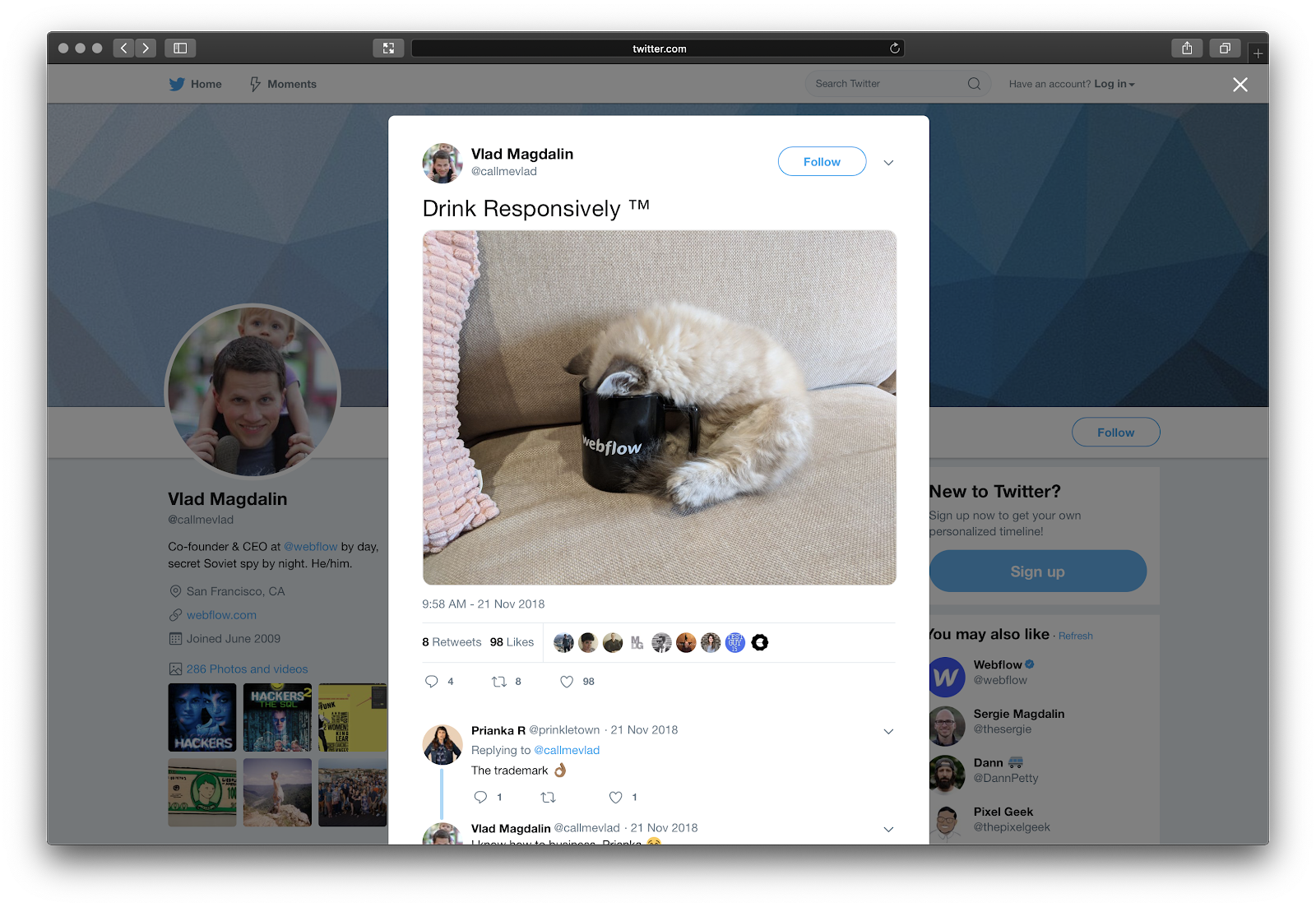
Una de las herramientas más potentes de este conjunto de integraciones es el píxel de Facebook. Es una herramienta extremadamente útil para aumentar las conversiones y vender tus productos. Aunque no hay que subestimar el poder de las mascotas de oficina para vender también tus productos.
El píxel de Facebook es un fragmento de código que instalas en tu sitio para rastrear la actividad de los usuarios y enviar esa información a tu cuenta publicitaria de Facebook.
Una vez instalado, el píxel ofrece información valiosa que te permite crear audiencias personalizadas para tus campañas dinámicas. A continuación, te guiaremos por el proceso de creación del píxel, cómo añadirlo a tu sitio Webflow Ecommerce y cómo conectarlo a tu catálogo para empezar a publicar anuncios.
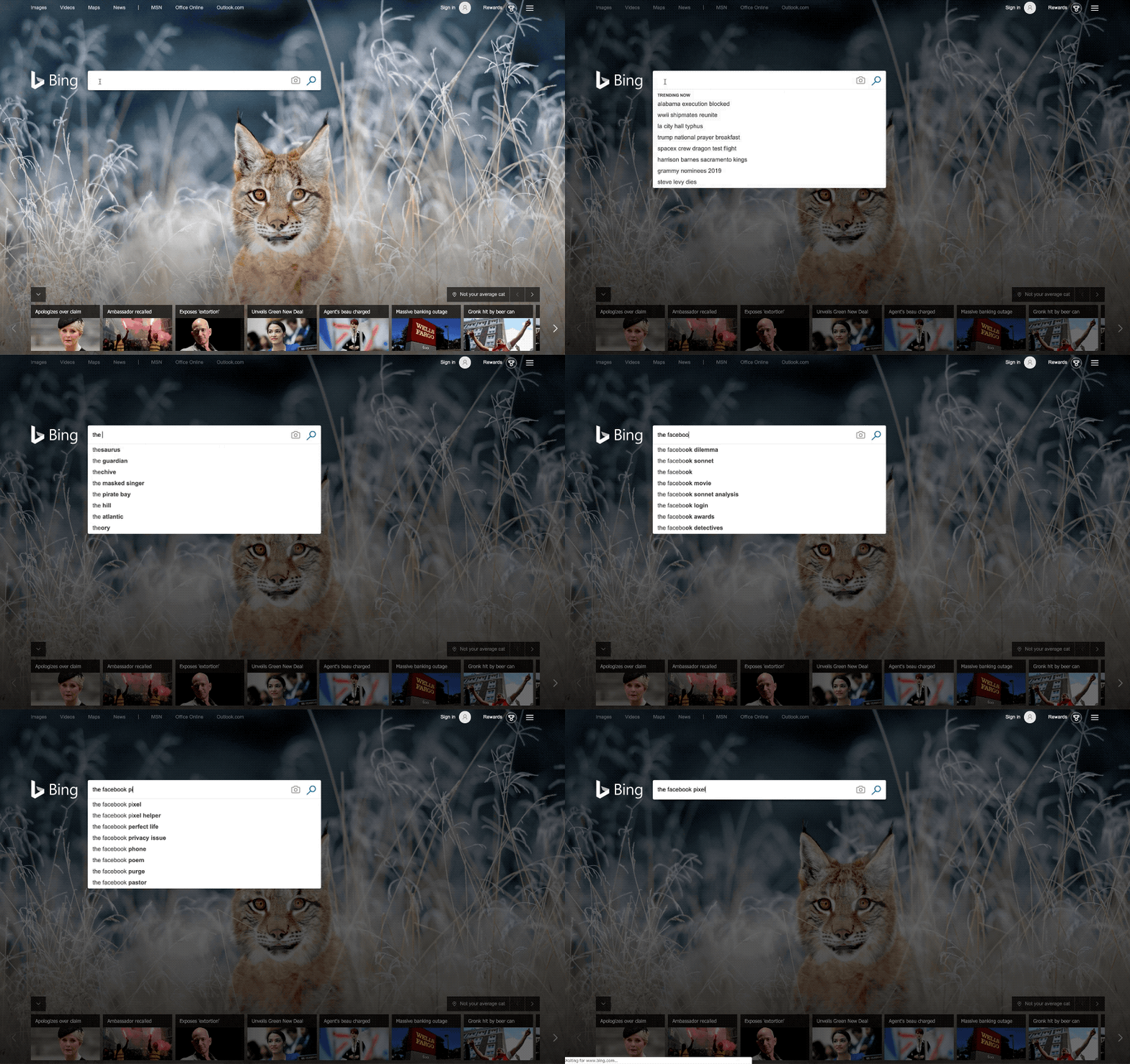
Si todavía tienes curiosidad sobre qué es exactamente el píxel de Facebook, te remito a la descripción de Facebook, a una búsqueda rápida en Google, o en Bing... si es que eso es lo tuyo.
Paso 1: Crear el píxel de Facebook
Para crear un píxel de Facebook, necesitarás una cuenta de Facebook Business Manager. ¿Aún no tienes una? No te preocupes, configurarla es fácil. Solo tienes que seguir estos pasos detallados por Facebook.
Una vez hecho esto, sigue las instrucciones de Facebook para crear tu píxel de Facebook en la configuración de tu Administrador comercial de Facebook.
Paso 2: Copiar el píxel de Facebook
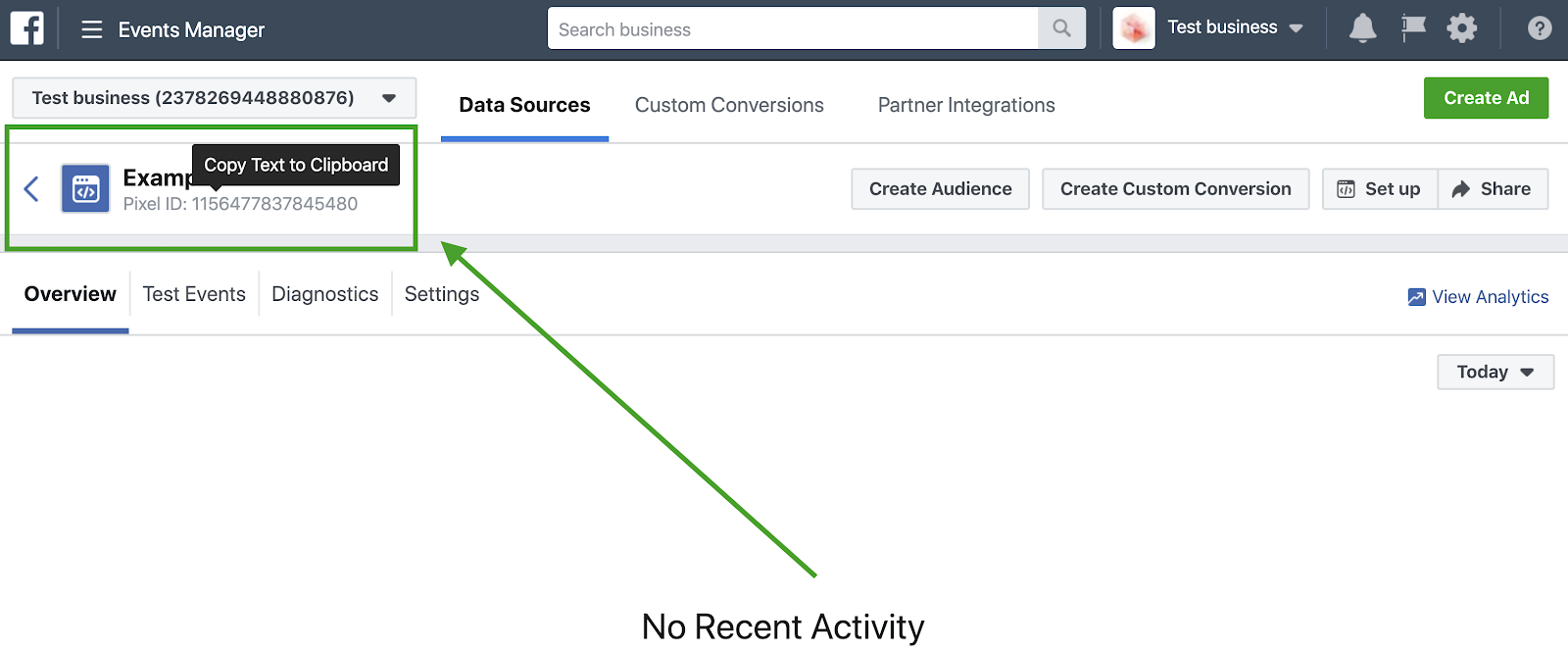
Ahora que has creado tu píxel de Facebook, tendrás que copiar el ID del píxel para añadirlo a tu proyecto de Webflow. Para ello, abre la pestaña de configuración en tu píxel de Facebook y copia el ID del píxel:
Paso 2: Añadir el píxel de Facebook a tu proyecto de Webflow
Ahora que has creado tu píxel de Facebook, puedes añadirlo directamente a tu proyecto de Webflow desde la configuración del proyecto, siguiendo estos tres sencillos pasos:
- Abre la configuración de tu proyecto de Webflow y dirígete a la pestaña de integraciones
- Desplázate hacia abajo y pega el ID del píxel en Píxel de Facebook
- Guarda los cambios y publica tu proyecto
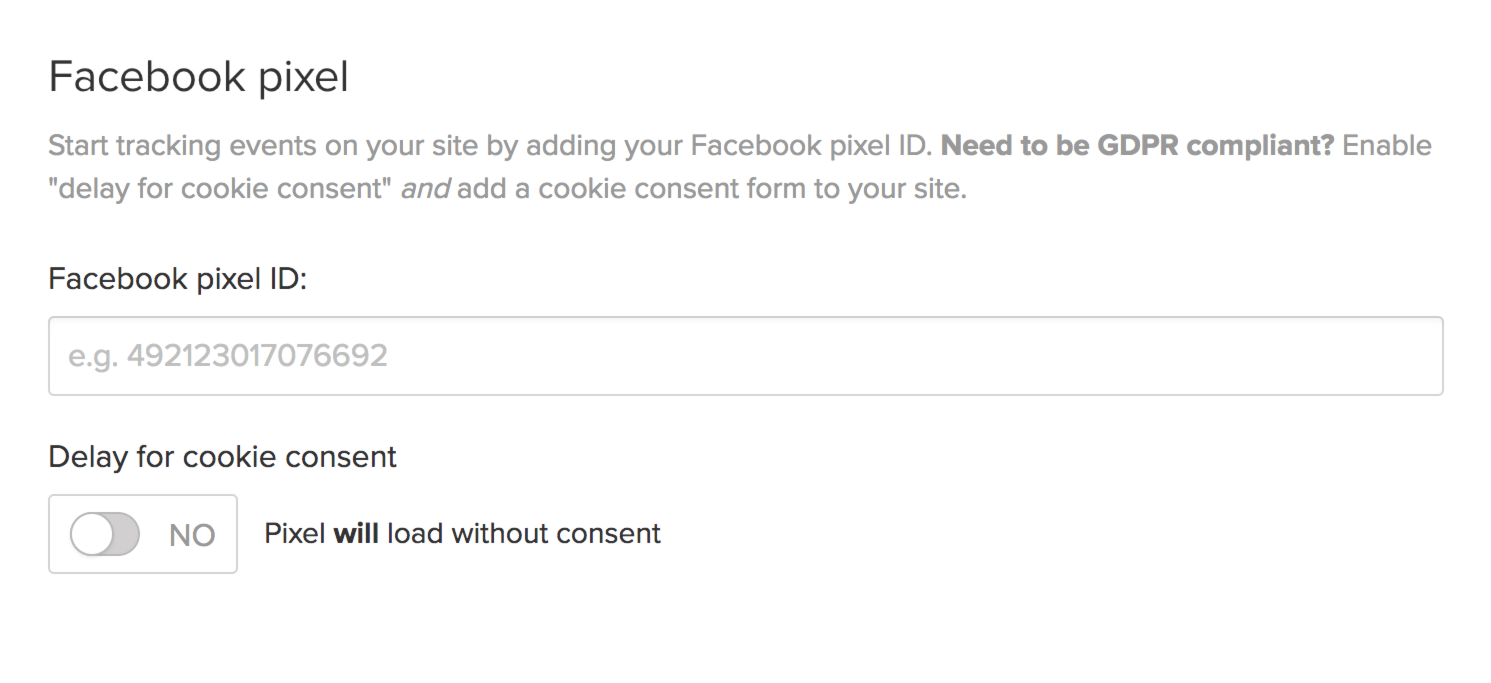
Si es posible que tu sitio recopile datos personales de residentes de la UE, deberás cumplir con el RGPD. Para ello, activa el retraso por consentimiento de cookies — esto pospone la carga del píxel hasta que los visitantes de tu sitio acepten el uso de cookies.

Después, tendrás que añadir un gestor de consentimiento de cookies a tu sitio.
Una vez que integres el píxel en tu proyecto de Webflow y hayas activado el comercio electrónico, se registrarán automáticamente los siguientes eventos:
- Producto visto
- Producto añadido al carrito
- Producto comprado
Ahora que hemos instalado el píxel de Facebook, vamos a configurar un catálogo de productos en Facebook para poder lanzar campañas publicitarias segmentadas con un inventario de productos actualizado.

El proceso de diseño web moderno
Descubre los procesos y herramientas detrás de los sitios web de alto rendimiento en este libro electrónico gratuito.
La integración del catálogo de Facebook
El catálogo de Facebook almacena toda la información de los productos que completará tus anuncios de forma dinámica. Una vez que crees tu catálogo y lo conectes a tu tienda de comercio electrónico mediante el todopoderoso píxel, el catálogo se actualizará automáticamente para coincidir con tu inventario real de productos en el Administrador comercial de Facebook.
Crear tu catálogo de Facebook
Para configurar tu catálogo:
- Abre el Administrador de catálogos en tu cuenta comercial de Facebook
- Selecciona Crear catálogo
- Elige el tipo de catálogo que mejor describa tu negocio (para ti, Comercio electrónico)
- Haz clic en Siguiente
- Introduce un nombre para tu catálogo
- Haz clic en Crear
Cómo activar la integración del catálogo en tu proyecto de Webflow
Para activar la integración de Facebook en tu proyecto de Webflow:
- Abre la configuración de Ecommerce en el Diseñador
- Selecciona Integraciones
- Activa la sincronización de inventario de Facebook
- Copia la URL del feed de datos
- Guarda y cierra la configuración de integración
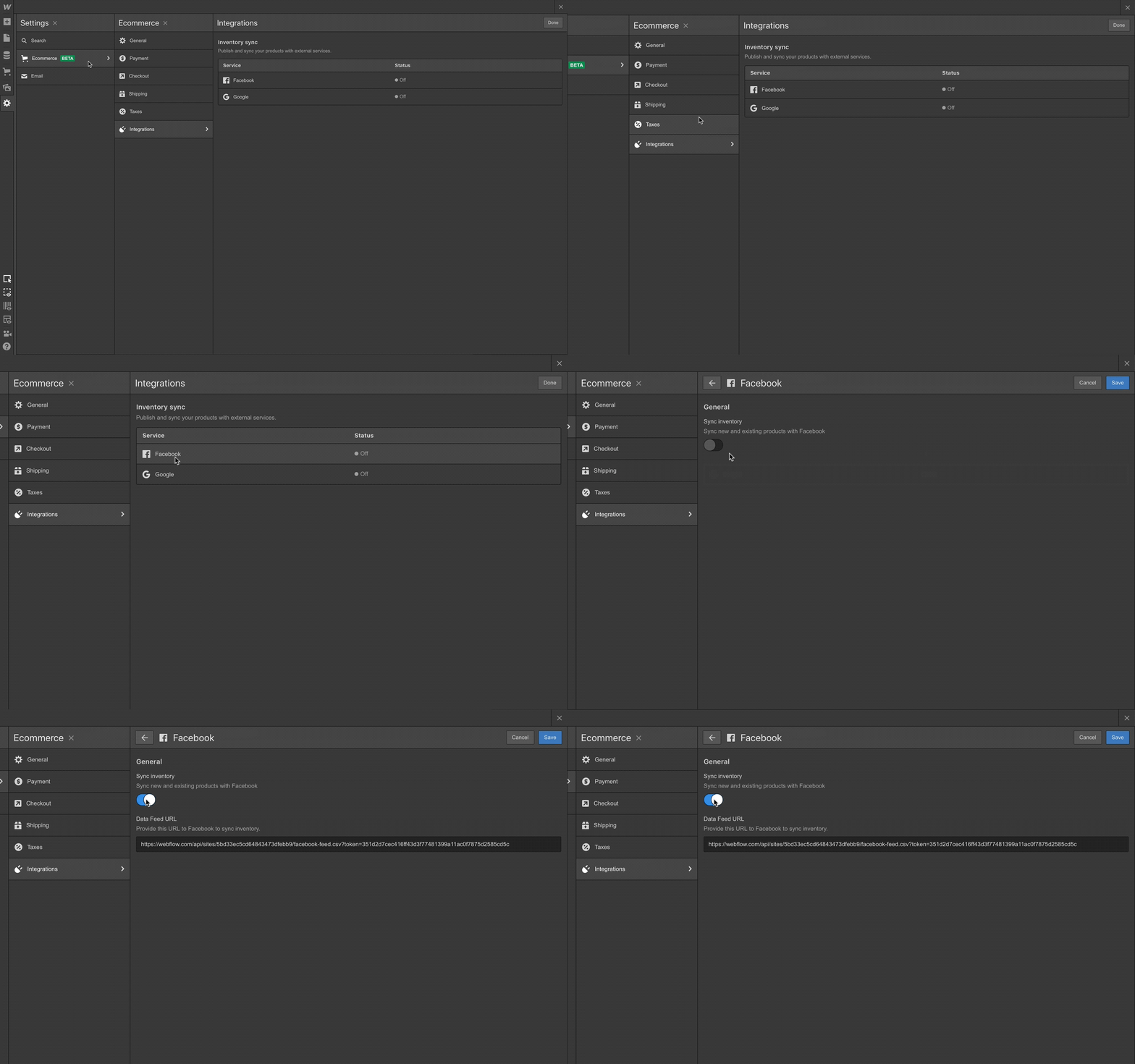
Cómo conectar tu catálogo de productos a tu tienda online
Ahora que has copiado la URL del feed de datos de tu tienda Webflow Ecommerce, añádela a tu catálogo de Facebook. Para ello, abre tu catálogo de Facebook > selecciona Fuentes de datos de productos > selecciona Usar feeds de datos > pega la URL de tu feed de datos. Por último, espera a que se complete la carga y revisa tus productos
Ahora que tu catálogo de productos está listo, puedes configurar tus campañas de anuncios dinámicos.
Cómo configurar una campaña de anuncios dinámicos
Para configurar tu campaña de anuncios dinámicos:
- Abre el Administrador de anuncios de Facebook
- Haz clic en Crear
- Selecciona Ventas del catálogo como objetivo
- Selecciona el catálogo de productos con el inventario que quieras promocionar en tus anuncios
- Haz clic en Continuar
- Abre la sección de productos y elige un conjunto de productos o crea uno nuevo
- En la sección de público, elige a las personas a las que quieres dirigir tus anuncios
- Elige las ubicaciones, el presupuesto y el calendario para tus anuncios
- Haz clic en Continuar
- Selecciona la página de Facebook y, si quieres, la cuenta de Instagram que representa al negocio que te interesa promocionar
- Selecciona un formato de anuncio para tu plantilla: puedes elegir entre una sola imagen, secuencia o colección
- Completa el resto de los detalles de tu anuncio
Próximos pasos
¿Lo mejor de las campañas de anuncios dinámicos? Una vez que configures tu campaña, seguirá trabajando por ti todo el tiempo que quieras: llegará a las personas adecuadas con los productos ideales y actualizará constantemente los precios y la disponibilidad.
Con el píxel de Facebook y el catálogo de Facebook configurados, también podrás activar Instagram Shopping, lo que te permite etiquetar productos en tus publicaciones e historias.
A continuación, echa un vistazo a nuestra guía para hacer crecer tu negocio de comercio electrónico con Instagram.