



Foro de Website Toolbox
Conecta Website Toolbox Forum, una plataforma de discusión comunitaria alojada, con Webflow para integrar foros con hilos, gestión de usuarios y herramientas de moderación en cualquier página sin necesidad de código backend.

Website Toolbox Forum lleva una comunidad totalmente alojada a cualquier página de Webflow: discusiones con hilos, moderación, gestión de usuarios, notificaciones y marca personalizada, todo sin código backend ni servidores que administrar.
Esto lo hace ideal para creadores de cursos que añaden debates entre alumnos, equipos de SaaS que reducen tickets de soporte, sitios de membresía que ofrecen foros privados y agencias que integran comunidades en los proyectos de sus clientes.
Cómo integrar Website Toolbox Forum con Webflow
¿De qué va Website Toolbox Forum? Website Toolbox Forum es una plataforma de foros alojados lista para darle vida a tus comunidades con herramientas de debate de primera. Ofrece categorías, temas, respuestas y miembros ilimitados en todos sus planes, además de inicio de sesión con redes sociales, moderación con IA, monetización por suscripciones y una API REST bien completa. Puede funcionar por libre en su propio dominio o meterse de lleno en tu sitio web existente mediante JavaScript.
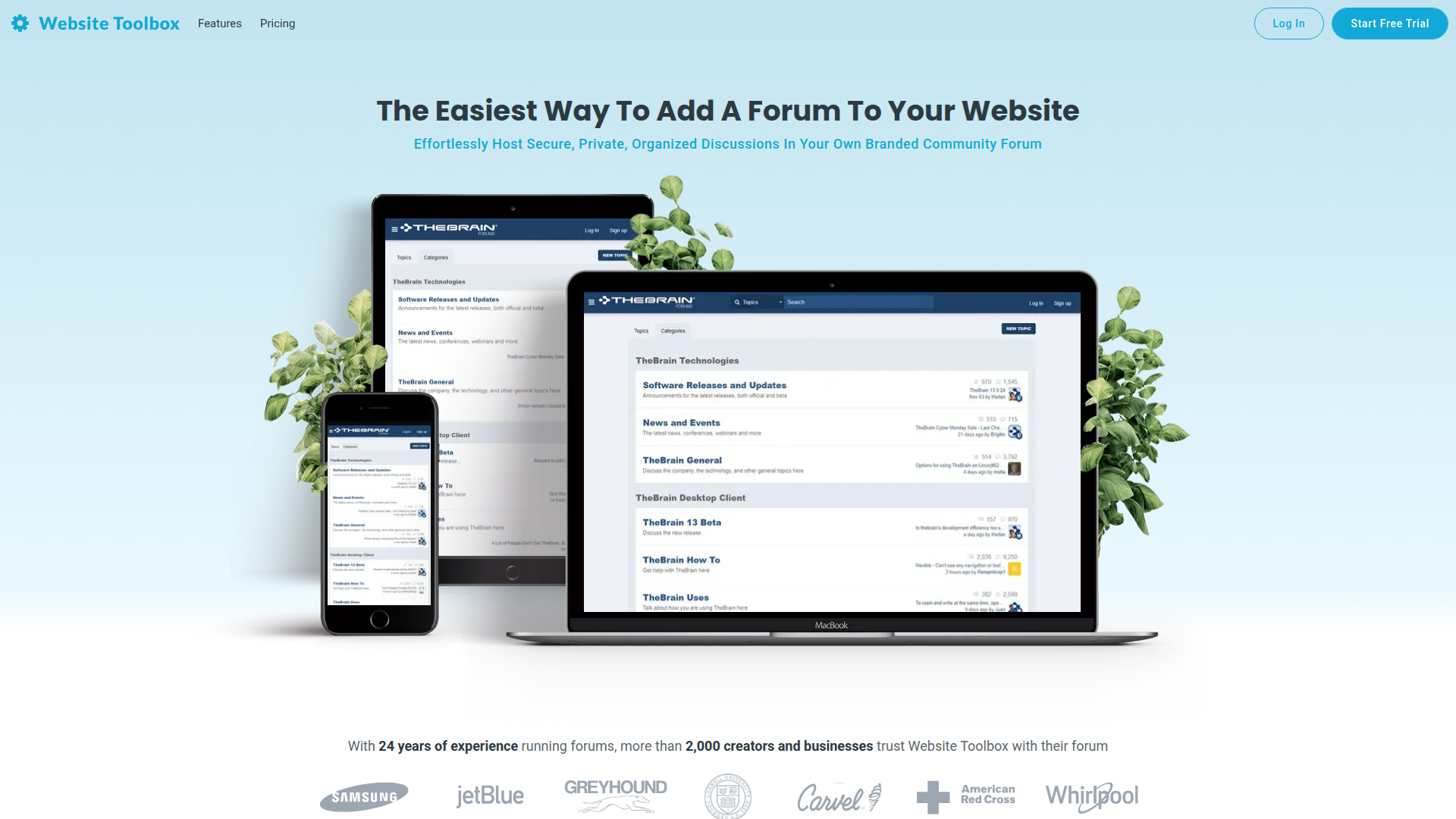
Muchos equipos combinan Website Toolbox Forum con Webflow cuando buscan debates bien organizados sin romper la estética de su web. Esta integración brilla porque Webflow no ejecuta código del lado del servidor, dejando que Website Toolbox mueva los hilos en su propia plataforma en la nube. ¿Quieres que Google indexe los debates bajo tu dominio de Webflow? Tira de la API para traer las conversaciones al CMS de Webflow como contenido nativo y fácil de rastrear.
Tienes 2 enfoques para la integración de Website Toolbox Forum con Webflow:
- El método de código embebido te planta el foro directamente en cualquier página de Webflow sin necesidad de tocar ni una línea de backend.
- Las API de Webflow y Website Toolbox Forum permiten la sincronización de contenido personalizado y la automatización entre el foro y el CMS, pero requieren desarrollo del lado del servidor.
La mayoría de las implementaciones comienzan con el método de integración y añaden conexiones API a medida que la comunidad crece.
Añade Website Toolbox Forum con elementos Code Embed
Para sumarle un foro de Website Toolbox a tu sitio de Webflow, copia el fragmento de JavaScript de tu panel de Website Toolbox y pégalo en Webflow con un elemento Code Embed o mediante código personalizado en las etiquetas head y body. El foro se lucirá como un iframe dentro de tu diseño, conviviendo a la perfección con tu menú y pie de página, mientras Website Toolbox se encarga de la magia comunitaria. Este truco funciona en todos los planes de Website Toolbox, desde el Starter. Eso sí, necesitarás un plan de sitio de pago en Webflow, ya que los bloques de código embebido no están disponibles en la versión gratuita.
Puedes colocar el foro de tres maneras: usando un elemento Code Embed para un posicionamiento preciso en el lienzo, código personalizado a nivel de página para una página dedicada al foro, o una integración en una página específica para una sola categoría o hilo. Elige el método que mejor se adapte a cómo quieres que aparezca el foro en la estructura de tu sitio.
Integra el foro con un elemento Code Embed
El directorio de integraciones de Webflow incluye este método. La guía oficial para Webflow de Website Toolbox propone añadir código personalizado en el body o pie de página, aunque usar un elemento Code Embed te da el control milimétrico de dónde colocar el foro en el lienzo.
Para configurar la integración:
- Entra en tu panel de Website Toolbox y dirígete a Integrar > Incrustar > Incrusta tu foro.
- Si te sale el aviso, pulsa en Crear un subdominio primero (clave para que el inicio de sesión único no falle en Safari) o haz clic en Obtener código para incrustar si prefieres saltártelo.
- Copia el fragmento de código de integración.
- En Webflow, abre la página donde debería aparecer el foro (o crea una nueva página llamada "Foro" o "Comunidad").
- Haz clic en el icono Añadir elementos (+) del panel izquierdo.
- Arrastra el elemento Embed (que aparece como
</>) al lienzo. - Haz doble clic en el elemento Embed para abrir el editor de código.
- Pega tu código de inserción de Website Toolbox y haz clic en Guardar y cerrar.
- En el panel de Website Toolbox, escribe la URL de tu página de Webflow en el campo ¿Dónde está insertado el foro? y pulsa Intro.
- Haz clic en Publicar en Webflow.
El código personalizado solo se renderiza en el sitio publicado, no en el lienzo del Diseñador. No verás el foro hasta que la página esté activa. No envuelvas el fragmento de código incrustado en etiquetas <html>, <head>, o <body>.
Usa código personalizado a nivel de página para una página de foro dedicada
Para una página de foro dedicada, pega el código de inserción en el campo de código personalizado de la página. Esto funciona muy bien cuando la inserción ocupa el área de contenido principal.
Para añadir el foro mediante código personalizado a nivel de página:
- Abre el panel Páginas y pasa el cursor sobre la página elegida.
- Haz clic en el icono del engranaje para abrir la configuración de la página.
- Baja hasta la sección Custom Code.
- Pega el código de inserción de Website Toolbox en el campo Código en el pie de página.
- Haz clic en Guardar y luego en Publicar.
La guía de inserción en Webflow de Website Toolbox recomienda usar justo este campo. Si prefieres que aparezca en toda la web, pega el código en la configuración del sitio, dentro de Código personalizado > Código en el pie de página. Es una solución comodísima cuando quieres que el foro se cargue en una página propia sin pelearte con el diseño del lienzo.
Insertar una página específica del foro
Puedes insertar una sola categoría, subforo o hilo en lugar del foro completo. Esto es útil para colocar una categoría de soporte de producto en una página de producto o un hilo de preguntas frecuentes en una página de ayuda.
Para insertar una página específica del foro:
- En tu panel de Website Toolbox, ve a Integrar > Incrustar > Página específica.
- Introduce la URL de la sección del foro que quieres mostrar en el campo ¿Qué página se debe incrustar?.
- Haz clic en Obtener código para incrustar.
- Copia y pega el código resultante en un elemento de inserción de código de Webflow o en el campo de código personalizado a nivel de página usando cualquiera de los métodos anteriores.
Incrustar páginas específicas genera un fragmento de código único, distinto al del foro completo. Puedes repartir varios elementos Code Embed en distintas páginas, llevando a la comunidad directamente al tema que le interesa. Échale un ojo a la documentación para incrustar páginas específicas si quieres afinar más opciones. Es una forma brillante de poner conversaciones relevantes justo al lado de tus mejores contenidos.
Dale estilo al foro integrado
El CSS de Webflow no puede acceder al interior del iframe. Todo el estilo del foro debe realizarse dentro del entorno de administración de Website Toolbox. Ve a Ayuda > Foro > Temas y apariencia > Añadir tu propio código CSS para aplicar CSS personalizado. Puedes dirigirte a elementos como .wt-body (página completa del foro), .post-body (publicaciones individuales) y .btn-primary (botones). Añade Google Fonts personalizadas a través del campo Código HTML de la etiqueta Head del foro.
Website Toolbox también viene con temas listos para usar como Modern Elegance, Material y Minimal para que no empieces de cero. Revisa la guía de personalización con CSS para tener la lista completa de selectores a mano. Haz los retoques estéticos directamente en Website Toolbox en vez de volverte loco dentro del Designer.
Desarrolla con las API de Webflow y del foro de Website Toolbox
Para tener un mayor control sobre la sincronización de contenido, ambas plataformas ofrecen API REST que puedes conectar a través de un middleware del lado del servidor. Este enfoque te permite extraer el contenido del foro hacia el CMS de Webflow como páginas indexadas de forma nativa, sincronizar datos entre sistemas y automatizar flujos de trabajo. Necesitarás una función serverless (Netlify Functions, Vercel o AWS Lambda) o un backend dedicado, ya que los sitios de Webflow no pueden ejecutar código del lado del servidor.
Las API relevantes son:
- La API de Website Toolbox Forum gestiona categorías, temas, publicaciones, usuarios, grupos de usuarios, conversaciones y mensajes (requiere el plan Growth o superior)
- La API de datos de Webflow gestiona colecciones e ítems del CMS, además de la publicación del sitio
- Los webhooks de Webflow activan eventos en tiempo real como
form_submission,collection_item_created, ycollection_item_updated - Los webhooks de Website Toolbox envían solicitudes HTTP POST a tu endpoint cuando ocurren eventos en el foro, con
user.updatedcomo ejemplo documentado
Juntos, estos endpoints y sistemas de webhooks te proporcionan las piezas necesarias para una integración personalizada entre Webflow y el foro.
Todas las llamadas a api.websitetoolbox.com requieren el encabezado x-api-key y deben pasar por tu servidor. Nunca expongas esta clave en JavaScript del lado del cliente.
Sincroniza los temas del foro con el CMS de Webflow
Un caso de uso común de la API es extraer las discusiones del foro hacia una colección del CMS de Webflow como contenido nativo y rastreable. Esto soluciona la limitación de SEO de las integraciones mediante iframe.
Para implementar la sincronización del foro al CMS:
- Crea una colección CMS en Webflow (por ejemplo, "Discusiones de la comunidad") con campos para el título, contenido (texto enriquecido), autor, referencia de categoría y un ID de tema del foro (texto plano, utilizado como clave de sincronización).
- Configura un webhook de Website Toolbox en Integrate > Webhook que apunte al endpoint de tu función serverless.
- En tu función serverless, analiza la carga útil del webhook entrante, asigna los campos del foro al esquema de tu colección CMS y llama a
POST /v2/collections/:collection_id/items/liveen la API de datos de Webflow para crear un elemento CMS publicado inmediatamente. - Para actualizaciones, usa
PATCH /v2/collections/:collection_id/items/:item_id/live. Para eliminaciones, usaDELETE /v2/collections/:collection_id/items/:item_id/live.
Antes de depender de la automatización de webhooks basada en temas o publicaciones, confirma los nombres de eventos específicos que necesitas en la documentación actual o en los registros de webhooks de Website Toolbox. Para foros activos, planifica tu estrategia de sincronización con cuidado: sincroniza solo las discusiones destacadas o recientes en lugar de todo el archivo. La API de Website Toolbox devuelve hasta 100 elementos por solicitud paginada, por lo que las importaciones masivas requieren lógica de paginación. Eso te ayudará a mantener la sincronización bajo control a medida que aumente el volumen de discusiones.
Sincroniza el registro de usuarios entre plataformas
Cuando alguien se registra en tu sitio de Webflow a través de un formulario o una herramienta de membresía de terceros como Memberstack, puedes crear automáticamente una cuenta de foro para ellos.
Para configurar la sincronización de usuarios:
- Registra un webhook de Webflow con
triggerType: form_submissionapuntando a tu endpoint de middleware. - Cuando llegue un formulario enviado, extrae el nombre y el correo electrónico del usuario de la carga útil del webhook.
- Llama a
POST https://api.websitetoolbox.com/v1/api/userscon los detalles del usuario para crear una cuenta en el foro. - Opcionalmente, llama a
POST https://api.websitetoolbox.com/v1/api/usergroups/:userGroupId/addpara asignar al usuario a un grupo específico del foro según su nivel de membresía.
En la dirección opuesta, el evento de webhook user.updated de Website Toolbox envía un objeto de usuario a tu endpoint cada vez que cambia un perfil del foro. Tu middleware puede entonces actualizar el elemento CMS correspondiente mediante PATCH /v2/collections/:collection_id/items/:item_id/live. Esto mantiene los datos de la cuenta sincronizados en ambos sistemas.
Si más adelante actualizas ese usuario del foro a través de la API de Website Toolbox, sigue el patrón de actualización documentado de Website Toolbox, que utiliza POST hacia el endpoint específico del recurso en lugar de PATCH.
Implementa el inicio de sesión único (SSO)
El SSO elimina el paso de inicio de sesión independiente para acceder al foro. Los usuarios autenticados en tu sitio de Webflow inician sesión automáticamente en el foro integrado. Necesitarás una capa de autenticación de terceros (Memberstack, Outseta o una configuración OAuth personalizada) porque Webflow no proporciona servicios de identidad de forma nativa.
Para implementar el SSO basado en tokens:
- Pon a punto el SSO en el panel de Website Toolbox desde Settings > Single Sign On, eligiendo Other como creador de sitios web.
- Cuando un usuario se autentique en tu sitio de Webflow a través de tu herramienta de membresía, haz que tu middleware solicite un token de autenticación de Website Toolbox.
- Pasa el token en el atributo
srcdel script de integración del foro o como un parámetro de URL en el enlace del foro. - Indica las URLs en los campos Login page URL y Logout page URL en los ajustes de SSO para que Website Toolbox redirija a los usuarios sin sesión iniciada directo a tu página de login en Webflow.
Safari bloquea las cookies de terceros configuradas mediante el método SSO de etiqueta IMG. Conecta un subdominio personalizado a tu foro de Website Toolbox (registro CNAME apuntando a custom.websitetoolbox.com) para resolver esto. Consulta la documentación de SSO basado en tokens para ver el flujo de implementación completo. Una vez configurado, la experiencia de inicio de sesión en el foro será mucho más directa para tus miembros.
¿Qué puedes construir con la integración de Website Toolbox Forum y Webflow?
Integrar el foro de Website Toolbox con Webflow te permite añadir debates comunitarios estructurados a cualquier sitio sin tener que gestionar software de foros ni escribir código de backend.
- Comunidad de soporte al cliente: Incrusta un foro de ayuda en tu sitio para que los usuarios resuelvan dudas entre sí. Organiza las categorías por producto, función o tipo de problema y despídete de la avalancha de tickets de soporte.
- Foro de debate para cursos: Coloca un foro junto a tus lecciones en línea para que los estudiantes comenten, compartan recursos y se echen una mano. Al incrustar categorías específicas, puedes añadir una sección de debate a medida en cada módulo.
- Comunidad exclusiva de pago: Restringe el acceso al foro mediante suscripción gracias a las herramientas de monetización integradas de Website Toolbox. Combínalo con la sincronización de grupos de usuarios vía API para que quienes se suscriban desde tu sitio de Webflow reciban sus permisos al instante.
- Centro de contenidos para potenciar el SEO: Sincroniza mediante la API los debates más populares en una colección de Webflow CMS para crear páginas indexadas bajo tu propio dominio. Así, el contenido generado por la comunidad se convierte en imán de tráfico orgánico en buscadores.
Si necesitas un mayor control sobre la gestión de usuarios, los flujos de trabajo de moderación de contenido o la lógica de los niveles de suscripción, la ruta de integración mediante API es la solución ideal.
Preguntas frecuentes
El contenido del foro que se muestra dentro de un iframe no se indexa como parte de tu dominio de Webflow. Para que los debates del foro sean rastreables bajo tu dominio, utiliza la API de Website Toolbox para extraer el contenido seleccionado hacia una colección del CMS de Webflow como elementos nativos. También puedes crear enlaces directos desde tus páginas de Webflow hacia secciones importantes del foro alojadas en su propio dominio.
Sí. Los elementos de inserción de código (Code Embed) requieren un plan de sitio de pago o un espacio de trabajo apto (Core, Growth, Agency o Freelancer). Los planes gratuitos no pueden usarlos ni añadir código personalizado. Échale un vistazo a la documentación de Code Embed para ver los requisitos de cada plan.
Sí, aunque necesitarás una capa de autenticación externa. Como Webflow no gestiona identidades de forma nativa, hace falta recurrir a herramientas como Memberstack u Outseta, o bien a un middleware con funciones serverless. En el panel de Website Toolbox, elige Other como creador de sitios en Settings > Single Sign On. El SSO basado en tokens está disponible en todos los planes de Website Toolbox, mientras que OAuth requiere el plan Growth o superior, y JWT el plan Pro o superior. En el índice de métodos de SSO puedes consultar todas las opciones de autenticación según el plan.
Necesitas el plan Growth o superior. El plan Starter permite incrustar foros y usar SSO basado en tokens, pero deja fuera la API REST y los webhooks. Date una vuelta por la página de precios de Website Toolbox para consultar las funciones que incluye cada plan.
El código personalizado solo se renderiza en el sitio publicado. El elemento de incrustación de código muestra un marcador de posición en el lienzo de Webflow y el JavaScript del foro solo se carga después de publicar. Para verificar la incrustación, publica la página y visualízala en tu dominio activo o de prueba. Este es el comportamiento estándar para todo el código personalizado en Webflow, tal como se indica en la documentación de incrustación de código.
Descripción
Website Toolbox Forum añade discusiones comunitarias alojadas a Webflow mediante un código JavaScript insertado en elementos Code Embed o en la configuración de código personalizado. Sincroniza el contenido del foro con las colecciones del CMS a través de la API de Website Toolbox para obtener páginas de discusión indexables por SEO.
Esta página de integración se ofrece únicamente con fines informativos y de conveniencia.

Chatbot de YourGPT
Conecta YourGPT Chatbot, una plataforma de soporte con IA sin código, con Webflow para implementar un agente de IA que responda preguntas y capture clientes potenciales mediante la aplicación o integraciones.

Contexto completo
FullContext ofrece una solución de JavaScript integrable que gestiona interfaces conversacionales mediante un único fragmento de código, eliminando la necesidad de crear una infraestructura de chat o mantener lógica de validación de formularios.

ManyChat
Conecta ManyChat, una plataforma de marketing conversacional y automatización de mensajes, con Webflow para dirigir los envíos de formularios hacia flujos de mensajería y activar conversaciones en Instagram, Messenger y WhatsApp.

Unbounce
Unbounce y Webflow funcionan juntos mediante un script de ventana emergente, un CNAME de subdominio y la sincronización de leads a través de Zapier o webhooks. Aquí te explicamos qué cubre cada método y qué no.

Zendesk Chat (Zopim)
Añade el widget de Zendesk Messaging a Webflow mediante un fragmento de código en el pie de página para ofrecer chat en vivo, respuestas de agentes de IA y soluciones del centro de ayuda en tus páginas de marketing.
Zendesk
Conecta Zendesk, una plataforma de atención al cliente basada en la nube, con Webflow para añadir chat en vivo, mensajería asistida por IA y creación de tickets a cualquier página de tu sitio.

UserVoice
Conecta UserVoice con Webflow para recopilar solicitudes de funciones, votos y actualizaciones de tu hoja de ruta directamente en tu sitio.

Trustpilot
Conecta Trustpilot, una plataforma de reseñas independiente, con Webflow para mostrar widgets TrustBox en páginas clave y enviar invitaciones a dejar reseñas mediante integraciones o API.

Storylane
Conecta Storylane, una plataforma de automatización de demos, con Webflow para insertar recorridos interactivos de productos como demos integradas, superposiciones de clic para iniciar o ventanas modales emergentes en páginas de destino y galerías gestionadas por CMS.
Integraciones relacionadas
Empieza gratis
Prueba Webflow todo el tiempo que quieras con nuestro plan Starter gratuito. Compra un plan de sitio de pago para publicar, alojar y desbloquear funciones adicionales.
