



Teamtailor
Publica las ofertas de empleo de Teamtailor en tu sitio de Webflow mediante widgets o una sincronización con el CMS, conecta los servidores MCP de ambos lados o crea tu propia sincronización usando las API.

Las ofertas de empleo viven dentro de un sistema de seguimiento de candidatos (ATS) y los aspirantes las encuentran en tu sitio web de marketing. Por defecto, no hay nada que una ambos mundos, por lo que cada nuevo puesto implica copiar manualmente títulos, descripciones, ubicaciones y enlaces de solicitud. Los listados quedan obsoletos en el momento en que un reclutador edita o cierra una vacante en el ATS.
Teamtailor cierra esa brecha desde varios frentes. Los reclutadores siguen publicando en Teamtailor y el sitio de Webflow captura las ofertas mediante un widget integrado, una sincronización automática con el CMS o código que tú mismo escribas para ambas API. Como ambos productos también ejecutan servidores MCP, un asistente de IA puede leer las vacantes abiertas en un lado y generar el contenido correspondiente en el otro, siempre dentro de los permisos que hayas concedido previamente.
Esto es ideal para equipos de reclutamiento y adquisición de talento que quieren que su sección de empleo luzca igual que el resto de su sitio web, en lugar de depender de un subdominio alojado con las limitaciones de diseño de terceros. Los equipos de marketing y web obtienen un control de diseño que el editor del ATS no puede igualar, y las agencias pueden entregar una sección de empleo como parte del proyecto de un cliente sin interferir en su proceso de reclutamiento.
Cómo integrar Teamtailor con Webflow
¿Qué es Teamtailor? Teamtailor es un sistema de seguimiento de candidatos (ATS) y una plataforma de employer branding. Combina la gestión de talento con un creador de portales de empleo, programación de entrevistas y difusión en portales de empleo externos, además de ofrecer una API REST en formato JSON:API para vacantes, candidatos y postulaciones. También cuenta con un servidor MCP alojado al que los asistentes de IA pueden conectarse en un santiamén.
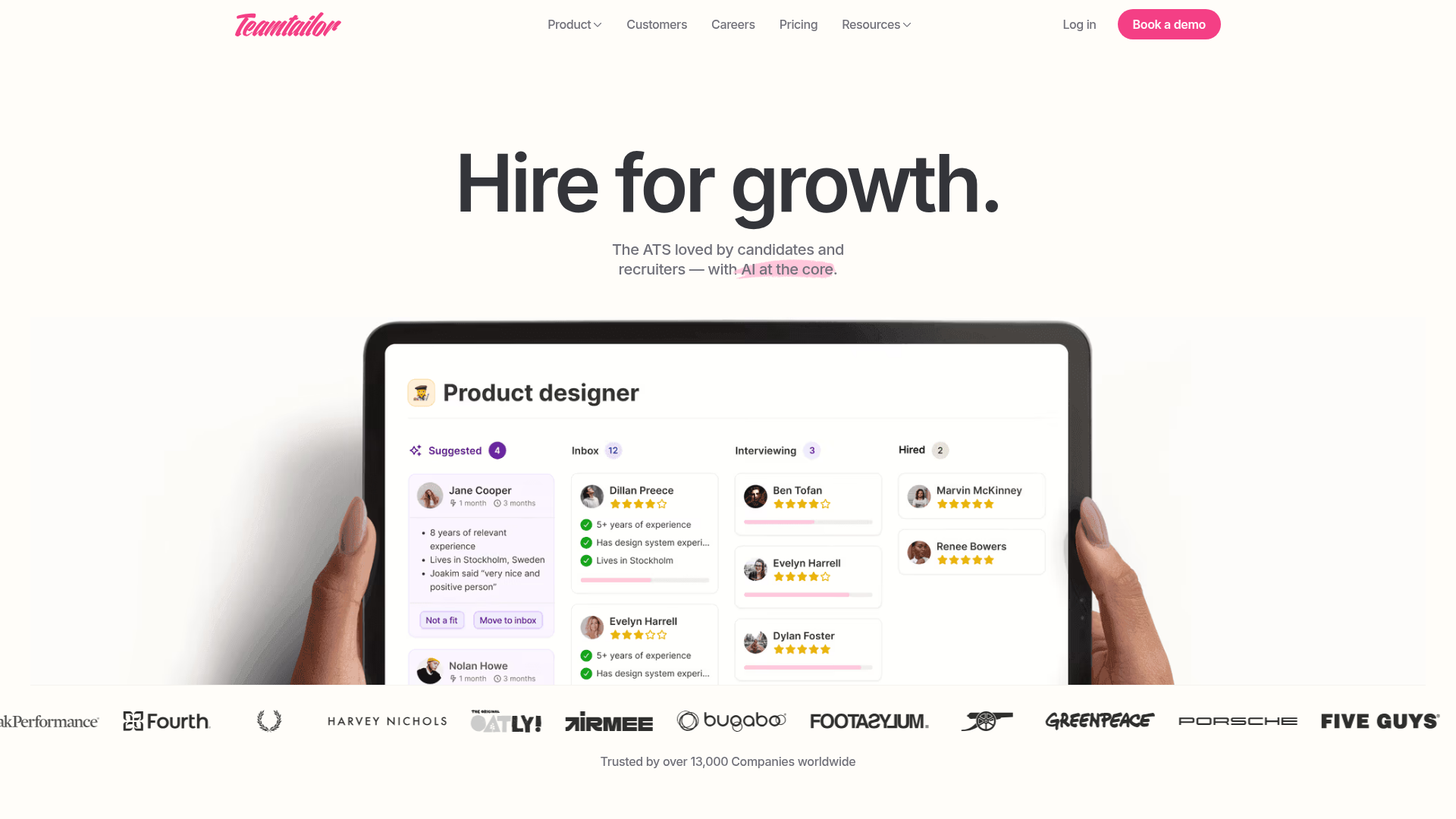
Los equipos combinan Teamtailor con Webflow cuando la sección de empleo tiene que lucir tan impecable como el resto del sitio, y el propio Teamtailor coincide: su guía de código personalizado te invita a alojar tu portal de empleo en tu propia web para tener el control total del diseño y las funciones. Pero ojo con lo que implica: el Marketplace de Webflow no incluye ninguna app de Teamtailor, y Webflow ni asoma en el directorio de integraciones de Teamtailor. Como no existe un conector mágico listo para usar en ninguna dirección, cada opción que verás abajo se basa en un elemento incrustado, una plataforma de automatización o código por tu cuenta.
La conexión entre Teamtailor y Webflow admite cuatro enfoques:
- Tener servidores MCP en ambos lados permite que un asistente de IA lea los datos de Teamtailor y monte el contenido correspondiente en Webflow, todo bajo los permisos que definas por rol.
- Los widgets y los iframes de Teamtailor te permiten plantar una lista de empleos en vivo y un formulario de postulación en tus páginas sin complicarte con servidores.
- Las automatizaciones con Zapier y viaSocket sincronizan las ofertas en el CMS y envían las respuestas de los formularios a Teamtailor como por arte de magia, sin tocar una sola línea de código.
- Las API de Webflow y Teamtailor te dan las riendas absolutas de la sincronización de vacantes y la captación de postulaciones, aunque requieren meter mano en el desarrollo del servidor.
La mayoría de las implementaciones combinan dos de estos métodos: una sincronización automática para los listados, además de un widget o un formulario personalizado para la solicitud en sí.
Conecta los servidores MCP de ambos lados
Esta es la forma más rápida de diseñar y poblar una colección de empleos sin escribir una sola llamada a la API. Se utilizan dos servidores independientes que no se comunican entre sí, por lo que tu asistente de IA actúa como intermediario.
El servidor MCP de Webflow se encarga de la parte de Webflow. Crea colecciones, define campos, gestiona elementos en lote y los publica o despublica, todo respetando los roles y permisos que ya tengas configurados. Las instrucciones de agente para cada sitio marcan el compás de trabajo, y cada retoque queda registrado en el historial de actividad. Además, viene incluido en el plan gratuito Starter Site, así que probarlo no te costará ni un centavo.
El servidor MCP de Teamtailor cubre la parte de reclutamiento, en https://mcp.teamtailor.com/mcp. Un administrador de la empresa lo activa en el centro de funciones adicionales y lo configura en Ajustes > Integraciones > MCP. La autenticación se realiza mediante OAuth, por lo que el asistente inicia sesión como un usuario real de Teamtailor sin necesidad de una clave API. Cada rol de usuario recibe permisos de lectura, creación, modificación o eliminación, comenzando siempre en modo de solo lectura. Un asistente solo puede realizar acciones permitidas tanto por los permisos del usuario conectado como por la configuración de ese rol.
En la práctica, le pides al asistente que lea las vacantes abiertas en Teamtailor y las replique en una colección de Webflow, lo cual es ideal para una primera configuración o para auditar discrepancias. No es una sincronización programada: nada ocurre automáticamente cuando un reclutador cierra una vacante, así que combínalo con uno de los métodos anteriores si necesitas que los listados se mantengan siempre al día.
Añade widgets y formularios de Teamtailor con elementos de código integrado
Teamtailor genera scripts de inserción que puedes pegar en un elemento Code Embed, que es la forma más rápida y no requiere servidor ni suscripción a automatizaciones. Los elementos Code Embed requieren un plan de Workspace Core, Growth, Agency o Freelancer, o un sitio con un plan de sitio activo. Cada elemento admite hasta 50,000 caracteres y es compatible con HTML, CSS en etiquetas <style> y JavaScript en etiquetas <script>. El código envuelto en etiquetas <style> o <iframe> se previsualiza en el lienzo, mientras que todo lo que esté dentro de una etiqueta <script> solo se ejecuta en el sitio publicado.
Insertar el widget de lista de empleos
El widget de lista de empleos muestra tus vacantes abiertas en cualquier página de Webflow y enlaza cada una con su anuncio de empleo alojado en Teamtailor. Tú eliges cuántos empleos incluir en el script generado y puedes filtrar la lista por departamento, puesto, región, ubicación, idioma y modalidad de trabajo remoto.
Para insertar el widget de lista de empleos:
- En Teamtailor, entra en Settings > Integrations > Widgets y ajusta tus filtros a gusto.
- Haz clic en Generate widget y copia el script.
- En Webflow, añade un elemento Code Embed donde quieras que aparezca la lista y pega el script.
- Guarda y publica el sitio.
Puedes colocar varios widgets en una misma página añadiendo etiquetas <div> adicionales con atributos de datos únicos, por ejemplo, una lista por departamento. Los widgets heredan un estilo limitado del CSS de tu sitio, así que opta por una sincronización con CMS cuando necesites que el listado se ajuste a tu sistema de diseño.
Insertar el formulario de solicitud en un iframe
Un iframe mantiene a los candidatos en tu dominio de Webflow mientras Teamtailor procesa el envío. La URL de solicitud sigue el patrón https://yourteamtailor.domain.com/jobs/[JOBID-JOBTITLE]/applications/new?iframe=true, y el parámetro ?iframe=true es obligatorio. La API de Teamtailor devuelve esta URL preformateada en el atributo careersite-job-apply-iframe-url de cada empleo.
Para insertar un formulario de solicitud:
- Copia la URL de solicitud del empleo, incluyendo el parámetro
?iframe=true. - Añade un elemento Code Embed y coloca un
<iframe>que apunte a esa URL. - Incluye el script auxiliar
<script src="https://scripts.teamtailor-cdn.com/widgets/production/apply.js"></script>, que ajusta el tamaño del marco para que se adapte al formulario. - Publica y prueba el formulario en el dominio activo.
Los motores de búsqueda no indexan bien el contenido de los iframes, así que mantén la descripción del empleo en la propia página y reserva el iframe solo para el formulario. Un detalle que suele pasar desapercibido en Teamtailor: es necesario tener configurado un dominio personalizado para que cualquier JavaScript se ejecute en un sitio de empleo de Teamtailor.
Añadir el widget de contratación y el botón de empleo
Hay dos widgets más pequeños ideales para presumir tus búsquedas por todo el sitio en vez de en una sola página. El hiring widget muestra una insignia o banner y se genera en Settings > Integrations > Widgets, mientras que el Career button manda a los visitantes derechito a tu portal de empleo y se genera en Settings > Recruitment > Widgets. Ambos scripts van en los campos de etiquetas de head y body en los ajustes de tu sitio.
Para añadir el widget de contratación:
- En Teamtailor, genera el script del widget de contratación desde la pantalla de Widgets.
- Pégalo en Site settings > Custom code > Head code y guarda los cambios.
- Coloca el elemento
<span>del widget dentro de un elemento de inserción de código (Code Embed) donde quieras que aparezca el distintivo. - Publica el sitio.
El script del botón de empleo debe ir antes de la etiqueta de cierre del cuerpo, así que pégalo en Configuración del sitio > Código personalizado > Código del pie de página. Nunca envuelvas ninguna inserción en etiquetas <html>, <head> o <body>, ya que esto romperá el diseño de la página.
Conecta Teamtailor y Webflow con Zapier o viaSocket
Zapier ejecuta una conexión bidireccional directa entre Teamtailor y Webflow, y Teamtailor documenta la conexión oficialmente. Esta es la ruta sin código para obtener una colección de empleos que rastree tu ATS. Asignas los campos de Teamtailor a los campos de CMS de Webflow una sola vez, enviando title al nombre del elemento, body a un campo de texto enriquecido, remote-status a un campo de opción y la URL de solicitud a un campo de enlace. Después de eso, el Zap se encarga de cada cambio por su cuenta.
Hay tres plantillas prediseñadas listas para resolver los caminos más habituales. La plantilla de sincronización de vacantes transforma cualquier actualización en Teamtailor en un elemento publicado o actualizado en Webflow. Los movimientos de los postulantes van por su propio carril con la plantilla de eventos de candidatos y, haciendo el camino inverso, la plantilla de envío de formularios crea un candidato en Teamtailor a partir de un formulario completado en Webflow.
viaSocket también conecta ambas plataformas, aunque solo en un sentido. Ofrece acciones en Teamtailor para crear y actualizar candidatos, empleos y notas, además de buscar postulantes. Como no dispone de disparadores de Teamtailor, cada plantilla de viaSocket arranca sí o sí desde el disparador de nuevo envío de formulario de Webflow.
Las ofertas sincronizadas en el CMS se muestran como contenido nativo de Webflow: puedes vincularlas a una Collection List y darles ese toque visual único que ningún widget estándar te va a dar jamás.
Construye con las API de Webflow y Teamtailor
Un desarrollo a medida te da vía libre para diseñar cómo se muestran las vacantes y cómo fluyen las postulaciones, pero exige desarrollo del lado del servidor. Los navegadores frenan en seco las peticiones de origen cruzado, así que CORS impide llamar a la API de Teamtailor directo desde el JavaScript de la página (y tu clave de API debe mantenerse bajo siete llaves fuera del cliente, de todos modos). Lo ideal es alojar la petición en una función serverless en Cloudflare Workers, AWS Lambda, Netlify Functions o cualquier entorno similar.
Genera una clave en Configuración > Integraciones > Claves API, lo cual requiere acceso de administrador de empresa. Cada clave tiene un alcance público, interno o de administrador con nivel de lectura, escritura o ambos; una vez creada, la clave no se puede editar, solo eliminar. Cada solicitud necesita un encabezado Authorization: Token token=abc123abc123 y un encabezado X-Api-Version: 20240904. Teamtailor ofrece dos URL base regionales, https://api.teamtailor.com para la UE y https://api.na.teamtailor.com para Norteamérica; la clave pertenece a la región donde la creaste, por lo que llamar a la otra URL base fallará la autenticación. Las solicitudes están limitadas a 50 cada 10 segundos, y page[size] tiene un valor predeterminado de 10 con un máximo de 30.
Cuatro interfaces cubren la integración completa:
- API de Teamtailor: vacantes, fichas de candidatos y solicitudes de empleo están cubiertas por endpoints que siguen al pie de la letra el estándar JSON:API sobre REST tradicional.
- API de datos de Webflow: la Webflow Data API gestiona colecciones y elementos del CMS, teniendo en cuenta que la versión 1 pasó a mejor vida el 31 de marzo de 2025.
- Webhooks de empresa en Teamtailor: los webhooks de empresa registrados envían los eventos de vacantes a tu endpoint al instante, según van ocurriendo.
- Webhooks de Webflow: Los webhooks de Webflow se activan con eventos como
form_submissionycollection_item_changed, con un límite de 75 registros por tipo de disparador por sitio.
Entre ambos, puedes dirigir la sincronización en cualquier dirección y reaccionar a un cambio en cualquiera de los lados sin necesidad de realizar consultas constantes.
Sincroniza empleos en una colección del CMS de Webflow
Este patrón consulta las vacantes activas en Teamtailor de forma programada y las actualiza o crea como elementos del CMS. Un repositorio de Mirumee documenta una versión lista para producción que actualiza, crea y archiva elementos en Webflow mediante una GitHub Action cada 10 minutos; eso sí, su propio README avisa sin rodeos que el envío puede demorarse bajo mucha carga, el clásico talón de Aquiles de cualquier sincronización por cron.
Para configurar la sincronización:
- Crea una clave de lectura pública en Teamtailor y obtén los empleos con
GET https://api.teamtailor.com/v1/jobs?include=department,locations. - Asigna los atributos del puesto a los campos de la Colección, enviando
titleal camponameobligatorio,bodya Texto enriquecido,remote-statusa una Opción ycareersite-job-apply-urla un Enlace. - Crea elementos con
POST https://api.webflow.com/v2/collections/{collection_id}/itemsusando un token Bearer con el ámbitocms:write. Cada solicitud acepta hasta 100 elementos, y elfieldDatade cada elemento necesita al menosnameyslug. - Publica elementos en espera con
POST /v2/collections/{collection_id}/items/publish, luego actualiza la caché pública conPOST /v2/sites/{site_id}/publish, que requiere el ámbitosites:writey al menos uno decustomDomainsopublishToWebflowSubdomainen el cuerpo.
Almacena el ID del puesto de Teamtailor en un campo dedicado del CMS para que las ejecuciones posteriores puedan encontrar, actualizar o archivar los elementos correctos en lugar de crear duplicados.
Envía cambios en los puestos en tiempo real con webhooks de Teamtailor
Los webhooks reemplazan el sondeo por completo. Teamtailor dispara eventos job.create, job.update y job.destroy como cargas útiles JSON a cualquier punto final HTTPS, y un Administrador de la empresa activa los webhooks de la compañía en el centro de funciones Add-on primero. Observa el atributo human-status en job.update para detectar cuándo un puesto se publica, porque Teamtailor no emite ningún evento job.published.
Para configurar la sincronización mediante webhooks:
- Registra tu receptor HTTPS en Teamtailor para
job.create,job.updateyjob.destroy. - Verifica cada carga útil con la firma HMAC-SHA256 v2 en el encabezado
TT-Signature, ya que la firma v1 está obsoleta. - En
job.create, llama aPOST /v2/collections/{collection_id}/items/livepara crear y publicar en un solo paso. - En
job.update, llama aPATCH /v2/collections/{collection_id}/items/live. - En
job.destroy, estableceisArchived: trueen el elemento correspondiente o elimínalo.
La documentación para socios de Teamtailor afirma que los envíos fallidos no se reintentan, pero su artículo de soporte asegura que hay tres reintentos. Ante versiones tan cruzadas de fuentes oficiales, más vale prevenir que curar: diseña controladores idempotentes y guarda un proceso de conciliación programado bajo la manga en lugar de confiar ciegamente en cualquiera de los dos datos.
Lo que puedes construir con la integración de Teamtailor y Webflow
Integrar Teamtailor con Webflow te permite gestionar listados de empleo y solicitudes en vivo en tu propio sitio sin tener que reconstruir la página de carreras dentro del editor del ATS.
La combinación permite realizar cuatro tipos de construcciones en particular:
- Página de empleo con tu propia marca y ofertas rastreables: Sincroniza las vacantes en una Jobs Collection para que cada puesto tenga su propia página en Webflow y filtra una Collection List por departamento para que la página se actualice sola cada vez que el equipo de selección publique o cierre una oferta.
- Recepción de candidaturas en tu propio dominio: Inserta el formulario de solicitud de Teamtailor en un iframe dentro de cada página de oferta, de modo que los candidatos se postulen sin salir de tu web y Teamtailor reciba igualmente la candidatura y los currículums.
- Atracción de talento desde tus páginas comerciales: Conecta un formulario de Webflow tipo «trabaja con nosotros» mediante la acción Create Candidate, para que cualquier visita que rellene el formulario en tu página «sobre nosotros» aparezca como candidato en Teamtailor como por arte de magia.
- Mantenimiento de contenidos asistido por agentes: Pon a un asistente de IA a trabajar con ambos servidores MCP para revisar qué ofertas activas faltan en la web y deja que ponga al día la Collection según los permisos configurados, registrando cada cambio en el historial de actividad.
Empieza con la API de CMS de Webflow si vas a programar la sincronización por tu cuenta, o conecta primero el servidor MCP de Webflow para que un agente estructure la Collection antes de que piques una sola línea de código.
Preguntas frecuentes
No. El Marketplace de aplicaciones de Webflow no tiene ninguna entrada para Teamtailor, y el directorio de integraciones de Teamtailor tampoco menciona a Webflow. Puedes conectarlos mediante un widget de Teamtailor, una plataforma de automatización, un asistente de IA que se comunique con ambos servidores MCP o código desarrollado para ambas API. El widget es la forma más rápida de empezar, pero la sincronización con el CMS es la mejor opción si necesitas que las ofertas sean páginas reales dentro de tu propio sitio.
Solo si las sincronizas con el CMS. Los elementos del CMS se convierten en páginas de Webflow rastreables individualmente, con sus propias URL y metadatos. El contenido de los iframes no se indexa bien y el widget de ofertas de empleo enlaza a anuncios alojados en Teamtailor en lugar de a páginas de tu dominio, así que elige la sincronización con el CMS si necesitas que las ofertas aparezcan en los resultados de búsqueda.
No. Los navegadores bloquean las solicitudes de origen cruzado y, si incluyes una clave de API secreta en el código del lado del cliente, cualquiera que vea el código fuente podrá acceder a ella. Es mejor redirigir la solicitud a través de un proxy sin servidor. Para un feed de empleo público que no requiera autenticación, añade
.rssa la URL de empleo de tu sitio de carreras, lo que devuelve las primeras 100 ofertas por defecto; la guía de feeds RSS explica la paginación conoffsetyper_page.Solo con un plan de sitio Premium, Ecommerce Plus o Ecommerce Advanced, que admiten subida de archivos en formularios de hasta 10 MB por archivo. En cualquier otro plan, inserta el formulario de Teamtailor en un iframe para que gestione los archivos directamente o redirige a los candidatos a la página de solicitud alojada en Teamtailor.
Sí. Teamtailor permite usar subdominios mediante un registro CNAME configurado en Settings > Content > Domain and SSL, y la guía de dominios personalizados te explica paso a paso los registros DNS. Timefold utiliza esta fórmula: su web corporativa está hecha en Webflow, su portal de empleo está en un subdominio de Teamtailor en jobs.timefold.ai y ambos se conectan con un simple enlace a «Empleo» en el pie de página.
Descripción
Conectar Teamtailor con Webflow permite mostrar ofertas de empleo y formularios de solicitud en tu propio dominio mediante widgets integrables, una sincronización con el CMS vía Zapier o los servidores MCP que utilizan ambos productos; también puedes realizar integraciones personalizadas conectando las API de Teamtailor y Webflow.
Esta página de integración se ofrece únicamente con fines informativos y de conveniencia.

Polymer
Conecta Polymer con Webflow para sincronizar las vacantes abiertas con el CMS y mantener tu página de empleo actualizada a medida que contratas.
Integraciones relacionadas
Empieza gratis
Prueba Webflow todo el tiempo que quieras con nuestro plan Starter gratuito. Compra un plan de sitio de pago para publicar, alojar y desbloquear funciones adicionales.
