



Polymer
Conecta Polymer con Webflow para sincronizar las vacantes abiertas con el CMS y mantener tu página de empleo actualizada a medida que contratas.

Una página de empleo creada con el CMS de Webflow te muestra las ofertas, pero se queda corta gestionando el proceso de selección. Cada vez que se abre o cierra una vacante, toca crear o borrar un elemento de la Colección a mano. Las candidaturas llegan como simples formularios: ni rastro de fases ni perfiles de candidatos, y olvídate de publicarlas en portales de empleo. Polymer le da ese superpoder de seguimiento de candidatos que a un CMS le falta.
La app Polymer Job Boards se encarga de añadir cada vacante publicada a una Colección y la va actualizando según cambie en Polymer. Diseña las ofertas con una Collection List para que la página de empleo encaje a la perfección con el resto de la web. Zapier ofrece una plantilla que combina el disparador Job Published de Polymer con la acción Create Item de Webflow, y la API de Polymer permite que tu propio servidor envíe las candidaturas de los formularios de Webflow directo al embudo de selección.
Las startups y pequeñas empresas que contratan sin un equipo de reclutamiento son las que más aprovechan esta configuración. Los fundadores y responsables de RR. HH. gestionan los puestos en Polymer, mientras que el equipo de marketing controla la página de empleo en Webflow. Las agencias que crean páginas de empleo para clientes en sectores como salud o fintech pueden reutilizar este mismo patrón en varios sitios.
Cómo integrar Polymer con Webflow
¿Qué es Polymer? Polymer es un sistema de seguimiento de candidatos (ATS) y portal de empleo pensado para startups y pequeñas empresas. Te permite publicar vacantes, mover candidatos por fases como Inbox, Screen, Interview, Decide, Offer y Hired, y hablar con ellos desde un único panel. Además, Polymer comparte tus ofertas en Google Jobs, LinkedIn, X y We Work Remotely.
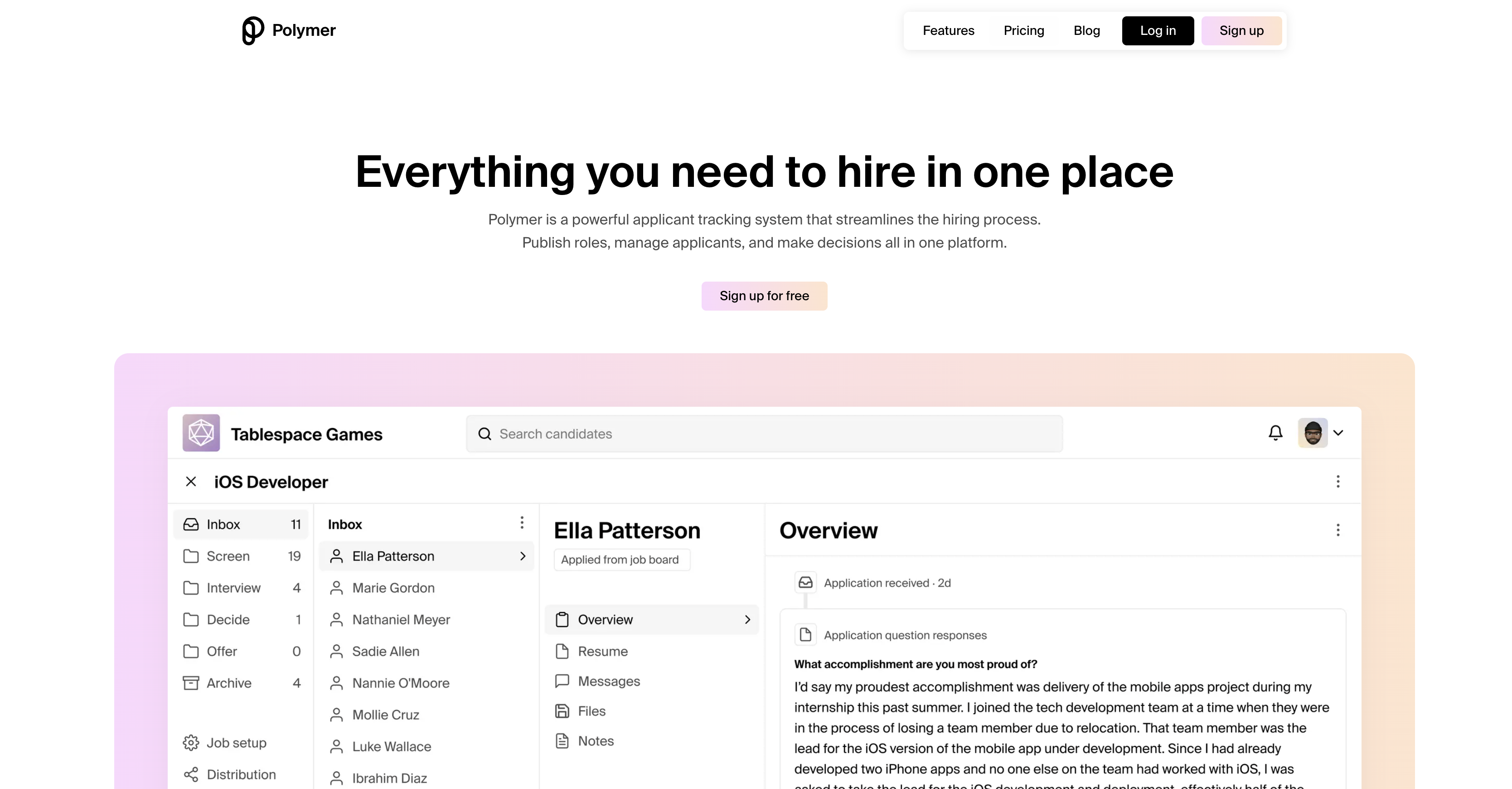
Los equipos usan esta combinación cuando la página de empleo reside en un sitio de marketing de Webflow y la contratación ocurre en Polymer. La sincronización evita que ambos sistemas se desfasen a medida que se cubren puestos o se abren otros nuevos. RR. HH. edita el contenido de los empleos en Polymer mientras marketing controla el diseño y la marca en Webflow.
- App Polymer Job Boards: Esta app del Marketplace sincroniza las ofertas publicadas en una Colección del CMS sin tocar una sola línea de código.
- Collection Lists y elementos Code Embed: Diseña tu portal de empleo con una Collection List o dale chispa con un elemento Code Embed para cargar las vacantes en el navegador directamente desde la API pública de Polymer.
- Zapier: Un Zap vincula el disparador Job Published de Polymer con la acción Create Item de Webflow, ¡y olvídate de lidiar con servidores!
- APIs de Webflow y Polymer: La API de datos de Webflow y la API de Polymer te dan el control total sobre la sincronización de ofertas y la recepción de candidaturas, aunque requieren un toque de magia en el servidor.
Elige la aplicación cuando quieras que Polymer gestione los datos de empleo, y las APIs cuando necesites campos o un flujo de recepción que la aplicación no cubra.
Instala la aplicación Polymer Job Boards
La aplicación Polymer Job Boards sincroniza cada empleo publicado en Polymer con una colección en Webflow. La guía de configuración de Polymer detalla los datos que puede asignar: título del puesto, fecha de publicación, categoría, tipo de empleo, ubicación, flexibilidad remota, descripción y URL del formulario de solicitud. Úsala cuando quieras una página de empleo sin código que se mantenga sincronizada con Polymer. Como la aplicación escribe en una colección, el sitio necesita CMS: el plan Basic de Webflow es para sitios sin funciones de CMS, y el plan gratuito Starter limita el sitio a 50 elementos de CMS.
El listado solicita los ámbitos cms:read, cms:write, sites:read y sites:write, y la página de autorización de Webflow te permite elegir en qué sitios puede publicar empleos Polymer.
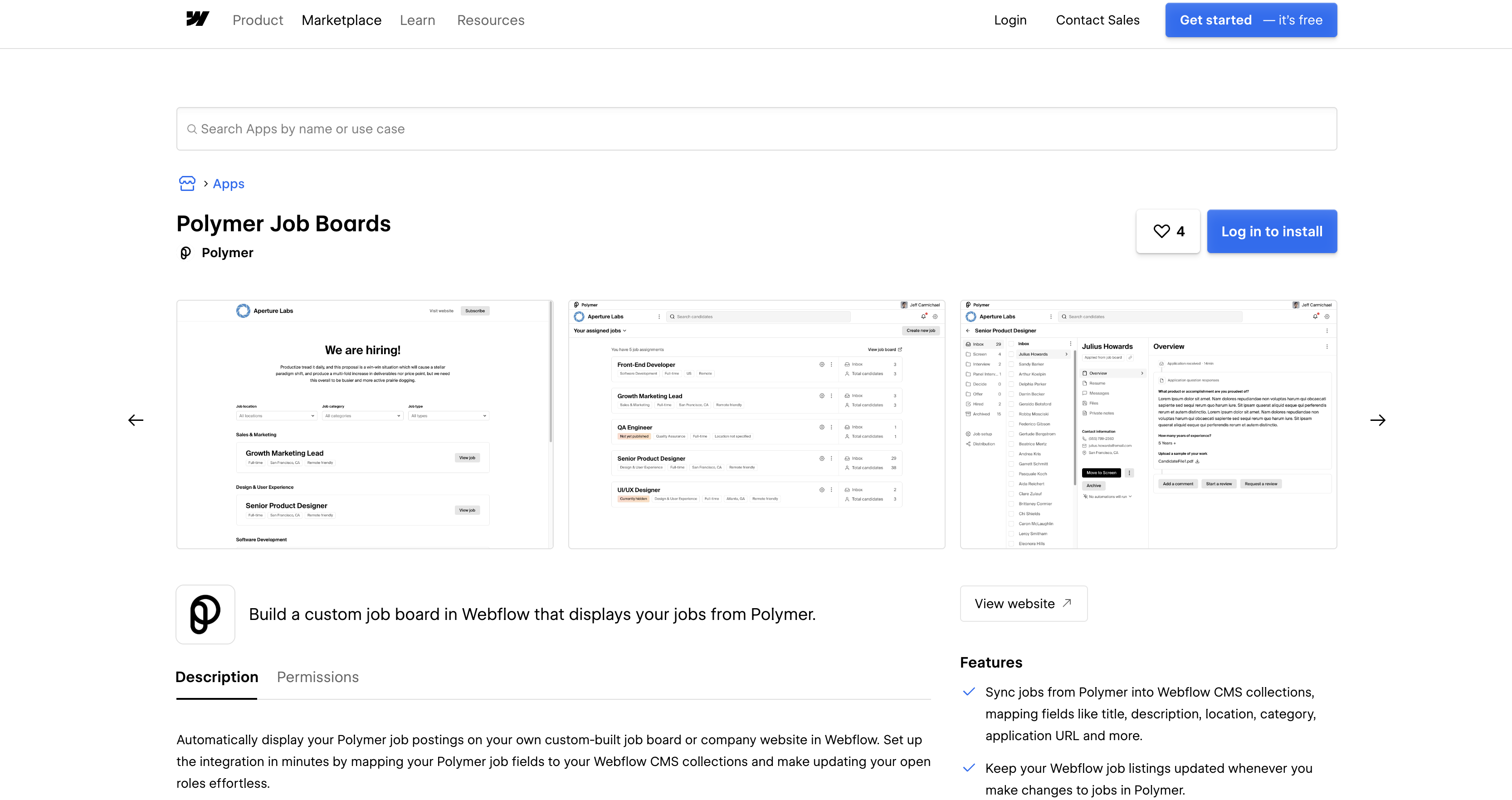
Para configurar la integración:
- Instala la aplicación Polymer Job Boards desde el Marketplace de Webflow.
- En Webflow, crea una colección de empleos. Mantén el campo Nombre predeterminado para el título del puesto y el campo Slug para las páginas de empleo, luego añade campos cuyos tipos coincidan con los datos de Polymer: Fecha/Hora para la fecha de publicación, Texto enriquecido para la descripción, Enlace para la URL del formulario de solicitud y Texto plano para el resto.
- Publica el sitio para que la nueva Colección esté lista para la integración, tal como indica la guía original de Webflow de Polymer.
- En Polymer, entra en App Settings > Integrations > Webflow, pulsa Connect to Webflow y autoriza el sitio donde vive tu página de empleo.
- Elige la Colección de ofertas en la pantalla de integración con Webflow de Polymer, asigna un valor de Polymer a cada campo y haz clic en Save field mapping. Acto seguido, Polymer sincronizará tus vacantes publicadas en la Colección.
- En Webflow, crea el diseño con una lista de colección vinculada a la colección de empleos y luego publica el sitio.
Un agente conectado al servidor MCP de Webflow puede encargarse del paso 2 por ti, ya que sus herramientas de CMS crean colecciones y definen campos al vuelo. Deja los elementos en manos de Polymer.
A partir de ese momento, los cambios en los empleos que realices en Polymer, incluido el archivo de un puesto, se reflejarán automáticamente en la colección. La guía de Polymer no especifica la frecuencia de sincronización ni si un empleo archivado se elimina de la colección o se conserva, así que revisa la colección después de archivar tu primer puesto. Comprueba también la primera sincronización para ver si los nuevos elementos aparecen en vivo o en borrador. Ocultar un empleo no es lo mismo que archivarlo: Polymer indica que un empleo oculto sigue publicado, aunque su formulario de solicitud ya no sea público, así que confirma que el puesto oculto ha desaparecido de tu página de empleos antes de confiar únicamente en la opción de ocultar.
Diseña la bolsa de trabajo con listas de colección y elementos de inserción de código
Una vez que los empleos están en una colección, las herramientas nativas de Webflow toman el control. Una lista de colección muestra cada puesto sincronizado como una tarjeta o fila de tabla con estilo, con filtros por categoría o ubicación. Un elemento de inserción de código ofrece una alternativa para los equipos que prefieren omitir la aplicación y leer la API pública de Polymer directamente en el navegador. Usa una lista de colección para los elementos sincronizados con la aplicación o un script de inserción de código para leer los empleos en tiempo real sin pasar por la aplicación.
Muestra los empleos sincronizados con una lista de colección
Una lista de colección vinculada a la colección de empleos sincronizados refleja cada elemento que Polymer escribe una vez publicado el sitio. Filtra por el campo de categoría para crear páginas de departamentos u ordena por ubicación para ver los puestos remotos. Cada tarjeta enlaza con el campo de URL de solicitud para que los candidatos puedan postularse a través de Polymer.
Para crear el listado:
- Arrastra una lista de colección a la página de empleos y vincúlala a la colección de empleos.
- Añade elementos de texto y conéctalos a los campos de título, ubicación y categoría.
- Vincula el ajuste de enlace de un botón al campo de URL de solicitud.
- Añade un filtro o criterio de ordenación en los ajustes de la Collection List y ¡a publicar!
Como la aplicación es la propietaria de los datos, la lista de colección refleja el estado de Polymer tras cada sincronización y nunca tendrás que editar los elementos manualmente.
Obtén empleos en tiempo real con la API pública en un elemento de inserción de código
La API pública de Polymer devuelve los empleos de una organización sin necesidad de autenticación en GET https://api.polymer.co/v1/hire/organizations/<organization_slug>/jobs, según la documentación para desarrolladores. Un script en un elemento de inserción de código puede obtener el listado y mostrarlo en el lado del cliente. También puedes colocarlo antes de la etiqueta de cierre del cuerpo a través de los ajustes de código personalizado del sitio. Úsalo cuando quieras mostrar empleos en una página estática sin necesidad de una colección. También es ideal para equipos que prefieren no otorgar a una aplicación acceso de escritura al CMS. Polymer limita la frecuencia de la API pública sin publicar el límite, por lo que realizar consultas en cada visita a una página de empleos muy concurrida podría alcanzarlo. Polymer no documenta este patrón del lado del cliente ni su comportamiento CORS, así que pruébalo primero en un sitio de pruebas.
Para añadir el script:
- Abre el panel Add, añade un elemento Code Embed y abre el editor de código.
- Pega un elemento contenedor y un script que obtenga el endpoint y escriba el
title,display_location,remoteness_prettyyjob_post_urlde cada empleo en el contenedor. - Guarda y luego publica el sitio para probarlo. El código personalizado no funciona en la vista previa del lienzo: compruébalo directamente en el sitio publicado.
Cada elemento de inserción de código admite hasta 50,000 caracteres, así que aloja los scripts más grandes externamente. El código personalizado requiere un espacio de trabajo Core, Growth, Agency o Freelancer, o un plan de sitio activo.
Conecta Polymer y Webflow con Zapier
Polymer se lleva de maravilla con las herramientas de automatización gracias a su app de Zapier. La app de Polymer en Zapier cuenta con tres activadores y ninguna acción, por lo que un Zap puede enviar eventos de Polymer a Webflow, pero no al revés. La plantilla de ofertas de empleo de Zapier arranca con Job Published, pasa por un Formatter y ejecuta la acción Create Item de Webflow. Para configurarlo necesitas un rol de Administrador en Polymer y una cuenta de Zapier, tal como detalla la guía de Polymer para Zapier.
Cada disparador de Polymer se combina con una acción de Webflow:
- De Job Published a Create Item: El flujo de esta plantilla añade cada nueva vacante que publiques a tu Colección de empleo.
- De New Job Application a Update Item: El paso Find Item localiza la oferta y Update Item anota un dato, como el recuento de candidatos. Registra solo números, nunca datos personales: recuerda que una Colección es contenido web público, no una caja fuerte.
- De Hired Candidate a Update Item: Siguiendo la misma fórmula con Find Item, un Zap puede dar la vacante por cubierta en un abrir y cerrar de ojos.
- Publicación directa o en borrador: La app de Webflow en Zapier también ofrece Create Live Item y Update Live Item, ideales si quieres que los cambios se publiquen al instante sin esperar a publicar todo el sitio.
Zapier consulta a Polymer para obtener estos disparadores en lugar de recibir una notificación automática, así que espera un pequeño retraso entre el evento en Polymer y el cambio en Webflow. Ejecuta solo la aplicación o un Zap de "Job Published" para una colección, no ambos, o un puesto podría duplicarse.
Desarrolla con las API de Webflow y Polymer
La ruta de la API es ideal para equipos de ingeniería que necesitan un calendario de sincronización personalizado, campos adicionales o recibir solicitudes desde formularios de Webflow. Polymer ofrece una API pública para ofertas de empleo. Su API para clientes, actualmente en fase beta, cubre candidatos y solicitudes, e incluye puntos de conexión de escritura. La API de datos v2 de Webflow y los webhooks se encuentran en el otro extremo. Las llamadas a la API y el manejo de webhooks se ejecutan en un servidor que tú alojas, ya que las llamadas con token Bearer deben estar fuera del código del lado del cliente.
- API pública de Polymer: Entrega las ofertas de empleo sin autenticación a través del mismo endpoint que el método Code Embed anterior.
- API de clientes de Polymer: gestiona ofertas de empleo, fases de selección, candidatos y solicitudes mediante una clave de API generada por un administrador de Polymer.
- Data API de Webflow: se encarga de las colecciones del CMS y los envíos de formularios. Autentícate con un token de sitio o un token OAuth; los tokens de sitio caducan tras 365 días consecutivos de inactividad, y cada sitio admite hasta 5.
- Webhooks de Webflow: una suscripción a webhooks envía al vuelo los eventos del sitio, como el envío de formularios, directamente a tu servidor.
Las dos configuraciones siguientes combinan estas piezas, una para la sincronización de empleos y otra para la recepción de solicitudes.
Sincroniza empleos en el CMS según tu propio horario
Una tarea programada en tu servidor lee Polymer, compara los datos con Webflow y escribe las diferencias. La API de clientes admite GET /jobs?updated_since=…&status=…, por lo que cada ejecución solo extrae los puestos que han cambiado desde la última vez. Esto sustituye a la aplicación cuando necesitas campos personalizados, tus propios slugs o un paso de prueba antes de que los empleos se publiquen.
Para implementar la sincronización:
- Llama a
GET https://api.polymer.co/v1/hire/jobs?updated_since=<last_run>&status=<status>con tu token Bearer (Authorization: Bearer YOUR_API_KEY). Usapageyper_pagepara la paginación. - Busca la colección de empleos con
GET https://api.webflow.com/v2/sites/{site_id}/collections(List Collections), luego lee los elementos actuales conGET /collections/{collection_id}/items(List Items), hasta 100 por solicitud. - Escribe los puestos modificados con
PATCH /collections/{collection_id}/items(Update Items), hasta 100 elementos por llamada, y crea nuevos puestos conPOST /collections/{collection_id}/items. - Publica los cambios en fase de pruebas con
POST /collections/{collection_id}/items/publish(Publish Items).
Los pasos 2 al 4 requieren los cms:read y cms:write scopes.
Integra los formularios de solicitud de Webflow en Polymer
Un formulario de Webflow en cada página de empleo puede crear un candidato en Polymer. El form_submission webhook envía cada solicitud a tu endpoint, y tu servidor reenvía los campos al endpoint de importación de la API de clientes. Los candidatos se postulan desde tu dominio y tu servidor crea su solicitud en Polymer.
Para implementar la recepción de datos:
- En la página de plantilla de empleo, coloca un Code Embed dentro del formulario que contenga un campo oculto cuyo valor provenga de un campo de la Colección que almacena el ID de empleo de Polymer, para que tu servidor pueda asignarlo a
job_id. La lista de campos de la aplicación no incluye el ID de empleo, por lo que esta recepción se combina con la sincronización de la API anterior, que puede escribirjob_iden un campo que tú definas. - Registra el webhook con
POST https://api.webflow.com/v2/sites/{site_id}/webhooks(Create Webhook) usandotriggerType: form_submission; la creación requieresites:writey el activador necesitaforms:read. - Verifica cada entrega con los encabezados
x-webflow-timestampyx-webflow-signature(SHA-256 HMAC), y rechaza las solicitudes con más de 5 minutos de antigüedad. La clave de firma es el secreto de cliente de tu aplicación OAuth para un webhook creado a través de una aplicación, o la clave secreta propia del webhook si se creó con un token de sitio. - Lee la solicitud desde
payload.data, junto consubmittedAt,formId, yid(form_submission event). - Envía
POST https://api.polymer.co/v1/hire/job_applications/importconjob_id,first_name, yemail, además delast_name,phone,location,source, opcionales, y un objetoresumeque contenga el archivo en base64 con su nombre. - Responde con un 200 rápidamente; una respuesta distinta a 200, una redirección o un error SSL activarán hasta tres reintentos en intervalos de 10 minutos.
Polymer devuelve 409 duplicate_application cuando un candidato vuelve a postularse, así que registra esa respuesta en lugar de tratarla como un error. Para enviar respuestas de selección o un correo de confirmación, utiliza el endpoint de postulación de Polymer, ya que el de importación no admite ninguna de estas opciones.
Ojo con la subida de currículums: esta vía hace que los datos de los candidatos pasen por Webflow. Subir archivos mediante formularios es una función de los planes de sitio Premium, y cada botón de carga admite un archivo de hasta 10 MB. De entrada, solo los usuarios con sesión iniciada en Webflow pueden abrir los archivos subidos mediante formularios, así que tu servidor no podrá obtener el currículum para codificarlo en base64 en el paso 5 mientras no desactives Restrict uploaded file access. En cuanto desmarques ese ajuste, cualquiera que tenga el enlace del archivo podrá abrirlo. Además, cada candidatura se queda guardada en los envíos de formularios del sitio hasta que la borres a mano. Si prefieres no arriesgarte, dirige el botón de solicitud directamente al formulario nativo de Polymer para que los currículums no salgan de ahí.
Qué puedes construir con la integración de Polymer y Webflow
- Página de empleo sincronizada: la app Polymer Job Boards nutre una colección de ofertas, y una lista de la colección muestra cada puesto con su título, ubicación y categoría. Así, la página de empleo de cualquier startup exhibe todas sus vacantes y no se pierde ni un solo cambio que ocurra en Polymer.
- Páginas de aterrizaje por departamento: filtra la lista de la colección según el campo de categoría para armar una página a medida de cada equipo. Por ejemplo, una fintech puede lanzar páginas de selección independientes para ingeniería y cumplimiento que beban de la mismísima colección sincronizada.
- Formularios de solicitud en el sitio: Un formulario de Webflow en cada página de detalle de empleo alimenta el endpoint de importación de la API de clientes a través del
form_submissionwebhook. Los candidatos se postulan desde tu dominio y llegan a Polymer como solicitudes, con las advertencias sobre currículums mencionadas anteriormente. - Muro de vacantes en la portada: una lista de la colección limitada a las tres últimas novedades de ofertas sincronizadas da vida a un flamante banner de «Estamos contratando» en la página de inicio. Y si tu equipo no usa la app, puede alimentar esa misma colección con el Zap de Job Published sin despeinarse.
Si buscas montar una bolsa de trabajo alimentada también desde otras fuentes, échale un vistazo a nuestra guía para automatizar las publicaciones de empleo con Webflow CMS y Make.
Preguntas frecuentes
Necesitas un plan de sitio con CMS, ya que la app registra las ofertas dentro de una colección. El plan Basic de Webflow se queda corto porque no incluye funciones de CMS, y el plan gratuito Starter pone el freno en 50 elementos de CMS. El plan Premium es el idóneo para sitios con CMS. En Elegir un plan de sitio puedes comparar todo lo que incluye cada nivel. Eso sí, ten en cuenta que la guía de configuración de Polymer todavía usa el antiguo nombre del plan CMS de Webflow.
Solo los campos que Polymer no mapea. Según la guía de configuración de Polymer, las ediciones en campos mapeados no persisten tras la siguiente sincronización, así que haz esos cambios en Polymer y deja que la aplicación los lleve a la Colección. Un campo personalizado que dejes sin mapear sí se puede editar en Webflow. Si necesitas campos extra o una revisión manual, la sincronización programada por API permite que tu servidor decida qué se escribe y cuándo.
En parte. El registro de cambios de Polymer anuncia un webhook que se activa al publicar un empleo, pero la documentación de la API de Polymer no describe cómo registrarlo ni qué envía. El activador "Job Published" de Zapier junto con la acción "Create Item" de Webflow es la ruta documentada para llevar eventos de Polymer a Webflow. Para todo lo demás, consulta
GET /jobs?updated_since=…la API de cliente desde tu servidor.Crea una colección de ofertas en Webflow, instala la app Polymer Job Boards desde el Marketplace, conecta tu sitio desde App Settings > Integrations > Webflow en Polymer y mapea los campos a tu gusto. Publica al menos una oferta en Polymer para que la primera sincronización tenga algo que llevarse a la boca. Si más adelante quieres desconectar el sitio, ve a Site settings > Apps & integrations y haz clic en Revoke. Si la app cuenta con autorización para todo tu espacio de trabajo, desinstálala directamente desde Workspace settings > Apps & integrations; esto la eliminará de un plumazo de todos los sitios de ese espacio de trabajo, tal y como se detalla en la descripción general de Webflow Apps.
Solo si recopilas solicitudes con un formulario de Webflow. Con la aplicación o la plantilla de Zapier, el botón de aplicar enlaza al formulario de solicitud de Polymer, por lo que los currículums van directo a Polymer. Un formulario de Webflow con carga de archivos mantiene cada envío en Webflow y, por defecto, solo los usuarios con sesión iniciada en Webflow pueden abrir el archivo. Desactivar "Restrict uploaded file access" permite que tu servidor obtenga el archivo para Polymer y que cualquiera con el enlace pueda abrirlo.
Descripción
Sincroniza los empleos publicados en Polymer con una colección del CMS de Webflow mediante la aplicación Polymer Job Boards o un flujo de trabajo de Zapier, y luego diseña la página de empleo con una lista de colección. La API de Polymer permite gestionar la recepción de solicitudes desde los formularios de Webflow.
Esta página de integración se ofrece únicamente con fines informativos y de conveniencia.

Teamtailor
Conecta Teamtailor, un sistema de seguimiento de candidatos para selección de personal y marca empleadora, con Webflow para integrar ofertas de empleo en tiempo real mediante widgets, Zapier o APIs.

Recruit CRM
Conecta Recruit CRM con Webflow para publicar ofertas de empleo en tu sitio y enviar las candidaturas directamente a los procesos de selección de tus reclutadores.

Personio
Conecta Personio con Webflow para publicar ofertas de empleo en tiempo real en una página de carreras profesional y enviar las solicitudes directamente al proceso de selección de Personio.

Breezy HR
Conecta Breezy HR con Webflow para publicar vacantes en tu propio sitio y gestionar a cada candidato en un proceso de selección centralizado.

Workable
Conecta Workable con Webflow para mostrar ofertas de empleo en tiempo real en tu sitio y enviar a los candidatos directamente a tu proceso de selección.

Ashby
Conecta Ashby, una plataforma de contratación integral, con Webflow para mostrar ofertas de empleo en tiempo real y recibir solicitudes directamente en tu página de carreras.

BambooHR
Conecta BambooHR con Webflow para publicar ofertas de empleo en tiempo real y mantener actualizadas las páginas de tu equipo a partir de los registros de RR. HH.
Teamtailor
Publica las ofertas de empleo de Teamtailor en tu sitio de Webflow mediante widgets o una sincronización con el CMS, conecta los servidores MCP de ambos lados o crea tu propia sincronización usando las API.

Recruitee
Conecta Recruitee, un sistema de seguimiento de candidatos para equipos de selección, con Webflow para mostrar ofertas de empleo en tiempo real y gestionar las candidaturas mediante widgets, Zapier o APIs.
Integraciones relacionadas
Empieza gratis
Prueba Webflow todo el tiempo que quieras con nuestro plan Starter gratuito. Compra un plan de sitio de pago para publicar, alojar y desbloquear funciones adicionales.
