



Chat en vivo de Social Intents
Conecta el chat en vivo de Social Intents con Webflow para responder a las preguntas de tus visitantes en tiempo real desde Microsoft Teams o Slack; también es compatible con Google Chat.

Un sitio de Webflow puede recopilar las preguntas de los visitantes a través de formularios. Pero un formulario enviado se queda esperando en una bandeja de entrada mientras el visitante sigue su camino. Nada responde a un visitante en tiempo real mientras compara planes en tus páginas. Añadir esa capacidad significa instalar un widget de chat desde un servicio de chat en vivo.
Conectar Social Intents a Webflow añade un widget de chat a cualquier página y envía cada conversación a Microsoft Teams o Slack, siendo también compatible con Google Chat. Tu equipo responde a los visitantes directamente desde las herramientas que ya usa, sin tener que lidiar con otra consola de soporte más. Además, un chatbot con IA entrenado con el contenido de tu web resuelve dudas a cualquier hora y le pasa el testigo a un humano cuando la cosa lo requiere.
Esta integración es ideal para equipos de ventas y soporte que responden dudas de visitantes, y para equipos de marketing que captan clientes potenciales en páginas de alta intención. Los fundadores obtienen cobertura de chat sin tener que contratar personal para una nueva bandeja de entrada. Las agencias pueden implementar widgets personalizados en múltiples sitios de clientes de Webflow.
Cómo integrar el chat en vivo de Social Intents con Webflow
¿Qué es el chat en vivo de Social Intents? Social Intents es una plataforma de chat en vivo y chatbots con IA para páginas web. Cualquier visitante escribe en el widget del sitio y el mensaje aterriza directo en el espacio de trabajo de tu equipo en Microsoft Teams, Slack, Google Chat, Zoom o Webex. Sus chatbots con IA funcionan con ChatGPT o Claude, y también son compatibles con Gemini. Aprenden a partir de las URL de tu sitio web y documentos cargados, y admiten sin problemas pares personalizados de preguntas y respuestas.
Webflow te ofrece las páginas, pero no te da una forma de hablar con las personas que las visitan en tiempo real.
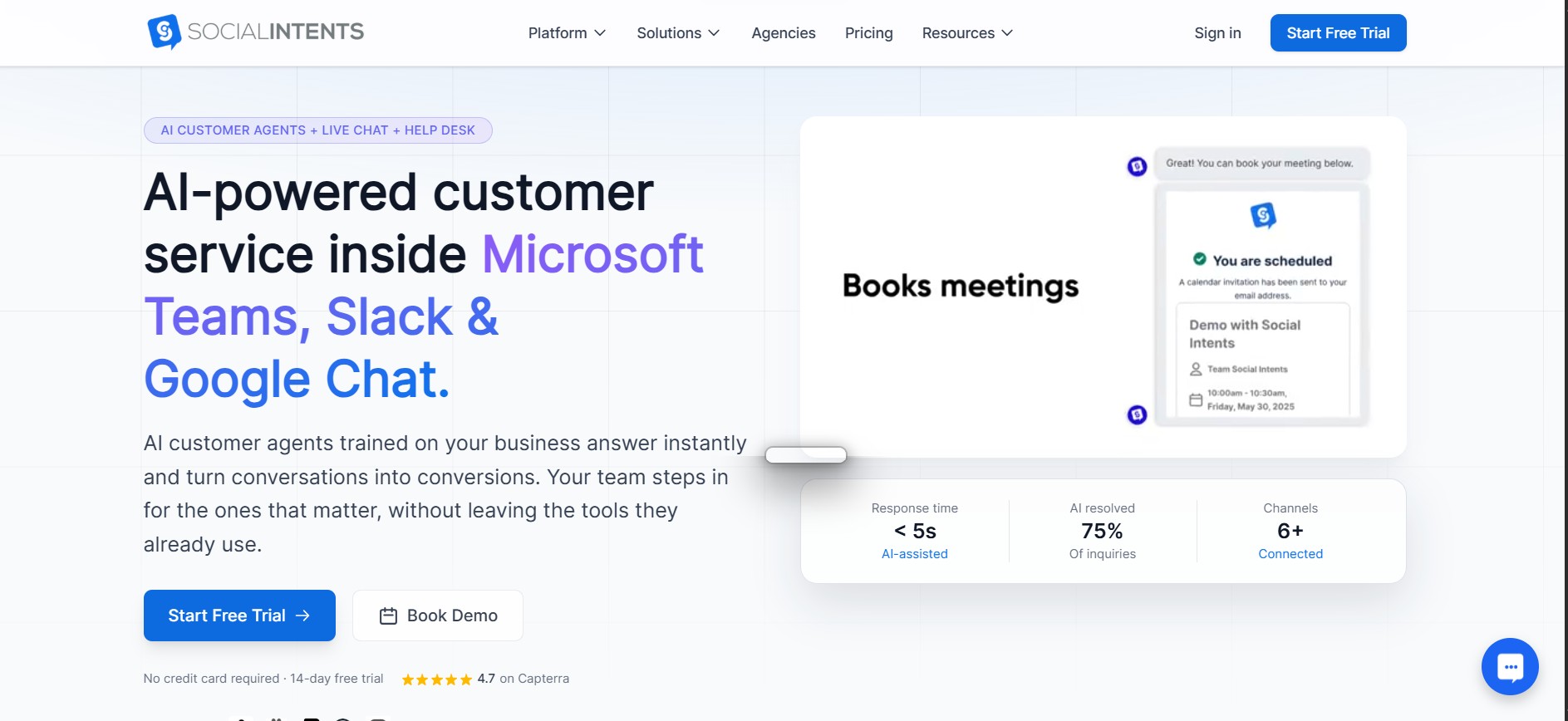
Social Intents combina ambos para añadir conversaciones en vivo a un sitio de Webflow. Un visitante que se quede atascado en una página de precios puede hacer una pregunta y obtener una respuesta antes de irse. Seguirás captando clientes potenciales fuera del horario laboral. El chatbot con IA o el formulario sin conexión siguen funcionando cuando no hay ningún agente disponible.
La integración del chat en vivo de Social Intents con Webflow admite cuatro enfoques:
- La app Social Intents Live Chat te instala el widget desde el Marketplace de Webflow sin necesidad de tocar ni una línea de código.
- Code Embed y el código personalizado para todo el sitio te permiten colocar tú mismo el script del widget, ya sea en cada página o solo en las que elijas.
- Zapier envía los eventos de chat y prospectos de Social Intents directo al CMS de Webflow.
- La Data API de Webflow y las API de Social Intents te dan el control total sobre la implementación de scripts y la sincronización de datos de chat. Eso sí, requieren desarrollo del lado del servidor.
Elige la aplicación para una instalación rápida y añade código personalizado o la API cuando necesites un control más preciso.
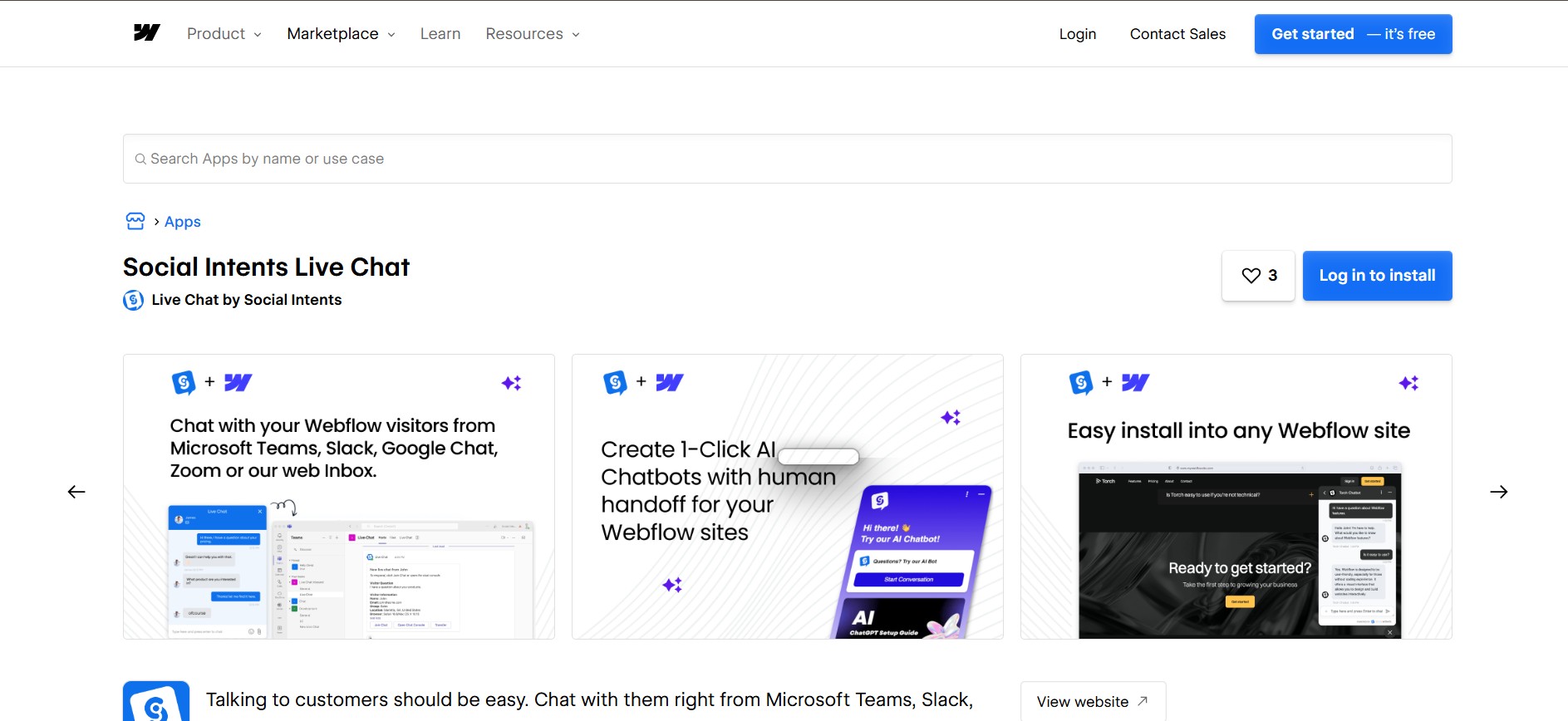
Instala la aplicación de chat en vivo de Social Intents
La app Social Intents Live Chat es el camino más rápido de instalación y cuenta con el sello "Approved by Webflow". Es perfecta si tienes un sitio web y quieres un chat activo sin meterte con el código. Solo tienes que iniciar sesión en tu cuenta de Social Intents durante la instalación. Los ajustes del widget y del enrutamiento se gestionan en el panel de Social Intents, igual que la configuración del chatbot. La guía de Webflow de Social Intents detalla todo el proceso paso a paso.
Para configurar la integración:
- Abre la aplicación de chat en vivo de Social Intents en el Webflow Marketplace e inicia sesión en tu cuenta de Social Intents.
- Haz clic en Install App y autoriza el acceso.
- Selecciona los sitios de Webflow en los que deseas habilitarla.
- Opcionalmente, conecta una integración de agente como Microsoft Teams o Slack.
Una vez instalado, el widget funciona en los sitios seleccionados con estas capacidades:
- Chat con visitantes en tiempo real redirigido a canales de Microsoft Teams o Slack, con soporte también para Google Chat
- Invitaciones de chat proactivas activadas por el comportamiento del visitante
- Chatbots de IA basados en ChatGPT o Claude, con soporte también para Gemini, y transferencia a agentes humanos
- Reglas de enrutamiento que dirigen las conversaciones a miembros del equipo o canales específicos
La aplicación habilita el widget en los sitios que selecciones. Utiliza los métodos de código personalizado a continuación cuando necesites controlar la ubicación en páginas individuales.
Añade el script del widget de Social Intents con Code Embed y código personalizado para todo el sitio
Instalas el widget con una única etiqueta de script. Cópiala desde el panel de Social Intents en Chat Widgets, selecciona tu widget y abre la pestaña Deploy. No modifiques el fragmento. La cadena después de # es tu ID de widget único, y el atributo async carga el script sin bloquear el contenido de la página. El fragmento se ve así:
<script src="https://www.socialintents.com/api/chat/socialintents.1.4.js#YOUR_WIDGET_ID" async="async"></script>
Tienes dos opciones de ubicación, dependiendo de si quieres el widget en todas partes o solo en páginas seleccionadas.
Instalación en todo el sitio a través de la configuración del sitio
La instalación en todo el sitio carga el widget en cada página, y para ello necesitas un plan de pago de Webflow. El script debe ir en el pie de página, lo que lo coloca antes de la etiqueta de cierre </body> .
Para instalarlo en todo el sitio:
- Entra en Ajustes del sitio > Código personalizado.
- Pega el fragmento de código en la sección Footer code.
- Haz clic en Guardar cambios y publica el sitio.
Cada campo de código personalizado acepta hasta 50,000 caracteres, por lo que el fragmento de una línea cabe de sobra.
Instalación en páginas específicas con un elemento Code Embed
La instalación a nivel de página muestra el widget solo donde lo coloques, como en una página de precios o de contacto. Esto mantiene el chat fuera de las publicaciones del blog y las páginas legales, mientras funciona donde los visitantes hacen preguntas de compra. Necesitas un plan de sitio activo o un Workspace Core, Growth, Agency o Freelancer, según la documentación de Code Embed.
Para instalarlo en una sola página:
- Copia el fragmento del widget desde la pestaña Deploy de Social Intents.
- Abre el panel Add y arrastra un elemento Code Embed hasta la parte inferior de la página elegida.
- Pega el script en el editor de código y haz clic en Save and close.
- Publica el sitio.
También puedes controlar qué páginas muestran el widget desde el panel de Social Intents. Los patrones para incluir o excluir URL en la configuración del widget se encargan de eso sin tener que mover el código insertado.
Conecta Social Intents a Webflow con Zapier
Zapier es la única plataforma de automatización con un conector nativo para Social Intents, y los datos viajan en una sola dirección. La integración de Zapier con Social Intents se activa cuando finaliza un chat y cuando Social Intents recibe un nuevo prospecto o mensaje sin conexión. No hay acciones dentro de Social Intents, por lo que los eventos de chat solo pueden crear o actualizar contenido en el CMS de Webflow.
Tres Zaps son fundamentales para los sitios en Webflow.
- Social Intents New Lead → Webflow Create Item para registrar cada cliente potencial capturado como un elemento del CMS
- Social Intents New Offline Message → Webflow Create Item para guardar los mensajes recibidos fuera del horario de atención
- Social Intents Chat Closed → Webflow Update Item para actualizar un registro del CMS cuando termina una conversación
Los eventos de Webflow no pueden poner nada en marcha dentro de Social Intents. Si buscas más control en Social Intents, la guía de Zapier para Social Intents explica cómo usar un Catch Hook de "Webhooks by Zapier" para recibir los datos de webhooks de Social Intents antes de enviarlos a las acciones de Webflow.
Desarrolla con las API de Webflow y Social Intents
La ruta de la API es ideal para desarrolladores que necesitan control programático sobre la implementación de scripts o los datos de chat. Requiere desarrollo del lado del servidor, ya que Social Intents realiza llamadas personalizadas a la API desde el servidor y necesitas un backend para gestionar los tokens. Dos patrones cubren la mayoría de los casos de uso: implementar el widget a través de la API de datos y sincronizar los datos del chat en el CMS.
El kit de herramientas consta de cuatro elementos.
- La REST API de Social Intents ofrece acceso de lectura a chats, mensajes sin conexión, chats perdidos, contactos y listas de widgets
- Los webhooks de Social Intents envían transcripciones de chat y prospectos captados a cualquier endpoint que registres. También transmiten los mensajes sin conexión
- La Data API de Webflow se encarga del registro de código personalizado y de los elementos de colecciones del CMS
- Los webhooks de Webflow se activan con eventos del sitio como
form_submissionycollection_item_created
La API REST de Social Intents es de solo lectura para los datos de chat y contacto, por lo que toda la información ingresa a Social Intents a través del widget o el panel de control, en lugar de mediante escrituras en la API.
Implementa el script del widget a través de la API de datos
Las agencias que gestionan muchos sitios en Webflow pueden registrar y aplicar el script de Social Intents sin tener que abrir cada sitio. Un estudio puede añadir o eliminar el widget en todos los sitios de sus clientes en una sola ejecución. Esto requiere una aplicación Data Client con el alcance custom_code:write; los tokens de sitio no pueden acceder a los endpoints de código personalizado.
Para desplegar el script:
- Registra el script del widget como un script alojado con
POST /v2/sites/{site_id}/registered_scripts/hostedy asígnalo a lasocialintents.1.4.jsURL. - Aplícalo a todo el sitio con , o a una sola página con
PUT /v2/sites/{site_id}/custom_codePUT /v2/pages/{page_id}/custom_code. - Confirma los scripts aplicados con
GET /v2/sites/{site_id}/custom_code.
Los scripts deben registrarse antes de poder aplicarse, y cada sitio admite hasta 800 scripts registrados.
Sincroniza las transcripciones de chat y los clientes potenciales con el CMS de Webflow
El CMS no tiene un almacenamiento nativo para datos de chat. Un pequeño servidor o una función sin servidor recibe los webhooks de Social Intents y escribe los elementos. Un chat completado dispara un webhook con un valor de cadena vacía. Social Intents también dispara eventos de y. Recibes las cargas útiles como matrices JSON a través de HTTP POST, documentadas en la referencia de webhooks.event"offline_message""lead"
Para sincronizar los datos del chat:
- Registra el webhook en tu widget con.
POST /v1/api/apps/{widgetId}/webhook
POST /v1/api/apps/{widgetId}/webhook
Content-Type: application/json
X-SocialIntentsToken: YOUR_API_TOKEN

{
  "target_url": "https://your-server.com/webhook/chats",
  "event": ""
}
- Devuelve HTTP desde tu punto de conexión. Social Intents elimina automáticamente los webhooks que devuelven o.
200410500+ - Escribe cada carga útil en Webflow con, o usa el punto de conexión para publicar de inmediato. Ambos requieren el ámbito.
POST /v2/collections/{collection_id}/items/items/liveCMS:write
Si registras un gran volumen de chats, procesa las escrituras por lotes: el punto de conexión masivo acepta hasta 100 elementos por solicitud.POST /v2/collections/{collection_id}/items/bulk
¿Qué puedes construir con la integración de chat en vivo de Social Intents para Webflow?
Integrar el chat en vivo de Social Intents con Webflow te permite responder a los visitantes y captar clientes potenciales en tiempo real sin necesidad de una consola de soporte independiente o una bandeja de entrada con personal nuevo.
Existen cuatro casos de uso principales:
- Captación de prospectos en páginas clave: Un chatbot en tu página de precios de Webflow se abre de forma proactiva para pedir el nombre y el correo junto con preguntas de cualificación. Los prospectos más prometedores se envían directo a Teams o Slack con todo el historial de la conversación. Las AI Actions pueden mandar cada contacto a HubSpot o Salesforce; también es compatible con Microsoft Dynamics 365 en plena conversación.
- Soporte 24/7 con traspaso de la IA a agentes humanos: Entrena al chatbot con las URL de tu sitio de Webflow y archivos PDF; también admite pares de preguntas y respuestas. Cuando el mensaje de un visitante coincide con una frase de escalación, el bot deja de responder al instante. Los agentes reciben la transcripción completa, y el chat entra al canal y queda en espera si no hay nadie conectado.
- Demos de ventas de chat a video: un sitio de consultoría o SaaS creado en Webflow puede pasar de una charla por texto a una videollamada de Zoom o Webex con un solo clic. Ambas opciones permiten compartir pantalla para presumir de producto o resolver dudas en vivo.
- Despliegues para agencias con múltiples clientes: un estudio a cargo de varias webs de clientes en Webflow puede activar un widget de marca blanca para cada una. Cada widget cuenta con su propio entrenamiento de chatbot y su enrutamiento específico a Teams o Slack, además de ser compatible con Google Chat.
Utiliza la ruta de integración de API para sincronizar las transcripciones y los clientes potenciales en el CMS de Webflow.
Preguntas frecuentes
Para instalarlo en todo el sitio, sí. Incluir el script en Ajustes del sitio > Código personalizado requiere un plan de pago, según la documentación de instalación de Social Intents en Webflow. La instalación página a página mediante un elemento de código embebido necesita un plan de sitio activo o un Workspace Core, Growth, Agency o Freelancer. Consulta las condiciones de uso de la función Code Embed.
Primero, vuelve a publicar. El código personalizado aparece en el modo de vista previa, pero no se activará hasta que se publique el sitio, según la documentación del código personalizado. Si aún no aparece, pruébalo en modo incógnito para descartar bloqueadores de anuncios y confirma el interruptor de Habilitado en el sitio en la configuración del widget. La guía de pruebas también cubre los bloqueos de la Política de seguridad de contenido, así que añade a tu lista blanca de CSP si el script se carga en la vista previa pero no en el sitio en vivo.
socialintents.comSí, tienes dos opciones. Inserta el script con un elemento de código embebido solo en las páginas elegidas, o instálalo en todo el sitio y juega con los patrones de URL para incluir o excluir páginas en la configuración del widget de Social Intents. Puedes gestionar la segmentación por URL directamente desde el panel de control de Social Intents.
Añade una pequeña regla CSS junto al script insertado para solucionarlo. El artículo sobre cómo insertar Social Intents en Webflow detalla el truco:
<style>
#si-wrapper .silc-btn { bottom: 55px !important; right: 25px !important; }
#siWidget-chat { bottom: 120px !important; }
</style>
Añádelo al pie de página de código personalizado de Webflow o al mismo elemento incrustado y vuelve a publicar.
¡Claro que sí! La vía no-code es montar un Zap. Haz que se active con los disparadores New Lead o Chat Closed de Social Intents y ejecute una acción de Create Item o Update Item en Webflow. Empieza a crear magia desde la página de Social Intents en Zapier. Si prefieres programar, puedes registrar un webhook de Social Intents y enviar los datos directamente a una colección mediante la API de datos de Webflow.
Descripción
Responde a los visitantes de Webflow en tiempo real y sigue captando clientes potenciales fuera del horario laboral. Instala la aplicación de chat en vivo de Social Intents desde el Webflow Marketplace o coloca el script del widget tú mismo con un elemento de [Code Embed](https://help.webflow.com/hc/en-us/articles/33961332238611-Custom-code-embed) o mediante [código personalizado en todo el sitio](https://help.webflow.com/hc/en-us/articles/33961357265299-Custom-code-in-head-and-body-tags).
Esta página de integración se ofrece únicamente con fines informativos y de conveniencia.

Contexto completo
FullContext ofrece una solución de JavaScript integrable que gestiona interfaces conversacionales mediante un único fragmento de código, eliminando la necesidad de crear una infraestructura de chat o mantener lógica de validación de formularios.

ManyChat
Conecta ManyChat, una plataforma de marketing conversacional y automatización de mensajes, con Webflow para dirigir los envíos de formularios hacia flujos de mensajería y activar conversaciones en Instagram, Messenger y WhatsApp.

Unbounce
Unbounce y Webflow funcionan juntos mediante un script de ventana emergente, un CNAME de subdominio y la sincronización de leads a través de Zapier o webhooks. Aquí te explicamos qué cubre cada método y qué no.

Zendesk Chat (Zopim)
Añade el widget de Zendesk Messaging a Webflow mediante un fragmento de código en el pie de página para ofrecer chat en vivo, respuestas de agentes de IA y soluciones del centro de ayuda en tus páginas de marketing.
Zendesk
Conecta Zendesk, una plataforma de atención al cliente basada en la nube, con Webflow para añadir chat en vivo, mensajería asistida por IA y creación de tickets a cualquier página de tu sitio.

Foro de Website Toolbox
Conecta Website Toolbox Forum, una plataforma de discusión comunitaria alojada, con Webflow para integrar foros con hilos, gestión de usuarios y herramientas de moderación en cualquier página sin necesidad de código backend.

UserVoice
Conecta UserVoice con Webflow para recopilar solicitudes de funciones, votos y actualizaciones de tu hoja de ruta directamente en tu sitio.

Trustpilot
Conecta Trustpilot, una plataforma de reseñas independiente, con Webflow para mostrar widgets TrustBox en páginas clave y enviar invitaciones a dejar reseñas mediante integraciones o API.

Storylane
Conecta Storylane, una plataforma de automatización de demos, con Webflow para insertar recorridos interactivos de productos como demos integradas, superposiciones de clic para iniciar o ventanas modales emergentes en páginas de destino y galerías gestionadas por CMS.
Integraciones relacionadas
Empieza gratis
Prueba Webflow todo el tiempo que quieras con nuestro plan Starter gratuito. Compra un plan de sitio de pago para publicar, alojar y desbloquear funciones adicionales.
