



Neo Mail
Conecta Neo Mail con Webflow para gestionar buzones de correo con tu marca en tu dominio personalizado y dirigir los leads de tus formularios a una bandeja de entrada de Neo.

Un sitio de Webflow se estrena en un dominio personalizado, pero el correo de ese dominio necesita su propio hogar. El hosting web se encarga del tráfico mediante los registros A y CNAME de tu registrador, pero no incluye buzones ni registros MX. Quien te visite en tumarca.com esperará charlar con alguien en hola@tumarca.com, y ese mensaje no tendrá adónde llegar hasta que un proveedor de correo configure los registros MX.
Neo Mail añade esos registros MX junto a los registros web que ya tienes en tu registrador, por lo que un mismo dominio puede tener un sitio activo y buzones de correo funcionando al mismo tiempo. Las notificaciones de formularios de Webflow llegan entonces a una bandeja de entrada de Neo sin necesidad de código, y los desarrolladores pueden enviar eventos de formularios, CMS y pedidos a Neo mediante webhooks y SMTP cuando la notificación predeterminada no es suficiente.
Esta configuración es ideal para freelancers que quieren un portafolio y una dirección hola@ a juego en un mismo dominio, y para agencias que crean buzones ventas@ e info@ durante la entrega de un proyecto a un cliente. Las pequeñas empresas que captan leads a través de formularios de Webflow reciben esos leads en una bandeja de entrada con su marca en lugar de una personal.
Cómo integrar Neo Mail con Webflow
¿Qué es Neo Mail? Neo Mail es una suite de productividad y hosting de correo profesional de Neo Workspace pensada para pequeñas empresas, freelancers y startups con ganas de crecer. Sus planes incluyen buzones con dominio propio, calendario integrado, gestión de citas mediante Neo Bookings y acceso por IMAP, POP y SMTP para tus clientes y scripts de correo.
Integrar esa suite detrás de un dominio que Webflow ya sirve es principalmente una tarea de DNS, con la opción de añadir la configuración de formularios y webhooks.
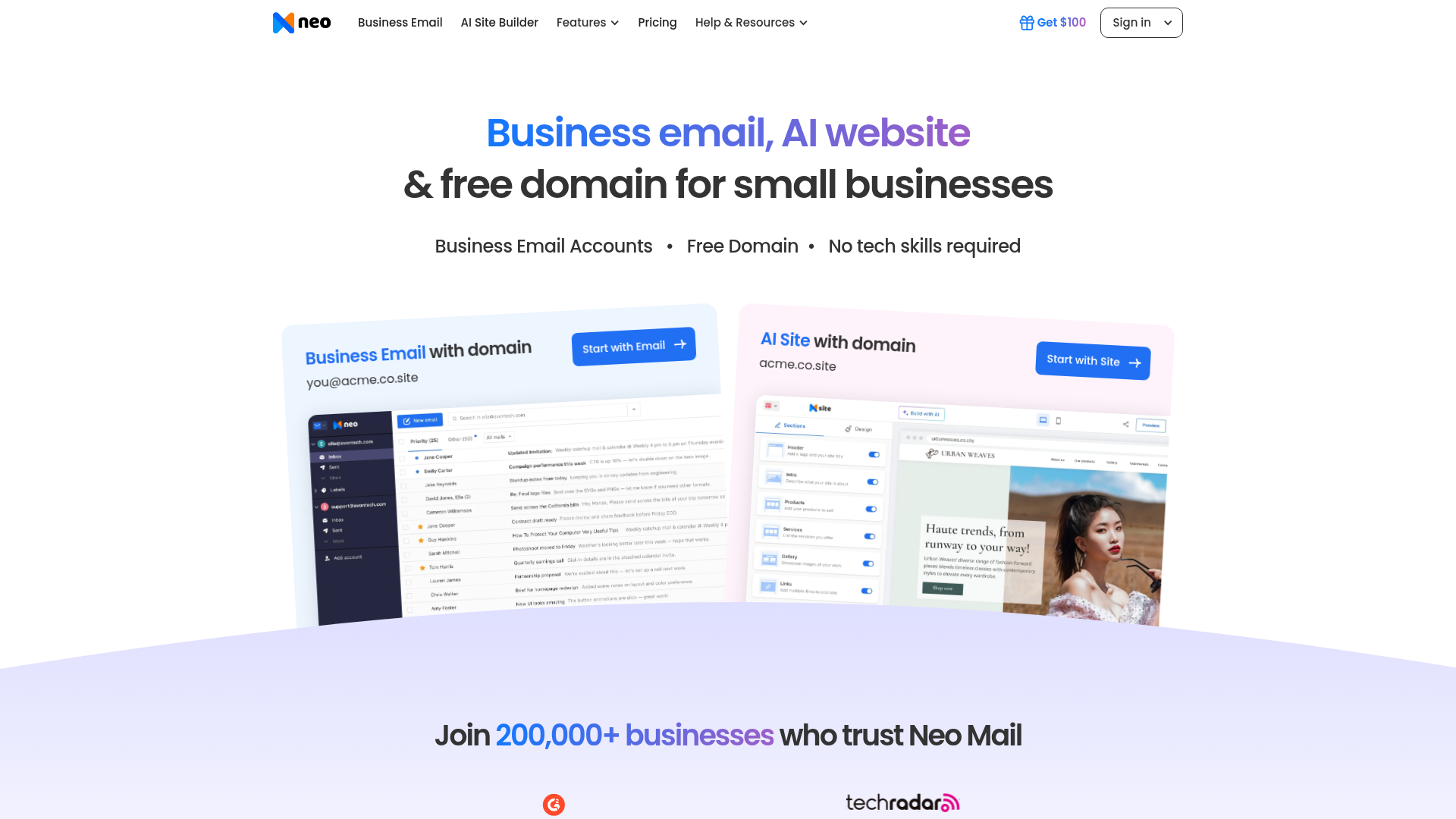
La mayoría de las configuraciones de Webflow y Neo Mail se realizan en la capa DNS, donde un mismo dominio sirve tanto para el sitio de Webflow como para los buzones de Neo. Los equipos que ya publican a través de Webflow mantienen los registros de correo y web en una única cuenta de registrador, y luego añaden notificaciones de formularios o middleware de webhooks.
Elige el método de integración que mejor se adapte a donde quieres realizar la configuración:
- La aplicación Neo Mail te resuelve la configuración de la cuenta y el dominio directamente desde el Webflow Marketplace, sin tocar una sola línea de código.
- Los registros DNS y las alertas de formularios activan los buzones de Neo en tu dominio de Webflow y dirigen a tus nuevos prospectos directo a tu bandeja de entrada.
- La API de datos de Webflow y el SMTP de Neo te dan rienda suelta para crear flujos de notificación a medida, aunque requieren algo de magia y desarrollo en el servidor.
Puedes combinar dos o más de estos métodos según el nivel de control que necesites.
Instala la aplicación Neo Mail
La aplicación Neo Mail aparece en el Marketplace de Webflow dentro de los servicios de alojamiento de correo, publicada por Neo Workspace y aprobada por Webflow. Cubre la gestión de la cuenta de Neo y el aprovisionamiento de buzones en tu dominio, además de la configuración del dominio que apunta los registros de correo hacia Neo. Empieza por aquí si es la primera vez que configuras Neo en un dominio alojado en Webflow. Aun así, deberás añadir los registros DNS en tu registrador, ya que el DNS reside allí y no en Webflow.
Para configurar la integración:
- Abre la ficha de Neo Mail en el Marketplace de Webflow e instálala en tu sitio.
- Regístrate para obtener una cuenta de Neo en el dominio donde se publica tu sitio de Webflow.
- Añade los registros MX y SPF de Neo en tu registrador, tal como se explica en la siguiente sección.
- En el panel de control de Neo, entra en Verificación del dominio y pulsa Verificar dominio.
Una vez verificado el dominio, las notificaciones de los formularios de Webflow envían los registros a esa bandeja de entrada sin necesidad de código. Un buzón de correo general en Neo captura todo lo que se envíe a una dirección mal escrita en el dominio.
Configura los registros DNS y las notificaciones de formularios
Añade los registros DNS en tu registrador y establece los destinatarios de las notificaciones de formularios en Webflow. Juntos cubren la configuración más común: correo electrónico con marca y captura de clientes potenciales en un mismo dominio, sin que haga falta un desarrollador para ninguno de los pasos.
Añade los registros MX, SPF y DKIM de Neo en tu registrador
Los registros de correo de Neo conviven con los registros web del sitio en la misma zona DNS. El registro A de Webflow en y el CNAME a dirigen el tráfico web, mientras que los registros MX de Neo dirigen el correo electrónico. Los tipos de registro no se solapan, por lo que conectar un dominio a Webflow no debería alterar tus registros MX existentes: Webflow aloja el sitio y el proveedor de correo se encarga del correo.198.202.211.1wwwcdn.webflow.com
Para añadir los registros:
- Si el dominio aún no está vinculado, copia los datos DNS desde Configuración del sitio > Publicación > Producción y añádelos en tu registrador siguiendo los pasos para conectar un dominio personalizado.
- Añade dos registros MX en , apuntando a con prioridad 10 y a con prioridad 20, cada uno con un TTL de 3600 segundos.
@mx0001.neo.spacemx0002.neo.space - Añade un registro TXT en con el valor SPF .
@v=spf1 include:spf0001.neo.space ~all - En el panel de administración de Neo, ve a la pestaña Reputación de correo, pulsa en Añadir registro DKIM e introduce el registro TXT generado en tu registrador tal como indica Configurar un registro DKIM.
- Pulsa Verificar registro DKIM en el panel de administración de Neo y, cuando el resto de los registros se propaguen, haz clic en Verificar dominio en el panel de control de Neo.
Un dominio no verificado no puede enviar ni recibir correo a través de Neo, así que termina la verificación antes de compartir la nueva dirección con nadie.
Envía las notificaciones de los formularios de Webflow a una bandeja de entrada de Neo
Cualquier formulario de Webflow puede enviar sus avisos a una dirección de Neo Mail sin programar nada: es el atajo ideal para que los contactos de tu web aterricen en una bandeja con tu propia marca. La guía de Envíos de formularios tiene todos los detalles.
Para configurar las notificaciones por formulario:
- Selecciona el formulario en el lienzo o en el Navigator y abre el panel de Settings.
- Dentro de Configuración del formulario, entra en Notificaciones por correo.
- Añade tu dirección de Neo como destinatario, personaliza el asunto y el mensaje, y pulsa Aplicar.
Para establecer un valor predeterminado para todo el sitio, ve a Configuración del sitio > Formularios > Notificaciones de correo electrónico de formularios predeterminadas y rellena el campo "Enviar registros de formularios a", según la Descripción general de formularios. Las notificaciones llegan desde , o , así que añade esos remitentes a la lista de permitidos en Neo. Usa un destinatario basado en nombres como en lugar de o , ya que las direcciones basadas en roles suelen filtrarse como spam con más frecuencia. El plan gratuito Starter limita el sitio a no-reply-forms@webflow.comno-reply@webflow.comno-reply@webforms.iojane@yourdomain.cominfo@support@50 registros de formularios, y un plan de sitio de pago elimina ese límite.
Añade un enlace de Neo Bookings a una página de Webflow
Neo Bookings viene incluido con una suscripción de buzón de correo Neo en el plan Max y genera un enlace único a la página de reservas. Enlazar a esa URL es el método verificado sin código, ya que Neo no documenta ninguna integración específica para Webflow. En Webflow, simplemente apunta un botón o un enlace de texto hacia ella.
Para añadir el enlace:
- Copia el enlace de tu página de reservas en Neo Bookings siguiendo la guía de enlaces de Neo Bookings.
- En Webflow, añade un botón o un elemento de enlace y configura la URL de reserva como su destino.
Los visitantes reservan reuniones bajo la misma identidad de marca que recibe los clientes potenciales de tus formularios.
Crea con la API de datos de Webflow y Neo SMTP
La documentación pública de Neo Mail cubre IMAP, POP y SMTP, pero no incluye una API REST, registro OAuth ni webhooks de salida. Por lo tanto, los flujos personalizados se ejecutan a través de un middleware que tú alojas, y el tráfico se mueve en una sola dirección: desde los eventos de Webflow hacia el correo de Neo. Este camino es ideal para desarrolladores que necesitan controlar el contenido de las notificaciones y la lógica de enrutamiento, y requiere desarrollo del lado del servidor.
Cuatro elementos hacen la mayor parte del trabajo en una implementación como esta:
- Datos de formulario almacenados: Lee los envíos ya recopilados en el sitio a través del endpoint de listado de envíos, en la URL base.
https://api.webflow.com/v2/ - Estructura de la CMS: El endpoint de listar colecciones devuelve cada colección del sitio, que es justo la chispa que dispara las notificaciones del CMS.
- Disparadores de eventos: Los webhooks envían eventos en tiempo real de , , y a un endpoint que tú controlas.
form_submissioncollection_item_createdecomm_new_order - Envío mediante Neo SMTP: La guía de scripts de correo de Neo documenta el envío mediante scripts a través de , con ejemplos en PHP, Python y Node Mailer.
smtp0001.neo.space
Para el enrutamiento de clientes potenciales, el webhook de envío de formulario es el punto de partida.
Enruta los envíos de formularios a una bandeja de entrada de Neo con un webhook
Usa el disparador como el punto de contacto principal para las implementaciones de desarrollador. Es el único tipo de disparador que acepta un campo, por lo que puedes dirigirte a un formulario específico en lugar de procesar cada envío del sitio. Consulta la referencia de creación de webhooks para ver la estructura de la solicitud.form_submissionfilter
Para implementarlo:
- Registra un webhook con y configura en . La llamada requiere el ámbito . Añade un para el formulario de destino.
POST https://api.webflow.com/v2/sites/{site_id}/webhookstriggerTypeform_submissionsites:writefilter - Recibe la carga útil en tu endpoint de middleware. El objeto transporta el valor de cada campo, y la matriz de esquema describe cada campo con un y un como , según la referencia del evento form_submission.
datafieldNamefieldTypeFormTextInput - Reenvía el contenido a tu buzón de Neo a través de en el puerto 465 para SSL/TLS o en el puerto 587 para STARTTLS. La configuración de IMAP y SMTP de Neo enumera ambos puertos.
smtp0001.neo.space - Antes del primer despegue, activa el acceso a terceros para ese buzón en la configuración de Neo. Neo bloquea apps externas si la autenticación en dos pasos está activa, así que deberás desactivarla en la cuenta emisora.
Los webhooks creados a través de la configuración del sitio con un token de sitio después del 14 de abril de 2025 llevan su propia clave secreta, que almacenas y utilizas para verificar las firmas de webhook. El mismo patrón de middleware se extiende a los disparadores y , cuyas cargas útiles transportan , y a , cuya carga útil transporta y para alertas de pedidos.collection_item_createdcollection_item_changedfieldDataecomm_new_ordercustomerInfototals
Lo que puedes construir con la integración de Neo Mail y Webflow
Integrar Neo Mail con Webflow te permite gestionar buzones de marca y captación de clientes potenciales en un mismo dominio, sin necesidad de configurar un segundo alojamiento.
Aquí tienes cuatro tipos de construcciones que admite esta integración:
- Portafolio con correo de marca a juego: Quien diseña de forma freelance luce su trabajo en tunombre.com con hola@tunombre.com alojado en Neo, logrando que el contacto y el sitio compartan la misma vibra.
- Captación de clientes en un buzón personalizado: El formulario para pedir presupuesto de una consultora envía los datos a ana@tudominio.com mediante el panel de Notificaciones por correo, dejando que un buzón general recoja el resto de los avisos.
- Entregas a clientes con correo listo para usar: Una agencia entrega el flamante sitio de Webflow de un cliente con buzones de ventas@ e info@, más una cuenta comodín, configurando los registros MX durante la misma sesión de DNS del lanzamiento.
- Alertas de pedidos para un equipo de tienda: Una tienda de Webflow Ecommerce dispara
ecomm_new_orderwebhooks a un middleware, que envía por correo electrónico los detalles del pedido, incluyendo el nombre del cliente y los totales, a un buzón compartido de Neo.
Elige el camino de la API si el contenido de los avisos o la gestión de eventos piden a gritos lógica a medida. Para ajustar el texto de esas alertas antes de que toquen la bandeja de Neo, echa un vistazo a cómo personalizar los correos de notificación de formularios.
Preguntas frecuentes
¡Claro que sí! Webflow gestiona tu web mediante sus registros A y CNAME, mientras que los registros MX mandan el correo adonde tú prefieras, sin que ambos se pisen jamás. Basta con añadir los registros MX y SPF de Neo en el mismo registrador donde tengas los registros web; conectar tu dominio a Webflow no tocará para nada los registros MX que ya tengas. La guía de alojamiento de Webflow te aclara al detalle todo lo que incluye (y lo que no) el alojamiento web.
La mayoría de los fallos se deben al filtrado de spam y no a una configuración incorrecta. Primero revisa la carpeta de spam y la dirección del destinatario, luego añade a la lista blanca
no-reply@webflow.com,no-reply@webforms.io, yno-reply-forms@webflow.comen Neo. Pasar de un destinatario basado en roles a uno basado en nombres comojane@yourdomain.comtambién ayuda, ya que las direcciones basadas en roles atraen filtros. La lista de verificación completa para correos electrónicos de notificación de formularios perdidos cubre el resto.Pues no. Neo ofrece soporte para IMAP, POP y SMTP en clientes de correo y scripts, pero no cuenta con API REST, portal para desarrolladores ni webhooks salientes. La magia hay que hacerla al revés: captura los eventos de tu web con la Data API de Webflow y envía los correos resultantes a través del servidor SMTP de Neo.
Neo calcula un plazo de propagación de hasta 6 horas para sus registros MX y TXT, aunque muchos registradores lo resuelven en un abrir y cerrar de ojos. No podrás enviar ni recibir correos hasta que el dominio esté verificado, así que pulsa Verify Domain en el panel de control de Neo en cuanto los registros se hayan propagado. La guía de Neo sobre verificación de dominios te cuenta todo sobre este último paso.
No. Neo no publica ninguna guía de DNS específica para Webflow, así que utiliza su guía de configuración general, que funciona con cualquier registrador. Vigila el valor SPF: la guía general termina en
~allmientras que la guía de Cloudflare de Neo termina en-all, así que sigue la que coincida con tu proveedor de DNS.
Descripción
Gestiona buzones de Neo Mail con tu marca en tu dominio de Webflow y envía los leads de tus formularios a una bandeja de entrada de Neo. La configuración utiliza la aplicación Neo Mail del Marketplace, registros MX y SPF en tu registrador y las notificaciones nativas de formularios de Webflow.
Esta página de integración se ofrece únicamente con fines informativos y de conveniencia.
SMTP
Envía formularios de Webflow y correos electrónicos de pedidos a través de SMTP.com para que cada mensaje salga desde tu propio dominio, autorizado por SPF y firmado con DKIM. Las notificaciones nativas de Webflow seguirán enviándose desde una dirección fija de webflow.com a menos que elimines ese destino.

Zoho Mail
Combina Zoho Mail con Webflow para obtener correos electrónicos con dominio personalizado y entrega de formularios.

Gmail
Conecta Gmail, la plataforma de correo electrónico y comunicación de Google, con Webflow para dirigir los envíos de formularios a tus bandejas de entrada, enviar correos de confirmación personalizados y activar flujos de trabajo de varios pasos en todo tu ecosistema de marketing.
Integraciones relacionadas
Empieza gratis
Prueba Webflow todo el tiempo que quieras con nuestro plan Starter gratuito. Compra un plan de sitio de pago para publicar, alojar y desbloquear funciones adicionales.
