



Gmail
Conecta Gmail, la plataforma de correo electrónico y comunicación de Google, con Webflow para dirigir los envíos de formularios a tus bandejas de entrada, enviar correos de confirmación personalizados y activar flujos de trabajo de varios pasos en todo tu ecosistema de marketing.

Dirige los envíos de formularios directamente a Gmail para enviar confirmaciones personalizadas, avisar al miembro del equipo adecuado y sincronizar clientes potenciales con tu CRM, hojas de cálculo o herramientas de soporte. La conexión funciona mediante la configuración nativa de formularios, plataformas de automatización, scripts del lado del cliente o la API de Gmail.
Tanto si eres un profesional independiente que gestiona consultas de clientes, una agencia que deriva leads al equipo de ventas o un equipo de SaaS que crea secuencias de bienvenida, esta configuración es ideal si utilizas Gmail o Google Workspace para tu correo profesional.
Cómo integrar Gmail con Webflow
¿Qué es Gmail? Gmail es la plataforma de correo y comunicación de la suite de productividad Google Workspace. Viene con correo para dominios personalizados, bandejas compartidas, alias de correo e integraciones directas con Google Calendar, Drive, Sheets y Meet. Su API permite enviar mensajes, gestionar borradores, organizar con etiquetas y monitorear la bandeja de entrada mediante autenticación OAuth 2.0.
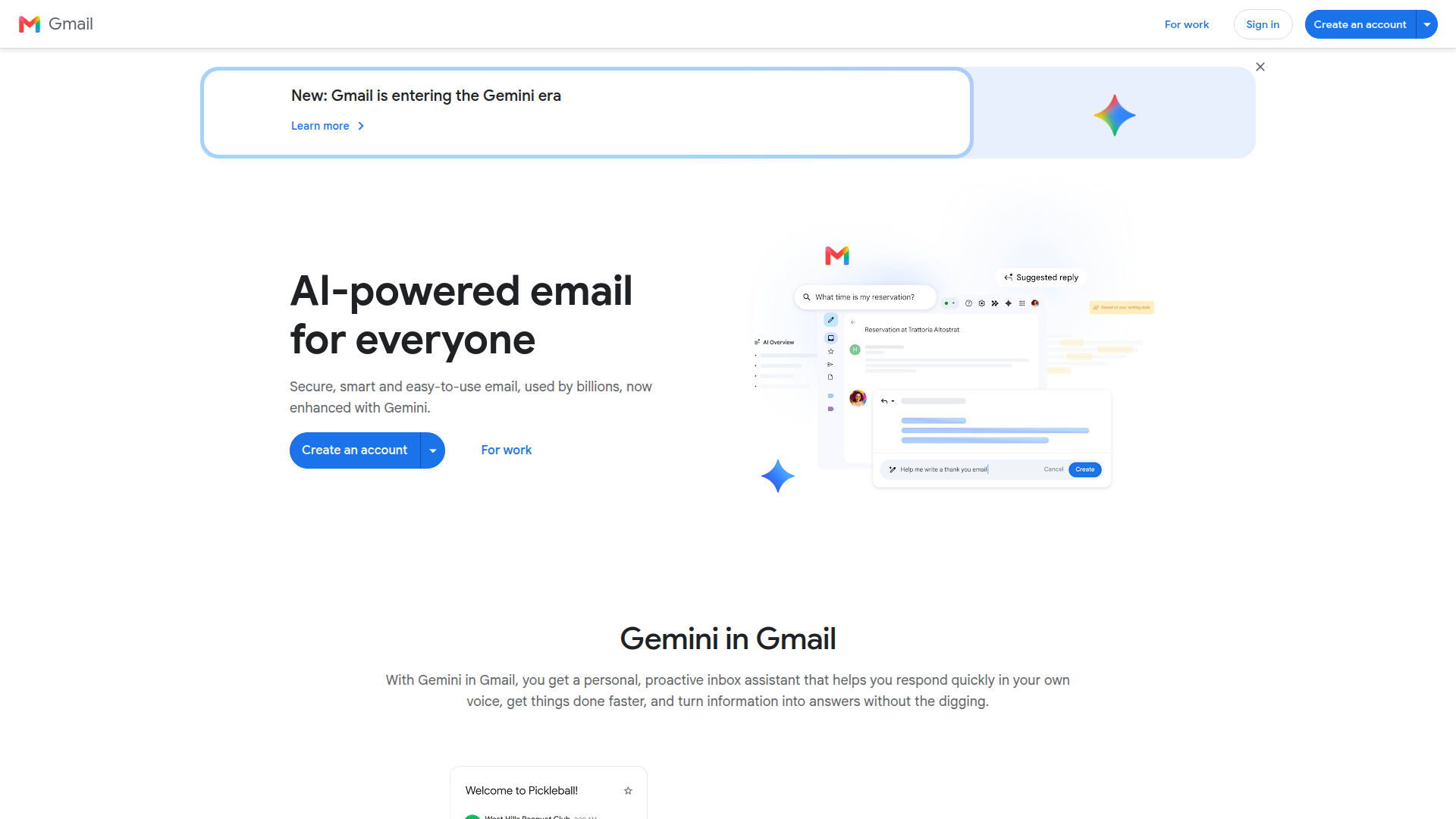
Vincula Gmail con tu sitio de Webflow para recibir alertas de formularios en tu bandeja de entrada, enviar respuestas automáticas a quienes completen el formulario y ejecutar flujos de trabajo complejos que registren leads y avisen a los representantes de ventas. Elige notificaciones nativas para un enrutamiento sencillo, herramientas de automatización para lógica condicional y las API para un control directo del contenido y la entrega de correos.
Puedes conectar Gmail y Webflow de 4 formas:
- Las notificaciones nativas por correo envían las respuestas de los formularios directo a tu bandeja, sin una sola línea de código ni herramientas externas.
- EmailJS con un elemento Code Embed te permite despachar correos desde tu cuenta de Gmail directo en el navegador usando un script muy ligero.
- Zapier, Make y n8n conectan los envíos de formularios con acciones en Gmail —como mandar correos, generar borradores o asignar etiquetas— mediante lógica condicional y flujos con múltiples pasos.
- Las API de Webflow y Gmail te dan el control total de correos transaccionales, monitoreo de bandejas y sincronización con el CMS de Webflow, aunque requieren desarrollo en el servidor.
La mayoría de las implementaciones combinan dos o más de estos métodos según la complejidad de la configuración.
Dirigir notificaciones de formularios a Gmail
El sistema integrado de notificaciones envía alertas de cada formulario a cualquier dirección de Gmail o Google Workspace. Es el camino más simple: sin herramientas externas, sin código y sin cuentas adicionales. Cada formulario puede dirigirse a destinatarios distintos, con su propio remitente, asunto y dirección de respuesta. Esta configuración independiente está disponible desde octubre de 2025, brindándote un enrutamiento a medida sin alterar los valores globales del sitio.
Para configurar las notificaciones nativas de Gmail:
- Selecciona el elemento de formulario en tu lienzo o en el Navegador.
- Abre el panel Settings en la barra lateral derecha.
- En Form settings, haz clic en Send to y luego en Email Notifications.
- En el campo To, introduce una dirección de Gmail o Google Workspace y pulsa Intro.
- Define el Nombre del remitente, la dirección de Responder a y la Línea de asunto. Usa variables dinámicas como
{{formName}}y{{formData}}en el asunto y el cuerpo del mensaje. - Haz clic en Apply y publica tu sitio.
Las notificaciones nativas de formularios admiten varias configuraciones útiles:
- Múltiples destinatarios por formulario, donde cada uno recibe todas las respuestas
- Direcciones de respuesta dinámicas usando
{{Name}} <{{Email}}>para que las respuestas lleguen directamente a quien envió el formulario - Ajustes predeterminados en Site settings > Forms, válidos para todos los formularios salvo que los personalices de forma individual
- Variables que incluyen
{{siteName}},{{formName}},{{formData}}y{{formDashboardUrl}}
Las notificaciones de los espacios de trabajo Starter, Core y Freelancer se envían desde no-reply-forms@webflow.com. Los espacios de trabajo Growth y superiores se envían desde no-reply@webforms.io. Añade estas direcciones a tus filtros de Gmail para que las notificaciones no terminen en spam. Opta por una plataforma de automatización o la API de Gmail si necesitas correos de confirmación, enrutamiento condicional basado en valores de campos o envíos de gran volumen.
Envía correos a través de Gmail con EmailJS y código incrustado
Si quieres enviar confirmaciones automáticas desde tu propio Gmail a quienes completen el formulario, EmailJS resuelve todo desde el navegador sin tocar ningún servidor. Se conecta a Gmail mediante OAuth (olvídate de contraseñas SMTP) y despacha los mensajes al instante. Solo insertas un pequeño fragmento de JavaScript y vinculas los campos con tu plantilla. Para usar este método necesitas un plan de sitio de pago, ya que requiere código personalizado en el head y el body y un elemento Code Embed.
Configura EmailJS con tu cuenta de Gmail
Antes de añadir código a tu sitio, configura el servicio de correo y la plantilla en el panel de control de EmailJS.
Para configurar EmailJS:
- Crea una cuenta en emailjs.com.
- Añade un nuevo servicio de correo, selecciona Gmail y autoriza mediante OAuth.
- Crea una plantilla de correo usando variables como
{{name}},{{email}}y{{message}}en los campos de asunto y cuerpo del mensaje. - Anota tu clave pública (Public Key), ID de servicio (Service ID) e ID de plantilla (Template ID).
Estos tres identificadores conectan tu formulario con la cuenta de Gmail y la plantilla de correo correctas.
Añade el script de EmailJS a tu sitio de Webflow
Con tus credenciales de EmailJS listas, añade el SDK y el gestor de formularios en las secciones de código personalizado de tu sitio.
Para añadir el código de EmailJS:
- Ve a Site settings > Custom code > Head code y pega el cargador del SDK:
<script type="text/javascript"
  src="https://cdn.jsdelivr.net/npm/@emailjs/browser@4/dist/email.min.js">
</script>
<script type="text/javascript">
  emailjs.init({ publicKey: "YOUR_PUBLIC_KEY" });
</script>
- En Site settings > Custom code > Footer code, añade el manejador del formulario:
document.getElementById('contact-form').addEventListener('submit', function(event) {
  event.preventDefault();
  emailjs.sendForm('YOUR_SERVICE_ID', 'YOUR_TEMPLATE_ID', this)
    .then(function() {
      console.log('SUCCESS!');
    }, function(error) {
      console.log('FAILED...', error);
    });
});
- Establece el ID del elemento del formulario en
contact-formy confirma que el atributonamede cada campo coincida con los nombres de las variables en tu plantilla de EmailJS. - Publica el sitio. El código personalizado no se ejecuta en el modo de vista previa.
EmailJS se conecta a tu cuenta de Gmail mediante OAuth, por lo que no necesitas una contraseña SMTP. Si tu configuración utiliza tu propia aplicación OAuth de Google Cloud, publica la pantalla de consentimiento de OAuth en estado "Producción" para evitar que el token caduque a los 7 días en el modo de prueba.
Conecta Gmail y Webflow con Zapier, Make o n8n
Zapier, Make y n8n te lo ponen fácil para conectar formularios con Gmail sin tocar código. Permiten enviar correos de confirmación, repartir avisos entre el equipo según las respuestas recibidas y encadenar acciones en Gmail con tu CRM, hojas de cálculo o alertas en Slack, todo dentro del mismo flujo.
Los activadores y acciones comunes en estas plataformas incluyen:
- Zapier: Webflow: Nuevo envío de formulario → Gmail: Enviar correo, Crear borrador de correo o Añadir etiqueta
- Make: Webflow: Nuevo envío de formulario → Gmail: Enviar correo
- n8n: Webflow: Envío de formulario, Nuevo pedido de ecommerce o Publicación del sitio → Gmail: Enviar, Responder o Enviar y esperar respuesta
- IFTTT ofrece dos automatizaciones unidireccionales muy básicas: Envío de formulario en Webflow → Enviar correo vía Gmail y Envío de formulario en Webflow → Enviarse un correo a uno mismo vía Gmail.
Configura un flujo de trabajo en Zapier
Zapier ofrece 7 plantillas preconfiguradas para la conexión entre Webflow y Gmail, incluyendo notificaciones por correo electrónico, confirmaciones de pedidos y creación de borradores. La configuración suele llevar menos de 6 minutos.
Para crear un Zap de Webflow a Gmail:
- Conecta tu cuenta de Webflow a Zapier mediante OAuth desde el panel de control de Zapier.
- Elige un activador: selecciona Webflow: New Form Submission (Instant) en la lista de activadores de Webflow.
- Elige una acción: selecciona Gmail: Send Email en la lista de acciones de Gmail.
- Asocia los campos del formulario con los campos del mensaje de Gmail (destinatario, asunto, cuerpo).
- Prueba y activa el Zap.
Zapier también permite crear flujos de trabajo de Gmail a Webflow. Por ejemplo, la plantilla "Update Webflow live items when new Gmail attachments arrive" usa un activador de Gmail para actualizar elementos del CMS de Webflow. ¡Ojo! Si cambias el nombre de un formulario, romperás los Zaps vinculados. Si lo renombras, vuelve a abrir el Zap y selecciona otra vez el sitio y el formulario en el paso del activador.
Configura un escenario en Make
Make cuenta con 40 módulos de Webflow (2 activadores, 26 acciones, 12 módulos de búsqueda) y una aplicación verificada de Webflow. Make admite lógica condicional, gestión de archivos adjuntos y procesamiento por lotes.
Para crear un escenario en Make:
- Abre un nuevo escenario en Make, haz clic en + y busca Webflow.
- Selecciona el módulo de Webflow, haz clic en Create a Connection, luego en Save e inicia sesión en tu cuenta de Webflow.
- Concede el permiso Forms data cuando te lo solicite.
- Configura el módulo para monitorizar Webflow: New Form Submission.
- Añade un módulo de Gmail como siguiente paso y asigna los campos del formulario al mensaje de correo electrónico.
Make te permite enviar correos distintos según las respuestas del formulario, algo que las notificaciones nativas no logran hacer. Una combinación clásica es Webflow: New Form Submission → Gmail: Send email.
Configura un flujo de trabajo en n8n
n8n cuenta con el conjunto de acciones de Gmail más detallado de todas las plataformas analizadas, incluida una acción de "Enviar y esperar respuesta" que pausa la ejecución del flujo hasta que llega una respuesta a Gmail. n8n también se puede alojar de forma propia si tienes requisitos de privacidad de datos.
Para crear un flujo de trabajo en n8n:
- Añade un nodo Webflow Trigger y selecciona Webflow: Form Submission como evento.
- Conecta tu cuenta de Webflow mediante OAuth.
- Añade un nodo de Gmail, autentícate con tu cuenta de Google y configura la acción de envío (Send).
- Asigna los campos del formulario de la salida del disparador de Webflow a los campos del mensaje de Gmail.
El disparador de Webflow en n8n también admite eventos más allá de los envíos de formularios, como la creación o actualización de elementos de colección, nuevos pedidos de comercio electrónico y la publicación de sitios. Gmail puede gestionar acciones de seguimiento como enviar, responder o crear borradores, según tu flujo de trabajo.
Desarrolla con las API de Webflow y Gmail
Las API de Webflow y Gmail cubren sistemas de correo transaccional, monitorización de bandejas de entrada y sincronización bidireccional de CMS. Esta vía requiere desarrollo en el lado del servidor, configuración de OAuth 2.0 y alojamiento de middleware (una función sin servidor en Vercel, AWS Lambda o similar).
Utiliza estas API:
- La API de Gmail se encarga de enviar mensajes, crear borradores, gestionar etiquetas y vigilar cambios en la bandeja de entrada mediante notificaciones push
- La API de datos de Webflow gestiona las colecciones del CMS y los envíos de formularios
- Los webhooks activan eventos en tiempo real como
form_submission,collection_item_publishedyecomm_new_order
Todas las llamadas a la API de Gmail requieren autenticación OAuth 2.0. Utiliza el ámbito gmail.send para integraciones que solo requieran notificaciones. Solicita ámbitos más amplios como gmail.modify o gmail.readonly solo si tu caso de uso requiere leer la bandeja de entrada.
Envía correos electrónicos transaccionales al enviar un formulario
Registra un webhook para que se active al enviar formularios, procesa la carga útil en tu middleware y envía un mensaje de Gmail.
Para implementar este flujo:
- Registra un webhook llamando a
POST https://api.webflow.com/v2/sites/{site_id}/webhookscontriggerTypeconfigurado enform_submissiony la URL de tu middleware. - En tu middleware, valida la cabecera
x-webflow-signatureusando HMAC-SHA256 antes de procesar cualquier carga útil. Devuelve un HTTP 200 de inmediato y luego procesa el envío de Gmail de forma asíncrona. - Construye un mensaje MIME RFC 2822, codifícalo en base64url (reemplaza
+con-,/con_, elimina los=finales) y envíalo mediantePOST https://gmail.googleapis.com/gmail/v1/users/me/messages/sendcon el mensaje codificado en el camporaw.
Ejemplo de registro de webhook:
curl -X POST "https://api.webflow.com/v2/sites/{site_id}/webhooks" \
  -H "Authorization: Bearer YOUR_WEBFLOW_ACCESS_TOKEN" \
  -H "Content-Type: application/json" \
  -d '{
    "triggerType": "form_submission",
    "url": "https://your-middleware.com/webhook/form",
    "filter": { "name": "Contact Us" }
  }'
Ejemplo de función de envío de Gmail:
async function sendTransactionalEmail(formData) {
  const gmail = google.gmail({ version: 'v1', auth: oauthClient });

  const emailLines = [
    `From: sender@yourdomain.com`,
    `To: ${formData.email}`,
    `Subject: Thanks for contacting us, ${formData['First Name']}`,
    `Content-Type: text/html; charset=utf-8`,
    `MIME-Version: 1.0`,
    ``,
    `<p>Hi ${formData['First Name']},</p>`,
    `<p>We received your message and will be in touch shortly.</p>`
  ];

  const raw = Buffer.from(emailLines.join('\r\n'))
    .toString('base64')
    .replace(/\+/g, '-').replace(/\//g, '_').replace(/=+$/, '');

  return (await gmail.users.messages.send({
    userId: 'me',
    requestBody: { raw }
  })).data;
}
Los webhooks se desactivan permanentemente tras 3 entregas fallidas consecutivas. Devuelve siempre un HTTP 200 desde tu endpoint al recibir la notificación y gestiona el envío de Gmail de forma asíncrona para evitar tiempos de espera.
Crea borradores de Gmail para revisión humana
Para consultas importantes que requieren un toque personal antes de enviarse, crea borradores de Gmail predirigidos en lugar de enviarlos automáticamente. El endpoint drafts.create cuesta 10 unidades de cuota por llamada (frente a las 100 de messages.send), y los borradores aparecen en el Gmail del miembro del equipo listos para su revisión.
Para implementar la creación de borradores:
- Registra un webhook
form_submissioncomo se describió anteriormente. - Crea el mensaje de correo electrónico y codifícalo en base64url.
- Llama a
POST https://gmail.googleapis.com/gmail/v1/users/me/draftscon el mensaje codificado en el cuerpo de la solicitud. El alcance OAuth mínimo para esta acción esgmail.compose.
Este enfoque funciona muy bien para equipos de ventas que revisan clientes potenciales cualificados antes de responder.
Monitorea Gmail y sincroniza con el CMS de Webflow
Puedes crear o actualizar elementos del CMS cuando lleguen correos específicos a Gmail. La arquitectura de notificaciones push de Gmail utiliza Google Cloud Pub/Sub, no webhooks HTTP directos.
Para configurar el monitoreo de la bandeja de entrada:
- Crea un tema de Cloud Pub/Sub en tu proyecto de Google Cloud y otorga permiso de publicación a Gmail en ese tema.
- Llama a
POST https://gmail.googleapis.com/gmail/v1/users/me/watchcon el nombre de tu tema y los filtros de etiquetas. La respuesta incluye una marca de tiempoexpiration. Renueva la vigilancia antes de este momento o las notificaciones se detendrán. - Cuando llegue una notificación push de Pub/Sub, decodifica el campo
message.datapara obtener elhistoryId. Llama aGET https://gmail.googleapis.com/gmail/v1/users/me/history?startHistoryId={id}para recuperar los cambios reales del mensaje. Las notificaciones push solo contienen elemailAddressy elhistoryId, nunca el contenido del correo. - Para cada mensaje nuevo, llama a
GET https://gmail.googleapis.com/gmail/v1/users/me/messages/{id}?format=fullpara obtener el contenido y luego crea un elemento del CMS mediantePOST https://api.webflow.com/v2/collections/{collection_id}/items.
Las notificaciones push llegan a una tasa máxima de 1 evento por segundo por cada usuario supervisado. Las notificaciones excedentes se descartan. Implementa una alternativa programada que llame a history.list periódicamente para capturar cualquier evento perdido.
¿Qué puedes construir con la integración de Gmail y Webflow?
Integrar Gmail con tu sitio de Webflow convierte los envíos de formularios en flujos de trabajo de correo electrónico en tiempo real, sin necesidad de gestionar un sistema de correo independiente.
- Alertas instantáneas de clientes potenciales para tu equipo de ventas: Un visitante envía un formulario de contacto en tu web. Zapier envía al instante una notificación maquetada por Gmail al comercial asignado con el nombre, la empresa y los detalles de la consulta del cliente potencial. Al mismo tiempo, los datos se registran en Google Sheets y se sincronizan con un CRM como Pipedrive o HubSpot. Nursa, una empresa de personal sanitario, utiliza exactamente esta fórmula para derivar las consultas de centros a su equipo comercial.
- Correos electrónicos de confirmación automáticos desde tu dirección de marca: Un posible cliente rellena un formulario de solicitud de demostración y recibe inmediatamente un correo de confirmación desde tu dirección real de Gmail o Google Workspace (no una genérica
no-reply@webflow.com). EmailJS o un flujo de trabajo de Zapier gestionan el envío. Puedes establecer expectativas sobre el tiempo de respuesta y añadir enlaces a recursos relevantes. - Enrutamiento inteligente según las respuestas del formulario: Un formulario de soporte incluye un desplegable para el tipo de incidencia. Make analiza la opción elegida y envía las dudas de facturación al Gmail de finanzas, los problemas técnicos a ingeniería y las propuestas de colaboración al responsable de desarrollo de negocio. ¡Así cada uno recibe solo lo que le interesa!
- Notificaciones de contenido activadas por el CMS: Cuando publicas un artículo o un recurso en el CMS, salta un webhook y tu middleware envía una notificación por Gmail al equipo de contenidos o a los interesados con el título, la URL y la fecha de publicación. Así todo el mundo está al tanto del flujo editorial sin tener que asomarse al panel del CMS.
Si necesitas un manejo más directo de plantillas de correo, monitorización de bandeja de entrada o sincronización de datos bidireccional entre Gmail y tu CMS, la ruta de integración mediante API cubre esos casos.
Preguntas frecuentes
No. Las notificaciones de formularios de Webflow se envían desde la propia infraestructura de Webflow, no a través de los servidores de Gmail. Las notificaciones llegan desde
no-reply-forms@webflow.comono-reply@webforms.iodependiendo de tu plan de Workspace. Puedes configurar cualquier dirección de Gmail como destinatario, pero la dirección "De" siempre será la de Webflow. Para enviar correos a través de tu cuenta de Gmail real, utiliza EmailJS, una plataforma de automatización como Zapier, o la API de Gmail con middleware del lado del servidor.Utiliza Zapier o Make y asigna el correo del remitente como dirección "Para", usa EmailJS para enviar desde el lado del cliente a través de tu cuenta de Gmail, o registra un webhook de Webflow y llama al endpoint de la
messages.sendAPI de Gmail desde tu propio servidor. Las notificaciones de formularios nativas de Webflow solo se envían a los propietarios del sitio y a los miembros del equipo.No. Gmail no tiene una aplicación ni aparece en el Marketplace de aplicaciones de Webflow. Todas las integraciones con Gmail requieren el enrutamiento nativo de notificaciones de formularios, una plataforma de automatización de terceros o trabajo personalizado con la API.
Cambiar el nombre de un formulario en Webflow rompe los Zaps conectados. El disparador pierde su referencia al formulario y deja de funcionar. Para solucionarlo, abre el Zap en Zapier, ve al paso del disparador y vuelve a seleccionar tu sitio y el formulario renombrado.
Utiliza
gmail.send. Este es el ámbito más limitado que permite el envío de correos y Google lo clasifica como "Sensible". Requiere la verificación de la aplicación OAuth, pero no una evaluación de seguridad completa. Ámbitos más amplios comogmail.readonlyygmail.modifyestán clasificados como "Restringidos" y requieren pasos de cumplimiento adicionales. Solicitar solo el ámbito que necesitas también reduce el riesgo de ser bloqueado por las políticas de administración de Google Workspace. Consulta la referencia de ámbitos de OAuth de la API de Gmail para ver la lista completa de clasificaciones.
Descripción
Gmail recibe los envíos de formularios de Webflow a través de notificaciones nativas por correo electrónico, EmailJS para confirmaciones desde el lado del cliente, Zapier o Make para enrutamiento condicional, o la API de Gmail para correos transaccionales y monitoreo de la bandeja de entrada.
Esta página de integración se ofrece únicamente con fines informativos y de conveniencia.

Neo Mail
Conecta Neo Mail con Webflow para gestionar buzones de correo con tu marca en tu dominio personalizado y dirigir los leads de tus formularios a una bandeja de entrada de Neo.
SMTP
Envía formularios de Webflow y correos electrónicos de pedidos a través de SMTP.com para que cada mensaje salga desde tu propio dominio, autorizado por SPF y firmado con DKIM. Las notificaciones nativas de Webflow seguirán enviándose desde una dirección fija de webflow.com a menos que elimines ese destino.

Zoho Mail
Combina Zoho Mail con Webflow para obtener correos electrónicos con dominio personalizado y entrega de formularios.
Integraciones relacionadas
Empieza gratis
Prueba Webflow todo el tiempo que quieras con nuestro plan Starter gratuito. Compra un plan de sitio de pago para publicar, alojar y desbloquear funciones adicionales.
