



Multidivisa de Monto
Conecta Monto Multi-Currency con Webflow para mostrar los precios de tu tienda y CMS en la moneda local de tus visitantes usando tipos de cambio en tiempo real.

Webflow Ecommerce funciona con una sola divisa: muestra cada producto, carrito y cobro final en una moneda base (normalmente USD). Esto obliga a los visitantes internacionales a hacer malabares mentales con los cambios, añadiendo fricción a cada compra. Monto Multi-Currency soluciona este dilema convirtiendo automáticamente los precios que se muestran a la moneda local de cada visitante mediante geolocalización y tipos de cambio en tiempo real para más de 170 divisas, tanto en Webflow Ecommerce como en sitios de Webflow CMS.
Está diseñado para propietarios de tiendas Webflow, fundadores de SaaS con páginas de precios basadas en CMS y agencias que entregan sitios a clientes que necesitan soporte multidivisa sin necesidad de desarrollo a medida.
Cómo integrar Monto Multi-Currency con Webflow
¿Qué es Monto Multi-Currency? Monto Multi-Currency es una app de conversión de divisas en el navegador diseñada en exclusiva para Webflow. Detecta la ubicación de cada visitante y transforma los precios en pantalla gracias a los tipos de cambio en tiempo real entre más de 170 monedas. Funciona en piloto automático en páginas de Webflow Ecommerce y permite la conversión manual mediante atributos en contenidos de CMS y páginas que no son de tienda.
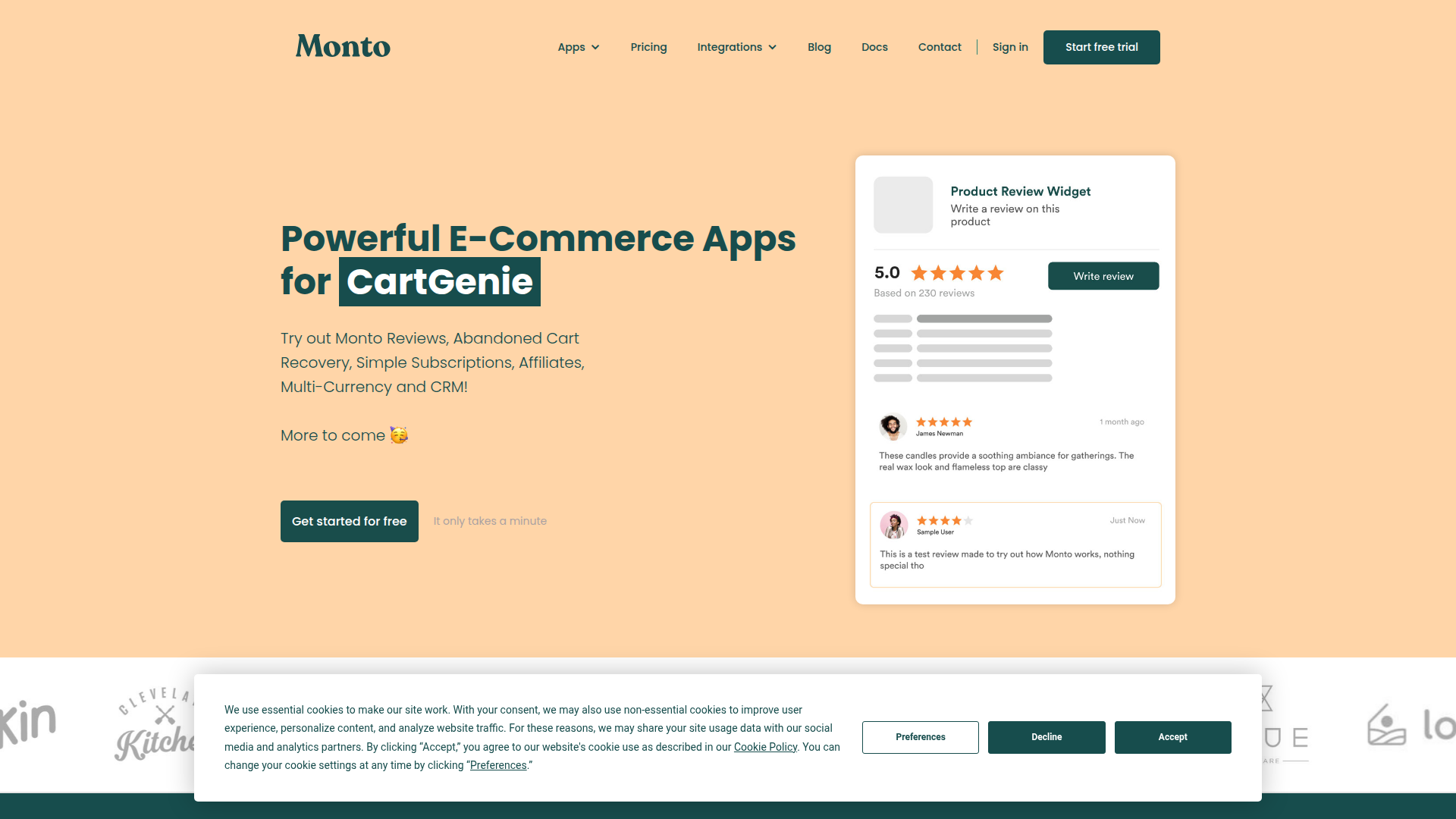
Los equipos apuestan por Monto cuando necesitan mostrar precios adaptados a cada país en Webflow sin complicarse programando JavaScript propio ni gestionando datos de tipos de cambio. La puesta en marcha es tan fácil como pegar un único script en los ajustes de Webflow, sin necesidad de usar un bloque de código personalizado, y ofrece la posibilidad de etiquetar atributos para los precios que estén fuera de las páginas estándar de la tienda.
La integración de Monto Multi-Currency con Webflow admite 3 enfoques:
- La aplicación Monto gestiona la instalación, la vinculación de la cuenta y la conversión automática de precios en las páginas de Webflow Ecommerce sin necesidad de escribir código.
- El etiquetado de atributos personalizados te permite convertir elementos de precio específicos en páginas de CMS, páginas de destino y contenido que no sea de comercio electrónico.
- La API de datos de Webflow y la API de Monto admiten flujos de trabajo programáticos para contenido de CMS, datos de productos y gestión de pedidos, aunque requieren desarrollo del lado del servidor.
La mayoría de las implementaciones combinan la instalación de la aplicación con el etiquetado de atributos, dependiendo de dónde aparezcan los precios en el sitio.
Instala la aplicación de Monto
La app de Monto en Webflow Marketplace es el punto de partida perfecto para cualquier integración. Vincula la cuenta de Monto con el sitio de Webflow y proporciona el script global que hace posible la magia de la conversión. Disfruta de 14 días de prueba gratuita con acceso total antes de dar el salto a un plan de pago; además, hay un plan gratis para webs con poco tráfico. Se requiere un plan de Webflow de pago con acceso para añadir código personalizado en las etiquetas head y body.
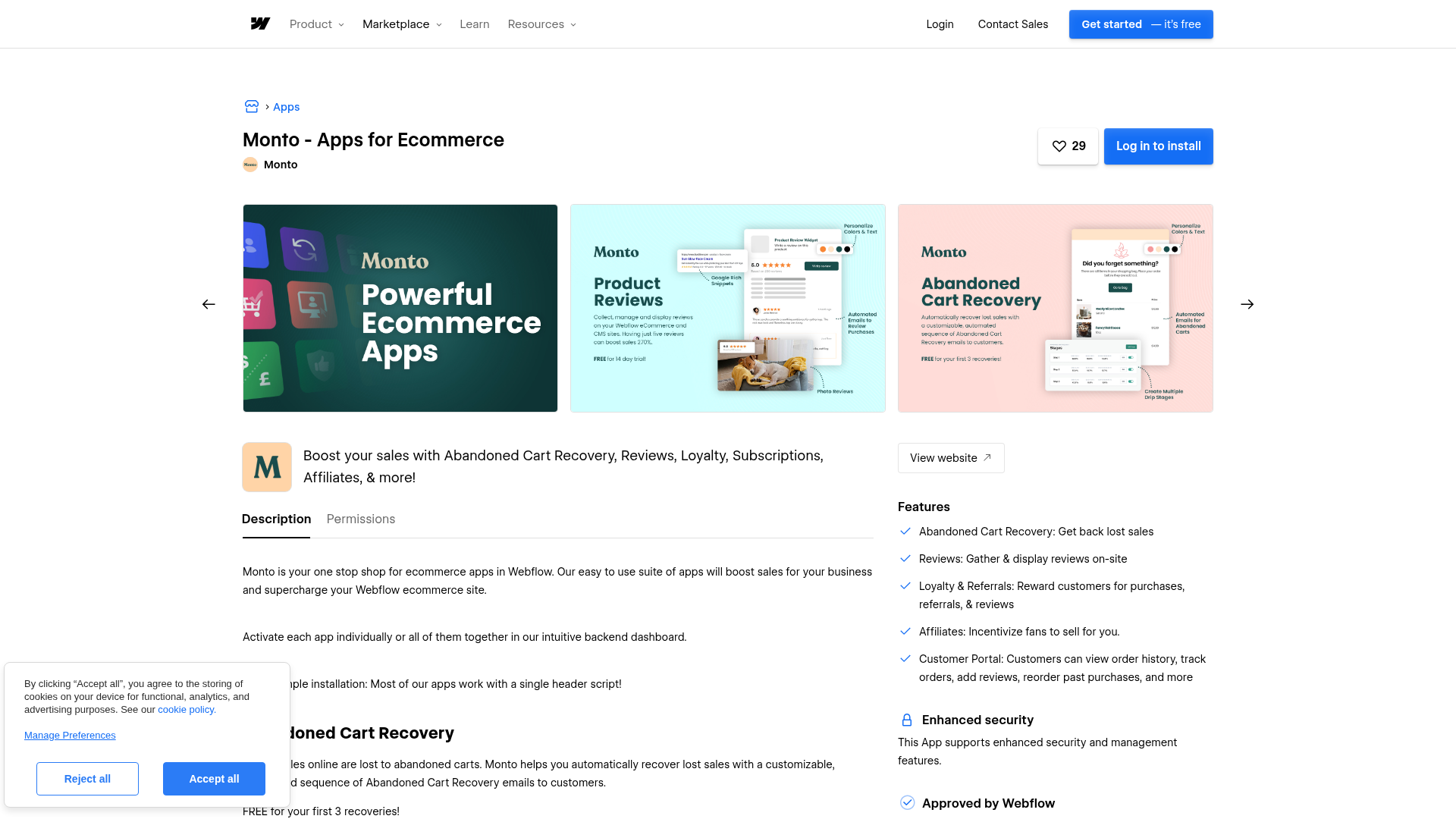
Para configurar la integración:
- Instala la app de Monto desde el listado de Webflow Marketplace y abre una cuenta en monto.io.
- Selecciona el sitio de Webflow que deseas conectar durante el proceso de incorporación de Monto.
- Entra en la página de configuración del conversor en monto.io/setup/curconv y copia el script global exclusivo desde la pestaña Setup.
- En el panel de control de Webflow, ve a Site Settings > Custom Code > Head Code, pega el script y haz clic en Save changes.
- Publica el sitio de Webflow para activar la conversión.
Tras la configuración, Monto convierte automáticamente los precios en estos tipos de página de Ecommerce:
- Páginas de cuadrícula de productos
- Páginas de detalle de producto
- Carrito de compra
- Página de pago
- Página de recibo
Cada sitio de Webflow tiene su propio script global único. No reutilices scripts en diferentes sitios. En las páginas de Ecommerce de Webflow, no se necesita etiquetado de elementos adicional. Los precios fuera de los elementos de producto estándar de Ecommerce, como las tablas de precios del CMS o los precios en páginas de destino personalizadas, requieren el método de etiquetado de atributos descrito en la siguiente sección.
Etiqueta los precios del CMS y los que no son de Ecommerce con atributos personalizados
Para sitios con CMS de Webflow, páginas de destino o cualquier elemento de precio que se encuentre fuera de la colección de productos estándar de Ecommerce, Monto requiere un etiquetado manual de atributos. Esto se aplica a páginas de precios SaaS, listados de servicios, publicaciones de blog con precios y sitios que utilizan carritos de terceros como Foxy o Snipcart. El script global ya debe estar instalado siguiendo los pasos anteriores.
Formatea los precios correctamente
El formato de los precios es la causa más común de fallos en la conversión. Monto requiere un formato específico para analizar los precios correctamente.
Para formatear precios en sitios con CMS:
- Estructura cada valor de precio como
symbol [space] number [space] currency-code, por ejemplo:$ 1200.00 USDo€ 1200,00 EUR. - No utilices puntos ni espacios como separadores de miles. Las comas o la ausencia de separador de miles son las únicas opciones compatibles.
- Para sitios de Ecommerce en Webflow, configura el formato de precio en Ajustes > Ecommerce > General como
[Symbol] [Amount] [Code]con una coma o sin separador de miles.
Un formato incorrecto, como $1,200.00 sin los espacios y el código de divisa requeridos, impedirá que la conversión funcione.
Añade el atributo de conversión a los elementos de precio
Cada elemento de precio que Monto deba convertir necesita un atributo personalizado aplicado directamente en Webflow.
Para etiquetar un elemento de precio para su conversión:
- Selecciona el elemento de texto que contiene solo el valor del precio en Webflow.
- Abre Ajustes del elemento > Atributos personalizados.
- Añade un nuevo atributo con el nombre
data-monto-convert-pricey el valortrue. - Publica el sitio.
El HTML resultante se ve así:
<span data-monto-convert-price="true">$ 123.00 USD</span>
Añade el atributo solo al elemento que contenga el texto del precio, nunca a su contenedor padre. Si la web tiene precios por todas partes, la Designer Extension de Monto te salvará el día. Funciona directo en el panel de Webflow y permite activar o desactivar la conversión en elementos concretos sin teclear nombres de atributos a mano. Antes de estrenar la Designer Extension, recuerda volver a autorizar el sitio para conectar con la versión más reciente de la API de Webflow.
Añadir un selector de moneda manual
Los visitantes también pueden elegir su propia moneda en lugar de depender únicamente de la detección geográfica.
Para añadir un selector emergente con todas las monedas:
- Selecciona cualquier botón o elemento de enlace en Webflow.
- Añade un atributo personalizado con el nombre
data-monto-select-currencyy el valorTrue. - Configura el cursor del elemento como "Pointer" (puntero) para indicar que se puede hacer clic.
- Publica el sitio.
Para añadir botones de moneda individuales que cambien a una moneda específica:
- Crea un botón o elemento de enlace para cada opción de moneda.
- Añade un atributo personalizado con el nombre
data-monto-set-currencyy el valor establecido en el código ISO 4217, comoEUR,GBPoJPY. - Configura el cursor de cada elemento como "Pointer".
- Publica el sitio.
Ambos selectores se llevan de maravilla con la conversión automática. En la guía de configuración para la selección manual de divisas descubrirás opciones de personalización adicionales.
Establecer una moneda predeterminada para sitios CMS
Los sitios de Webflow basados solo en CMS pueden fijar una divisa de visualización predeterminada en el panel de Monto. Ve a Multi-Currency > Configure en monto.io/curconv/configure y elige la divisa de origen. Así Monto sabrá en qué moneda están expresados los precios originales y calculará las conversiones al céntimo.
Crea con las API de Webflow y Monto
Para los equipos que necesitan control programático sobre los datos de productos, el contenido del CMS o los flujos de trabajo de pedidos, Webflow y Monto ofrecen APIs que pueden funcionar junto con la capa de conversión de moneda del lado del cliente. Esta vía requiere desarrollo del lado del servidor y es adecuada para paneles de control personalizados, gestión automatizada de catálogos de productos o procesos de gestión de pedidos.
Las APIs disponibles cubren diferentes ámbitos:
- La API de Monto admite tareas de gestión de pedidos y consultas de suscripción a través de
https://api.monto.io. Se autentica con una clave de API pasada como parámetro de consulta, obtenida en monto.io/shop/api. - La API de datos de Webflow se encarga de las colecciones de CMS, la gestión de productos y variantes, el procesamiento de pedidos y el control del stock.
- Los webhooks de Webflow lanzan avisos al instante ante nuevos pedidos, cambios de stock, actualizaciones en el CMS y envíos de formularios.
Monto no expone un endpoint de API para la conversión de divisas. La conversión de divisas se gestiona íntegramente en el lado del cliente mediante el script global. La API de Monto está limitada exclusivamente a la gestión de pedidos.
Gestiona productos y pedidos a través de la API de Webflow
La API de Ecommerce de Webflow proporciona acceso de lectura y escritura a productos, SKU y pedidos. Los valores de precio se almacenan como números enteros en centavos junto con un código de divisa ISO 4217.
Para leer los datos de precios de los productos:
- Envía una solicitud a con el ámbito .
GET/v2/sites/:site_id/productsecommerce:read - El objeto de cada SKU devuelve un campo (entero en centavos), y .
pricevalueunitcurrency - Utiliza el endpoint de configuración de Ecommerce en para recuperar el valor del sitio.
GET /v2/sites/:site_id/ecommerce/settingsdefaultCurrency
Para procesar pedidos:
- Registra un webhook para el tipo de activador a través de .
ecomm_new_orderPOST /v2/sites/:site_id/webhooks - La carga útil del pedido incluye con el importe en la divisa base de la tienda.
customerPaid - Utiliza la API de Monto, autenticada con un parámetro de consulta, para crear los registros de pedido correspondientes en el panel de control de Monto.
api_key
Los campos monetarios de los pedidos de Webflow siempre reflejan la divisa base de la tienda, no la divisa de visualización convertida. La conversión en la capa de visualización de Monto no afecta a los datos de precios a nivel de API, por lo que cualquier informe del lado del servidor debe hacer referencia a los valores de la divisa base de la API de Webflow.
¿Qué puedes construir con la integración multidivisa de Monto para Webflow?
Integrar Monto Multi-Currency con Webflow te permite mostrar precios localizados a visitantes internacionales sin necesidad de crear lógica de conversión personalizada ni gestionar fuentes de tipos de cambio.
- Tienda online internacional: Convierte como por arte de magia cada precio del catálogo, fichas de producto, carrito y pasarela de pago a la divisa del visitante. Una marca de moda que venda en USD podrá enseñar sus prendas en EUR, GBP o JPY según desde dónde navegue cada cliente.
- Página de precios SaaS con planes localizados: Muestra los precios de los planes mensuales y anuales en las divisas de los visitantes en una tabla de precios creada con CMS sin necesidad de un plan de Ecommerce de Webflow. Una herramienta de gestión de proyectos puede mostrar como para clientes potenciales europeos utilizando elementos de precio etiquetados con atributos.
$ 29.00 USD€ 27 EUR - Tiendas multidivisa creadas por agencias: Configura el cambio de divisas en las tiendas de tus clientes con herramientas no-code y la Designer Extension de Monto. Cualquier agencia que diseñe webs de venta en Webflow para firmas globales puede ofrecer soporte multimoneda en cada proyecto sin picar una sola línea de JavaScript.
- Empresas de servicios con tarifas globales: Muestra honorarios de consultoría, talleres o paquetes turísticos en la moneda del usuario dentro de páginas de servicios conectadas al CMS. Una agencia de viajes que promocione excursiones puede etiquetar cada elemento de precio del CMS y dejar que se convierta solo a más de 170 divisas.
Si necesitas más control sobre la sincronización del catálogo de productos o los flujos de trabajo de procesamiento de pedidos, la ruta de integración de API cubre esos casos con total flexibilidad.
Preguntas frecuentes
No. Webflow Ecommerce almacena una única moneda por sitio y no incluye conversión de divisas ni precios localizados integrados. Cualquier visualización multidivisa requiere una integración de terceros.
No. Monto opera exclusivamente como conversor visual en pantalla: actualiza las cifras que ve el visitante, pero no interviene en el cobro real. La pasarela de pago (como Stripe o PayPal) seguirá cobrando en la moneda base de la tienda. El artículo de ayuda sobre la divisa de pago detalla a fondo esta diferencia.
No necesariamente. Monto funciona de perlas tanto en tiendas con Webflow Ecommerce como en webs solo con CMS. En el comercio electrónico, las conversiones en páginas de producto van en automático; en el CMS basta con añadir una etiqueta de atributo en cada precio. En ambos casos se requiere un plan de Webflow de pago con soporte para código personalizado. La guía de configuración para CMS explica paso a paso los casos que no son de tienda online.
Conéctate a una VPN (en Monto nos gusta Proton VPN) para simular que navegas desde otro rincón del planeta. Abre la tienda y comprueba cómo los precios saltan a la divisa local de esa región. Si se resisten a cambiar, haz una recarga forzada de la página o borra las cookies. La guía de comprobación de Monto incluye las pruebas recomendadas y la solución a los tropiezos más comunes.
La causa más común es un formato de precio incorrecto o la falta de un atributo personalizado. Los precios en el CMS deben seguir el formato
symbol [space] number [space] currency-code(por ejemplo,$ 99.00 USD). Cada elemento de precio también necesita el atributodata-monto-convert-price="true"aplicado directamente al elemento de texto, no a un contenedor padre. La guía de solución de problemas enumera los requisitos de formato y otros errores frecuentes.
Descripción
Conecta el conversor de divisas de Monto con sitios de Webflow Ecommerce y CMS, mostrando automáticamente los precios en más de 170 monedas locales mediante un único script global.
Esta página de integración se ofrece únicamente con fines informativos y de conveniencia.

Storesynk (anteriormente Shopyflow)
Conecta Storesynk (antes Shopyflow) con Webflow para gestionar una tienda diseñada en Webflow con el respaldo de Shopify, completando los pagos a través del proceso de compra de Shopify.

Looop
Conecta Looop con Webflow para sincronizar productos de Shopify en el CMS de Webflow y crear tiendas de comercio electrónico headless con funcionalidad de pago completa.
Astroic
Conecta Astroic con Webflow para imprimir facturas de pedidos con tu marca y editar o crear productos y SKU de Ecommerce de forma masiva desde archivos CSV.

Smootify
Conecta Smootify con Webflow para gestionar una tienda Shopify en un front-end personalizado de Webflow, creado a mano o, en la beta pública de Smootify 2.0, mediante un agente de IA.

ShipStation
Revidflow
Conecta Revidflow a tu tienda de e-commerce en Webflow para automatizar la recopilación de reseñas y mostrar los comentarios de tus clientes.

Brandzway - Reseñas, fotos y más
Conecta Brandzway con Webflow para recopilar reseñas de clientes automáticamente después de cada compra y mostrarlas en tu tienda de comercio electrónico.

Shipping IO
Conecta Shipping IO con Webflow para enviar los nuevos pedidos de tu tienda a Shipping IO, generar etiquetas y registrar automáticamente los números de seguimiento en cada pedido.

Penni Cart
Conecta Penni Cart con Webflow para vender productos de tus colecciones CMS con un carrito y un proceso de pago diseñados por ti.
Integraciones relacionadas
Empieza gratis
Prueba Webflow todo el tiempo que quieras con nuestro plan Starter gratuito. Compra un plan de sitio de pago para publicar, alojar y desbloquear funciones adicionales.
