



Storesynk (anteriormente Shopyflow)
Conecta Storesynk (antes Shopyflow) con Webflow para gestionar una tienda diseñada en Webflow con el respaldo de Shopify, completando los pagos a través del proceso de compra de Shopify.

Las marcas que venden en Shopify centralizan allí productos, inventario y pedidos. El CMS de Webflow necesita conectarse para importar esos datos y pasar el carrito a la pasarela de pago de Shopify. Y como el pago se hace en Shopify, la clientela conserva todos los métodos de pago habituales de la tienda.
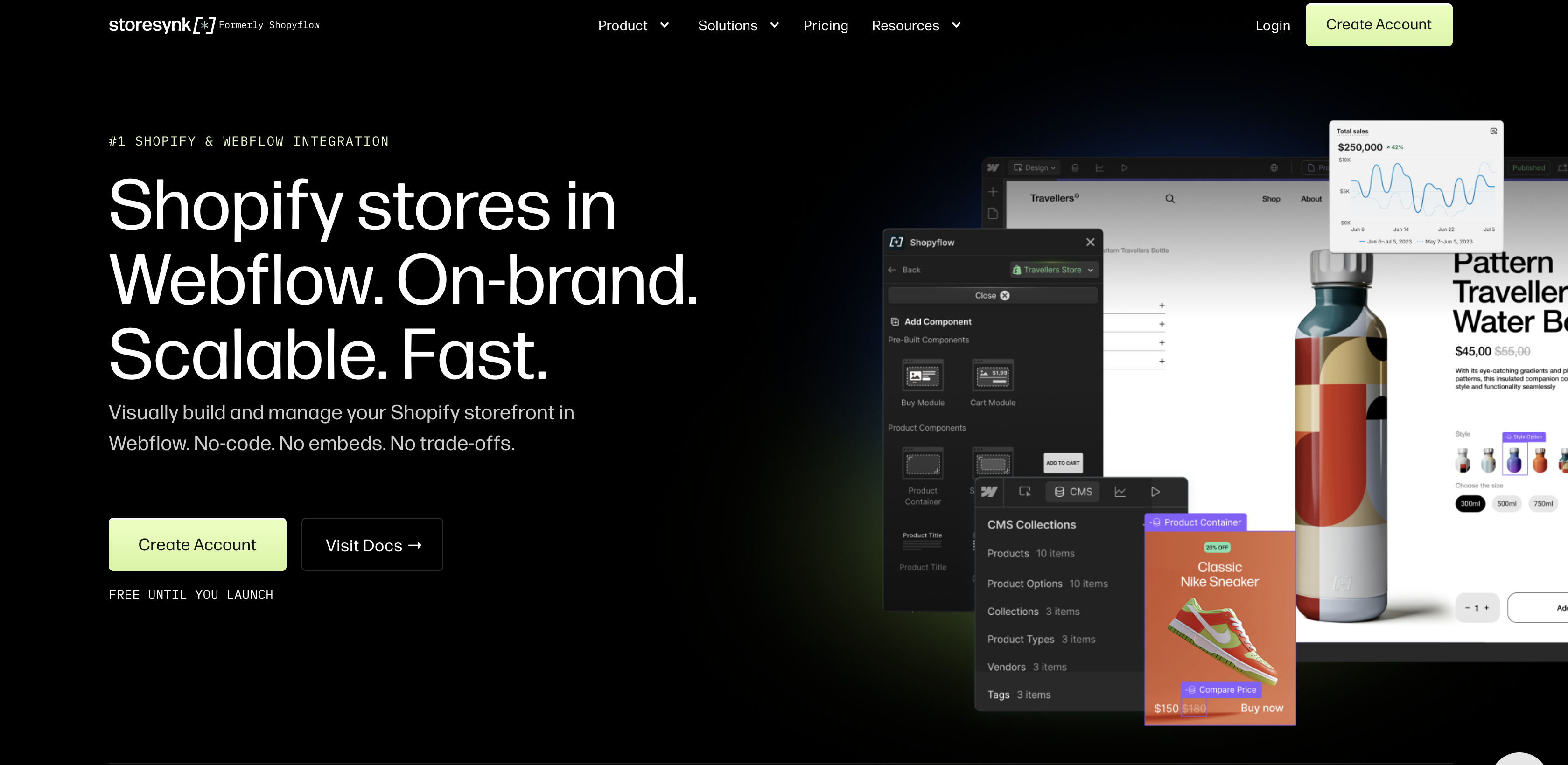
Storesynk (antes Shopyflow) cierra esa brecha con dos aplicaciones, una en Shopify y otra en Webflow. Las conectas sin necesidad de claves API ni scripts pegados. Sincroniza productos, variantes, colecciones, etiquetas, proveedores, tipos de producto y metafields con las colecciones del CMS de Webflow en tiempo real. Diseñas páginas de producto, carritos y páginas de cuenta como elementos nativos de Webflow.
Esta integración es ideal para freelancers y agencias de Webflow que pierden proyectos de comercio electrónico frente a temas de Shopify. También la usan comerciantes de Shopify que desean una tienda con un diseño sin las limitaciones de los temas. Los equipos de contenido de marcas como Bond & Grace la utilizan para publicar páginas editoriales con datos del catálogo en vivo. Los equipos que migran desde Webflow Ecommerce conservan su diseño en Webflow mientras trasladan los pedidos y pagos a Shopify.
Cómo integrar Storesynk (antes Shopyflow) con Webflow
¿Qué es Storesynk (antes Shopyflow)? Storesynk es una plataforma de comercio electrónico headless que conecta Shopify con Webflow. Gracias a sus dos aplicaciones vinculadas, sincroniza el catálogo y las funciones de la tienda en Shopify directamente con tu web de Webflow.
Hay marcas a las que las plantillas de Shopify se les quedan pequeñas y otras que prefieren la potencia del motor de Shopify combinada con la libertad de diseño de Webflow. White Coco, una firma de moda británica, trasladó su interfaz a Webflow cuando las plantillas de Shopify le pusieron freno a su creatividad. Elsolal migró su tienda al backend de Shopify para integrarlo con la impresión bajo demanda de Gelato. En ambos casos, Shopify lleva las riendas del negocio y Webflow se encarga de lucir el mejor diseño.
La integración entre Storesynk y Webflow ofrece tres caminos. La aplicación de Storesynk se encarga de la instalación, la sincronización del CMS y una biblioteca de componentes de e-commerce listos para usar sin tocar una línea de código. Las colecciones del CMS de Webflow y los atributos sf- te permiten vincular datos de Shopify y la lógica del carrito a tus propios diseños. La API de JavaScript de Storesynk y la Data API de Webflow te dan las riendas absolutas sobre el comportamiento del carrito y la sincronización; solo esta última y la ruta de webhooks exigen desarrollo en el servidor. La mayoría de los proyectos combinan dos o más de estas opciones con total soltura.
Instala la aplicación Storesynk
La aplicación Storesynk conecta tu tienda Shopify con Webflow e inserta el script de la tienda sin necesidad de código. La instalación se realiza primero desde Shopify y luego se completa dentro de Webflow. Revisa los requisitos del plan en las preguntas frecuentes antes de comenzar.
Para configurar la integración:
- Instala Storesynk for Webflow desde la Shopify App Store y haz clic en Instalar en la ventana emergente del panel de Shopify.
- Abre la aplicación, inicia sesión o crea una cuenta gratis y haz clic en Connect to a Webflow Project.
- Inicia sesión en Webflow, elige tu sitio y haz clic en Authorize App. Con este paso también quedará instalada la app de Storesynk en ese sitio de Webflow.
- Haz clic en Save y luego en Open in Webflow.
- En Webflow, entra en la pestaña Apps de la barra lateral izquierda, abre Storesynk e inicia sesión.
- Haz clic en Installation, activa Auto-Install, marca la casilla de conformidad y pulsa Save.
- Publica el sitio. Revisa que el fragmento de código aparezca en Site settings > Custom code, tal como detalla la guía de código personalizado de Webflow.
Una vez instalada, la aplicación te ofrece:
- Componentes preconfigurados como elementos nativos de Webflow, tales como galerías de imágenes, selectores de variantes, botones de añadir al carrito, carrito emergente y formularios de cuenta de cliente
- Sincronización automática de Shopify al CMS
- Seguimiento integrado para Shopify Analytics, Google Analytics 4, píxel y CAPI de Meta, Klaviyo, píxel de Pinterest y píxel de TikTok
- Un selector de moneda que funciona con la localización de Webflow
- Subproductos para paquetes y diseños de "completa el look"
- Precios mayoristas y aplicaciones B2B en planes compatibles
Antes de lanzarte al ruedo, Storesynk te pide instalar el canal de ventas Headless de Shopify para poder enviar las confirmaciones de compra por correo. Asegúrate de activar todos los permisos de la Storefront API, ya que la documentación avisa de que aquí es donde suele tropezar la mayoría.
Crea páginas de productos con colecciones CMS de Webflow y atributos sf-
Cada componente de Storesynk es un elemento de Webflow copiable con sus sf- atributos ya aplicados. Puedes añadir componentes desde la aplicación de Webflow de Storesynk y cambiarles el estilo, o añadir los atributos a tus propios elementos.
Sincroniza productos de Shopify con colecciones CMS de Webflow
La aplicación de Webflow de Storesynk crea las colecciones y campos necesarios, y luego importa el catálogo con unos pocos clics. Los precios, la disponibilidad y los valores de las opciones se actualizan sin ediciones manuales. Usa esto cuando las plantillas CMS de Webflow deban extraer su contenido de Shopify.
Para sincronizar tu catálogo:
- Abre Storesynk desde el panel de Apps en Webflow y que comience la importación.
- Confirma que Storesynk haya creado las colecciones necesarias.
- Excluye cualquier colección, producto o campo que no desees sincronizar en la configuración de la aplicación.
- Añade una Collection List vinculada a Productos en tu página de catálogo. Las listas muestran un máximo de 100 elementos, así que añade paginación si tu colección supera esa cifra.
El plan de pago Launch de Storesynk ofrece autosincronización en tiempo real del CMS junto con dominio personalizado. Storesynk sobreescribe las traducciones manuales en los campos del CMS que gestiona, pero no toca tus campos personalizados; por eso, haz las traducciones en Shopify con Translate & Adapt siguiendo la guía de localización.
Vincula atributos sf- a elementos de producto y carrito
Cada atributo conecta un elemento de Webflow con una acción de la tienda o un campo de datos. Tienes el catálogo completo en la referencia de atributos; los que ves abajo bastan para montar una página de producto y un carrito listos para triunfar. Esta opción es ideal si prefieres diseñar a tu gusto en vez de usar componentes prediseñados.
Para vincular los atributos:
- En la página de plantilla de Productos, selecciona el contenedor del producto y abre Configuración del elemento > Atributos personalizados > +. Asígnale un nombre
sf-product. Haz clic en el icono de punto morado en el campo Valor y elige el campo ID de producto. La guía de atributos personalizados cubre el paso de vinculación con el CMS. - Añade
sf-add-to-cart="1"al botón ysf-show-price="1"al texto del precio. Añadesf-show-image="1"a la imagen de la galería ysf-change-option="{Option Name}"a cada selector de variante. - Crea el carrito a partir de un Div Block con
sf-cart="1"como contenedor externo. Añadesf-cart-list="1"dentro de la lista de elementos ysf-checkout="1"en el botón que envía a los compradores al proceso de pago de Shopify. Colocasf-cart-count="1"en tu barra de navegación. - Publica y prueba el botón de añadir al carrito en el dominio activo.
Los filtros de Finsweet y Jetboost funcionan a la perfección con las colecciones sincronizadas; consulta la guía de catálogos de productos para ver paso a paso cómo crear una página con filtros.
Desarrolla con la API de datos de Webflow y la API de JavaScript de Storesynk
La interfaz para desarrolladores de Storesynk es una API de JavaScript del lado del navegador en window.Shopyflow junto con un sistema de eventos. Esto cubre la automatización del carrito, la analítica y la interfaz de usuario personalizada en la página. El trabajo del lado del servidor, como reaccionar cuando un producto sincronizado cambia, utiliza la API de datos v2 de Webflow y los webhooks de Webflow. Necesitarás un lugar donde alojar ese endpoint.
Trabajas con cuatro interfaces:
- Los métodos de JavaScript de Storesynk controlan el carrito, la moneda, los códigos de descuento y los atributos de compra
- Los eventos de navegador de Storesynk se activan al cargar la página, al modificar el carrito o las variantes y al iniciar sesión
- La Data API de Webflow gestiona las colecciones y elementos del CMS. Su alcance incluye las colecciones que crea Storesynk
- Los webhooks de Webflow activan eventos en tiempo real cada vez que cambia un elemento de la colección
Storesynk indica que funciona con la API pública Storefront de Shopify y que solo lee datos de la tienda disponibles públicamente.
Ejecuta lógica personalizada en los eventos del navegador de Storesynk
Los listeners se colocan en el código del head en la configuración del sitio o de la página de Webflow. El objeto global mantiene su nombre de la era Shopyflow, por lo que window.Shopyflow y ShopyflowReady son correctos en las versiones actuales. Cualquier otro listener va dentro del ShopyflowReady listener y se suscribe con Shopyflow.on(), tal como requiere la documentación de eventos. Úsalo para automatizar carritos y conectar etiquetas de analítica a la interfaz que ve el comprador.
Para conectar con los eventos:
- Abre Configuración del sitio > Código personalizado y añade esto
<script>al código del head. Es el ejemplo de actualización del carrito de la documentación de eventos de Storesynk:
<script>
  window.addEventListener('ShopyflowReady', (event) => {
    Shopyflow.on('cartUpdate', ({ cart, type, ...rest }) => {
      console.log('Event type:', type);
      console.log('Cart:', cart);
      console.log('Rest of the event objects:', rest);
      // Run your code here
    })
  });
</script>- Llama a los métodos después de que la librería se cargue:
window.Shopyflow.openCart(),window.Shopyflow.applyDiscountCode(), owindow.Shopyflow.addToCart()para adiciones programáticas. - Usa
window.Shopyflow.updateCartAttributes()para adjuntar pares clave-valor al carrito. Esos pares persisten durante el proceso de pago, como señala la documentación de atributos del carrito. También llegan al panel de administración de Shopify y a las notificaciones de pedido. Shopify Flow también los recibe, según la misma documentación. - Publica. El código personalizado se muestra en la vista previa, pero solo se ejecuta en vivo después de publicar.
Los eventos restantes son buyModuleReady, cartLoad, optionChange, quantityChange, galleryImageChange, cartOpen, customerLogin, y collectionModuleReady.
Observa las colecciones sincronizadas con Storesynk mediante webhooks de Webflow
Como Storesynk escribe datos sincronizados en elementos del CMS, puedes suscribirte a collection_item_changed para reaccionar a esas actualizaciones. Comprueba que las entregas se activen ante cambios sincronizados antes de depender de ellas. Necesitas un endpoint de servidor que tú alojes y un token de la API de Webflow con los alcances que se indican a continuación.
Para implementarlo:
- Registra un webhook con
POST https://api.webflow.com/v2/sites/{site_id}/webhooks. ConfiguratriggerTypeencollection_item_changedy proporciona la URL de tu endpoint. Esta llamada requiere el alcancesites:write. - Verifica cada entrega. Lee las cabeceras
x-webflow-timestampyx-webflow-signature. Calcula un HMAC SHA-256 sobretimestamp + ":" + JSON.stringify(request_body). Rechaza las solicitudes de más de cinco minutos de antigüedad, según la guía de webhooks. - Lee
payload.collectionIdypayload.idpara identificar el elemento modificado; usapayload.idcomoitem_id. Luego, obtén el registro completo conGET /v2/collections/{collection_id}/items/{item_id}/live(CMS:read). - Escribe los datos derivados de vuelta con
PATCH /v2/collections/{collection_id}/items/{item_id}(CMS:write), y luego publica conPOST /v2/collections/{collection_id}/items/publish.
Tu propio PATCH también puede activar collection_item_changed, así que omite los eventos causados por tu integración comprobando un campo de marcador o una marca de tiempo.
Escribe solo en campos que Storesynk no gestione. La carga útil de ejemplo muestra archived y draft, mientras que el esquema enumera isArchived y isDraft, así que gestiona ambas grafías.
Lo que puedes construir con la integración de Storesynk y Webflow
Webflow sigue siendo la superficie de diseño mientras Shopify gestiona las operaciones de comercio, lo que elimina el paso de conversión de temas de Shopify.
- Tienda de moda personalizada con backend de Shopify: rediseña una tienda de moda con más de 1400 referencias en Webflow sobre un backend de Shopify, tal como hizo White Coco. White Coco registró un aumento de ingresos del 71 % y un 85 % más de pedidos durante sus primeros tres meses de vida.
- Sitio híbrido de contenido y comercio: publica artículos editoriales con un botón nativo de «comprar ya» alimentado con datos de Shopify al instante. Bond & Grace apostó por esta fórmula y redujo su tiempo de lanzamiento a la mitad.
- Tienda multirregión con precios localizados: importa las regiones de Shopify Markets en el CMS y vincula un selector de divisas a la localización de Webflow.
- Portal mayorista B2B con cuentas de cliente: crea un portal de acceso exclusivo para compradores autorizados con tarifas personalizadas y descuentos por volumen. Fija límites de compra para sus pedidos. La guía B2B detalla el flujo de registro mayorista. Estas tarifas especiales funcionan con las cuentas de cliente de Shopify y requieren el plan Storesynk Pro o superior.
Para descubrir cómo funciona todo esto sin conectores de por medio, aprende a integrar las API de escaparate de Shopify con el CMS de Webflow y crea experiencias de comercio basadas en contenido.
Si quieres poner a trabajar a tus agentes de IA en Webflow, conecta el servidor MCP de Webflow. Permite que un agente gestione colecciones y elementos del CMS y retoque atributos, la misma base sobre la que opera Storesynk. Limita las acciones de la IA a campos que Storesynk no toque, o la siguiente sincronización se los llevará por delante. Además, Storesynk ofrece una skill de auditoría para Claude que revisa cualquier página publicada en busca de desajustes en atributos y jerarquías.
Preguntas frecuentes
No del todo. La página de precios de Storesynk señala que requiere al menos un plan Basic de Shopify y otro Basic de Webflow, sin necesidad de un plan Ecommerce de Webflow. El plan Basic de Webflow está pensado para sitios sin CMS, según explica el artículo Choose a Site plan, así que solo sirve para proyectos que no sincronicen colecciones. Para trasladar tu catálogo al CMS, necesitas un plan que incluya elementos de CMS —como Premium, con hasta 20 000 elementos según la página de precios de Webflow—. En cuanto a Storesynk, su plan gratuito Starter funciona solo en dominios webflow.io; para usar un dominio propio necesitarás un plan de pago.
Todo depende del límite de elementos de CMS de tu plan de Webflow. Cada colección sincronizada consume espacio de esa cuota, y Storesynk genera un elemento de CMS por cada variante única de producto. En la página de funciones de Storesynk ya avisan: los catálogos con miles de productos tocan techo enseguida. Aun así, un Webflow Partner citado en la página de clientes gestiona más de 500 productos y 2000 variantes con sincronización automática sin pestañear. Recuerda también que las Collection Lists tienen un tope de 100 elementos sin paginación, como se detalla en el artículo sobre límites de contenido dinámico.
Solo en parte. Puedes maquetar componentes y hacer pruebas con la sincronización del CMS en un subdominio webflow.io. Sin embargo, la sincronización opcional de la sesión del carrito con un tema de Shopify fallará tanto en dominios webflow.io como myshopify.com: ambas plataformas deben compartir el mismo dominio de nivel superior, tal como recoge la lista de comprobación de lanzamiento. Además, Shopify Analytics solo recopila datos si hay un dominio personalizado activo, según la documentación de Shopify Analytics. Eso sí: no añadas el dominio personalizado de Webflow a los ajustes de Shopify; este último necesita uno propio e independiente, como un subdominio para la pantalla de pago. La misma lista aconseja añadir una etiqueta noindex en el archivo theme.liquid de Shopify para evitar que los buscadores indexen un tema que no vas a usar.
De forma directa, no. Ni en Zapier ni en n8n encontrarás una app oficial de Storesynk o Shopyflow, y la documentación de Storesynk no hace referencia a ninguna plataforma de automatización. Para crear automatizaciones en la tienda, puedes capturar los eventos de navegador de Storesynk mediante código personalizado en Webflow o añadir atributos al carrito, que según Storesynk se transfieren a Shopify Flow. También puedes conectar Webflow y Shopify directamente mediante estas herramientas, aunque esos flujos prescinden por completo de Storesynk.
Sí. Shopyflow pasó a llamarse Storesynk el 21 de mayo de 2026, y el anuncio del cambio de nombre indica que las tiendas, integraciones y suscripciones siguen funcionando igual. La documentación actual aún utiliza los identificadores de la era Shopyflow:
sf-atributos, elwindow.Shopyflowobjeto y elShopyflowReadyevento. El listado en el Webflow Marketplace también conserva elshopyflowslug. Las versiones anteriores al lanzamiento importante de Storesynk de abril de 2025 se migran mediante la guía de actualización, que te pide instalar la aplicación de Shopify de Storesynk y luego enviar un correo al equipo de Storesynk.
Descripción
Sincroniza los datos del catálogo de Shopify con el CMS de Webflow mediante las aplicaciones de Storesynk para Webflow y Shopify. Vincula el carrito y las funciones de cuenta a elementos nativos de Webflow.
Esta página de integración se ofrece únicamente con fines informativos y de conveniencia.

Looop
Conecta Looop con Webflow para sincronizar productos de Shopify en el CMS de Webflow y crear tiendas de comercio electrónico headless con funcionalidad de pago completa.
Astroic
Conecta Astroic con Webflow para imprimir facturas de pedidos con tu marca y editar o crear productos y SKU de Ecommerce de forma masiva desde archivos CSV.

Smootify
Conecta Smootify con Webflow para gestionar una tienda Shopify en un front-end personalizado de Webflow, creado a mano o, en la beta pública de Smootify 2.0, mediante un agente de IA.

ShipStation
Revidflow
Conecta Revidflow a tu tienda de e-commerce en Webflow para automatizar la recopilación de reseñas y mostrar los comentarios de tus clientes.

Brandzway - Reseñas, fotos y más
Conecta Brandzway con Webflow para recopilar reseñas de clientes automáticamente después de cada compra y mostrarlas en tu tienda de comercio electrónico.

Shipping IO
Conecta Shipping IO con Webflow para enviar los nuevos pedidos de tu tienda a Shipping IO, generar etiquetas y registrar automáticamente los números de seguimiento en cada pedido.

Penni Cart
Conecta Penni Cart con Webflow para vender productos de tus colecciones CMS con un carrito y un proceso de pago diseñados por ti.

Flowstar Combo Bundle Builder
Conecta Flowstar Combo Bundle Builder con Webflow para vender lotes de productos que los clientes añaden al carrito con un solo clic.
Integraciones relacionadas
Empieza gratis
Prueba Webflow todo el tiempo que quieras con nuestro plan Starter gratuito. Compra un plan de sitio de pago para publicar, alojar y desbloquear funciones adicionales.
