



Microsoft Outlook
Envía los formularios y pedidos de Webflow a tu correo, contactos y calendarios de Outlook mediante Zapier, Make o Microsoft Graph, e inserta páginas de Microsoft Bookings.

Los formularios de Webflow guardan envíos y mandan notificaciones por correo. Esos mensajes siempre salen de direcciones de Webflow como no-reply-forms@webflow.com, nunca de un buzón de Microsoft 365. Además, Webflow no incluye funciones de agenda, así que una página no puede mostrar en tiempo real si el equipo está libre ni agendar una cita directamente. Al final, los equipos que usan Microsoft Outlook terminan pasando contactos y reuniones a mano, como en los viejos tiempos.
Conectar Outlook con Webflow lleva cada envío de formulario directo a Microsoft 365. Puede aterrizar en tu bandeja de entrada o en tu lista de contactos, y las solicitudes de citas se convierten al instante en eventos de calendario. Al insertar una página de Shared Bookings en Webflow, los visitantes eligen su horario ideal mientras el sistema revisa los calendarios de Outlook del equipo para evitar solapamientos. Y la magia también funciona al revés: los eventos del calendario pueden transformarse en elementos publicados del CMS de Webflow en tu cartelera pública de eventos.
Los consultores y las pequeñas empresas con planes de Microsoft 365 Business obtienen un sistema de reserva de citas autoservicio sin necesidad de herramientas adicionales. Los equipos de ventas y marketing reciben los clientes potenciales de sus campañas directamente en sus correos y contactos de Outlook. Las agencias que entregan sitios web integrados en el ecosistema de Microsoft 365 de un cliente, y los desarrolladores que trabajan con Microsoft Graph, obtienen una ruta de API con notificaciones de cambios y webhooks.
Cómo integrar Microsoft Outlook con Webflow
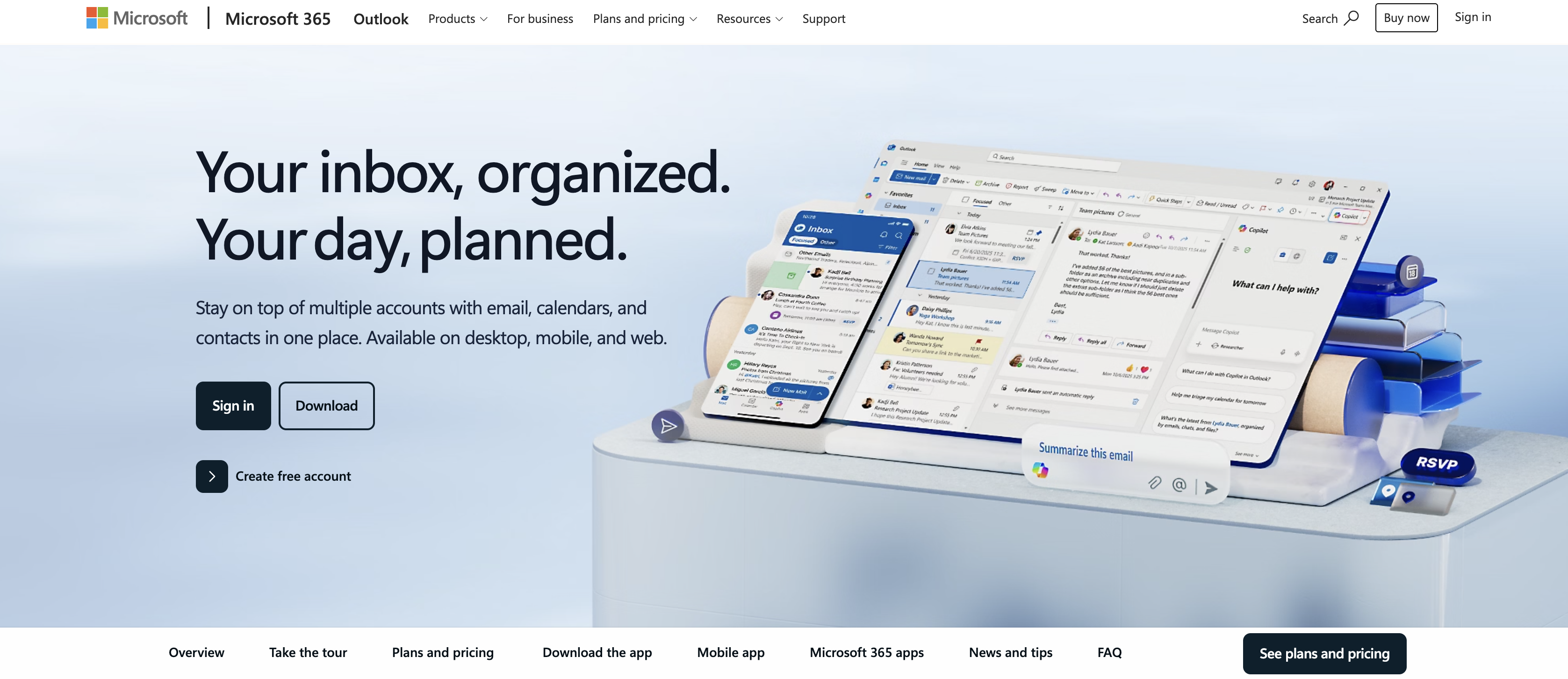
¿Qué es Microsoft Outlook? Es la app estrella de correo y calendario de Microsoft 365. Centraliza correos, agendas y contactos en un solo lugar, ya sea en el ordenador, el móvil o el navegador. Los planes para empresas de Microsoft 365 alojan los buzones de Outlook en Exchange Online, que es justo donde Microsoft Bookings guarda toda su información.
Los equipos recurren a esta combinación cuando su sitio de marketing funciona con Webflow y todo lo demás con Microsoft 365. Una consultora quiere que sus clientes reserven basándose en la disponibilidad real de Outlook en lugar de intercambiar correos. Un equipo de ventas quiere que una solicitud de demostración aparezca en su bandeja de entrada compartida antes de que un representante abra el panel de control de Webflow.
Integrar Microsoft Outlook con Webflow se puede hacer de tres formas muy prácticas. Con el elemento Code Embed incrustas una página de Microsoft Bookings o un formulario de Microsoft Forms en Webflow sin tocar una sola línea de código, y puedes colocar el enlace a un calendario público de Outlook dentro de un Link Block o Button. Herramientas como Zapier, Make, n8n y viaSocket conectan eventos de formularios, pedidos y CMS de Webflow con acciones de correo, calendario y contactos en Outlook. Por su parte, la Webflow Data API y la Microsoft Graph API te dan el control total de mensajes, eventos, contactos y avisos de cambios, aunque requieren ponerse manos a la obra con desarrollo en el servidor.
La mayoría de los proyectos combinan un par de estos métodos según lo que busques montar. El tipo de cuenta que tengas marcará el camino a seguir: Shared Bookings pide una suscripción de Microsoft 365 u Office 365 que lo incluya, y la app de Outlook en Zapier necesita una cuenta Microsoft 365 Business o Enterprise con buzón en Exchange Online, tal como indica su guía de configuración de Outlook. Si tienes una cuenta personal de Outlook.com, no te preocupes: puedes conectarla mediante Microsoft Graph con el permiso de su titular.
Inserta Microsoft Bookings, Forms y enlaces de calendario con elementos de Code Embed
El uso de Code Embed requiere un espacio de trabajo (Workspace) de tipo Core, Growth, Agency o Freelancer, o un plan de sitio activo, y cada elemento admite hasta 50,000 caracteres. El elemento acepta HTML, CSS dentro de etiquetas style y JavaScript dentro de etiquetas script, lo que cubre el código iframe que genera Microsoft. Un iframe puede previsualizarse en el lienzo, mientras que un script muestra un marcador de posición hasta que previsualizas o publicas el sitio. Las reservas compartidas requieren una de las suscripciones enumeradas en las preguntas frecuentes a continuación. Elige el submétodo que mejor se adapte a lo que los visitantes deben hacer en la página.
Inserta una página de reservas compartidas (Shared Bookings)
Shared Bookings genera el código iframe desde la pestaña Booking page, y las preguntas frecuentes de Bookings recomiendan ese iframe para mostrar tu página de citas en tu propia web. Bookings with me, la versión personal, solo sirve para reuniones individuales (1:1), según las preguntas frecuentes de reservas personales. El equipo solo debe compartir sus calendarios de Outlook con el nivel "Puede ver si estoy ocupado" para esquivar solapamientos. En cuanto alguien reserva, ambas partes reciben un correo de confirmación con su archivo .ics listo para guardar.
Para insertar una página de reservas compartidas:
- Como administrador global en el Centro de administración de Microsoft 365, ve a Configuración > Configuración de la organización > Shared Bookings, marca Permitir que la organización use Bookings y guarda los cambios para activar Bookings. Outlook en la web también debe estar habilitado, ya que Bookings no funciona como app independiente.
- Abre Bookings > Páginas de reserva compartidas > Página de reserva. Sigue la guía de personalización y publicación para configurar servicios, personal, disponibilidad y normas de reserva, y luego dale a Publicar.
- En la pestaña Página de reserva, abre la opción para insertar y copia el código iframe generado.
- En Webflow, añade un elemento Code Embed a la página, pega el iframe, ajusta el ancho y el alto, y publica el sitio.
Si la configuración de la página de reservas "Requerir una cuenta de Microsoft 365 de mi organización para reservar" está habilitada, los visitantes anónimos no podrán reservar, así que déjala desactivada para páginas públicas.
Insertar un formulario de Microsoft Forms
Microsoft Forms viene de perlas cuando quieres que las respuestas se guarden directo en Microsoft 365 en lugar de en Webflow, como en esos formularios de alta de clientes que gestiona Operaciones. La guía Compartir un formulario de Microsoft incluye un botón para copiar el código iframe. Los requisitos del plan para usar Code Embed son idénticos a los de Bookings detallados arriba.
Para integrar un formulario:
- En Microsoft Forms, abre el formulario y selecciona Recopilar respuestas. Elige Cualquier persona puede responder para que usuarios fuera de tu organización puedan participar, luego haz clic en Insertar y copia el código.
- En Webflow, añade un elemento de código insertado, pega el código y ajusta la altura del elemento para que el formulario completo sea visible.
- Publica el sitio y prueba un envío en la URL en vivo.
Debido a que los datos de respuesta nunca pasan por los formularios de Webflow, las notificaciones y webhooks nativos de Webflow no se activan para estos envíos.
Publicar un calendario de Outlook como enlace de solo lectura
Outlook en la web permite publicar calendarios mediante un enlace HTML o un feed ICS, y cualquiera de los dos encaja de maravilla en un botón de Webflow. Son de solo lectura: el público ve las horas libres o los detalles de cada evento, pero no puede meter mano. Como Microsoft sugiere abrir el enlace HTML en otra pestaña y no menciona incrustarlo, es mejor enlazar directamente. La guía para compartir calendario explica el proceso para Outlook en la web; el nuevo Outlook para Windows cuenta con un flujo equivalente de solo lectura.
Para publicar y enlazar un calendario:
- En Outlook en la web, ve a Configuración > Calendario > Calendarios compartidos > Publicar un calendario.
- Elige el calendario y el nivel de detalle que prefieras: Puede ver si estoy ocupado, Puede ver títulos y ubicaciones o Puede ver todos los detalles. Luego pulsa Publicar.
- Copia el enlace HTML para la vista de navegador o el enlace ICS para suscripciones.
- En Webflow, añade un elemento de bloque de enlace o botón y pega la URL como su destino.
Si la opción de publicar no da señales de vida, suele deberse a que el dominio Anónimo no está configurado en las directivas de Exchange Online; este artículo de resolución de problemas guía paso a paso a cualquier administrador para solucionarlo. Si es para un evento puntual, sube un archivo .ics y enlázalo: descargar el archivo ofrece una foto fija del momento, mientras que suscribirse al feed ICS se actualiza solo.
Instalar una aplicación de reservas del Marketplace con sincronización de Outlook
Hay tres apps del Marketplace de Webflow que se conectan con calendarios de Outlook para darte un widget de reservas sin depender de Bookings ni de un plan Business. CozyCal sincroniza en ambas direcciones con Google Calendar y Outlook para mostrar huecos libres al instante. ScheduLinks sincroniza con Google y Outlook para esquivar citas duplicadas. Events Calendar trae eventos desde Outlook y deja que los visitantes los añadan a Google, Yahoo, Outlook o iCalendar con un clic. Ojo: ninguna de ellas está desarrollada por Microsoft.
Para añadir una de estas aplicaciones:
- Abre la página de la aplicación en el Marketplace e instálala en tu sitio.
- Conecta tu cuenta de Outlook dentro del panel de control de la aplicación y establece las reglas de disponibilidad.
- Coloca el widget de la aplicación en una página de Webflow y publica.
Las aplicaciones cubren la interfaz de reservas; para alertas de pedidos, gestión de clientes potenciales o sincronización con el CMS, necesitas una de las plataformas de automatización que aparecen a continuación.
Conecta con Zapier, Make, n8n o viaSocket
Estas plataformas ofrecen conectores tanto para Webflow como para Microsoft Outlook (o Microsoft 365), así que un nuevo envío en Webflow puede poner a trabajar a Outlook sin escribir código de servidor. Las condiciones de cuenta de Zapier ya las vimos. En el caso de Make, su documentación pide una cuenta de Microsoft Office o Microsoft 365 sin aclarar si las personales sirven, mientras que viaSocket no especifica nada al respecto. El centro de ayuda de Webflow repasa la integración para Zapier y Make.
Los disparadores y acciones disponibles incluyen:
- Zapier: nuevo envío de formulario en Webflow → enviar correo, crear contacto o agendar evento en Outlook. Hay plantillas listas para usar que mandan un correo por cada respuesta o crean contactos a partir de formularios.
- Zapier: pedido nuevo o actualizado en Webflow → enviar correo en Outlook o crear evento.
- Zapier: nuevo evento de calendario en Outlook → crear elemento en Webflow o crear elemento publicado.
- Zapier: Outlook New Email in Personal Inbox o New Attachment → Webflow Create Item. En la página de integración de Zapier tienes la lista completa de disparadores y acciones disponibles para ponerlos a jugar.
- Make: Webflow Watch Events (un disparador por webhook) → Microsoft 365 Email Send an Email, Create a Draft Email, Reply to an Email o Forward an Email, tal como detalla la documentación de Microsoft 365 Email en Make.
- Make: Observar eventos de Webflow → Calendario de Microsoft 365 para crear un evento, buscar eventos o listar calendarios. Enviar un correo electrónico requiere los permisos
Mail.Send,offline_accessyUser.Read; crear un evento requiereCalendars.ReadWrite,offline_accessyUser.Read. - n8n: nodo de Webflow (Item Create, Update, Get, Get All o Delete) ↔ nodo de Microsoft Outlook (Message Send, Reply o Move; Event Create o Update; Contact Create o Update; Draft Create o Send). El nodo se autentica con Outlook OAuth2, Microsoft OAuth2 (Graph) con permisos manuales, o mediante una entidad de servicio de Microsoft Entra a partir de la versión 2 del nodo.
- viaSocket: Nuevo envío de formulario, pedido nuevo o pedido actualizado en Webflow → Enviar correo electrónico, crear borrador, crear evento de calendario, cancelar evento de calendario, crear contacto o actualizar contacto en Microsoft Outlook.
- viaSocket: Outlook (nuevo contacto, nuevo correo o nuevo evento de calendario) → Webflow Create Item, Create Live Item o Update Item, según se muestra en su página de Outlook y Webflow.
Un detalle clave de n8n para flujos de trabajo antiguos: la opción Legacy en las credenciales de Webflow solo aplica a su obsoleta Data API v1, y la documentación sobre credenciales sugiere dejarla desactivada. Si la conexión con Outlook da un error de consentimiento, el administrador de Microsoft 365 tendrá que dar el visto bueno a la app, algo típico en organizaciones que limitan los permisos de usuario.
Desarrolla con las APIs de Webflow y Microsoft Graph
Aloja la integración en un servidor o en una función sin servidor. Puede enviar correos desde buzones específicos y eliminar duplicados de contactos mientras mantienes una colección del CMS sincronizada con los calendarios de Outlook. Empieza por registrar una aplicación en el centro de administración de Microsoft Entra. Los permisos de aplicación como Mail.Send y Calendars.ReadWrite siempre requieren el consentimiento del administrador. Bajo la configuración de consentimiento de usuario gestionada por Microsoft, que es la predeterminada para nuevos inquilinos, Microsoft también bloquea el consentimiento del usuario para Mail.ReadWrite, Calendars.ReadWrite y Contacts.ReadWrite delegados, así que cuenta con que un administrador apruebe la aplicación. Desarrolla sobre Microsoft Graph en lugar de interfaces de Exchange antiguas. Microsoft programó el desmantelamiento total de los puntos finales REST de Outlook para marzo de 2024. Microsoft comenzará a bloquear los servicios web de Exchange (EWS) en Exchange Online de forma predeterminada en octubre de 2026, antes del cierre definitivo de EWS el 1 de abril de 2027, y la autenticación básica SMTP AUTH quedará deshabilitada por defecto para los inquilinos existentes a finales de diciembre de 2026.
Las APIs involucradas:
- Los puntos finales de Microsoft Graph para correo, calendario y contactos gestionan el envío de correos (
Mail.Send), la creación de eventos (Calendars.ReadWrite) y la creación de contactos (Contacts.ReadWrite) enhttps://graph.microsoft.com/v1.0 - Las notificaciones de cambios de Microsoft Graph envían al instante los mensajes, eventos y contactos creados, actualizados o eliminados directamente a tu endpoint
- La API de datos de Webflow gestiona elementos del CMS y envíos de formularios en con un token de portador
https://api.webflow.com/v2 - Los webhooks de Webflow activan eventos en tiempo real entre sistemas, incluyendo
form_submission,ecomm_new_orderycollection_item_created
Para acceso exclusivo de la aplicación, solicita un token desde con https://login.microsoftonline.com/{tenant}/oauth2/v2.0/token y grant_type=client_credentials, según el scope=https://graph.microsoft.com/.defaultflujo de credenciales de cliente, y luego envía en cada llamada a Graph.Authorization: Bearer {token}
Envía un correo electrónico de Outlook o crea un evento a partir de un envío de formulario de Webflow
Esta ruta reemplaza el correo electrónico de notificación de Webflow con un mensaje enviado desde tu propio buzón de Microsoft 365, o convierte un formulario de solicitud de reserva en un evento de calendario con un enlace de Teams. Un webhook de Webflow publica el envío en tu servidor, y tu servidor llama a Graph.
Para implementarlo:
- Registra el webhook con
POST https://api.webflow.com/v2/sites/{site_id}/webhooks(ámbitosites:write) siguiendo la referencia de creación de webhooks. El objetofiltersolo funciona conform_submissiony limita la entrega a un formulario por nombre. Guarda la clave de firma: un webhook creado con un token de sitio devuelve su propiosecretKey, mientras que un webhook creado por una aplicación OAuth se firma con el secreto de cliente de dicha aplicación.
{
  "triggerType": "form_submission",
  "url": "https://your-server.example.com/webhook/form",
  "filter": { "name": "Contact Us" }
}
- Verifica cada solicitud: combina el valor del encabezado
x-webflow-timestamp, dos puntos y el cuerpo de la solicitud, calcula un HMAC-SHA256 con tu clave de firma y compáralo conx-webflow-signature. Rechaza las solicitudes cuya marca de tiempo tenga más de 5 minutos de antigüedad. Devuelve un HTTP200rápidamente; Webflow reintenta una entrega fallida hasta 3 veces en intervalos de 10 minutos. - Lee la carga útil form_submission payload:
payload.namees el nombre del formulario,payload.datacontiene los campos enviados ypayload.ididentifica el evento. - Envía el correo electrónico con
POST https://graph.microsoft.com/v1.0/me/sendMail(o/users/{id}/sendMailpara acceso exclusivo de la aplicación) bajoMail.Send. Graph devuelve202 Accepted. Consulta la referencia de sendMail.
{
  "message": {
    "subject": "New form submission: Contact Us",
    "body": { "contentType": "Text", "content": "Name: ...\nEmail: ...\nMessage: ..." },
    "toRecipients": [{ "emailAddress": { "address": "team@contoso.com" } }],
    "replyTo": [{ "emailAddress": { "address": "<payload.data.Email>" } }]
  },
  "saveToSentItems": false
}
- Para un evento de calendario, llama a
POST https://graph.microsoft.com/v1.0/me/eventspara acceso delegado o aPOST https://graph.microsoft.com/v1.0/users/{id}/eventspara acceso exclusivo de la aplicación bajoCalendars.ReadWrite, según la referencia de creación de eventos. Configurasubject,startyend;startyendson objetosdateTimeTimeZonecondateTimeytimeZone. AñadeattendeesconemailAddressytype, configuraisOnlineMeeting: truecononlineMeetingProvider: "teamsForBusiness"para un enlace de Teams y pasapayload.idcomotransactionIdpara que una solicitud reintentada no cree un evento duplicado. Graph devuelve201 Created.
Limita el ámbito de la aplicación Mail.Send a buzones específicos con RBAC para aplicaciones en Exchange Online; las concesiones de Entra y las de RBAC de Exchange se combinan, por lo que una concesión de Entra sin restricciones anula la restricción del buzón. Los secretos de cliente duran un máximo de 24 meses y Microsoft recomienda un certificado en lugar de un secreto de cliente para producción.
Crea elementos de CMS de Webflow a partir de nuevos eventos del calendario de Outlook
Cuando alguien añade un evento a un calendario de equipo, una suscripción de notificación de cambios de Graph puede publicarlo en una página de eventos. Las suscripciones a mensajes, eventos y contactos de Outlook sin datos de recursos duran un máximo de 10 080 minutos (menos de siete días), y cualquier valor inferior a 45 minutos se eleva a 45, por lo que la renovación es parte del diseño.
Para implementarlo:
- Crea la suscripción con
POST https://graph.microsoft.com/v1.0/subscriptions, según la referencia de suscripción.changeType,notificationUrl(HTTPS),resourceyexpirationDateTime(UTC) son obligatorios;clientState(hasta 128 caracteres) se repite en cada notificación para que puedas rechazar publicaciones falsificadas. Las suscripciones a eventos necesitanCalendars.Read.
{
  "changeType": "created",
  "notificationUrl": "https://your-server.example.com/graph/notifications",
  "resource": "/users/{id}/events",
  "expirationDateTime": "2026-10-05T12:00:00Z",
  "clientState": "webflow-events-sync"
}
- Responde al protocolo de validación: Graph publica en
notificationUrlcon un parámetro de consultavalidationToken, y tu punto de conexión debe responder en un plazo de 10 segundos con un HTTP200 OK,Content-Type: text/plainy el token decodificado de la URL como cuerpo. - En cada notificación, lee
resourceData.idde la matrizvalue, obtén el evento de Graph y asigna sus campos a tu colección. - Publica el elemento con
POST https://api.webflow.com/v2/collections/{collection_id}/items/live(ámbitocms:write), según la referencia de creación de elementos en vivo.fieldData.nameyfieldData.slugson obligatorios. Los elementos creados a través del punto de conexión/itemsprovisional permanecen sin publicar hasta que los publiques.
{
  "fieldData": {
    "name": "Quarterly planning workshop",
    "slug": "quarterly-planning-workshop"
  }
}
- Renueva con
PATCH /subscriptions/{id}antes de que caduque y apuntalifecycleNotificationUrla un controlador que vuelva a autorizar enreauthorizationRequired, vuelva a crear ensubscriptionRemovedy ejecute una resincronización completa enmissed, tal como se describe en el documento de eventos del ciclo de vida.
Si prefieres realizar sondeos, GET https://graph.microsoft.com/v1.0/me/calendarView/delta con startDateTime y endDateTime devuelve los eventos modificados además de un @odata.deltaLink para guardar para la siguiente ronda, según la referencia de delta de eventos. Las citas de Bookings no se encuentran entre los recursos que admiten las notificaciones de cambios de Graph, por lo que una sincronización de Bookings a CMS debe sondear /solutions/bookingBusinesses/{id}/appointments.
Sincroniza los clientes potenciales de Webflow con los contactos de Outlook
El ID del evento de Webflow puede viajar con cada cliente potencial cualificado a la lista de contactos de Outlook, donde los equipos de ventas ya trabajan. Reutiliza el webhook del primer submétodo y añade tres llamadas a Graph.
Para implementarlo:
- Comprueba si existe un contacto con
GET https://graph.microsoft.com/v1.0/me/contacts?$filter=emailAddresses/any(a:a/address eq '<email>'). La referencia de lista de contactos señala que solo la subpropiedadaddressconeqse puede filtrar;ne,startswith()y los filtros por nombre no son compatibles. - Si no hay coincidencias, llama a
POST https://graph.microsoft.com/v1.0/me/contactsbajoContacts.ReadWritecongivenName,surname,emailAddresses(objetos connameyaddress),businessPhones,companyNameyjobTitle, según la referencia de creación de contactos. Si existe una coincidencia,PATCH /me/contacts/{id}solo con las propiedades modificadas. - Guarda los IDs de Webflow en el contacto con una extensión abierta en
POST /me/contacts/{id}/extensions. Configura@odata.type: "microsoft.graph.openTypeExtension", unextensionNameDNS inverso comocom.yourcompany.WebflowLeady tus propias propiedades comowebflowFormNameywebflowEventId, completadas desdepayload.nameypayload.id.
Para una sincronización inversa posterior, GET /me/contactFolders/{id}/contacts/delta devuelve solo los contactos modificados desde el @odata.deltaLink guardado.
Qué puedes construir con la integración de Microsoft Outlook y Webflow
Estos ejemplos aplican los métodos de reserva, automatización y API mencionados anteriormente a flujos de trabajo específicos de los equipos.
- Reserva de citas en modo autoservicio: una consultora financiera integra una página de reservas compartidas de Bookings en su sección "Agenda tu cita" de Webflow. Los clientes eligen el hueco que mejor encaje con la disponibilidad en Outlook de cada asesor, ambas partes reciben su confirmación con archivo .ics y los recordatorios automáticos de Bookings evitan que nadie se quede plantado, tal como señala su sección de preguntas frecuentes.
- Alertas de leads y contactos al vuelo para ventas: la landing page de una campaña B2B envía cada solicitud de demo a una bandeja compartida de Outlook mediante Zapier y genera a la vez el contacto correspondiente con las plantillas que vimos antes. Así, el equipo comercial puede marcar el correo para seguimiento sin salir de Outlook ni perder un segundo.
- Plazos de cumplimiento en un calendario compartido: Una tienda de comercio electrónico de Webflow convierte cada pedido nuevo en un evento de Outlook en el calendario compartido del equipo de operaciones, para que cada miembro vea la fecha límite de envío en cuanto llega, a través del webhook o la plantilla de Zapier para pedidos nuevos.
ecomm_new_order - Agenda pública de eventos sincronizada desde Outlook: una comunidad gestiona sus actividades en un calendario de Outlook. Cada evento nuevo se publica al instante en el CMS gracias a la suscripción de Graph, se muestra en una Collection List y, con la app Events Calendar, los visitantes pueden añadir citas sueltas a su Outlook o suscribirse al calendario completo con un clic.
Si el correo electrónico de notificación de Webflow solo necesita un asunto más claro o una dirección de respuesta, personaliza los correos electrónicos de notificación de formularios antes de añadir Outlook. Para tener más control, limita los permisos de Graph al buzón de envío y almacena los ID de eventos de Webflow para resolver duplicados. Las citas de Bookings requieren sondeo antes de que puedan llegar al CMS./solutions/bookingBusinesses/{id}/appointments
Preguntas frecuentes
La dirección del remitente de Webflow no se puede cambiar: es no-reply@webflow.com de forma predeterminada o personalizada en un Workspace Growth. Puedes configurar el nombre del remitente, la dirección de respuesta, los destinatarios, el asunto y el cuerpo, como explica el artículo sobre envíos de formularios. Zapier o Make pueden enviar correos desde un buzón de Microsoft 365. También puedes hacer que tu servidor gestione un webhook y llame a la API de Microsoft Graph, mientras que una acción de formulario personalizada evita por completo el procesamiento de formularios de Webflow. No se envían notificaciones nativas con una acción personalizada y no se puede combinar con el almacenamiento de Webflow, según la guía de configuración de formularios. Si las notificaciones de las direcciones de Webflow terminan en correo no deseado, añade a la lista de permitidos webflow.com, notifications@webflow.com y noreply@webflow.com en Exchange Online, como recomienda el artículo de solución de problemas.
no-reply-forms@webflow.comno-reply@webforms.ioPOST /me/sendMailno-reply@webflow.comno-reply@webforms.iono-reply-forms@webflow.comMicrosoft incluye Bookings en los planes Microsoft 365 A3, A5, E1, E3, E5, F1, F3, Business Basic, Business Standard, Business Premium, Teams Essentials y Teams Premium, además de Office 365 A3, A5, E1, E3, E5, F1, F3, G1, G3 y G5, según la información general de Bookings. Las opciones para particulares como Microsoft 365 Personal y Familia se quedan fuera. La herramienta viene activada por defecto en Business Standard, A3 y A5, pero desactivada en Office 365 Enterprise E3 y E5, de acuerdo con el artículo sobre páginas de reserva de Microsoft. Si tu plan es compatible, ve al paso 1 del método de reservas compartidas y confirma que la administración haya habilitado la función en el centro de administración de Microsoft 365 para empezar a rodar.
Depende del método de conexión. La aplicación de Outlook de Zapier requiere una cuenta de Microsoft 365 Business o Enterprise con un buzón de Exchange Online, y las Reservas compartidas necesitan una suscripción a Microsoft 365 u Office 365 que incluya Bookings. La documentación de Outlook de Make solicita una cuenta de Microsoft Office o Microsoft 365 sin especificar si las cuentas personales son válidas. Microsoft Graph puede acceder a cuentas personales de Outlook.com con el consentimiento del titular, aunque algunos permisos de Graph no son compatibles con cuentas personales, así que verifica cada uno en la referencia de permisos de Graph de Microsoft antes de empezar.
Microsoft documenta la publicación de un calendario de Outlook, no su inserción. El flujo de publicación de Outlook en la web, cubierto anteriormente, te proporciona un enlace HTML que abre el calendario en una ventana del navegador y un enlace ICS al que la gente puede suscribirse. Ambos son de solo lectura, por lo que los visitantes pueden ver los eventos pero no cambiarlos. Coloca el enlace HTML detrás de un botón o bloque de enlace en lugar de enmarcarlo. Si los visitantes necesitan reservar tiempo, inserta una página de Reservas compartidas.
Webflow firma cada solicitud de webhook con un encabezado X-Webflow-Signature: un HMAC-SHA256 del valor X-Webflow-Signature-Token, dos puntos y el cuerpo de la solicitud, cifrado con la clave secreta del propio webhook o el secreto de cliente de tu aplicación OAuth. Recalúlalo en tu servidor, compara ambos y rechaza las solicitudes de más de 5 minutos. En el lado de Graph, compara el clientState en cada notificación de cambio con el valor que estableciste al crear la suscripción y descarta las notificaciones que no coincidan.
x-webflow-signaturex-webflow-timestampclientState
Descripción
Inserta páginas de Microsoft Bookings con Code Embed, redirige los eventos de formularios y pedidos de Webflow al correo, calendario y contactos de Outlook a través de Zapier o Make, y sincroniza los eventos de Outlook en el CMS mediante Microsoft Graph.
Esta página de integración se ofrece únicamente con fines informativos y de conveniencia.

Bookla
Conecta Bookla con Webflow para gestionar reservas de citas, clases y entradas directamente desde tu sitio web.

Widget de horarios de apertura de Flowstar
Conecta el widget de horario de atención de Flowstar con Webflow para mostrar horarios precisos y adaptados a la zona horaria en cualquier página, sin necesidad de código.

SimplyBook
Conecta SimplyBook a Webflow para que los visitantes reserven citas, clases y sesiones de pago en tu sitio, con opciones de widget, Zapier, API y MCP.

Hostaway
Conecta Hostaway con Webflow para añadir búsquedas de alquileres en tiempo real, calendarios de disponibilidad y datos de reservas a tu sitio web de Webflow.

Cal.com
Conecta Cal.com con Webflow para que los visitantes puedan reservar reuniones según tu disponibilidad en tiempo real desde cualquier página.

Google Meet
Conecta Google Meet, la plataforma de videoconferencias de Google, con Webflow para integrar widgets de programación, generar enlaces de Meet a partir de formularios enviados y almacenar datos de reuniones en colecciones del CMS.

Acuity Scheduling
Conecta Acuity Scheduling con Webflow para añadir funciones de reserva, programación y gestión de citas a tu sitio web.

FlowBookings
Conecta FlowBookings, una plataforma de gestión de reservas creada para Webflow, para aceptar citas y reservas usando elementos de formulario nativos de Webflow con pagos mediante Stripe y sin iframes.

ZealSchedule
Integra ZealSchedule en Webflow para que tus visitantes puedan reservar y pagar citas sin salir de tu sitio.
Integraciones relacionadas
Empieza gratis
Prueba Webflow todo el tiempo que quieras con nuestro plan Starter gratuito. Compra un plan de sitio de pago para publicar, alojar y desbloquear funciones adicionales.
