



Hostaway
Conecta Hostaway con Webflow para añadir búsquedas de alquileres en tiempo real, calendarios de disponibilidad y datos de reservas a tu sitio web de Webflow.

Webflow permite diseñar sitios web increíbles para alojamientos turísticos, pero carece de un motor de reservas directas. La página de una propiedad en el CMS de Webflow puede lucir fotos espectaculares, descripciones y servicios, pero no sabe qué noches están libres ni cuánto cobrar, y mucho menos evitar una doble reserva. Todo el control del calendario vive en Hostaway, junto con las tarifas y la pasarela de pago sincronizadas con Airbnb, Vrbo y Booking.com. Sin una buena conexión entre ambos, tocará duplicar la información a mano y desviar a los huéspedes a otra web para reservar.
Al conectar Hostaway y Webflow, integras la barra de búsqueda y el calendario de disponibilidad directamente en tus páginas, dejando el pago final en manos de Hostaway. Zapier conecta el disparador «New / Updated Reservation» de Hostaway con la acción «Create Live Item» de Webflow para generar contenido sin picar código. Para ir un paso más allá, una solución a medida mediante ambas API importa tus alojamientos al CMS al instante y transforma cualquier formulario de Webflow en una reserva firme. En cualquier caso, Hostaway manda: Webflow luce el calendario, pero Hostaway lleva la batuta de la disponibilidad.
Esta integración es ideal para gestores de alquileres a corto plazo que desean un sitio con marca propia fuera del constructor de plantillas de Hostaway, manteniendo a Hostaway como la fuente de datos principal. Los propietarios independientes pueden usar la opción de los widgets para añadir búsquedas o un calendario sin necesidad de un backend. Las agencias que crean sitios de reservas directas optan por la vía de la API, tal como hizo Digital Butlers para el sitio de la villa Coastalbliss en Chipre.
Cómo integrar Hostaway con Webflow
¿Qué es Hostaway? Hostaway es un completo sistema de gestión inmobiliaria (PMS) para anfitriones y gestores de alojamientos vacacionales. Su gestor de canales se sincroniza directamente mediante API con Airbnb, Vrbo, Booking.com, Google y Expedia. Además de una bandeja de entrada unificada para hablar con los huéspedes, incluye un creador de páginas web de reservas directas con una API abierta para conectar sitios externos sin despeinarse.
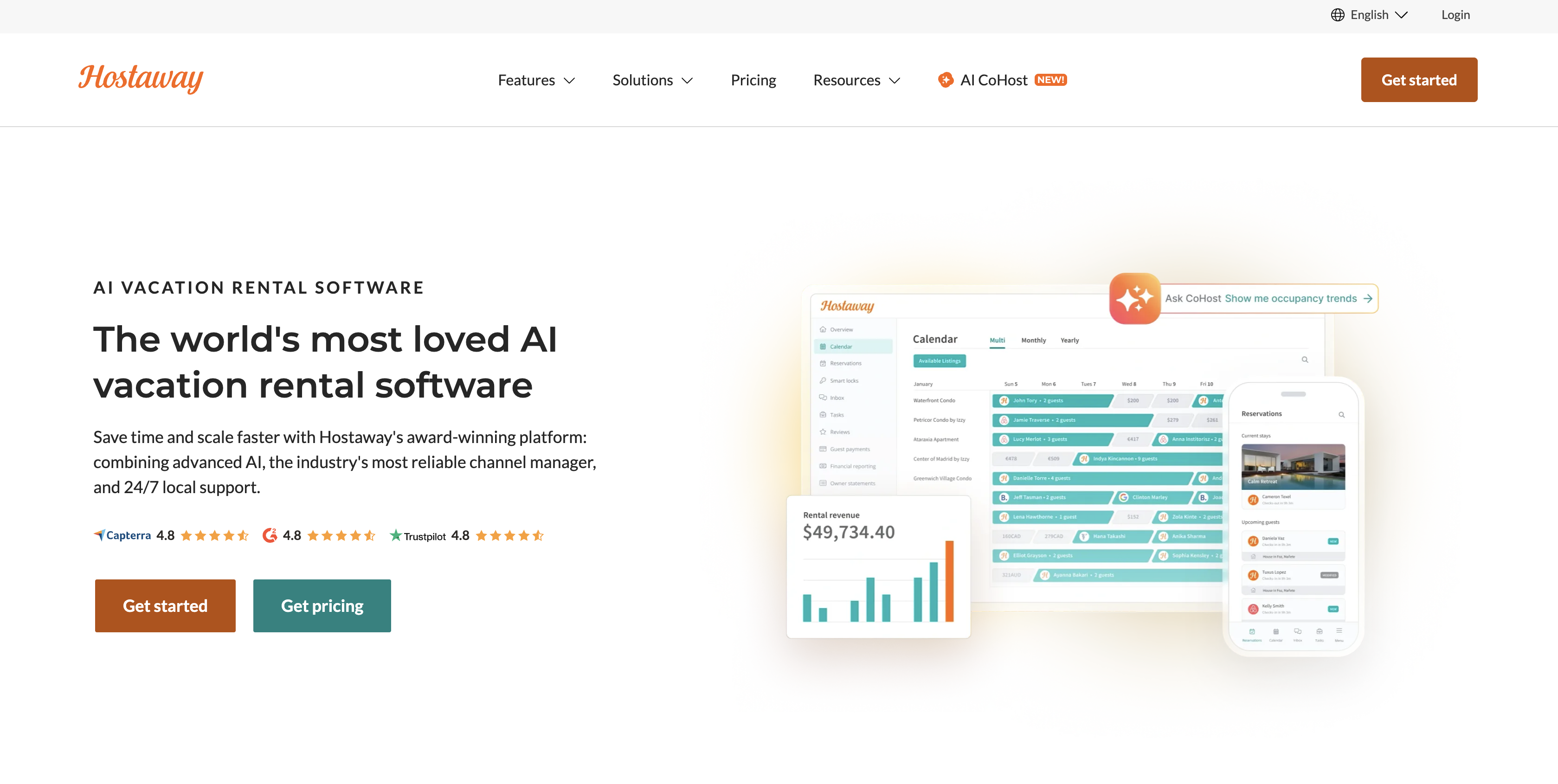
La guía de widgets de Hostaway reconoce que su creador de páginas puede quedarse corto frente a una web personalizada, y su página de reservas directas sugiere usar la API abierta para proyectos independientes. Sus artículos ponen como ejemplo a Wix y consideran obsoleto a WordPress, sin mencionar jamás a Webflow. Por eso, los pasos de Webflow descritos aquí se basan de lleno en su documentación oficial sobre código personalizado y la API de datos.
Hay tres caminos para sincronizar ambas herramientas. Los widgets de barra de búsqueda y calendario de Hostaway funcionan dentro de un elemento Code Embed sin necesidad de claves de API. Zapier crea o actualiza fichas del CMS de Webflow cada vez que entra una reserva o consulta. Y las API de Webflow y Hostaway brindan un control total sobre catálogos, reservas y compras en el propio sitio, aunque requieren desarrollo de backend. La mayoría de proyectos combinan dos de estas opciones para sacar chispas a su web.
Añadir widgets de búsqueda y calendario de Hostaway con Code Embed
Hostaway ofrece dos ingeniosos widgets en JavaScript: una barra de búsqueda y un calendario de disponibilidad. Ambos se insertan en un elemento Code Embed de cualquier página de Webflow sin necesidad de servidores ni claves de API. Solo exigen tener activo el sitio web de reservas de Hostaway, incluido sin coste extra. El elemento Code Embed requiere un plan de espacio de trabajo Core, Growth, Agency o Freelancer, o un plan de sitio activo. Al interactuar, los huéspedes se redirigen a la pasarela de pago o formulario de consulta de Hostaway, ya que su motor no permite insertarse dentro de un iframe para garantizar la máxima seguridad en los pagos.
Para preparar Hostaway antes de empezar en Webflow:
- En el panel de Hostaway, haz clic en Booking Websites en la barra lateral izquierda, pulsa en + Add Booking Website si aún no tienes ninguno y selecciona Standard o Pro.
- Entra en Booking Website > Settings > Publish. Hostaway cambió el nombre de este apartado (antes llamado Booking Engine), por lo que las guías más antiguas quizá usen el término anterior.
- Copia la URL de tu sitio de reservas. La versión Standard incluye gratis un subdominio de holidayfuture.com y la opción Pro usa thebookingportal.com, aunque puedes vincular tu propio dominio en Settings > Domain & Security.
Hostaway incluye el código del widget en sus artículos de ayuda, y puedes editar los parámetros manualmente antes de pegarlo.
Integrar la barra de búsqueda
La barra de búsqueda permite a los huéspedes elegir fechas en una página de Webflow y ver los resultados coincidentes en tu sitio web de reservas, ya sea en una pestaña nueva o en la misma, dependiendo de openInNewTab. El fragmento de código en el artículo sobre la barra de búsqueda de Hostaway tiene tres partes. Carga widget.js, llama a window.searchBar({...}) con tu configuración y se renderiza en <div id="hostaway-booking-widget">. Colócalo en la página de inicio o en cualquier página donde los huéspedes comiencen una búsqueda.
Para añadir la barra de búsqueda:
- Copia el fragmento y establece
baseUrlen la URL de tu sitio web de reservas. AjustashowLocation,color,rounded,openInNewTabyfontsegún sea necesario, y mantén los caracteres'alrededor de los valores de texto, que Hostaway marca como obligatorios. - En Webflow, despliega el panel Add y arrastra un elemento Code Embed a la página.
- Pega el fragmento, guarda y cierra el editor de código.
- Publica el sitio. Webflow mostrará un marcador de posición para el script en el lienzo, pero los efectos del elemento incrustado solo estarán activos una vez que publiques.
Si quieres que se cargue en todas las páginas, añade la etiqueta del script como código personalizado para todo el sitio en Configuración del sitio > Código personalizado , y mantén solo el contenedor y la llamada en cada elemento incrustado.widget.jswindow.searchBar
Incrusta el widget de calendario
El widget de calendario muestra la disponibilidad de uno o dos meses para un solo anuncio, obtenida en tiempo real desde Hostaway. Su botón dirige al huésped a la página de pago o de consulta de ese anuncio en tu sitio web de reservas, según la acción que configures. El fragmento que aparece en el artículo sobre el widget de calendario de Hostaway carga , llama a y se renderiza en . Hostaway permite un widget de calendario por página.calendar.jswindow.hostawayCalendarWidget({...})<div id="hostaway-calendar-widget">
Para añadir el calendario a una página de propiedad:
- Copia el fragmento y configura con el anuncio de Hostaway, con 1 o 2, y la acción del botón con o .
listingIdnumberOfMonths'checkout''inquiry' - Arrastra un elemento Code Embed a la página de la propiedad, pega el fragmento de código, guarda y cierra el editor.
- Publica el sitio y prueba el botón en la página activa.
Para reutilizar una plantilla de propiedad, añade un campo de texto sin formato para el ID del anuncio de Hostaway en tu colección de anuncios, coloca el elemento de Incrustar código en la plantilla de la página de la colección e inserta ese campo como el valor. El elemento de Incrustar código de Webflow acepta valores de campos del CMS, mientras que los ejemplos de Hostaway usan un fijo, así que prueba con algunas propiedades antes del lanzamiento. En el modo de consulta, el botón abre la página de consulta del anuncio. Una consulta de Hostaway mantiene las fechas abiertas en otros canales hasta que cambies su estado a "Nuevo", lo cual bloquea el calendario en todas partes.listingIdlistingId
Conecta con Zapier
La app de Hostaway en Zapier y una plantilla predefinida de Zapier resuelven la integración sin tocar código. Esta plantilla conecta el activador «New / Updated Reservation» de Hostaway con la acción «Create Live Item» de Webflow. Hostaway estrenó esta app en 2021 y sus requisitos en Zapier exigen una suscripción de pago con acceso de titular de la cuenta, permisos para crear claves de API y una cuenta en Zapier. Es perfecta para convertir reservas en fichas del CMS o volcar datos de formularios en reservas existentes.
Los elementos publicados en el CMS son públicos y Webflow ya no ofrece cuentas de usuario nativas para restringir el acceso, así que asigna solo los campos que quieras hacer públicos y mantén los datos de contacto de los huéspedes fuera de las colecciones públicas.
Para configurar la conexión:
- En Hostaway, ve a Settings > Hostaway API, haz clic en Create, ponle un nombre y selecciona la integración. El Account ID y la API Key aparecerán en una ventana emergente: ¡guarda bien la clave porque solo se muestra una vez!
- En Zapier, elige un activador de Hostaway, conecta tu cuenta de Hostaway y pruébalo con una reserva reciente.
- Añade una acción de Webflow, conecta tu sitio, elige la colección y asigna los campos de la reserva a los campos de la colección.
- Activa el Zap o empieza desde la plantilla anterior para saltarte la asignación de campos.
La página de conexión entre Hostaway y Webflow en Zapier ofrece estas opciones:
- De reservas a elementos del CMS: el activador «New / Updated Reservation» de Hostaway puede activar las acciones «Create Live Item», «Create Item», «Update Item» o «Update Live Item» de Webflow.
- De consultas a elementos del CMS: el activador «New Reservation Inquiry» de Hostaway puede enviar los datos a la acción «Create Item» de Webflow.
- De formularios a reservas: el activador «New Form Submission» de Webflow puede ejecutar las acciones «Find a Reservation» o «Add Host Note to Reservation» de Hostaway, requiriendo en ambos casos el ID de reserva en el formulario.
- De formularios a campos personalizados: el activador «New Form Submission» de Webflow puede lanzar la acción «Update Reservation Custom Fields» de Hostaway, necesitando el ID de reserva y haber creado previamente esos campos en Hostaway.
Las acciones de Hostaway en Zapier no crean reservas ni consultas desde cero, así que un formulario de contacto de Webflow no abrirá una consulta directa por este método. Además, la acción de notas para el anfitrión solo admite un Zap activo a la vez. Si quieres derivar los eventos de reserva según su estado hacia distintas acciones del CMS, añade Filter by Zapier o Paths tras el activador, tal como muestra la guía de filtros de Hostaway. Zapier admite hasta 10 ramas por cada grupo de rutas.
Construya con las API de Webflow y Hostaway
Una integración a medida vuelca el catálogo de Hostaway en el CMS de Webflow a la perfección y puede convertir cualquier formulario web en una reserva en firme. Eso sí, requiere backend: la clave de API de Hostaway jamás debe exponerse en el navegador y Hostaway solo la muestra una vez, por lo que conviene guardarla como variable secreta al instante. Servicios serverless como Netlify, Vercel, Cloudflare Workers o Webflow Cloud pueden custodiar las credenciales y orquestar las llamadas a ambas API. Webflow Cloud admite entornos como Next.js o Astro, y sus variables de entorno están disponibles tanto en compilación como en ejecución, ocultando las claves en los registros. Es la opción predilecta de las agencias para clientes que exigen reservas integradas o un escaparate de propiedades siempre al día sin mover un dedo.
Independientemente de lo que construya, Hostaway sigue siendo la fuente de verdad para la disponibilidad. Una colección de Webflow contiene una copia del contenido del listado, no un calendario en tiempo real, así que consulte la disponibilidad y los precios en Hostaway cuando un huésped pregunte, y deje que Hostaway decida si se puede crear una estancia.
La referencia de la API pública de Hostaway abarca alojamientos, calendarios, cálculo de precios, reservas y webhooks unificados. En el bando de Webflow, la API de datos de Webflow gestiona las colecciones del CMS y los envíos de formularios, mientras que los webhooks de Webflow avisan a tu función serverless cada vez que un usuario completa un formulario.
En Hostaway, cree la clave en Settings > Hostaway API; la selección de socio es obligatoria y la cuenta necesita al menos un listado o las llamadas devolverán un error 403. En Webflow, un administrador del sitio genera un token en Site settings > Apps & integrations > API access. Cada sitio permite hasta 5 tokens, que caducan tras 365 días consecutivos de inactividad, y las compilaciones siguientes necesitan los ámbitos cms:read, cms:write, sites:write y forms:read.
Sincronice los listados de Hostaway con las colecciones del CMS de Webflow
Como los webhooks unificados de Hostaway no incluyen un evento para cambios en anuncios, la sincronización se hace de forma programada o a petición tras editar una propiedad. Cada ejecución recopila los anuncios y mapea sus campos en una colección antes de publicarlos. Coastalbliss lo gestiona mediante un microservicio que, como señala Digital Butlers, eliminó el trabajo manual por duplicado y mantiene al día tanto precios como detalles de cada alojamiento. Luego, una simple Collection List en tu página de anuncios muestra todo sincronizado y con el estilo visual que tú elijas en Webflow.
Para implementar la sincronización:
- Solicite un token con las credenciales de cliente y guárdelo en caché. Hostaway indica que el token dura hasta 24 meses y recomienda renovarlo cada 12; un error 403 significa que el token ya no es válido, y Hostaway pide no generar un nuevo token para cada solicitud.
curl -X POST https://api.hostaway.com/v1/accessTokens \
-H "Content-type: application/x-www-form-urlencoded" \
-d "grant_type=client_credentials&client_id=ACCOUNT_ID&client_secret=API_KEY&scope=general"- Llame a
GET https://api.hostaway.com/v1/listings?includeResources=1&specialStatus[]=activeconAuthorization: Bearer <token>. Los listados devuelvenid,name,description,address,price,personCapacity,bedroomsNumber,listingAmenitiesylistingImages. SinincludeResources=1los arreglos de servicios e imágenes vuelven vacíos; con él, la respuesta también incluye campos personalizados, incluidos los ocultos marcados comoisPublic=0, así que filtre esos antes de publicar en una colección pública. - Llame a
GET https://api.webflow.com/v2/collections/{collection_id}para confirmar los slugs de campo, luego aPOST https://api.webflow.com/v2/collections/{collection_id}/items. EnvíefieldDatapara un elemento o un arregloitemspara varios, nunca ambos.nameyslugson obligatorios, y los campos de imagen aceptan un objeto confileIdyurl. Webflow sigue siendo compatible con este endpoint, pero dirige las nuevas integraciones a Create Items (POST .../items/insert), que acepta un arregloitems.
{
  "fieldData": {
    "name": "Sea View Villa",
    "slug": "sea-view-villa",
    "hostaway-id": "12345"
  }
}
- Actualice elementos existentes con
PATCH /v2/collections/{collection_id}/items, hasta 100 por solicitud. Empareje cada listado de Hostaway con su elemento de Webflow mediante elidde listado de Hostaway que almacenó en un campo de texto plano, y envíe eliddel elemento de Webflow en la solicitud. - Publique con
POST /v2/collections/{collection_id}/items/publish, o sáltese el paso de preparación conPOST /v2/collections/{collection_id}/items/live, que crea elementos publicados inmediatamente.
Establecer isDraft en true no despublica un elemento, así que cuando un listado se archive en Hostaway, use DELETE /v2/collections/{collection_id}/items/live, que puede despublicar hasta 100 elementos por solicitud. Las respuestas de Hostaway utilizan un sobre status, result, limit, offset, count, page y totalPages, con booleanos como 0/1 y horas en UTC, lo cual es importante al asignar a campos de interruptor y fecha de Webflow.
Envíe eventos de reserva a Webflow con webhooks unificados de Hostaway
Hostaway recomienda webhooks unificados en lugar de sondeo para los cambios de reserva. Los cinco eventos unificados son reservation.created, reservation.updated, message.received, task.created y task.updated. reservation.updated se activa ante cambios en el estado, fechas, listado, precio total, estado de pago o código de puerta, entre otros. Los webhooks de reserva y mensajes heredados están programados para su eliminación en 2027, por lo que las nuevas compilaciones deben usar la versión unificada. Capture las entregas reales antes de escribir su analizador.
Para conectar el webhook a Webflow:
- Implemente un endpoint HTTPS que confirme cada entrega con una respuesta 2xx en un plazo de 20 segundos; Hostaway sugiere registrar la solicitud, devolver un 200 y procesarla más tarde. Hostaway rechaza los hosts en redes internas y solo acepta los puertos 80 y 443.
- Entra como administrador de la cuenta, ve a Settings > Integrations, añade la URL del webhook, elige al menos un evento y, si quieres, filtra por anuncio o canal e introduce un usuario y contraseña. Al definir estas credenciales, Hostaway las enviará en un encabezado de autenticación básica. En su documentación no figura una firma de petición, así que asegúrate de comprobar esos datos con cada entrega recibida.
- Inicia una entrega de prueba creando una reserva directa en Hostaway; Hostaway indica que los datos llegan entre 5 y 10 minutos después. Registra el cuerpo sin procesar y confirma las claves que analizas comparándolas con tus propias capturas.
- En cada evento, llama a
GET /v1/reservationsconincludeResources=1, ya que el webhook se dispara en cuanto los datos más relevantes están listos y el registro completo puede llegar después.includeResources=1es necesario paracustomFieldValues,reservationFeesyreservationUnit, yafterIdes el cursor para las actualizaciones retroactivas. - Escribe en Webflow con
POST .../items/livepara nuevas estancias,PATCH .../items/{item_id}/livepara cambios en un elemento publicado yDELETE .../items/livepara cancelaciones. UnPATCH .../items/{item_id}simple mantiene el cambio como borrador hasta la siguiente publicación.
Hostaway reintenta solventar fallos puntuales (como errores de red o respuestas 5xx y 429) hasta 3 veces en aproximadamente una hora, considerando definitivos los demás códigos 4xx. Los eventos pueden llegar desordenados; si recibes uno que hace referencia a una reserva aún no registrada, devuelve un código 5xx para que Hostaway vuelva a probar suerte (los 4xx, salvo el 429, no se reintentan). Si se te pierde alguna entrega por el camino, abre Settings > Integrations > Logs, descarga el CSV y filtra por Object ID; ten en cuenta que un webhook que falle durante más de 5 días podría desactivarse automáticamente.
Crea una reserva de Hostaway desde un formulario de Webflow
Un formulario de Webflow puede alimentar a Hostaway a través de un form_submission webhook y POST /v1/reservations. Esta es la única vía que crea una reserva desde un formulario de Webflow, ya que las acciones de Hostaway en Zapier se limitan a notas y campos personalizados. El formulario en sí nunca retiene ni reserva fechas: la estancia solo existe una vez que Hostaway acepta la llamada a la API, y Hostaway aplica su protección contra sobreventas a menos que la solicitud establezca forceOverbooking=1. Los propios ejemplos de Hostaway incluyen ese parámetro, así que omítelo. "Inquiry" (consulta) es un estado de reserva en la API de Hostaway en lugar de un endpoint independiente, así que prueba el manejo de consultas antes de la implementación. Realizar el pago en el sitio añade Stripe al alcance. En el estudio de caso de Digital Butlers, la estimación de Coastalbliss pasó de 250 a 520 horas, en parte porque las transacciones predeterminadas de Stripe fallaban sin autenticación de dos factores y el equipo añadió soporte para 3D Secure.
Para implementar el gestor de formularios:
- Registra el webhook con
POST https://api.webflow.com/v2/sites/{site_id}/webhooksy un cuerpo de{"triggerType": "form_submission", "url": "https://your-function/hostaway"}. Esta llamada necesitasites:write, y unfilteropcional lo limita a un formulario por nombre. Regístralo a través de la API en lugar del panel de control, porque los webhooks del panel no llevan cabeceras de firma. - Verifica
x-webflow-timestampyx-webflow-signatureen cada solicitud. La firma es un HMAC SHA-256 sobretimestamp + ":" + JSON.stringify(body). Firma con la propia clave secreta del webhook, que Webflow etiqueta como "site token secret" y devuelve comosecretKeycuando un token de sitio crea el webhook, o con el secreto de cliente de tu aplicación OAuth; el token de API del sitio en sí no es la clave de firma. Las solicitudes de más de 5 minutos pueden ser repeticiones. - Lee los detalles del huésped desde el objeto
datade la carga útil, que contiene una clave por campo de formulario, junto conformIdysubmittedAt. - Cotiza la estancia con
POST /v1/listings/{id}/calendar/priceDetails, y utiliza el total que devuelve comototalPricede la reserva, tal como recomienda Hostaway. - Crea la reserva con
POST /v1/reservations, sinforceOverbooking. EstablecechannelIden 2000 para reservas directas; Hostaway también acepta 2002 y 2020, y rechaza el obsoleto 2017. Manténproviderysourceen 50 caracteres o menos, y comprueba los campos del endpoint de reserva en la referencia de Hostaway antes de lanzar.
Si dejas una reserva con el estado Inquiry, las fechas seguirán disponibles en los demás canales; si la pasas a New, el calendario se bloqueará en todas partes. Para cobrar tarjetas online de forma automática, necesitas conectar a Hostaway una pasarela de pago compatible (como Stripe) y definir las reglas en Reservations > Guest Payments > Auto-payments. Si utilizas una pasarela no admitida, Hostaway indica que deberás registrar las transacciones a mano como offline charges.
Lo que puedes construir con la integración de Hostaway y Webflow
Integrar Hostaway con Webflow te permite gestionar un sitio de reservas directas con tu propia marca en Webflow sin tener que reconstruir el inventario, los calendarios y el proceso de pago fuera de tu sistema de gestión de propiedades.
- Página de inicio con buscador de estancias en tiempo real: una marca de villas coloca la barra de búsqueda de Hostaway directamente en su home de Webflow. Los huéspedes eligen fechas, exploran alojamientos libres en el Booking Website y los calendarios de las OTA se mantienen sincronizados sin despeinarse gracias al channel manager de Hostaway.
- Páginas de listado sincronizadas desde Hostaway: Una plantilla de página de Colección muestra el nombre, la descripción, los dormitorios, la capacidad y las imágenes extraídas de
GET /v1/listings. Coastalbliss en Pafos funciona así, con un microservicio que mantiene la información de la propiedad y los precios actualizados en el CMS. - Páginas de alojamientos con disponibilidad y reservas: cada ficha de propiedad incorpora el widget de calendario junto con un botón de pago o solicitud de información. En Stay Viaduct (Auckland) fueron un paso más allá e integraron la API de Hostaway para ofrecer disponibilidad en tiempo real, con calendario dinámico y calculadora de tarifas incluidos.
- Operaciones y contenido impulsados por reservas: la plantilla de Zapier genera un nuevo elemento de CMS en vivo por cada reserva que entra o se modifica, permitiéndote alimentar una página de estancia para el huésped solo con los campos que decidas mostrar. Además, los formularios completados en Webflow pueden añadir notas del anfitrión o valores personalizados a la reserva correspondiente.
Si buscas un checkout integrado o datos detallados de cada anuncio, la API es el camino idóneo para lograrlo. Échale un vistazo a nuestra guía de la API de Webflow CMS antes de meterte con la sincronización y conecta el servidor MCP de Webflow para que un agente de IA cree la colección de alojamientos, estructure sus campos y publique o retire elementos mientras tu código gestiona la parte de Hostaway.
Preguntas frecuentes
No. Hostaway no cuenta con app en el Webflow Apps Marketplace, y en la tienda de Hostaway verás integración con Zapier, pero no con Webflow. Puedes conectar ambas plataformas usando los widgets de Hostaway en un Code Embed, recurriendo a Zapier o creando una solución a medida con ambas API. La vía del widget no exige credenciales de API, pero para publicar código personalizado en Webflow necesitarás un plan de sitio de pago o un Workspace Core, Growth, Agency o Freelancer.
El proceso de pago en sí, no. Hostaway aclara que su pasarela no se puede insertar ni camuflar dentro de otra web; si se coloca en un iframe, el botón de reserva se desactiva y el huésped debe abonar en el Booking Website de Hostaway. Booking Website Pro incluye un ajuste para iframes llamado Allow site to be loaded in an iframe, pero Hostaway no detalla ninguna excepción de pago para esta versión, así que haz una reserva de prueba completa antes de darlo por hecho. Los scripts añadidos desde los ajustes de Hostaway se desactivan durante el pago por normativa PCI DSS; mide tus conversiones desde Webflow o en el subdominio de reservas. Cobrar directamente en una página de Webflow exige una integración a medida vía API con tu propio sistema de cobro.
No a través de Zapier. La aplicación de Hostaway en Zapier ofrece un activador de "Nueva consulta de reserva", pero ninguna acción que cree una consulta o reserva. Configura la acción del botón del widget de calendario para
'inquiry'que los huéspedes envíen la consulta en tu sitio web de reservas, o crea un gestor de webhooks para formularios que llame aPOST /v1/reservationscomo se describe en la sección de la API. La API de Hostaway tratainquirycomo un estado de reserva en lugar de un endpoint independiente, así que comprueba cómo se comportan esas reservas antes de prometer este flujo a un cliente.No existe una sincronización nativa de anuncios. La plantilla de reservas de Zapier cubre las reservas, no los anuncios, y los webhooks unificados de Hostaway no tienen eventos de cambio de anuncio. Los datos de los anuncios llegan al CMS solo mediante una tarea programada que llama a
GET /v1/listingsy escribe enPOST /v2/collections/{collection_id}/items. La disponibilidad nunca se sincroniza con el CMS, así que sigue consultándola desde Hostaway a través de los widgets o la API.Sí. Las preguntas frecuentes sobre DNS y SSL de Hostaway recomiendan mantener el dominio raíz apuntando a tu sitio actual y conectar solo un subdominio de reservas, como book.tudominio.com, usando el valor CNAME que aparece en tu panel de Hostaway. Hostaway instala un certificado gratuito de Let's Encrypt y señala que la propagación suele tardar entre 2 y 24 horas. Su guía de dominios también requiere una redirección en lugar de ocultar el sitio, ya que las páginas ocultas desactivan los enlaces de pago. Webflow requiere un plan de sitio de pago para un dominio personalizado; sigue la guía de dominios de Webflow para los registros raíz y www. Luego abre Booking Website > Settings > Domain & Security en Hostaway, añade el subdominio y configura
baseUrlen tus fragmentos de widget a esa dirección.
Descripción
Añade los widgets de barra de búsqueda y calendario de Hostaway a tus páginas de Webflow mediante un elemento Code Embed, sincroniza las reservas en el CMS de Webflow con Zapier o crea un sitio de reservas directas con tu propia marca usando la API de Hostaway y la API de datos de Webflow.
Esta página de integración se ofrece únicamente con fines informativos y de conveniencia.

Bookla
Conecta Bookla con Webflow para gestionar reservas de citas, clases y entradas directamente desde tu sitio web.

Widget de horarios de apertura de Flowstar
Conecta el widget de horario de atención de Flowstar con Webflow para mostrar horarios precisos y adaptados a la zona horaria en cualquier página, sin necesidad de código.

SimplyBook
Conecta SimplyBook a Webflow para que los visitantes reserven citas, clases y sesiones de pago en tu sitio, con opciones de widget, Zapier, API y MCP.

Microsoft Outlook
Envía los formularios y pedidos de Webflow a tu correo, contactos y calendarios de Outlook mediante Zapier, Make o Microsoft Graph, e inserta páginas de Microsoft Bookings.

Cal.com
Conecta Cal.com con Webflow para que los visitantes puedan reservar reuniones según tu disponibilidad en tiempo real desde cualquier página.

Google Meet
Conecta Google Meet, la plataforma de videoconferencias de Google, con Webflow para integrar widgets de programación, generar enlaces de Meet a partir de formularios enviados y almacenar datos de reuniones en colecciones del CMS.

Acuity Scheduling
Conecta Acuity Scheduling con Webflow para añadir funciones de reserva, programación y gestión de citas a tu sitio web.

FlowBookings
Conecta FlowBookings, una plataforma de gestión de reservas creada para Webflow, para aceptar citas y reservas usando elementos de formulario nativos de Webflow con pagos mediante Stripe y sin iframes.

ZealSchedule
Integra ZealSchedule en Webflow para que tus visitantes puedan reservar y pagar citas sin salir de tu sitio.
Integraciones relacionadas
Empieza gratis
Prueba Webflow todo el tiempo que quieras con nuestro plan Starter gratuito. Compra un plan de sitio de pago para publicar, alojar y desbloquear funciones adicionales.
