



FlowBookings
Conecta FlowBookings, una plataforma de gestión de reservas creada para Webflow, para aceptar citas y reservas usando elementos de formulario nativos de Webflow con pagos mediante Stripe y sin iframes.

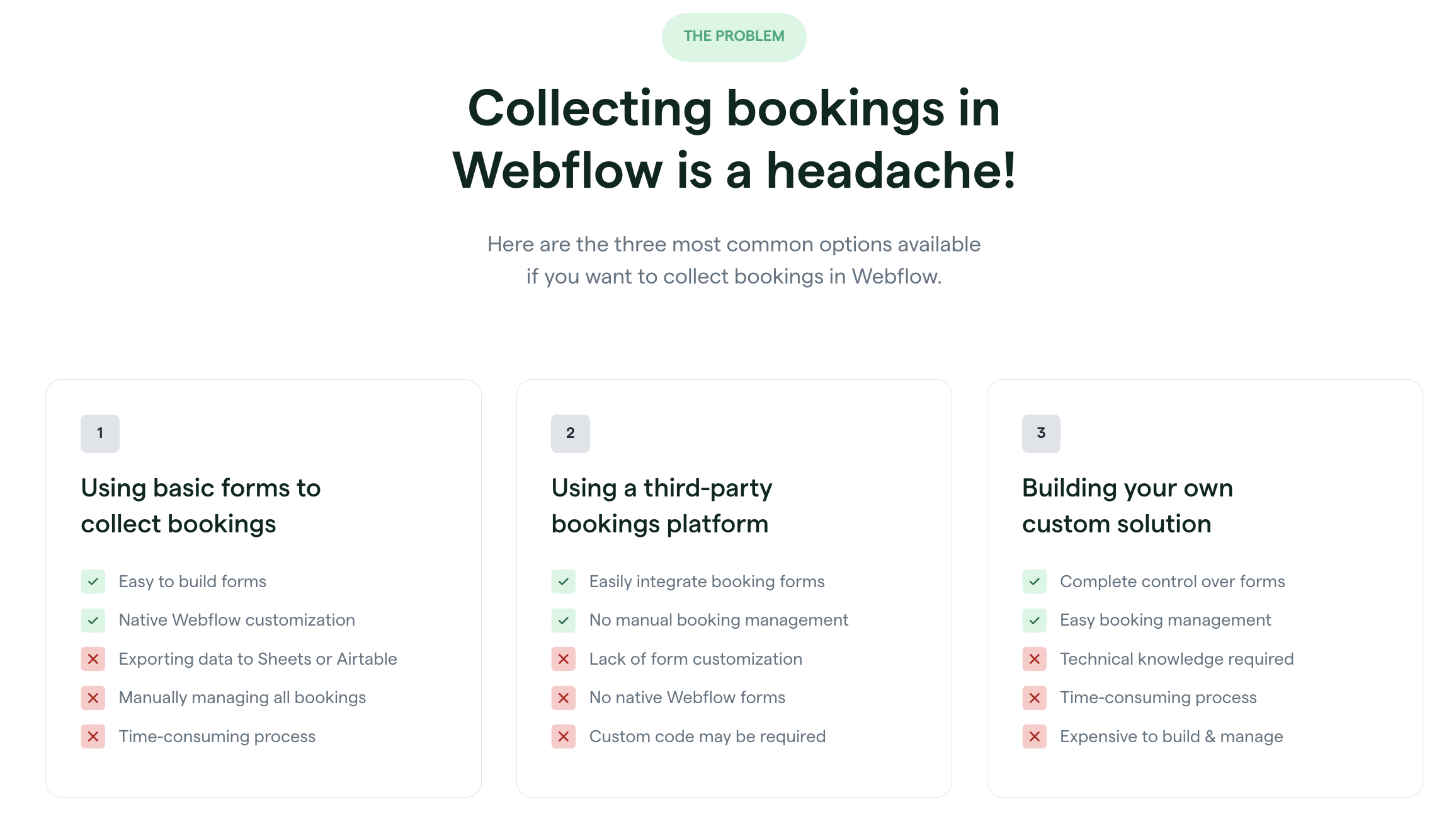
Webflow no incluye funciones de reserva de forma nativa. Si quieres aceptar reservas o pagos, necesitas otra herramienta, y la mayoría te obliga a usar iframes poco prácticos que arruinan el diseño de tu sitio.
FlowBookings se conecta directamente a Webflow como app del Marketplace. Crea formularios de reserva con elementos nativos de Webflow para que todo encaje de maravilla con tu diseño. Nada de iframes ni capas superpuestas.
Los pagos se procesan a través de Stripe sin comisiones y los correos electrónicos de confirmación se envían automáticamente.
Es una opción ideal para empresas de servicios, autónomos y agencias: piensa en salones de belleza, gimnasios, clínicas, consultores o fotógrafos. Las agencias también pueden implementarlo en los sitios de sus clientes sin tener que crear un sistema de programación desde cero.
Cómo integrar FlowBookings con Webflow
¿Qué es FlowBookings? FlowBookings es una plataforma de gestión de reservas creada a medida para Webflow. Permite recibir citas y reservas con los elementos de formulario nativos de Webflow, gestionar servicios con duraciones y márgenes de tiempo configurables, y cobrar con Stripe al instante. Su panel centralizado se encarga de los estados de reserva, fichas de clientes, avisos por correo e informes de ingresos.
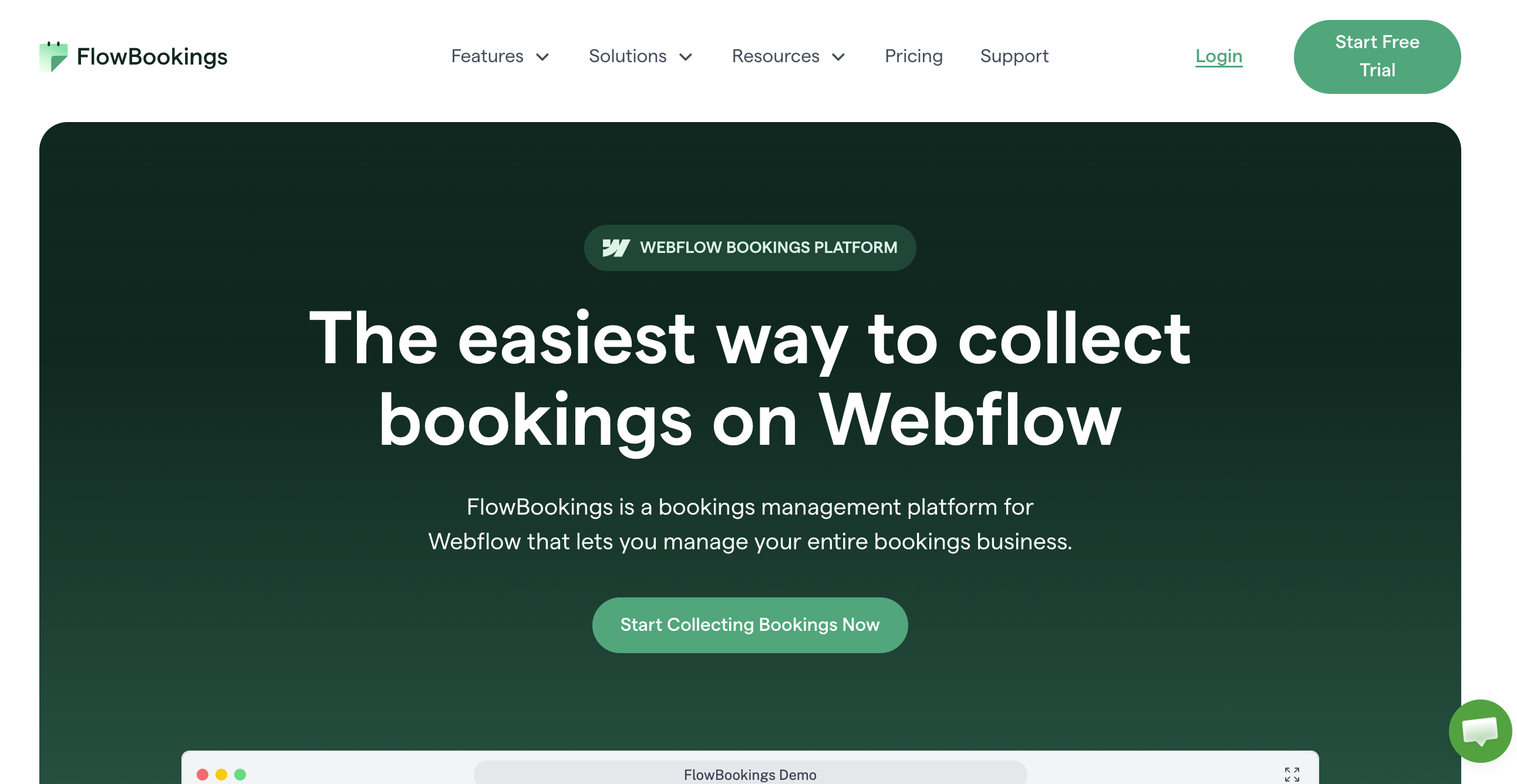
Los equipos utilizan FlowBookings junto con Webflow cuando necesitan aceptar citas o reservas directamente desde un sitio web con su propia marca, sin redirigir a los visitantes a una página de programación externa. Esta combinación es habitual en empresas de servicios que desean un control total del diseño sobre la experiencia de reserva, manteniendo al mismo tiempo la gestión operativa en un único panel.
La integración de FlowBookings con Webflow admite 3 enfoques:
- La aplicación FlowBookings gestiona la creación de formularios, la inyección de scripts y la gestión de reservas sin necesidad de escribir código.
- Zapier te permite conectar FlowBookings y Webflow mediante flujos de trabajo de activadores y acciones.
- La Data API v2 de Webflow te da acceso mediante código a las colecciones del CMS de Webflow y a webhooks para montar flujos personalizados en el servidor; ten en cuenta que FlowBookings no cuenta con una API REST pública ni webhooks nativos documentados.
La mayoría de las implementaciones comienzan con la aplicación FlowBookings y añaden flujos de trabajo de Zapier o API a medida que crece la operativa de reservas.
Instala la aplicación FlowBookings
La app de FlowBookings es la vía de integración estrella. Añade un generador de formularios directo en Webflow que crea bloques de reserva con elementos nativos. Olvídate de iframes, códigos embebidos o andar pegando scripts a mano. La app inserta automáticamente el JavaScript necesario en el head de la página y te copia el componente del formulario listo para usar en el portapapeles. Además, está revisada y aprobada por Webflow, con funciones de seguridad avanzadas como se indica en su ficha del Marketplace.
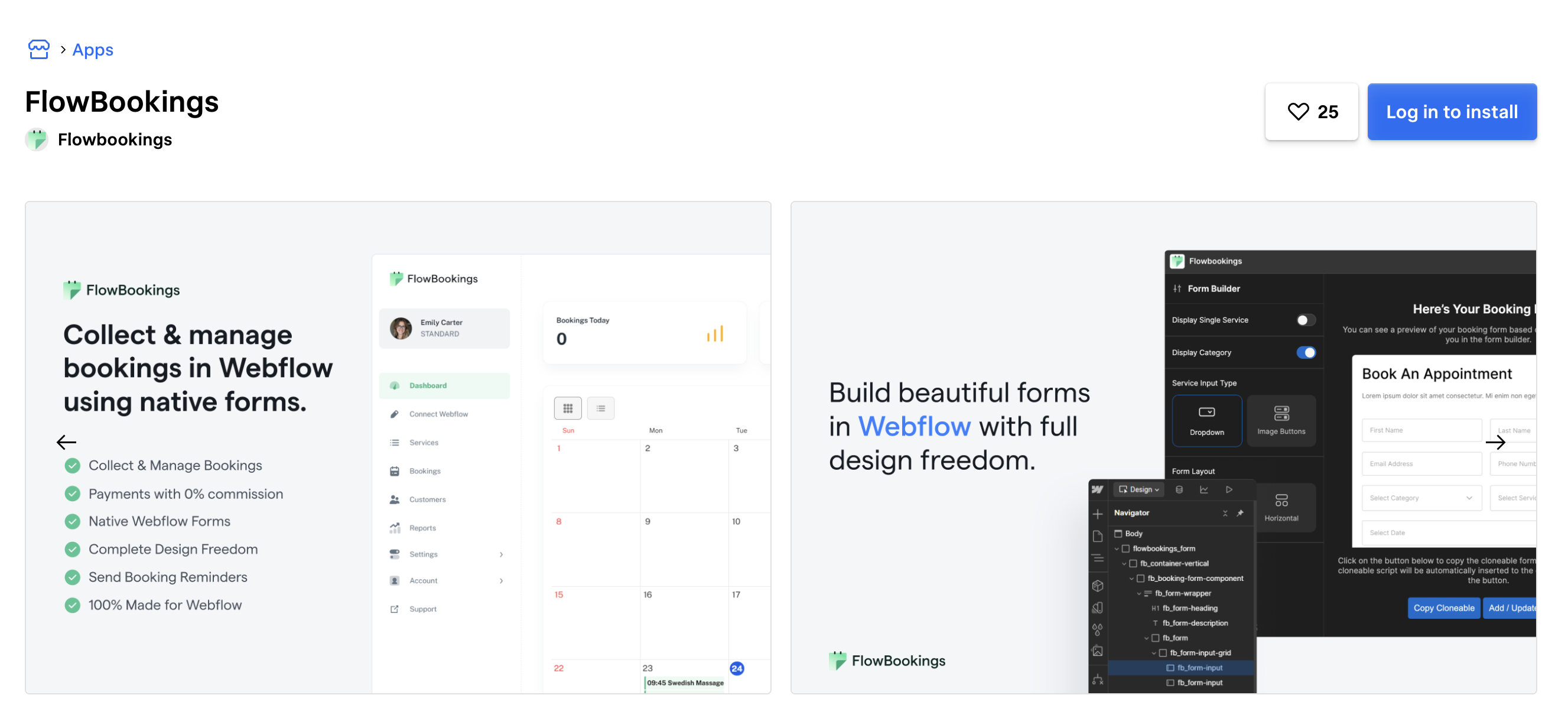
Antes de insertar un formulario, configura al menos una categoría de servicio y un servicio en el panel de FlowBookings:
- Inicia sesión en tu cuenta de FlowBookings y ve a la página de Servicios.
- Crea primero una categoría, ya que cada servicio requiere una.
- Haz clic en Nuevo servicio y completa el nombre del servicio, la categoría, la duración, el tiempo de margen, la imagen y la descripción.
- Ve a la pestaña Horario laboral para configurar la disponibilidad y los descansos, y luego haz clic en Guardar cambios.
Para instalar la aplicación e insertar un formulario de reservas en Webflow:
- Abre el panel de Aplicaciones en Webflow y busca FlowBookings.
- Haz clic en Instalar aplicación, selecciona el sitio de destino y haz clic en Autorizar.
- Abre el panel de la aplicación FlowBookings e inicia sesión con tus credenciales de FlowBookings.
- En el Generador de formularios, elige entre un formulario de servicio único o de servicios múltiples.
- Configura las opciones: menú desplegable de categorías (sí o no), tipo de entrada de servicio (desplegable o botón de imagen) y diseño del formulario (horizontal o vertical).
- Haz clic en Copy Cloneable & Insert Script. Esto coloca el script de reservas en el código personalizado del head de la página y te copia el componente del formulario directamente en el portapapeles.
- Presiona Ctrl+V (Windows) o Cmd+V (Mac) para pegar el formulario en el lienzo de la página.
Una vez colocado, el formulario funciona como cualquier otro elemento de Webflow. Puedes ajustar lo siguiente sin restricciones:
- Estilos CSS, fuentes, colores y estados al pasar el cursor
- Diseño y disposición de los campos dentro de las secciones
- Clases personalizadas, márgenes y relleno
- Animaciones e interacciones
No elimines ningún campo, clase, ID o atributo personalizado predeterminado asignado a los elementos del formulario. Estos atributos (como fb = "book-form" en el contenedor del formulario, fb = "firstName" en la entrada de nombre y fb = "datepicker" en el selector de fecha) son necesarios para que el sistema de reservas funcione. La guía de personalización de FlowBookings documenta todos los atributos necesarios en detalle.
Una limitación visual: la ventana emergente del calendario del selector de fecha utiliza un datepicker de jQuery predeterminado y no se puede cambiar su estilo. El campo de entrada y la imagen del icono que lo rodea sí se pueden personalizar.
Conecta FlowBookings con Zapier
Zapier te permite conectar FlowBookings y Webflow sin tocar una sola línea de código. Para este truco necesitas un plan Premium o Power de FlowBookings. Como Zapier también admite Webflow como app conectada, puedes montar automatizaciones directas entre ambas herramientas. Por ejemplo:
- Nueva reserva en FlowBookings → Crear elemento activo en Webflow para mostrar un registro relacionado con la reserva en una colección CMS.
- Reserva cancelada en FlowBookings → Actualizar elemento activo en Webflow para que el sitio refleje el estado más reciente de la reserva.
- Envío de formulario de Webflow → FlowBookings Buscar reserva cuando necesites conectar un flujo de trabajo de formulario del sitio con datos de reservas.
Estos ejemplos son muy útiles cuando quieres que Webflow muestre o reaccione a datos que provienen de FlowBookings, manteniendo el formulario de reserva nativo en Webflow.
Crea flujos de trabajo personalizados con la API de datos de Webflow
Si tu equipo necesita leer o escribir datos del sitio según las reservas que vayan entrando, la Data API v2 de Webflow ofrece acceso total a colecciones, elementos del CMS y webhooks. Este camino requiere desarrollo en el servidor y va de perlas para paneles a medida, sincronizaciones con el CMS o arquitecturas guiadas por eventos.
FlowBookings aún no ofrece documentación pública de su API REST. La clave de API generada en Panel > Configuración > Integraciones está pensada para autenticarse con Zapier, pero las rutas y esquemas de datos no son de acceso público. Si necesitas acceso directo a su API, ponte en contacto con el soporte de FlowBookings para conocer los detalles.
Por parte de Webflow, las herramientas disponibles están bien documentadas:
- La API del CMS de Webflow se encarga de leer, crear, actualizar y borrar contenido del CMS, tanto a nivel de colecciones como de elementos individuales.
- Los webhooks de Webflow activan notificaciones en tiempo real para eventos como
form_submissionysite_publish. - La Sites API te da acceso a endpoints para publicar sitios y gestionar dominios.
Sincroniza los datos de reserva con el CMS de Webflow
Si quieres mostrar reservas confirmadas, servicios disponibles o testimonios en tu sitio de Webflow mediante una lista de colección, puedes escribir los datos de reserva en una colección del CMS usando la API de Webflow.
Para configurar una sincronización de reservas con el CMS:
- Crea una colección de CMS en Webflow con campos que coincidan con tus datos de reserva (nombre del servicio, fecha, estado, nombre del cliente).
- Configura un Zap en Zapier con un disparador de "Nueva reserva" de FlowBookings y una acción de "Crear elemento en vivo" de Webflow.
- En tu servidor o mediante una acción de Zapier, formatea los datos de la reserva y envíalos mediante POST a
https://api.webflow.com/v2/collections/{collection_id}/itemscon un token Bearer para la autenticación. - Publica el sitio a través de la API de sitios o espera a la siguiente publicación manual para que los nuevos elementos sean visibles.
El plan CMS incluye hasta 2000 elementos; echa un vistazo al límite del plan Business directamente en webflow.com/pricing antes de diseñar tu arquitectura. Ten presentes estos topes al planificar el volumen de datos de reservas que vas a sincronizar. La API de elementos del CMS permite operaciones en lote de hasta 100 elementos por petición para actualizar en bloque.
¿Qué puedes construir con la integración de FlowBookings y Webflow?
Integrar FlowBookings con Webflow te permite aceptar y gestionar reservas directamente desde un sitio web con tu propia marca, sin necesidad de redirigir a los visitantes a una página de programación de terceros.
- Páginas de reserva para spas y salones: Diseña una web de bienestar donde los clientes exploren servicios por categoría, elijan tratamiento, seleccionen fecha y hora, y paguen con Stripe; todo dentro de un formulario integrado a la perfección con la identidad del sitio. FlowBookings ofrece una plantilla demo de Spa y Bienestar ideal para arrancar.
- Inscripción a clases de fitness: Crea el sitio de un gimnasio o estudio de yoga donde los socios reserven clases grupales o sesiones personales. Los ajustes de aforo limitan las plazas por horario y los recordatorios automáticos por correo evitan que la gente se despiste.
- Agenda de consultas profesionales: Incorpora un formulario de reservas en la web de un consultor, coach o terapeuta para cobrar por adelantado al fijar la cita. Los tiempos de margen entre sesiones evitan el estrés de encadenar llamadas, y el panel te muestra ingresos y reservas a la par.
- Sitios de clientes para agencias multiservicio: Si creas webs en Webflow para empresas de servicios, añade la reserva con la app de FlowBookings y luego cede el panel al cliente para que lo gestione a su gusto. La página de soluciones para agencias detalla este flujo, aunque cada proyecto de cliente requiere su propia cuenta de FlowBookings.
Si necesitas más control sobre cómo los datos de reserva fluyen hacia tu CMS o sistemas externos, la ruta de integración mediante API cubre esos casos con total flexibilidad.
Preguntas frecuentes
No. FlowBookings gestiona los envíos de reservas a través de su propio sistema, independiente de las cuotas de envío de formularios nativos de Webflow. El límite aplicable es el recuento mensual de reservas definido por el plan de FlowBookings.
Sí, salvo por un pequeño detalle. Al usar elementos nativos de Webflow, tienes el control absoluto sobre CSS, fuentes, colores, estructura, espaciados, efectos hover y animaciones. La única pieza que no podrás cambiar es la ventana emergente del calendario, que utiliza el selector por defecto de jQuery. El campo de texto y el resto de elementos sí se pueden personalizar a placer. Revisa la guía de personalización de formularios para ver qué atributos obligatorios debes conservar intactos.
El formulario dejará de funcionar. FlowBookings depende de atributos personalizados específicos (como
fb = "book-form"yfb = "email") en cada elemento del formulario para conectar el formulario del front-end con el sistema de reservas. Eliminar campos, cambiar tipos de entrada o quitar atributos rompe esta conexión. Si un formulario deja de funcionar tras realizar cambios, verifica que todos los atributos requeridos estén presentes usando la referencia de atributos en la documentación, o elimina el formulario y vuelve a pegarlo desde el Generador de Formularios.No. Stripe es la única pasarela de pago admitida, y FlowBookings se lleva cero comisiones por transacción. También cuentas con la opción de cobro en persona o fuera de línea. Consulta la página de funciones de pago para ver cómo configurarlo.
Instala la aplicación FlowBookings desde el Marketplace de aplicaciones de Webflow. La aplicación se conecta directamente a tu sitio de Webflow y gestiona las reservas a través de formularios nativos con pagos integrados. Para flujos de trabajo extendidos, como sincronizar datos de reserva con un CRM o activar secuencias de correo electrónico, utiliza la integración con Zapier con activadores como Nueva reserva o Reserva cancelada.
Descripción
FlowBookings añade formularios de reserva nativos a Webflow a través de una aplicación del Marketplace que inyecta automáticamente los scripts necesarios y pega los componentes del formulario directamente en el lienzo.
Esta página de integración se ofrece únicamente con fines informativos y de conveniencia.

Bookla
Conecta Bookla con Webflow para gestionar reservas de citas, clases y entradas directamente desde tu sitio web.

Widget de horarios de apertura de Flowstar
Conecta el widget de horario de atención de Flowstar con Webflow para mostrar horarios precisos y adaptados a la zona horaria en cualquier página, sin necesidad de código.

SimplyBook
Conecta SimplyBook a Webflow para que los visitantes reserven citas, clases y sesiones de pago en tu sitio, con opciones de widget, Zapier, API y MCP.

Microsoft Outlook
Envía los formularios y pedidos de Webflow a tu correo, contactos y calendarios de Outlook mediante Zapier, Make o Microsoft Graph, e inserta páginas de Microsoft Bookings.

Hostaway
Conecta Hostaway con Webflow para añadir búsquedas de alquileres en tiempo real, calendarios de disponibilidad y datos de reservas a tu sitio web de Webflow.

Cal.com
Conecta Cal.com con Webflow para que los visitantes puedan reservar reuniones según tu disponibilidad en tiempo real desde cualquier página.

Google Meet
Conecta Google Meet, la plataforma de videoconferencias de Google, con Webflow para integrar widgets de programación, generar enlaces de Meet a partir de formularios enviados y almacenar datos de reuniones en colecciones del CMS.

Acuity Scheduling
Conecta Acuity Scheduling con Webflow para añadir funciones de reserva, programación y gestión de citas a tu sitio web.

ZealSchedule
Integra ZealSchedule en Webflow para que tus visitantes puedan reservar y pagar citas sin salir de tu sitio.
Integraciones relacionadas
Empieza gratis
Prueba Webflow todo el tiempo que quieras con nuestro plan Starter gratuito. Compra un plan de sitio de pago para publicar, alojar y desbloquear funciones adicionales.
