



Luma
Conecta Luma, una plataforma de gestión y venta de entradas para eventos, con Webflow para insertar botones de registro, mostrar widgets de calendario y sincronizar automáticamente los datos de los eventos con las colecciones del CMS.
Organizar talleres, encuentros, conferencias o eventos comunitarios recurrentes en un sitio de Webflow suele implicar hacer malabarismos con una herramienta independiente para el registro, la venta de entradas y la comunicación con los asistentes, además de mantener manualmente sincronizados los detalles del evento.
Luma viene al rescate. Conéctalo con Webflow para insertar botones de registro y widgets de calendario, sincroniza los datos del evento con tu CMS y haz que tus visitantes se apunten directamente en la página sin tener que saltar a otro dominio.
Cómo integrar Luma con Webflow
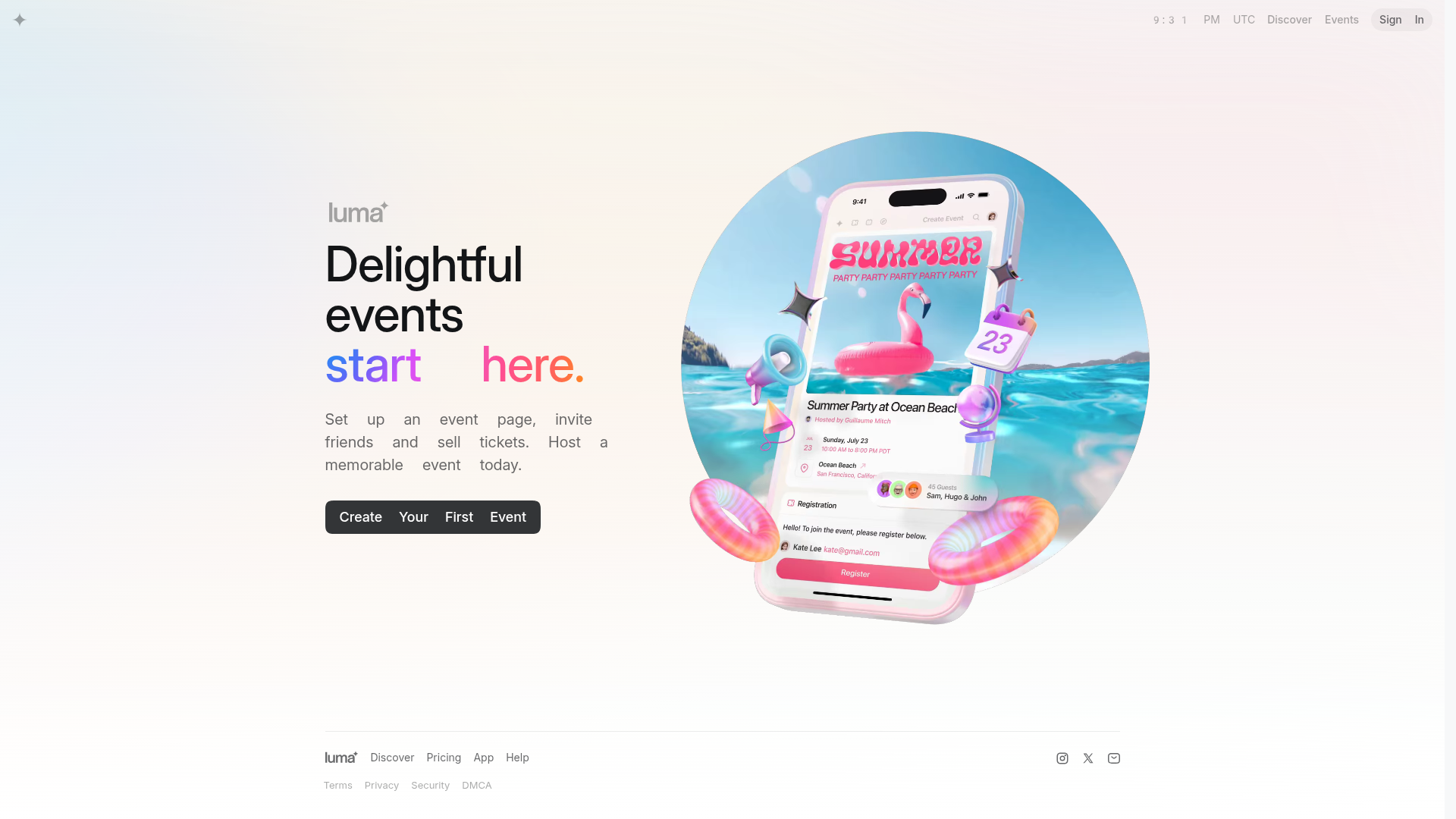
¿Qué es Luma? Luma es una plataforma de gestión y venta de entradas para eventos presenciales, virtuales e híbridos que incluye registro integrado, gestión de asistentes y comunicaciones. Ofrece temas visuales para tus páginas, diferentes tipos de entradas, pagos seguros mediante Stripe y un sistema de suscripción al calendario que avisa automáticamente a tu comunidad sobre las próximas novedades.
Los equipos utilizan Luma con Webflow cuando desean páginas de eventos personalizadas que combinen con el resto de su sitio. Los organizadores de conferencias sincronizan los datos de las sesiones con las colecciones del CMS de Webflow para que las agendas se actualicen automáticamente. Los gestores de comunidades insertan widgets de calendario en vivo que muestran los próximos eventos sin necesidad de publicar nada manualmente. Los especialistas en marketing añaden botones de registro con códigos promocionales preaplicados y seguimiento UTM para medir el rendimiento de las campañas.
Puedes conectar Luma a Webflow de 2 maneras:
- Los códigos para insertar de Luma te permiten añadir botones de registro, páginas de eventos integradas y widgets de calendario en cualquier página de Webflow como por arte de magia, sin picar ni una línea de código de backend.
- La API de datos de Webflow y la API de Luma te permiten conectar e intercambiar datos en ambas direcciones entre los registros de eventos y tus colecciones de CMS, aunque para esto sí hace falta desarrollo del lado del servidor.
La mayoría de las configuraciones comienzan con inserciones y añaden la sincronización por API solo cuando necesitan más automatización o lógica de eventos personalizada.
Añade inserciones de Luma con elementos Code Embed
Puedes integrar tres tipos de elementos de Luma en Webflow: un botón de compra que abre una ventana emergente de registro, una página de evento integrada que se adapta a tu diseño y un widget de calendario con tus próximas citas. Este truco funciona con cualquier plan de Luma, incluso el gratuito. Solo tienes que generar el código en la documentación para insertar de Luma y pegarlo en Webflow usando un elemento Code Embed. ¡Ni clave API ni suscripción a Luma Plus necesarias!
Para añadir un botón de registro de Luma a una página de Webflow:
- En Luma, abre la página de gestión de tu evento, ve a la pestaña Más y busca Insertar botón de registro. Copia el fragmento de código.
- En Webflow, abre la página de destino y arrastra un elemento Code Embed desde el panel Añadir a tu lienzo.
- Haz doble clic en el elemento Code Embed para abrir el editor de código, pega el fragmento de Luma y haz clic en Guardar y cerrar.
- Publica tu sitio para probarlo. El código personalizado no se ejecuta en la vista previa del lienzo.
El código de inserción incluye dos atributos obligatorios en el botón o elemento de anclaje:
data-luma-action="checkout"identifica el elemento como un activador de registro de Lumadata-luma-event-id="evt-YOUR-EVENT-ID"especifica qué proceso de pago de evento abrir
También puedes añadir atributos opcionales para campañas de marketing:
data-luma-coupon="CODE"aplica un código de descuento automáticamente al abrir el proceso de pagodata-luma-utm-source="source"etiqueta los registros con una fuente UTM para realizar el seguimiento en las estadísticas de eventos de Luma
Para personalizar completamente el aspecto del botón, elimina class="luma-checkout--button" del elemento y aplica tus propias clases CSS. No puedes dar estilo a la ventana emergente de registro desde Webflow; personaliza su apariencia usando el editor de eventos y las opciones de tema integrados de Luma.
Carga el script de Luma globalmente para usarlo en varias páginas
Si utilizas botones de registro de Luma en más de una página, carga el script una vez en todo el sitio en lugar de duplicarlo en cada elemento de código incrustado (Code Embed). Según los ejemplos de implementación de Luma, incluye la etiqueta <script> solo una vez cuando utilices varios botones de pago.
Para cargar el script de Luma globalmente:
- Ve a la configuración del sitio (Site settings) y haz clic en la pestaña de código personalizado (Custom code).
- Pega lo siguiente en el campo de código del pie de página (Footer code):
<script id="luma-checkout" src="https://embed.lu.ma/checkout-button.js"></script>
- Haz clic en Guardar cambios y publica tu sitio.
Con el script cargado globalmente, cada elemento de código incrustado en las páginas individuales solo necesita el marcado del botón con los atributos data-luma-action y data-luma-event-id. Para obtener más información sobre este patrón, consulta la guía sobre código personalizado en las etiquetas head y body.
Usa los campos del CMS para generar botones de registro dinámicos
Si tienes una agenda repleta, guarda los ID de evento de Luma en los campos de colección de Webflow CMS y conéctalos de forma dinámica con los elementos Code Embed en tu plantilla de CMS. La magia de las vinculaciones dinámicas en elementos de código se encargará de sustituir las referencias por los valores reales en cuanto cargue la página.
Para configurarlo:
- Añade un campo de texto simple llamado "Luma Event ID" a tu colección de eventos del CMS.
- Completa cada elemento del CMS con el ID de evento de Luma correspondiente (con el prefijo
evt-). - En la página de plantilla de CMS para Eventos, añade un elemento Code Embed dentro de la Collection List o en la zona de la plantilla.
- En el editor de código incrustado, haz referencia al campo del CMS usando la sintaxis de vinculación dinámica para el atributo
data-luma-event-id.
Este patrón genera un botón de registro único para cada evento de tu colección sin necesidad de crear páginas estáticas individuales. Ten en cuenta que los límites de elementos del CMS varían según el plan, así que organiza la estructura de tu colección en consecuencia.
Limitaciones de las incrustaciones que debes conocer
Apple Pay no funciona dentro de las incrustaciones de Luma. Si Apple Pay es importante para tu flujo de pago, enlaza directamente a la página de tu evento en Luma en lugar de usar la incrustación. No coloques incrustaciones de Luma dentro de un elemento de formulario, ya que esto crea formularios HTML anidados no válidos y genera un comportamiento impredecible. El widget de pago de Luma gestiona su propio envío de formulario internamente.
Crea con las API de Webflow y Luma
Para una sincronización bidireccional completa entre los eventos de Luma y el contenido del CMS de Webflow, puedes conectar ambas API a través de un servidor intermedio (middleware). Este enfoque te permite crear eventos a partir de elementos del CMS de Webflow, sincronizar los registros de invitados en las colecciones del CMS en tiempo real, propagar las cancelaciones de eventos a tu sitio en vivo y crear configuraciones personalizadas que no se pueden lograr con integraciones simples o configuraciones a nivel de página. Necesitarás conocimientos de desarrollo en el lado del servidor y una suscripción a Luma Plus para acceder a la API.
Estas API y servicios son los protagonistas aquí:
- La API de Luma gestiona el CRUD de eventos, la administración de invitados, la venta de entradas, los cupones y el registro de webhooks en
https://public-api.luma.com - La API de datos gestiona las colecciones de CMS y los envíos de formularios a un ritmo de
https://api.webflow.com - Los webhooks activan eventos en tiempo real como
form_submissionycollection_item_createdentre sistemas
Ambas API utilizan JSON y requieren encabezados de autenticación. Luma usa x-luma-api-key; la API de datos usa Authorization: Bearer <token>.
Sincroniza eventos de Luma con el CMS de Webflow
Un caso de uso común de la API es enviar datos de eventos de Luma a una colección del CMS de Webflow para que los eventos aparezcan como elementos nativos del CMS en tu sitio. Puedes ejecutar esto como una tarea programada (polling) o reaccionar a los eventos en tiempo real mediante webhooks de Luma.
Para sincronizar eventos mediante webhooks:
- Registra un webhook en Luma llamando a
POST /webhook/createcon elevent.createdtipo de activador apuntando a la URL de tu middleware. - Cuando tu middleware reciba una carga útil (payload) del webhook, transforma los datos del evento para que coincidan con el esquema de
fieldDatatu colección del CMS. - Llama a
POST /v2/collections/{collection_id}/items/liveen la API de datos para crear un elemento del CMS publicado de inmediato.
Almacena el event_id de Luma (con el prefijo evt-) en un campo de referencia dedicado del CMS para la deduplicación. Al procesar webhooks de event.updated, consulta tu colección para encontrar el ID de evento coincidente y luego usa PATCH /v2/collections/{collection_id}/items/{item_id}/live para actualizar el elemento existente.
Los elementos del CMS creados a través del punto de conexión estándar POST /v2/collections/{collection_id}/items se guardan como borrador de forma predeterminada. Para hacerlos visibles en tu sitio en vivo, llama a POST /v2/collections/{collection_id}/items/publish por separado. Usar el punto de conexión /items/live omite este paso de preparación y publica el contenido inmediatamente.
Registra invitados desde formularios de Webflow
Puedes conectar los envíos de formularios de Webflow directamente a la gestión de invitados de Luma, añadiendo automáticamente a quienes envían el formulario como invitados al evento.
Para configurarlo:
- Registra un webhook llamando a
POST /v2/sites/{site_id}/webhookscontriggerType: "form_submission"y, si es necesario, unfilterpara tuformElementIdespecífico. - Cuando tu middleware reciba la carga útil del formulario, extrae el nombre y el correo electrónico del invitado del objeto
fieldData. - Llama a
POST /v1/guest/add-guestsen la API de Luma para añadir al remitente como invitado. - Llama de forma opcional a
POST /v1/event/send-invitespara enviar un correo electrónico de confirmación de Luma al nuevo invitado.
Este flujo de trabajo convierte un formulario enviado en una transferencia directa al sistema de invitados de Luma.
Usa el campo filter en los form_submission webhooks para dirigirte a un formulario específico, de modo que solo los envíos desde tu formulario de registro de eventos activen el flujo de trabajo. En la API de Luma documentada actualmente, las operaciones de actualización usan POST en lugar de PATCH, así que tenlo en cuenta al crear tu cliente de API.
Qué puedes crear con la integración de Luma y Webflow
Integrar Luma con Webflow te permite gestionar el registro de eventos, la venta de entradas y la administración de asistentes directamente en tu sitio de Webflow, sin tener que redirigir a los visitantes a páginas de registro externas.
- Páginas de calendario comunitario siempre al día: Integra un widget de calendario de Luma en tu sitio de Webflow para mostrar tus próximos eventos con el aforo en tiempo real. En cuanto crees un evento en Luma, aparecerá al instante sin que tengas que mover un dedo en la web.
- Sitios de conferencias con programas gestionados por CMS: Sincroniza mediante la API los eventos de Luma con las colecciones de Webflow CMS para mostrar ponentes, charlas y horarios como páginas nativas del CMS. Si cambias algo en Luma, tu web de Webflow se pondrá al día automáticamente.
- Series de eventos con registros independientes: Guarda los ID de los eventos de Luma en campos de la colección de CMS y crea botones de registro únicos en cada página de plantilla. Si organizas más de 20 eventos al año, despídete de diseñar cada página de registro desde cero.
- Páginas de aterrizaje con seguimiento de campañas: Inserta botones de compra de Luma con cupones ya aplicados y parámetros UTM en tus landing pages de Webflow. Así tu equipo de marketing sabrá con precisión qué canales convierten mejor y podrá mimar a sus colaboradores con descuentos exclusivos, todo desde las métricas de Luma.
Si necesitas más control sobre la sincronización de datos bidireccional o configuraciones personalizadas de gestión de invitados, la ruta de integración de la API cubre esos casos.
Preguntas frecuentes
El elemento Code Embed y el código personalizado en el sitio publicado requieren un Workspace de pago o un plan de sitio activo. Con el plan gratuito Starter, el código embebido se muestra como un marcador en el lienzo, pero no se visualiza en el sitio publicado en vivo.
Los códigos de inserción de Luma están listos para usar en todos los planes, incluido el gratuito. Luma Plus solo entra en juego si necesitas acceso a la API o webhooks. Puedes echar un vistazo a la página de integraciones de Luma para ver qué funciones requieren una suscripción Plus.
El código personalizado no se ejecuta en la vista previa del lienzo de Webflow. Los elementos insertados de Luma aparecen como bloques de marcador de posición mientras editas. Debes publicar tu sitio (o usar el
.webflow.iodominio de prueba) para probar el botón de registro y la ventana emergente. La documentación de código personalizado de Webflow explica esta limitación de la vista previa.Puedes personalizar completamente el botón de activación eliminando
class="luma-checkout--button"y aplicando tus propias clases CSS. La ventana emergente de registro que aparece cuando un visitante hace clic en el botón no se puede personalizar desde Webflow. Cambia la apariencia de la ventana emergente usando el editor de eventos de Luma, que incluye temas visuales. Si necesitas que la ventana emergente coincida con los colores de tu marca, selecciona un tema de Luma que se alinee con el diseño de tu sitio de Webflow.Los elementos del CMS creados a través de
POST /v2/collections/{collection_id}/itemsse guardan como borradores de forma predeterminada y no son visibles para los visitantes del sitio. Debes realizar una llamadaPOST /v2/collections/{collection_id}/items/publishindependiente para publicarlos. Para omitir el paso de borrador por completo, usa el/items/livepunto de conexión en su lugar.
Descripción
Luma añade el registro a eventos y la visualización de calendarios a Webflow mediante códigos de inserción que se pegan en elementos Code Embed; no se requiere ninguna clave API.
Esta página de integración se ofrece únicamente con fines informativos y de conveniencia.

Sitio web de gestión de eventos con funciones de reserva y citas
Recrea el sitio de muestra de reservas de eventos en Webflow con un diseño de una sola página, navegación con anclas, tarjetas de servicios y un formulario de solicitud de consulta, además de cuándo añadir una herramienta de programación real.

Zoom
Conecta Zoom con Webflow para registrar a los asistentes a tus seminarios web desde los formularios de tu sitio, incrustar páginas de reserva de Zoom Scheduler y publicar sesiones y grabaciones en el CMS.
Ticket Tailor
Conecta Ticket Tailor con Webflow para vender entradas directamente en tu sitio, sin redirecciones a una pasarela de pago externa.
LiveStorm
Conecta Livestorm con Webflow para integrar formularios de registro de seminarios web, redirigir los registros a través de Zapier o Make y publicar eventos en tu CMS.
Humanitix
Conecta Humanitix, la plataforma de venta de entradas para eventos sin ánimo de lucro, con Webflow para vender entradas desde tus propias páginas y sincronizar eventos en tu CMS.
Luma
Conecta Luma, una plataforma de gestión y venta de entradas para eventos, con Webflow para insertar botones de registro, mostrar widgets de calendario y sincronizar automáticamente los datos de los eventos con las colecciones del CMS.

Happyning Events
Conecta Happyning Events con Webflow para publicar listados de eventos de Riviera y captar las consultas de los invitados directamente en tu sitio.

Eventbrite
Conecta Eventbrite, una plataforma de gestión de eventos y venta de entradas, con Webflow para integrar el proceso de pago en tu sitio, mostrar calendarios de eventos y sincronizar automáticamente los datos de los eventos con las colecciones del CMS.

Enrollsy
Conecta Enrollsy con Webflow para gestionar inscripciones y pagos de programas directamente desde tus propias páginas mediante formularios integrados y listados de programas.
Integraciones relacionadas
Empieza gratis
Prueba Webflow todo el tiempo que quieras con nuestro plan Starter gratuito. Compra un plan de sitio de pago para publicar, alojar y desbloquear funciones adicionales.
