



LiveStorm
Conecta Livestorm con Webflow para integrar formularios de registro de seminarios web, redirigir los registros a través de Zapier o Make y publicar eventos en tu CMS.

Tu sitio de Webflow puede publicar páginas de destino para seminarios web, pero no puede alojar una sesión en vivo ni enviar correos electrónicos de recordatorio. Un formulario estándar captura el registro y ahí termina todo. Sin Livestorm, alguien tiene que copiar cada registro en la herramienta de seminarios web y actualizar manualmente la página de eventos cada vez que se programa una sesión.
Conectar Livestorm y Webflow permite gestionar el registro, la programación y las repeticiones directamente en las páginas que ya diseñas y alojas. Los visitantes se registran sin salir de tu dominio, mientras Livestorm ejecuta la sesión y envía los recordatorios. Los datos de los eventos y los asistentes también pueden fluir de vuelta a tu CMS para que tus páginas de seminarios web estén siempre al día.
Esta integración es ideal para responsables de generación de demanda que gestionan series de demostraciones de productos y equipos de operaciones de marketing que dirigen los registros a un CRM. Los responsables de formación de clientes pueden usarla para crear bibliotecas de capacitación, y las agencias de Webflow pueden aprovecharla para ofrecer plantillas de seminarios web reutilizables a sus clientes. Los desarrolladores que crean centros de eventos personalizados tienen acceso a la API en ambos lados.
Cómo integrar Livestorm con Webflow
¿Qué es Livestorm? Livestorm es una plataforma de interacción por vídeo basada en el navegador para webinars y eventos virtuales en directo, pregrabados y bajo demanda. Incluye páginas de registro, correos automáticos de recordatorio y seguimiento, analíticas de interacción y conexiones con tus CRM y herramientas de automatización favoritas. Quienes asisten se suman directamente desde el navegador, ¡sin tener que descargarse nada!
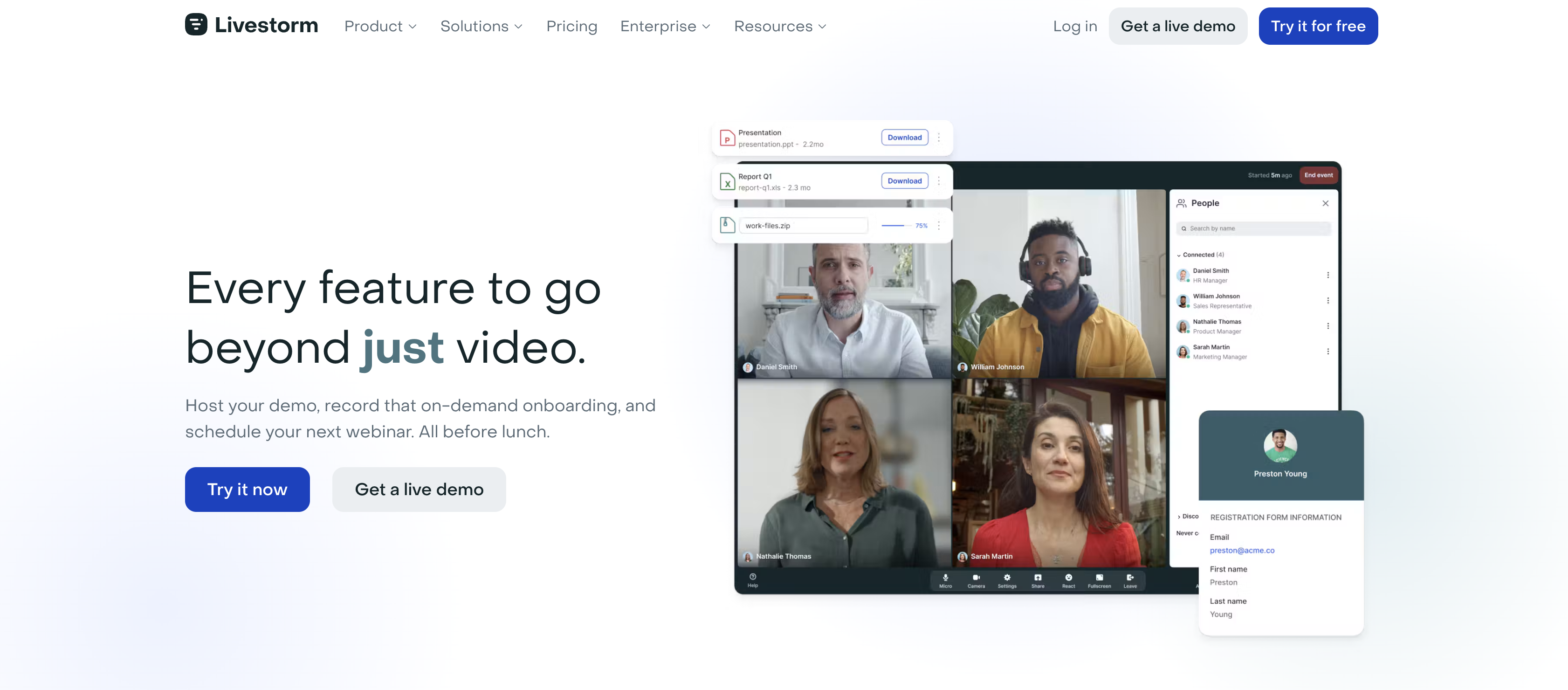
Puedes conectar Livestorm y Webflow de cuatro maneras:
- Servidores MCP: Livestorm y Webflow cuentan con servidores MCP remotos independientes, así que un solo agente de IA puede consultar tus eventos de Livestorm y actualizar los elementos correspondientes en el CMS de Webflow casi por arte de magia.
- Elementos Code Embed: Code Embed te permite incrustar formularios de registro, páginas enteras o listas de eventos de hubs de Livestorm directamente en Webflow, ¡y sin picar una sola línea de código!
- Plataformas de automatización: Zapier, Make y viaSocket conectan los envíos de formularios y elementos del CMS de Webflow con las sesiones y las personas registradas en Livestorm en un abrir y cerrar de ojos.
- API y webhooks: Las API de Webflow y Livestorm te dan el control total del registro, la publicación de eventos y la sincronización de grabaciones, aunque necesitarás meterte de lleno en el desarrollo backend.
La mayoría de las implementaciones combinan dos de estos métodos, generalmente una integración o automatización para el registro, además de la API o MCP para la página de eventos.
Conecta Livestorm y Webflow a un agente de IA con MCP
El servidor MCP de Livestorm expone la API pública de Livestorm como herramientas que cubren eventos, sesiones y personas. Es un servidor remoto en https://mcp.livestorm.co/mcp que se autentica con OAuth 2.1, y Livestorm documenta la configuración para Claude, ChatGPT, Cursor y otros clientes MCP. Primero debes habilitar la API pública en tu espacio de trabajo, lo cual puedes solicitar al soporte de Livestorm.
Añade el servidor MCP de Webflow al mismo cliente para darle al agente acceso a tus sitios y CMS. La guía de configuración MCP de Webflow cubre los conectores y la URL del servidor manual, https://mcp.webflow.com/mcp, y tú autorizas a qué sitios puede acceder el agente.
Para mantener una página de eventos actualizada con ambos servidores conectados:
- Pide al agente que enumere tus próximas sesiones de Livestorm con sus títulos, fechas y enlaces de registro.
- Pídele que compare esa lista con los elementos de tu colección de eventos de Webflow.
- Haz que cree o actualice los elementos faltantes como borradores, luego revísalos en Webflow antes de publicar.
Cada concesión de OAuth limita lo que el agente puede tocar, así que conecta solo el espacio de trabajo de Livestorm y los sitios de Webflow que la tarea requiera.
Integra formularios de registro de Livestorm con elementos Code Embed
Los registros van directamente desde tu página de Webflow a Livestorm. Copias un fragmento de código de Livestorm y lo pegas en un elemento Code Embed. Livestorm envía correos de confirmación y recordatorios según la configuración de tu evento. Necesitas un espacio de trabajo Core, Growth, Agency o Freelancer, o un plan de sitio activo, para usar elementos Code Embed.
Integra una página de registro de Pages & Hubs
La opción Pages & Hubs embed de Livestorm genera un iframe junto con unas pocas líneas de script para que se adapte de maravilla al contenido. Solo tienes que elegir "Solo formulario" si solo buscas registrar participantes o "Página completa" para llevarte todo el contenido. El formulario conserva el estilo y los campos originales, y cualquier cambio que republiques en esa página se actualizará al vuelo en cada inserción.
Para integrar una página de Pages & Hubs:
- En Livestorm, entra en una página publicada y vete a la pestaña Información general.
- Busca el bloque Insertar en tu sitio y quédate con Solo formulario o Página completa.
- Haz clic en Copiar código de inserción.
- En Webflow, despliega el panel Add y suelta un elemento Code Embed en el lienzo.
- Pega el fragmento, haz clic en Save & close y dale a publicar para verlo en acción.
Las páginas de Livestorm de pago o protegidas con contraseña no se pueden insertar; en su lugar, el fragmento muestra un aviso con un enlace que abre la página completa en una pestaña nueva. El código personalizado en un elemento Code Embed no puede superar los 50 000 caracteres, y el código insertado solo se activa después de publicar.
Inserta el widget de registro al evento
El widget de registro es el elemento de inserción a nivel de evento para los eventos de Livestorm creados fuera de Pages & Hubs. La guía de páginas de destino de Livestorm indica que está disponible en todos los planes. Puedes ajustar el atributo de ancho en el fragmento para cambiar la ubicación de los campos, por ejemplo, para crear un formulario de varias columnas.
Para incrustar el widget:
- Publica tu evento en Livestorm.
- Entra en el panel de control del evento, pulsa en Compartir y luego en Obtener código para insertar. También puedes hacer clic en Código para insertar, situado en la barra de gestión superior de cualquier página de registro.
- Pega el código en un elemento de inserción de código (Code Embed) en tu página de Webflow y publica.
Si quieres registrar parámetros UTM en tus formularios incrustados, añádelos a la URL del iframe antes de pegarlo en Webflow. Si no lo haces, Livestorm los pasará por alto por completo, tal y como explican en su guía de seguimiento del origen del registro.
Inserta la lista de eventos de un hub
Al incrustar un hub, te llevas la cartelera de eventos de Livestorm directamente a tu página de Webflow. La lista se pone al día solita cada vez que publicas, retocas o archivas páginas en Livestorm: ¡adiós a cambiar las cosas a mano!
Para insertar un hub:
- En Livestorm, abre el hub que hayas publicado y copia el código de inserción desde Gestionar publicación.
- Pega el código en un elemento Code Embed donde quieras que aparezca la lista de eventos.
Cada tarjeta de la lista incrustada abre su página de registro en una pestaña nueva. Eso sí, los buscadores no indexan este contenido insertado, así que te convendrá montar una Collection List usando la API (te lo contamos más abajo) si quieres que tus eventos escalen posiciones en Google.
Inserta las repeticiones de eventos
La guía de alojamiento de grabaciones de Livestorm recomienda descargar la repetición en MP4, subirla a otra plataforma de vídeo y reproducirla desde allí.
Para publicar una repetición en tu sitio de Webflow:
- En Livestorm, entra en tu panel de Eventos, pincha en el evento que quieras, vete a Grabaciones y descarga la repetición.
- Sube el archivo MP4 a un alojamiento compatible como YouTube o Vimeo.
- Añade un elemento Video en tu página, pega la URL del vídeo donde lo tengas alojado ¡y listo!
No puedes subir archivos de vídeo al panel de Assets para usarlos en un elemento Video, por lo que es necesario utilizar un alojamiento externo.
Conecta Livestorm y Webflow con Zapier, Make o viaSocket
Las herramientas de automatización te permiten usar un formulario de Webflow para registrar asistentes o crear elementos en el CMS a partir de lo que pase en Livestorm. La guía de páginas de destino de Livestorm avisa de que los formularios HTML personalizados y otras fuentes externas deben pasar por Zapier para mandar los registros automáticamente. De hecho, Zapier ofrece una plantilla de Webflow a Livestorm lista para usar. Por su parte, Make reúne sus módulos de Webflow y Livestorm en su página de integraciones, y viaSocket propone varios flujos prediseñados para Livestorm y Webflow.
Para registrar los envíos de formularios de Webflow en Livestorm con Zapier:
- En Livestorm, copia tu token de Zapier, pégalo en Zapier y haz clic en Yes, Continue.
- Configura el activador de Webflow New Form Submission y selecciona tu formulario.
- Añade la acción de Livestorm Create Registrant.
- Asocia los campos del formulario con los campos de Livestorm, incluidos el correo electrónico, el nombre, los apellidos y los campos personalizados.
- Selecciona la sesión de Livestorm de destino y activa el Zap.
Estos pares de activadores y acciones están disponibles en las plataformas mencionadas:
- Plantilla de Zapier: El activador New Form Submission de Webflow ejecuta la acción Create Registrant de Livestorm.
- Escenario de Make: El activador Watch Events de Webflow ejecuta el módulo Create a Registrant o Create an Event de Livestorm.
- Zapier, creado a mano: El activador New Registrant de Livestorm ejecuta la acción Create Item de Webflow.
- Make, creado a mano: El activador Watch New Registrants de Livestorm ejecuta el módulo Create an Item de Webflow.
- Flujo de inscripciones de viaSocket: El activador New Registrant de Livestorm ejecuta Create Item o Create Live Item de Webflow.
- Flujo de asistencia de viaSocket: El activador Registrant Attended de Livestorm ejecuta Create Item o Create Live Item de Webflow.
Ten en cuenta estos detallitos antes de lanzarte. Un Zap no puede asignar la sesión dinámicamente, así que cada fecha necesita su propio Zap. Si te saltas la página o el widget de Livestorm, la plataforma te exige recoger el consentimiento y guardar la hora, la IP y el texto exacto aceptado. Además, los sitios con el plan gratuito Starter tienen un tope de 50 envíos de formularios en total, y ese contador no se reinicia.
Desarrolla con las API de Webflow y Livestorm
Para una sincronización bidireccional que las plantillas de automatización no pueden realizar, utiliza las API. Esta opción también permite el enrutamiento dinámico de sesiones y una página de eventos gestionada por el CMS. Necesitarás un servidor o una función sin servidor para recibir webhooks y almacenar tokens de API.
Estas API y webhooks hacen el trabajo:
- La API REST de Livestorm gestiona eventos, sesiones, inscritos, grabaciones y suscripciones a webhooks bajo
https://api.livestorm.co/v1. - La Data API v2 de Webflow gestiona los envíos de formularios y los elementos de colección de Webflow CMS.
- Los webhooks de Webflow envían eventos en tiempo real, como
form_submissiona tu endpoint. - Los webhooks de Livestorm publican eventos como
event.publishedysession.endeden tu endpoint.
Los tokens de la API de Livestorm se incluyen en el encabezado Authorization sin ningún prefijo Bearer. Los tokens de Webflow usan Authorization: Bearer <token>. Para crear un token de Livestorm, la API pública debe estar habilitada en tu espacio de trabajo a través del soporte de Livestorm, y solo el propietario y los administradores del espacio de trabajo pueden generar tokens. Siguiendo la guía del panel de la API de Livestorm, haz clic en tu imagen de perfil, abre la pestaña Public API, luego haz clic en Create a token now > Generate token > Copy API key. OAuth2 está reservado para los socios tecnológicos de Livestorm que desarrollan integraciones públicas.
Controla tus llamadas. Los límites de frecuencia de Livestorm permiten 10,000 llamadas por periodo de 30 días y 5 solicitudes por segundo, compartidas entre todos los tokens del espacio de trabajo; si superas la cuota, recibirás un 429.
Registra los envíos de formularios de Webflow en Livestorm
Sustituye el paso de Zapier por tu propio gestor. Selecciona la sesión de Livestorm desde un campo del formulario en lugar de definir una fija por cada Zap.
Para implementarlo:
- Registra el webhook a través de la API: llama a
POST https://api.webflow.com/v2/sites/{site_id}/webhookscontriggerTypeconfigurado enform_submission(ámbitosites:write), y añade unfilterpara limitarlo a un solo formulario. Con un token de sitio, la respuesta incluye unsecretKeypara guardarlo como tu clave de firma. Los webhooks creados en el panel de control de Webflow llegan sin encabezados de firma, por lo que este gestor no puede verificarlos. - Valida cada solicitud. Calcula un HMAC SHA-256 de la marca de tiempo y el cuerpo con tu clave de firma y compáralo con el encabezado
x-webflow-signature. Compruebax-webflow-timestampy rechaza las solicitudes de más de 5 minutos de antigüedad. - Lee
name,siteId,data,submittedAt, yformIddel payload. Asocia los pares clave-valor dedatacon los ID de campo de Livestorm. - Resuelve el ID de sesión con
GET /events/{id}/sessionsy un filtro de estadoupcoming. - Llama a
POST https://api.livestorm.co/v1/sessions/{id}/peoplecon un token que tenga el ámbitoevents:write:
curl --request POST \
  --url https://api.livestorm.co/v1/sessions/{id}/people \
  --header 'Authorization: YOUR_API_TOKEN' \
  --header 'Content-Type: application/vnd.api+json' \
  --data '{
    "data": {
      "type": "people",
      "attributes": {
        "fields": [
          { "id": "email", "value": "jane@example.com" },
          { "id": "first_name", "value": "Jane" },
          { "id": "last_name", "value": "Doe" }
        ],
        "utm_source": "webflow"
      }
    }
  }'
El correo electrónico es el único campo obligatorio, y una respuesta 201 Created confirma el registro. Un 402 significa que la cuenta ha alcanzado su límite de contactos, así que regístralo y avisa a tu equipo en lugar de reintentarlo.
Publica eventos de Livestorm en una lista de colección de Webflow
Cuando tu equipo publica eventos en Livestorm, los webhooks pueden actualizar tu página de eventos gestionada por el CMS. Los webhooks de Livestorm cubren todo el espacio de trabajo, por lo que tu gestor filtra los eventos por su cuenta.
Para implementarlo:
- Suscríbete a
event.publishedysession.createdconPOST https://api.livestorm.co/v1/webhooks(ámbitowebhooks:write). La ruta del panel, Settings > Account settings > Apps > Webhooks > Set up integration > Add a webhook, ofrece un conjunto más reducido de cinco disparadores. - Lee
data.idydata.attributes. El payload de muestra deevent.createdincluyetitle,slug, yregistration_link. Los payloads de sesión incluyenevent_idyestimated_started_atcomo marca de tiempo Unix. - Crea el elemento con
POST https://api.webflow.com/v2/collections/{collection_id}/items/live(ámbitoCMS:write). EnvíafieldDataconname,slug, y campos que coincidan con el esquema de tu colección, como un campo de enlace de registro. - Para preparar elementos para revisión, usa Create Items en
POST /v2/collections/{collection_id}/items/insert. Luego publica conPOST /v2/collections/{collection_id}/items/publish. - Para ediciones posteriores, llama a
PATCH /v2/collections/{collection_id}/items/{item_id}/live.
Devuelve una respuesta 2xx rápidamente. Livestorm reintenta las entregas fallidas hasta 5 veces, luego desactiva la suscripción y te envía un correo electrónico, según su guía de webhooks.
Sincroniza las grabaciones de las sesiones con el CMS
Cuando termine una sesión, añade los datos de reproducción al elemento del CMS correspondiente a ese evento. Los ejemplos de webhooks documentados de Livestorm no incluyen las URL de las grabaciones. Debes obtenerlas por separado.
Para implementarlo:
- Suscríbete a
session.ended. La carga útil incluyestatus,ended_atyduration. - Llama a
GET https://api.livestorm.co/v1/sessions/{id}/recordingsconurl_expires_inconfigurado entre 3600 y 604800 segundos. - Actualiza el elemento de Webflow correspondiente con
PATCH /v2/collections/{collection_id}/items/{item_id}/live.
Las URL de las grabaciones están firmadas y caducan por defecto a las 12 horas. Guarda el ID de la sesión y actualiza la URL periódicamente, o aloja el archivo MP4 en otro lugar para obtener un enlace permanente.
Lo que puedes construir con la integración de Livestorm y Webflow
Estas configuraciones combinan los métodos anteriores, desde un simple elemento incrustado hasta una página de eventos totalmente sincronizada.
- Páginas de aterrizaje para demos de producto: Diseña una página en Webflow para tus sesiones periódicas de demos con un formulario de registro embebido de Livestorm («Form only») y enlaces de iframe con parámetros UTM para cada campaña.
- Centro de seminarios web gestionado por el CMS: Publica una página de eventos donde una lista de colección muestre el título, la fecha y el enlace de registro de cada evento de Livestorm, creados automáticamente a partir de webhooks de
event.published. - Videoteca de formación a la carta: Ofrece a tus clientes un centro de recursos en Webflow donde cada píldora formativa incluya una grabación alojada en Vimeo o Wistia, dejando en manos de Livestorm el registro de los próximos directos.
- Control de inscripciones y asistencia: Aprovecha los flujos preconfigurados de viaSocket para crear un elemento en el CMS de Webflow por cada nuevo asistente o registrado en Livestorm.
Empieza con el elemento incrustado si solo necesitas gestionar registros, y añade la capa de API o MCP cuando tu página de eventos necesite actualizarse por sí sola.
Para pulir al máximo todo el proceso de inscripción, echa un vistazo a nuestra guía de registro.
Preguntas frecuentes
No. Livestorm no publica ninguna aplicación en el Webflow Marketplace. Puedes conectar ambas plataformas mediante elementos de código incrustado para el widget de registro de Livestorm o los elementos incrustados de Pages & Hubs, usando Zapier o Make para los envíos de formularios de Webflow, o mediante las API de Livestorm y Webflow y servidores MCP para lograr una página de eventos que se actualice automáticamente.
¡Claro que sí! La plantilla de Zapier para conectar Webflow con Livestorm crea un inscrito en Livestorm con cada nuevo formulario enviado en Webflow (con un Zap por fecha de sesión). Si buscas una asignación dinámica de sesiones, manda los datos a tu propio webhook y llama al endpoint de registro de Livestorm, donde el correo es el único dato obligatorio. En cualquiera de los dos casos, Livestorm te pide que recopiles y guardes el consentimiento por tu cuenta.
Necesitas un espacio de trabajo Core, Growth, Agency o Freelancer, o un plan de sitio activo, para usar el elemento de código incrustado. Cada elemento de código admite hasta 50 000 caracteres y el contenido incrustado se activa al publicar el sitio.
Activa la integración de Google Analytics en Livestorm con tu ID de medición de GA4. A partir de ahí, Livestorm medirá sus propias páginas de registro y enviará un evento con categoría «Webinar» y acción «Register», tal como se detalla en su guía de Google Analytics. Ojo: no se registrará a quienes bloqueen las cookies de Livestorm. Si quieres añadir tus propias etiquetas de GA4 a páginas de Webflow, consulta código personalizado en el head.
Sí, montando una integración a medida con su API. El endpoint de grabaciones de Livestorm devuelve enlaces firmados que caducan a las 12 horas por defecto; guárdate el ID de sesión para ir renovando la URL o descarga el MP4, súbelo a YouTube o Vimeo y pon ese enlace en el CMS.
Descripción
Integra formularios de registro y listas de eventos de Livestorm con Code Embed, envía los registros de formularios de Webflow a Livestorm mediante Zapier o Make, sincroniza eventos en colecciones del CMS con la API de datos de Webflow y la API de Livestorm, o conecta ambos servidores MCP a un mismo agente de IA.
Esta página de integración se ofrece únicamente con fines informativos y de conveniencia.

Sitio web de gestión de eventos con funciones de reserva y citas
Recrea el sitio de muestra de reservas de eventos en Webflow con un diseño de una sola página, navegación con anclas, tarjetas de servicios y un formulario de solicitud de consulta, además de cuándo añadir una herramienta de programación real.

Luma
Conecta Luma, una plataforma de gestión y venta de entradas para eventos, con Webflow para insertar botones de registro, mostrar widgets de calendario y sincronizar automáticamente los datos de los eventos con las colecciones del CMS.

Zoom
Conecta Zoom con Webflow para registrar a los asistentes a tus seminarios web desde los formularios de tu sitio, incrustar páginas de reserva de Zoom Scheduler y publicar sesiones y grabaciones en el CMS.
Ticket Tailor
Conecta Ticket Tailor con Webflow para vender entradas directamente en tu sitio, sin redirecciones a una pasarela de pago externa.
Humanitix
Conecta Humanitix, la plataforma de venta de entradas para eventos sin ánimo de lucro, con Webflow para vender entradas desde tus propias páginas y sincronizar eventos en tu CMS.
Luma
Conecta Luma, una plataforma de gestión y venta de entradas para eventos, con Webflow para insertar botones de registro, mostrar widgets de calendario y sincronizar automáticamente los datos de los eventos con las colecciones del CMS.

Happyning Events
Conecta Happyning Events con Webflow para publicar listados de eventos de Riviera y captar las consultas de los invitados directamente en tu sitio.

Eventbrite
Conecta Eventbrite, una plataforma de gestión de eventos y venta de entradas, con Webflow para integrar el proceso de pago en tu sitio, mostrar calendarios de eventos y sincronizar automáticamente los datos de los eventos con las colecciones del CMS.

Enrollsy
Conecta Enrollsy con Webflow para gestionar inscripciones y pagos de programas directamente desde tus propias páginas mediante formularios integrados y listados de programas.
Integraciones relacionadas
Empieza gratis
Prueba Webflow todo el tiempo que quieras con nuestro plan Starter gratuito. Compra un plan de sitio de pago para publicar, alojar y desbloquear funciones adicionales.
