



LiveChat
Conecta LiveChat, una plataforma de chat en tiempo real, con Webflow para añadir a cualquier página un widget de chat con respuestas asistidas por IA, invitaciones proactivas a los visitantes y vista previa de mensajes.

LiveChat añade un widget de chat en tiempo real a cualquier página de Webflow, con sugerencias de respuesta asistidas por IA, invitaciones proactivas basadas en el comportamiento del visitante y una vista previa de mensajes para que los agentes puedan ver lo que escriben los visitantes antes de que los envíen.
Conéctalo mediante una aplicación del Marketplace sin código o un fragmento de JavaScript pegado en la configuración del sitio, y el widget estará activo en cuestión de minutos.
Úsalo para recuperar carritos abandonados, calificar a usuarios de pruebas de SaaS en páginas de precios o implementar un chat con tu marca en los sitios de tus clientes desde una sola cuenta. Si tu sitio depende de la interacción con los visitantes para generar clientes potenciales o cerrar ventas, LiveChat cubre el vacío entre una página estática y una conversación en vivo.
Cómo integrar LiveChat con Webflow
¿Qué es LiveChat? LiveChat añade un widget de JavaScript a cualquier sitio web. Está disponible en 48 idiomas, cumple con la accesibilidad WCAG 2.1 Nivel AA y se conecta con más de 200 integraciones entre plataformas de CRM, correo electrónico, comercio electrónico y mensajería. Text, Inc. desarrolla LiveChat junto a otros productos complementarios como ChatBot (automatización), HelpDesk (gestión de tickets) y KnowledgeBase (autoservicio).
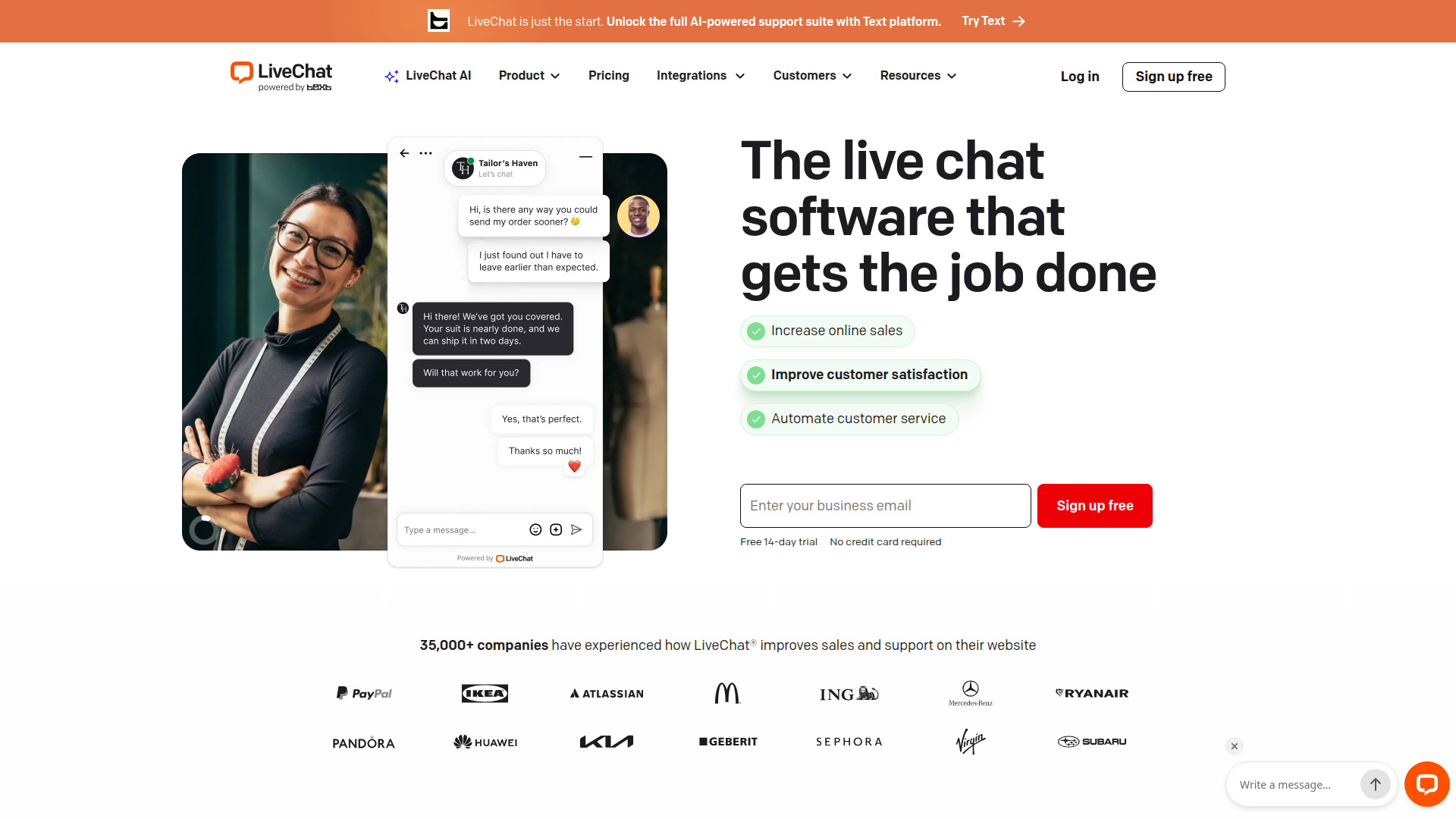
Conecta LiveChat a tu sitio de Webflow cuando necesites convertir a los visitantes que navegan en conversaciones activas. Una empresa de SaaS podría activar un chat proactivo en una página de precios. Una tienda de comercio electrónico podría ofrecer asistencia durante el pago cuando un comprador se detiene. Una agencia podría implementar un widget con su marca en cinco sitios de clientes desde una sola cuenta de LiveChat. Elige el método según el nivel de control que necesites sobre la ubicación, el flujo de datos y la automatización.
Tienes 3 enfoques para la integración de LiveChat con Webflow:
- La aplicación de LiveChat en el Marketplace añade el widget de chat a tu sitio sin necesidad de escribir código.
- La inserción de código personalizado te permite colocar el fragmento de LiveChat en todo el sitio, en páginas individuales o dentro de elementos específicos.
- Las API de Webflow y LiveChat te brindan un control total sobre la sincronización de datos entre los eventos de chat y las colecciones del CMS, pero requieren desarrollo del lado del servidor.
La mayoría de los equipos comienzan con la aplicación del Marketplace y luego añaden código personalizado o flujos de trabajo mediante API a medida que crecen sus necesidades.
Instalar la aplicación de LiveChat
Instala la aplicación de LiveChat desde el Webflow Marketplace para sumar un chat en vivo a tu sitio al instante. No necesitas tocar código ni tener un plan de sitio de pago. Text, Inc. (la empresa creadora de LiveChat) desarrolla la app, que cuenta con el sello "Approved by Webflow" y solo solicita dos permisos: leer/escribir código personalizado y leer datos del sitio y su publicación. Necesitas una cuenta de LiveChat para usar el widget, pero puedes empezar con una prueba gratuita de 14 días sin necesidad de tarjeta de crédito.
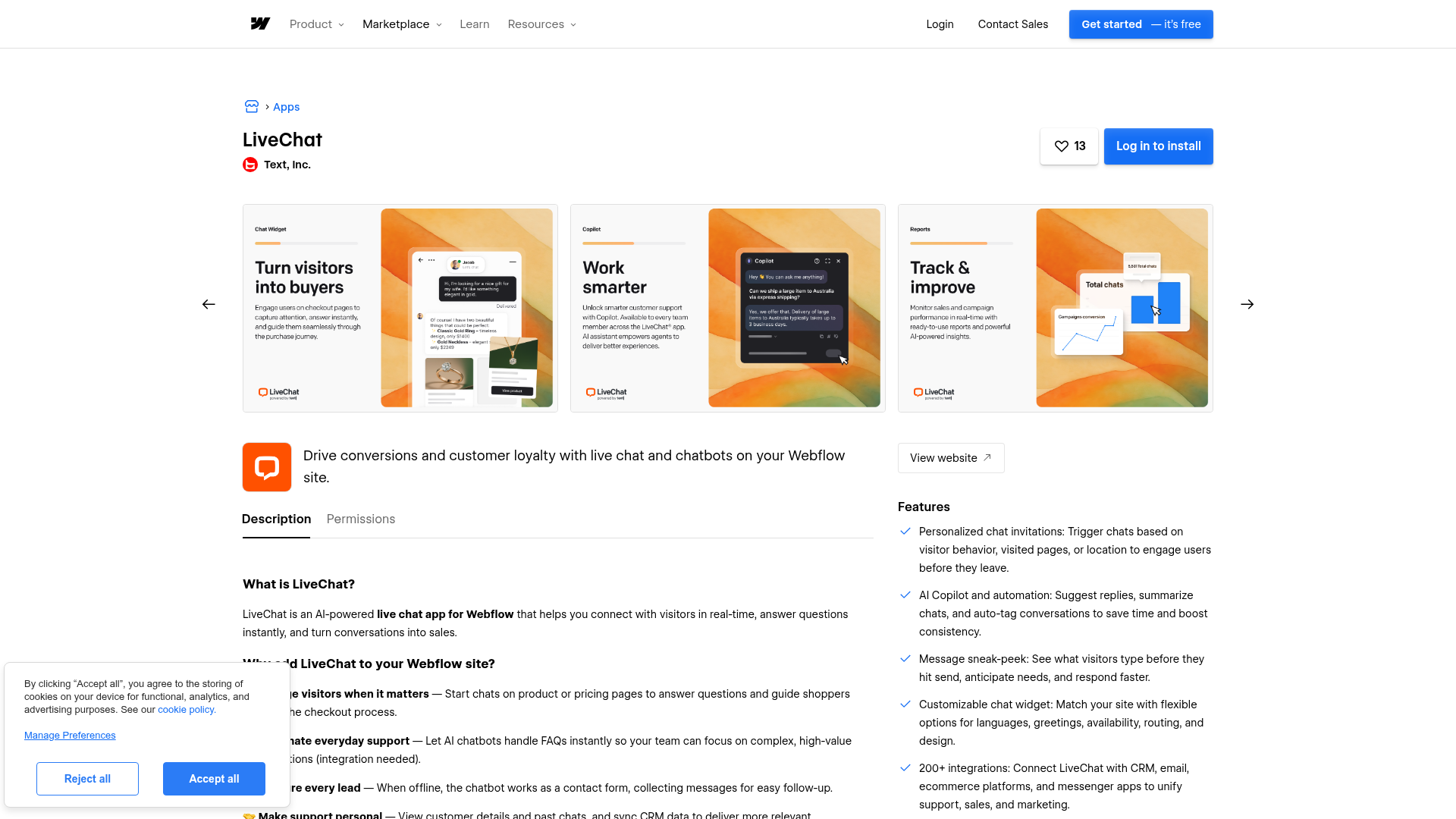
Para configurar la integración:
- Abre tu panel de control de Webflow, ve al Marketplace de aplicaciones y busca "LiveChat".
- Haz clic en Install App, selecciona los sitios donde quieras sumar LiveChat y haz clic en Authorize App.
- Crea una cuenta de LiveChat o inicia sesión en una existente.
- Activa LiveChat para cada sitio donde deba aparecer el widget.
- Haz clic en Go to Webflow, luego en Publish y selecciona Publish to selected domains.
Tras la instalación, la aplicación de LiveChat te ofrece estas capacidades:
- Invitaciones de chat personalizadas que se activan según el comportamiento del visitante, las páginas visitadas o su ubicación
- Copiloto de IA para sugerencias de respuesta, resúmenes de chat y etiquetado automático
- Vista previa de mensajes para ver qué escriben los visitantes antes de enviarlos
- Widget personalizable con opciones de idiomas, saludos, disponibilidad, enrutamiento y diseño
- Conexión con más de 200 integraciones de terceros desde el panel de control de LiveChat
Configura el aspecto y el comportamiento del widget directamente en el panel de control de LiveChat en Ajustes > Widget de chat > Personalización. Los cambios se aplican al instante, por lo que no necesitas volver a publicar tu sitio. Si gestionas varios sitios, utiliza la función de Grupos de LiveChat para personalizar el widget de forma independiente para cada marca.
Añade el fragmento de LiveChat con código personalizado
Si necesitas controlar a nivel de página dónde aparece el widget de chat, o prefieres gestionar la integración mediante código en lugar de usar la aplicación del Marketplace, pega el fragmento de JavaScript de LiveChat directamente en tu sitio. Para este método, necesitarás un plan de sitio de pago (Basic o superior). El fragmento se carga de forma asíncrona, por lo que no bloquea la renderización de la página.
Antes de empezar, obtén tu fragmento desde el panel de control de LiveChat. Ve a Ajustes > Canales > Sitio web, haz clic en Instalar código de LiveChat manualmente y copia el código.
Instalación en todo el sitio con código de pie de página
Pega el fragmento de código en el pie de página de tu sitio para que el widget aparezca en cada rincón, incluidas las páginas de colecciones del CMS de Webflow y las fichas de producto de tu tienda. Es la opción ideal si quieres cobertura total gestionándolo todo desde un único lugar.
Para añadir el fragmento en todo el sitio mediante código personalizado en las etiquetas head y body:
- Ve a tu panel de Webflow, haz clic en los tres puntos de la tarjeta de tu sitio y selecciona Settings.
- En la barra lateral izquierda, selecciona Custom Code.
- Pega el fragmento de LiveChat en el campo Footer Code.
- Haz clic en Save Changes y publica tu sitio para verlo en acción.
El widget aparecerá en todas las páginas una vez que publiques. Actualiza o elimina el fragmento desde esta única ubicación para cambiar todas las páginas a la vez.
Instalación en páginas específicas
Cuando quieras que LiveChat aparezca solo en páginas de alta intención, como Precios, Contacto o Demostración de producto, utiliza código personalizado a nivel de página.
Para añadir el fragmento a una sola página:
- Abre el Diseñador y selecciona la página de destino.
- Abre Page Settings pulsando la tecla P o haciendo clic en el icono de la rueda dentada.
- Desplázate hasta la sección Custom Code y pega el fragmento de LiveChat en el campo
</body>before- - Guarda y publica tu sitio.
Repite este proceso en cada página donde quieras incluir el widget. Este enfoque te ayuda a gestionar la carga de trabajo de tus agentes al limitar el chat a las páginas donde es más probable que los visitantes conviertan.
Colocación a nivel de elemento con Code Embed
También puedes insertar el fragmento con un elemento Code Embed. Abre el panel Add Elements, arrastra el elemento Code Embed al lienzo y pega el fragmento de LiveChat en el editor.
El widget de LiveChat se muestra como una capa flotante fija en la esquina inferior derecha, independientemente de dónde insertes el script. Para un widget flotante estándar, los métodos a nivel de sitio o de página ofrecen resultados idénticos con menos configuración. Utiliza Code Embed cuando necesites incrustaciones en línea o quieras que el script se coloque dentro de una sección específica de la estructura de la página.
Conectar con Zapier o viaSocket
Las plataformas de automatización te permiten activar acciones entre LiveChat y Webflow sin tener que lidiar con servidores intermedios. Hay dos herramientas que conectan LiveChat y Webflow directamente: Zapier y viaSocket. Zapier ofrece la integración más completa, con activadores y acciones en ambos sentidos. viaSocket combina activadores de LiveChat con acciones de Webflow e incluye plantillas listas para usar.
Los activadores y acciones disponibles son:
- Chat finalizado en LiveChat → Crear elemento en CMS de Webflow para registrar las conversaciones completadas
- Nuevo chat en LiveChat → Crear o actualizar elemento en CMS de Webflow para realizar un seguimiento de las interacciones activas
- Nuevo envío de formulario en Webflow → Crear ticket de soporte en LiveChat
- Nuevo pedido en Webflow → Crear ticket en LiveChat para el seguimiento relacionado con el pedido
- Nuevo ticket en LiveChat → Actualizar elemento en CMS de Webflow para mantener un registro de soporte
Estos flujos de trabajo cubren los patrones de automatización sin código más comunes entre la actividad del chat y tus datos de Webflow.
Las plantillas preconfiguradas de viaSocket cubren flujos de trabajo como la creación de un elemento en Webflow cuando comienza un nuevo chat en LiveChat o cuando finaliza uno. Estas plantillas funcionan en una sola dirección: del activador de LiveChat a la acción de Webflow.
Las plataformas de automatización utilizan acceso a la API a nivel de Marketplace, por lo que evitas los costes por solicitud que se aplican a las integraciones personalizadas. Tanto Zapier como viaSocket requieren sus propias cuentas y pueden tener requisitos de plan específicos según la cantidad de tareas o flujos de trabajo que ejecutes.
Desarrolla con las API de Webflow y LiveChat
Crea una integración personalizada con las API de Webflow y LiveChat cuando necesites un control total sobre el flujo de datos entre los eventos de LiveChat y tu sitio de Webflow. Necesitarás un middleware del lado del servidor, como un servidor backend o una función serverless, ya que los tokens de API nunca deben aparecer en el JavaScript del lado del cliente. Elige este camino cuando necesites sincronizar transcripciones de chat con colecciones de CMS, actualizar perfiles de clientes a partir de datos de formularios o crear canales de webhooks de varios pasos.
Las API disponibles son:
- La API Agent Chat de LiveChat se encarga de leer y escribir datos de las conversaciones, etiquetar chats y actualizar los perfiles de los clientes
- La API de configuración de LiveChat gestiona el registro de webhooks, las reglas de enrutamiento y la configuración de los mensajes de bienvenida
- La API JS de Chat Widget de LiveChat se ejecuta en el navegador para autorrellenar los datos de los visitantes y rastrear eventos sin necesidad de backend
- La Data API de Webflow gestiona las colecciones del CMS, los envíos de formularios y la publicación del sitio
- Los webhooks de Webflow activan eventos en tiempo real como
form_submission,collection_item_created, yecomm_new_order
En conjunto, estas API cubren la personalización desde el navegador, el manejo de webhooks y las actualizaciones del CMS.
Las llamadas privadas a las API de LiveChat se contabilizan por separado de tu suscripción a LiveChat. Las cuentas nuevas reciben un crédito gratuito de 25 $. Las aplicaciones instaladas desde el Marketplace de LiveChat realizan llamadas a la API sin coste adicional, razón por la cual las plataformas de automatización como Zapier pueden resultar más económicas para flujos de trabajo sencillos.
Sincroniza las transcripciones de chat con una colección del CMS de Webflow
Cuando un chat finaliza en LiveChat, puedes guardar automáticamente la transcripción y los detalles del visitante en una colección del CMS de Webflow. Esto te proporciona un registro consultable de cada conversación directamente en el CMS de tu sitio.
Para implementarlo:
- Registra un
chat_deactivatedwebhook con la API de configuración de LiveChat, apuntando al endpoint de tu servidor middleware. Tu servidor debe responder con un código HTTP 200 en un plazo de 10 segundos. LiveChat reintenta la conexión hasta 3 veces en caso de error. El ejemplo siguiente utiliza un token OAuth Bearer; la API de configuración también admite autenticación PAT.
POST https://api.livechatinc.com/v3.6/configuration/action/register_webhook
Authorization: Bearer <token>
{
  "url": "https://your-middleware.com/webhook",
  "action": "chat_deactivated",
  "secret_key": "your-secret-key",
  "owner_client_id": "your-client-id",
  "type": "license"
}
- En cuanto se active el webhook, extrae el ID del chat, el correo electrónico del visitante y la transcripción de los datos recibidos. Luego crea un nuevo elemento del CMS mediante la API de colecciones del CMS:
POST /v2/collections/<collection_id>/items
Authorization: Bearer <site_token>
{
  "fieldData": {
    "name": "Chat with visitor@example.com",
    "chat-id": "PW94SJTGW6",
    "transcript": "...",
    "visitor-email": "visitor@example.com"
  }
}
- Publica el elemento para que aparezca en tu sitio web activo:
POST /v2/collections/<collection_id>/items/publish
{ "itemIds": ["<item_id>"] }
Los elementos que creas a través de la API comienzan en estado de borrador hasta que llamas al endpoint de publicación. Confirma que los alcances (scopes) de tu token incluyen cms:write antes de intentar realizar operaciones de escritura.
Prellena los datos del visitante con la API JS del widget de chat
La API JS del widget de chat se ejecuta en el navegador y no requiere un backend. Úsala para transmitir datos de membresía, valores de campos del CMS o contexto de comercio electrónico a los agentes de LiveChat antes de que comience la conversación.
Para prellenar la información del visitante, añade JavaScript al código del pie de página de tu sitio después del snippet de LiveChat:
LiveChatWidget.call("set_customer_name", "John Doe");
LiveChatWidget.call("set_customer_email", "john@example.com");
LiveChatWidget.call("set_session_variables", {
  plan: "Pro",
  cart_value: "450"
});
Los agentes verán estos valores en el panel de chat sin que el visitante tenga que escribirlos. Si utilizas Webflow Ecommerce, también puedes realizar un seguimiento de los eventos de pedido:
LiveChatWidget.call("track_sales_event", {
  name: "store_order_was_created",
  data: {
    order: {
      id: "1042",
      currency: "USD",
      total_price: 149.99,
      line_items: [
        { product_id: "123456789", title: "Product Name", quantity: 1, price: 89.99 }
      ]
    }
  }
});
Las variables de sesión y las llamadas de datos de clientes funcionan en cualquier plan de LiveChat. Necesitarás un plan de sitio de pago para utilizar código personalizado, pero los métodos de la API JS en sí no tienen restricciones adicionales según el plan de LiveChat.
¿Qué puedes construir con la integración de LiveChat y Webflow?
Integrar LiveChat con Webflow te permite convertir páginas estáticas en canales de venta y soporte en vivo sin necesidad de crear un backend personalizado ni gestionar una infraestructura de chat independiente.
- Recuperación del proceso de pago en e-commerce: Lanza una invitación de chat proactiva cuando un comprador se quede atascado en un producto o en la pantalla de pago. Un agente o un chatbot resolverá sus dudas al instante, reduciendo el abandono de carritos en tu tienda online durante picos de visitas o fechas clave como el Black Friday.
- Base de datos de leads impulsada por el CMS: Conecta Zapier o un flujo de webhook a API para generar un nuevo elemento en el CMS cada vez que finalice un chat. Guarda el nombre del visitante, su correo, ubicación y un resumen de la charla en una colección de "Leads" que podrás filtrar y buscar directamente en Webflow, convirtiéndolo en un CRM ágil y funcional.
- Cualificación de usuarios de prueba para SaaS: Inserta LiveChat únicamente en tus páginas de precios y documentación mediante código personalizado por página. Cuando los usuarios de prueba tengan dudas, tu equipo podrá cualificarlos en tiempo real con respuestas sugeridas por IA y resúmenes de chat, registrando después los leads cualificados en una colección del CMS a través de Zapier.
- Implementación para agencias en múltiples sitios: Instala LiveChat en las webs de varios clientes desde una sola cuenta. Usa los grupos de LiveChat para personalizar la apariencia del widget, los saludos y las reglas de enrutamiento de cada marca, y gestiona todas las conversaciones desde un único panel.
Si necesitas un mayor control sobre el mapeo de datos entre los eventos de chat y las colecciones del CMS, la ruta de integración mediante API te ofrece esa flexibilidad.
Preguntas frecuentes
Depende del método. La app de LiveChat en el Marketplace no necesita un plan de pago de Webflow. Insertar código personalizado (en todo el sitio, por página o con un bloque de código) sí requiere un plan de pago, como mínimo el Basic. Si tienes un plan gratuito de Webflow, la app del Marketplace es tu mejor opción.
¡Sí! Al instalar LiveChat desde la app del Marketplace o añadir el fragmento en el código del pie de página, el widget aparecerá de forma automática en cada rincón de tu web. Esto incluye las páginas de Collection List del CMS y las fichas de producto de ecommerce. Sin complicaciones ni ajustes página por página.
Los colores del widget, temas, posición, saludos, reglas de disponibilidad y enrutamiento se configuran en el panel de LiveChat en Configuración > Widget de chat > Personalización. Los cambios se aplican al instante sin tener que volver a publicar en Webflow. Además, LiveChat funciona en 48 idiomas y con texto de derecha a izquierda. Echa un vistazo a las opciones de personalización del widget para ver todo lo que puedes hacer.
Sí. En lugar de añadir el fragmento al pie de página de todo el sitio, abre la página que quieras en Webflow, entra en Page Settings y pega el código en la sección personalizada. Así, el widget solo se mostrará ahí. Es un truco genial para limitar el chat a páginas clave como Precios o Contacto y no saturar a tu equipo. Consulta la guía de integración de LiveChat con Webflow para ver el paso a paso completo.
AI Copilot, las sugerencias de respuesta y de etiquetas, y la sección Insights (que saca a la luz las dudas más frecuentes de las visitas) están disponibles en todos los planes de LiveChat, desde Starter. El resumen del chat y la mejora de textos requieren el plan Team o superior. Estas funciones rinden igual de bien tanto si instalas la app del Marketplace como si usas código personalizado. Pásate por la página de precios de LiveChat para ver al detalle qué incluye cada plan.
Descripción
LiveChat añade un widget de chat en tiempo real con sugerencias de respuesta mediante IA e invitaciones proactivas a Webflow a través de su aplicación en el Marketplace o mediante un fragmento de JavaScript en la configuración de código personalizado.
Esta página de integración se ofrece únicamente con fines informativos y de conveniencia.

Ventana emergente de cuenta regresiva de Smartarget
Añade una ventana emergente de cuenta regresiva de Smartarget a Webflow mediante la aplicación del Marketplace o un script, y luego configura el temporizador y la ventana en el panel de control de Smartarget.

Temporizador de cuenta atrás de urgencia Flowstar
Conecta el temporizador de cuenta regresiva de Flowstar con Webflow para lanzar campañas basadas en plazos sin escribir código JavaScript personalizado. La cuenta regresiva ahora se instala dentro de los widgets de Flowstar Sales Booster.

Barra de anuncios
Conecta Announcement Bar, el widget de barra de mensajes sin código de Smartarget, con Webflow para cambiar el texto de tus banners promocionales sin tener que volver a publicar el sitio.

Massively AI
Conecta Massively AI, una plataforma de atención al cliente con IA, con Webflow para añadir un chatbot que capture clientes potenciales y responda a las preguntas de tus visitantes las 24 horas del día.

Ruleta de premios y gamificación de Flowstar
Añade la ruleta y la gamificación de Flowstar a Webflow mediante código incrustado y lanza campañas de "gira y gana" para convertir a tus visitantes en suscriptores.

Tidio
Conecta Tidio, una plataforma de atención al cliente con chat en vivo e IA, con Webflow para añadir un widget de chat, automatizar las respuestas a los visitantes con el agente de IA Lyro y captar clientes potenciales mediante activadores proactivos.

Twilio
Conecta Twilio con Webflow para añadir comunicaciones por SMS, voz, WhatsApp y correo electrónico a tu sitio.

Chatbot
Conecta Chatbot, una plataforma de chat con IA de Text, Inc., con Webflow para añadir un widget de chat 24/7 que te ayude a calificar clientes potenciales, ofrecer soporte a los visitantes y recopilar datos mediante conversaciones.

Perfil de Negocio de Google
Conecta tu Perfil de Negocio de Google con Webflow para mostrar reseñas, mapas y detalles de tu empresa en tu sitio, y publica actualizaciones directamente en Google.
Integraciones relacionadas
Empieza gratis
Prueba Webflow todo el tiempo que quieras con nuestro plan Starter gratuito. Compra un plan de sitio de pago para publicar, alojar y desbloquear funciones adicionales.
