



Barra de anuncios
Conecta Announcement Bar, el widget de barra de mensajes sin código de Smartarget, con Webflow para cambiar el texto de tus banners promocionales sin tener que volver a publicar el sitio.

Una promoción por tiempo limitado en un sitio de Webflow suele implicar crear una nueva sección de banner y volver a publicar. Webflow ya te da las piezas para esa barra: un div fijo con un botón de cierre y una interacción para ocultarlo. Lo que la plataforma no te ofrece es una forma de que un responsable de marketing, sin acceso al sitio, pueda cambiar el texto un viernes por la tarde.
Announcement Bar de Smartarget cubre ese vacío con un widget alojado. Lo instalas desde el Marketplace de Webflow o pegas un fragmento de JavaScript en el código personalizado de tu sitio y, a partir de ahí, el texto del mensaje, los colores, los botones de llamada a la acción y los códigos promocionales se gestionan desde el panel de control de Smartarget. Los cambios realizados allí se reflejan en el sitio publicado sin necesidad de volver a publicar en Webflow.
Los responsables de marketing que lanzan campañas frecuentes son quienes más partido le sacan, ya que pueden publicar mensajes sin depender de nadie más. Los operadores de comercio electrónico lo usan para establecer umbrales de envío gratuito y distribuir códigos promocionales. Las agencias lo añaden a los sitios de sus clientes como un servicio, y Smartarget ofrece versiones de marca blanca de sus aplicaciones bajo el nombre de la propia agencia.
Cómo integrar Announcement Bar con Webflow
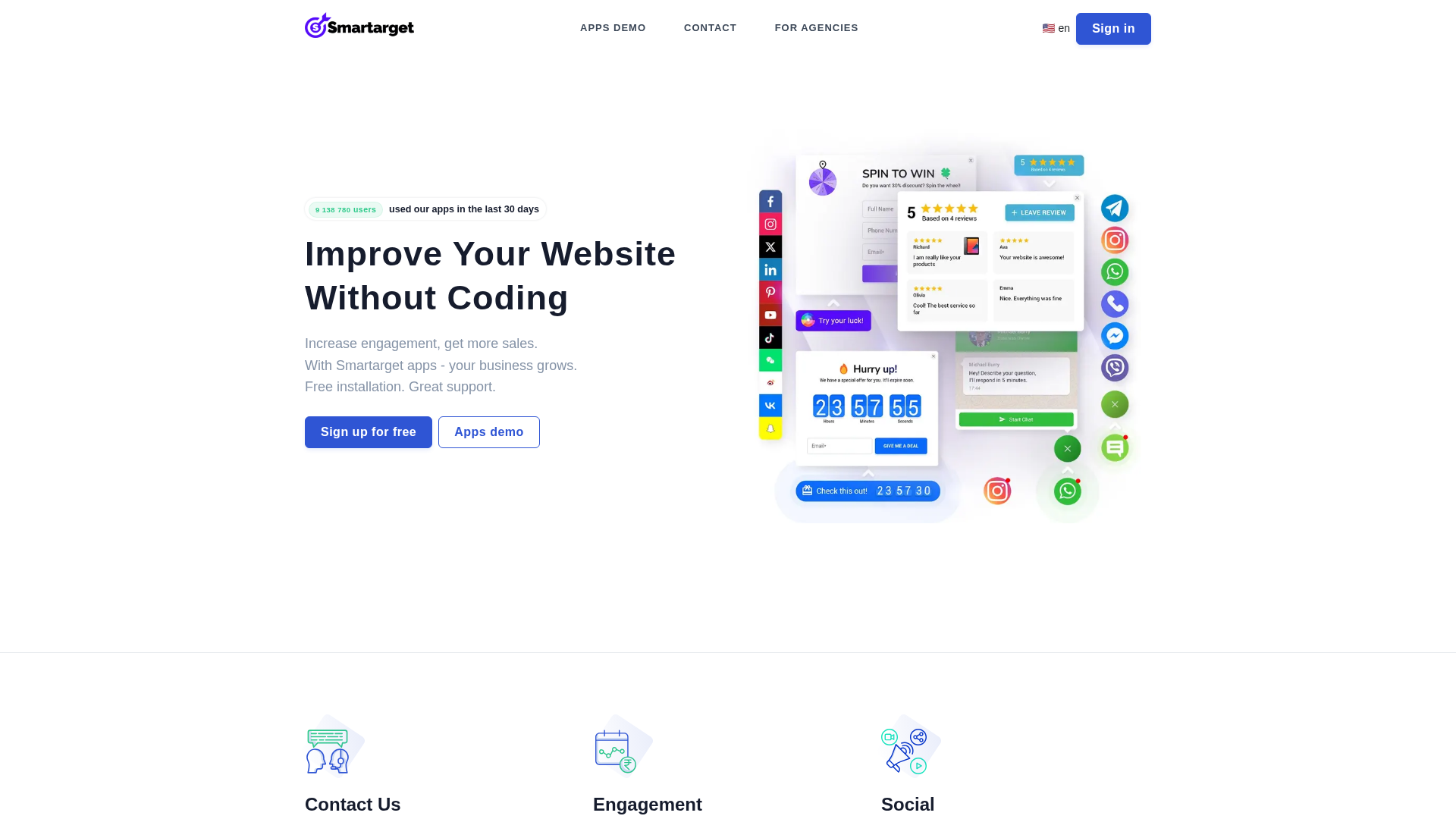
¿Qué es Announcement Bar? Announcement Bar es un widget de barra de mensajes de Smartarget, una plataforma de widgets sin código para sitios web. Muestra un único mensaje o varios en rotación dentro de una barra fija con un botón de llamada a la acción, se adapta a distintas posiciones en escritorio y móvil, y permite que los visitantes la cierren o que desaparezca sola tras unos segundos. Smartarget ofrece este mismo widget en su propio sitio bajo el nombre de Message Bar.
Seamos claros sobre cuándo vale la pena usarla. Si el texto solo cambia dos veces al año, se resuelve rápido de forma nativa, y Webflow no ha lanzado ninguna barra de avisos propia que cambie las cosas. La app justifica depender de un tercero cuando el contenido cambia cada semana y quien lo edita no tiene acceso a Webflow, ya que modificar el mensaje deja de requerir cambios en el diseño del sitio. Hay además dos limitaciones nativas que inclinan la balanza: una interacción solo oculta la barra en la visita actual (cerrarla de forma permanente entre páginas sigue requiriendo un script) y una barra vinculada a Webflow CMS sigue dependiendo de publicar el elemento de la colección para que el nuevo texto esté visible.
El widget llega al sitio por tres vías, y la correcta depende de cuántos sitios gestiones y si la barra debe aparecer en todas las páginas:
- La aplicación del Marketplace conecta Smartarget con tu sitio mediante OAuth y se aplica a todas las páginas.
- El código personalizado por página permite limitar la barra solo a las páginas que elijas.
- La API de datos de Webflow registra y aplica el fragmento de código automáticamente en varios sitios a la vez, y requiere una app de cliente de datos (OAuth).
Smartarget no especifica dónde debe ir su fragmento de código, así que sigue la recomendación de Webflow y colócalo en el código del pie de página (Footer code). Las tres secciones siguientes explican cada ruta, empezando por la instalación de la aplicación.
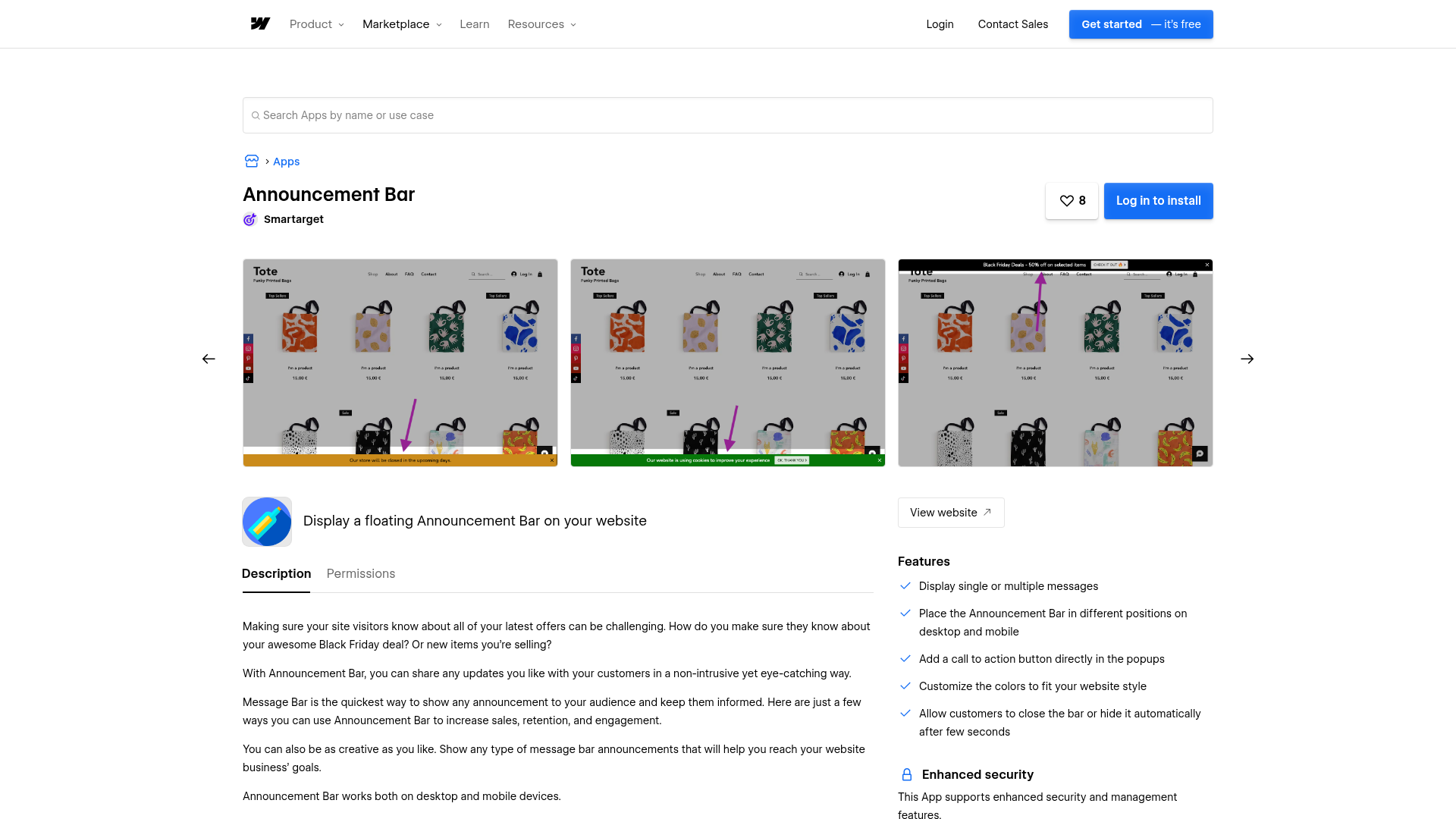
Instala la aplicación Announcement Bar en todo el sitio
Una sola instalación coloca la barra en todas las páginas, lo que sirve tanto para avisos de ofertas globales como para montos mínimos de envío o anuncios de lanzamientos. La app en el Marketplace cuenta con el sello «Approved by Webflow» y solicita tres permisos: lectura y escritura de código personalizado, además de lectura de datos del sitio. Son exactamente los accesos que necesita para insertar el script por ti, sin que tengas que pegar nada a mano. Como no incluye permisos de publicación, la barra agregada por esta vía se activará la próxima vez que publiques el sitio. El acceso al código personalizado depende de tu plan: los campos de código personalizado requieren un plan de sitio o de Workspace de pago.
Smartarget también documenta una ruta manual, que es la que debes seguir si prefieres gestionar el fragmento de código tú mismo:
- Regístrate para obtener una cuenta gratuita de Smartarget. No se requiere tarjeta de crédito.
- Configura la barra en el panel de control de Smartarget con tus mensajes, colores y botón de llamada a la acción.
- Ve a Integraciones en el panel de Smartarget y copia el código JavaScript.
- En Webflow, entra en Site settings, ve a la pestaña Custom code y pega el fragmento en la sección Footer code.
- Haz clic en Save changes y publica el sitio. El código personalizado global requiere una publicación completa del sitio.
Una vez que el widget esté en el sitio, el panel de control de Smartarget gestionará todo lo que se muestra:
- Rotación de mensajes: muestra un solo mensaje o alterna varios en una misma barra sin ocupar espacio extra.
- Ubicación: define posiciones diferentes en escritorio y móvil para no tapar el menú de navegación en pantallas pequeñas.
- Llamada a la acción: suma un botón directo en la barra que lleve a una página de ofertas o a un formulario de registro.
- Opciones de cierre: deja que los visitantes cierren la barra cuando quieran o haz que desaparezca sola a los pocos segundos.
- Códigos de descuento e informes: muestra un código listo para copiar y pegar al pagar, y revisa reportes semanales para ver cómo rinde la barra.
La ubicación en el pie de página es importante por la misma razón que con cualquier script de terceros: el código antes de la etiqueta </body> de cierre se ejecuta después de que el contenido de la página se carga, por lo que es menos probable que la barra retrase la renderización. Cada campo de código personalizado admite hasta 50.000 caracteres.
Un límite a tener en cuenta por parte del proveedor: en el plan gratuito de Smartarget, la barra se muestra en todas las páginas durante los primeros 14 días; después, vuelve a aparecer solo en la página de inicio y muestra la insignia "Powered by Smartarget". El plan PRO mantiene la visibilidad en todas las páginas y elimina la marca.
Dirígete a páginas específicas con código personalizado a nivel de página
La instalación a nivel de sitio muestra la barra en todas partes. Para mantener un anuncio en una página de destino y evitar que aparezca en el proceso de pago o en la documentación, pega el mismo fragmento a nivel de página. Esta opción requiere el mismo plan de pago que el código personalizado a nivel de sitio.
Añade el fragmento a una sola página
El código personalizado a nivel de página solo se aplica a esa página y se carga después de cualquier código personalizado a nivel de sitio. Para añadir el fragmento a nivel de página:
- Abre la configuración de la página en Webflow.
- Pega el fragmento en el campo Before
</body>tag bajo Custom code. - Guarda y luego publica.
Es posible publicar solo esa página en lugar de todo el sitio, pero la publicación de páginas individuales está reservada para los planes Team y Enterprise Platform. En cualquier otro plan, los cambios a nivel de página requieren publicar el sitio por completo. De todos modos, la segmentación se gestiona desde Webflow, sin importar lo que se configure en el panel de Smartarget.
Desarrolla con la API de datos de Webflow
El contenido de la barra no se puede automatizar: Smartarget no ofrece una API pública ni webhooks, por lo que el texto siempre se edita desde su panel. Lo que sí puedes automatizar es su implementación. Los endpoints de código personalizado de la API de datos v2 permiten registrar el script una sola vez desde un servidor y aplicarlo en varios sitios o páginas, ideal para lanzamientos en lote para clientes. Este método requiere una app de cliente de datos (OAuth), ya que los tokens de sitio no tienen acceso a los endpoints de código personalizado.
Cuatro endpoints cubren todo el proceso:
- Registrar un script en línea (
POST /v2/sites/{site_id}/registered_scripts/inline) almacena el fragmento de Smartarget en el sitio como un script registrado. - Upsert de código personalizado del sitio (
PUT /v2/sites/{site_id}/custom_code) aplica un script registrado a todo el sitio. - Upsert de código personalizado de página (
PUT /v2/pages/{page_id}/custom_code) aplica el mismo script registrado a una sola página. - Publicar sitio (
POST /v2/sites/{site_id}/publish) hace que el cambio aplicado por la API entre en vigor, ya que nada surte efecto antes de una publicación.
Tu aplicación OAuth necesita los alcances sites:read, sites:write, pages:read, pages:write, custom_code:read, y custom_code:write; los alcances de dos páginas solo se aplican cuando te diriges a páginas individuales en lugar de a sitios completos.
Implementa el fragmento en los sitios de los clientes
Una agencia que gestiona varios sitios de Webflow puede programar el despliegue en lugar de pegar el fragmento en cada sitio manualmente. Para implementarlo:
- Registra el fragmento con
POST /v2/sites/{site_id}/registered_scripts/inline. Los scripts en línea tienen un límite de caracteres y la referencia de Webflow junto con su guía citan cifras distintas actualmente, así que registra un script alojado si el fragmento de Smartarget es largo. Consulta trabajar con código personalizado para ver los detalles del campo. - Aplícalo con
PUT /v2/sites/{site_id}/custom_code. Pasa el script registradoid, establecelocationenfootere incluye un semverversion. Los scripts deben registrarse antes de poder aplicarse. - Publica con
POST /v2/sites/{site_id}/publish. El código personalizado aplicado mediante API solo surte efecto después de una publicación.
Un sitio admite hasta 800 scripts registrados, por lo que un registro por sitio de cliente deja espacio de sobra para cualquier otra herramienta que ya utilices.
Qué puedes crear con la integración de Announcement Bar en Webflow
Integrar Announcement Bar con Webflow te permite ejecutar campañas de mensajes en todo el sitio sin convertir cada promoción en una edición de diseño y una republicación. Cuatro patrones aparecen repetidamente:
- Ofertas relámpago y campañas de temporada: una tienda online activa una barra para Black Friday con un porcentaje de descuento y un botón que dirige directo a la página de rebajas.
- Aviso de monto mínimo para envío gratis: una tienda destaca el valor mínimo de compra para conseguir envío gratis, acompañando al usuario en cada página del sitio.
- Difusión de códigos promocionales: un comercio muestra un código fácil de copiar y pegar en el checkout, o lo desbloquea tras seguir una red social o crear una cuenta.
- Anuncios de lanzamientos: una web de SaaS anuncia una novedad en la barra y manda a los curiosos directos a la página de la nueva función mediante el botón de llamada a la acción.
La vía de la API es la que de verdad escala: permite a una agencia registrar y meter el mismo fragmento en montones de webs de clientes desde un único script. Descubre cómo aplicar código personalizado mediante la Data API si quieres automatizar todo el despliegue. Además, esta misma fórmula mágica sirve para otros widgets de Smartarget, como su ventana emergente con cuenta atrás.
Para ponerte manos a la obra, instala la app Announcement Bar desde el Marketplace de Webflow y luego gestiona la barra desde tu panel de Smartarget para que los cambios se publiquen al instante, ¡sin tener que volver a publicar en Webflow! Si compartes el timón con agentes, conecta también el servidor MCP de Webflow, ya que sus herramientas de control incluyen instrucciones por sitio y un registro de actividad que te chiva qué app cambió cada cosa.
Preguntas frecuentes
¡Pues no! El plan gratuito Starter Site no incluye acceso a código personalizado, algo indispensable para Announcement Bar elijas la opción de instalación que elijas. Con un plan de sitio o de Workspace de pago desbloquearás los campos de código personalizado, tanto a nivel de web como de página. Échale un ojo a Elegir un plan de sitio para ver todas las diferencias.
No. Una vez que el widget está en el sitio, cambias el texto del mensaje, los colores y los botones de llamada a la acción en el panel de control de Smartarget, y esas ediciones llegan al sitio en vivo sin necesidad de volver a publicar. Solo vuelves a publicar cuando añades, mueves o eliminas el fragmento en sí.
Así es. Announcement Bar es el título del listado en el Marketplace de Webflow, mientras que la guía de Smartarget para Webflow llama al mismo widget Message Bar. El punto de conexión tras el listado del Marketplace dirige al servicio de barra de mensajes de Smartarget, y la configuración es idéntica bajo ambos nombres.
Primero verifica la publicación, ya que el código personalizado se muestra en la vista previa pero solo se activa al publicar. Haz una prueba en tu
yoursite.webflow.iosubdominio de pruebas publicando sin marcar el dominio personalizado. Además, si tu cuenta de Smartarget ha superado los primeros 14 días del plan gratuito, la barra solo se mostrará en la página de inicio.Si el texto cambia un par de veces al año y un desarrollador gestiona el sitio, sí: un div fijo con un botón de cierre y una interacción se monta en un momento. Recurre a la aplicación cuando alguien sin conocimientos técnicos necesite cambiar el texto sin entrar al editor, o cuando quieras que el mensaje permanezca cerrado al navegar entre páginas.
Descripción
Añade una barra de mensajes promocionales a tu sitio de Webflow instalando la aplicación Announcement Bar desde el Marketplace de Webflow o pegando un fragmento de código de Smartarget en los campos de código personalizado del sitio; después, edita el texto, los colores y los botones de llamada a la acción desde el panel de control de Smartarget.
Esta página de integración se ofrece únicamente con fines informativos y de conveniencia.

Orimon
Conecta Orimon con Webflow para responder a las preguntas de tus visitantes y captar clientes potenciales mediante un chatbot de IA entrenado con tu sitio web publicado.
Chaty
Añade un widget de chat flotante de Chaty a tu sitio de Webflow que redirija a los visitantes a WhatsApp, Messenger, teléfono y otros canales a través de más de 20 plataformas compatibles.

Chat en vivo de Social Intents
Conecta el chat en vivo de Social Intents con Webflow para responder a las preguntas de tus visitantes en tiempo real desde Microsoft Teams o Slack; también es compatible con Google Chat.

Twise
Conecta Twise, un asistente de chat con IA, a Webflow para responder a las preguntas de tus visitantes, captar clientes potenciales y comunicarte en 92 idiomas mediante un widget de chat que aprende del contenido de tu sitio.
Flowstar: Banners
Conecta Flowstar: Banners con Webflow para mostrar ventanas emergentes promocionales y banners de anuncios sin escribir código.
Temporizador de cuenta atrás de urgencia Flowstar
Añade barras de cuenta regresiva basadas en plazos a cualquier página de Webflow usando la aplicación sin código de Flowstar.
Llamar con un clic
Conecta Click to Call con Webflow para añadir un botón de teléfono flotante que permita a los visitantes llamar a tu negocio directamente desde cualquier página.
Quiz Popup
Añade el Quiz Popup de Smartarget a Webflow para crear cuestionarios de recomendación de productos que capturen los correos electrónicos de tus visitantes, ya sea mediante la aplicación del Marketplace o pegando un script.

Impulse
Conecta Impulse con Webflow para añadir ventanas emergentes, barras y widgets a tu sitio sin necesidad de escribir código.
Integraciones relacionadas
Empieza gratis
Prueba Webflow todo el tiempo que quieras con nuestro plan Starter gratuito. Compra un plan de sitio de pago para publicar, alojar y desbloquear funciones adicionales.
