



Customer.io
Conecta Customer.io, una plataforma de interacción con el cliente, con Webflow para convertir los envíos de formularios y las visitas a páginas en activadores de comportamiento para campañas automatizadas de correo electrónico, SMS y mensajes dentro de la aplicación.

Integrar Webflow con Customer.io te permite usar los envíos de formularios y la actividad en el sitio como señales para campañas de seguimiento. Una suscripción al boletín crea un perfil de usuario en Customer.io e inicia una secuencia de bienvenida. Una visita a la página de precios actualiza los atributos de un contacto y lo mueve a un segmento específico. Estas conexiones funcionan mediante fragmentos de JavaScript añadidos a Webflow o llamadas directas a la API.
Esta integración es especialmente relevante para especialistas en marketing de ciclo de vida que gestionan campañas de incorporación y retención, ingenieros de crecimiento que crean activadores de comportamiento desde páginas de destino de Webflow y equipos de operaciones de marketing que conectan formularios de captación de leads con flujos de trabajo de mensajería multicanal. Las empresas SaaS que utilizan Webflow para páginas de adquisición y Customer.io para la automatización posterior al registro encontrarán esta combinación muy útil.
Cómo integrar Customer.io con Webflow
¿Qué es Customer.io? Customer.io es una plataforma de interacción con clientes que envía correos automáticos, notificaciones push, SMS, mensajes dentro de la aplicación y avisos por WhatsApp a partir de datos de comportamiento. Incluye un creador visual de flujos de trabajo para diseñar campañas paso a paso, segmentación de audiencias con atributos personalizados y pruebas A/B. Más de 9.000 marcas, como Notion, Buffer e IMAX, confían en ella para su marketing de ciclo de vida.
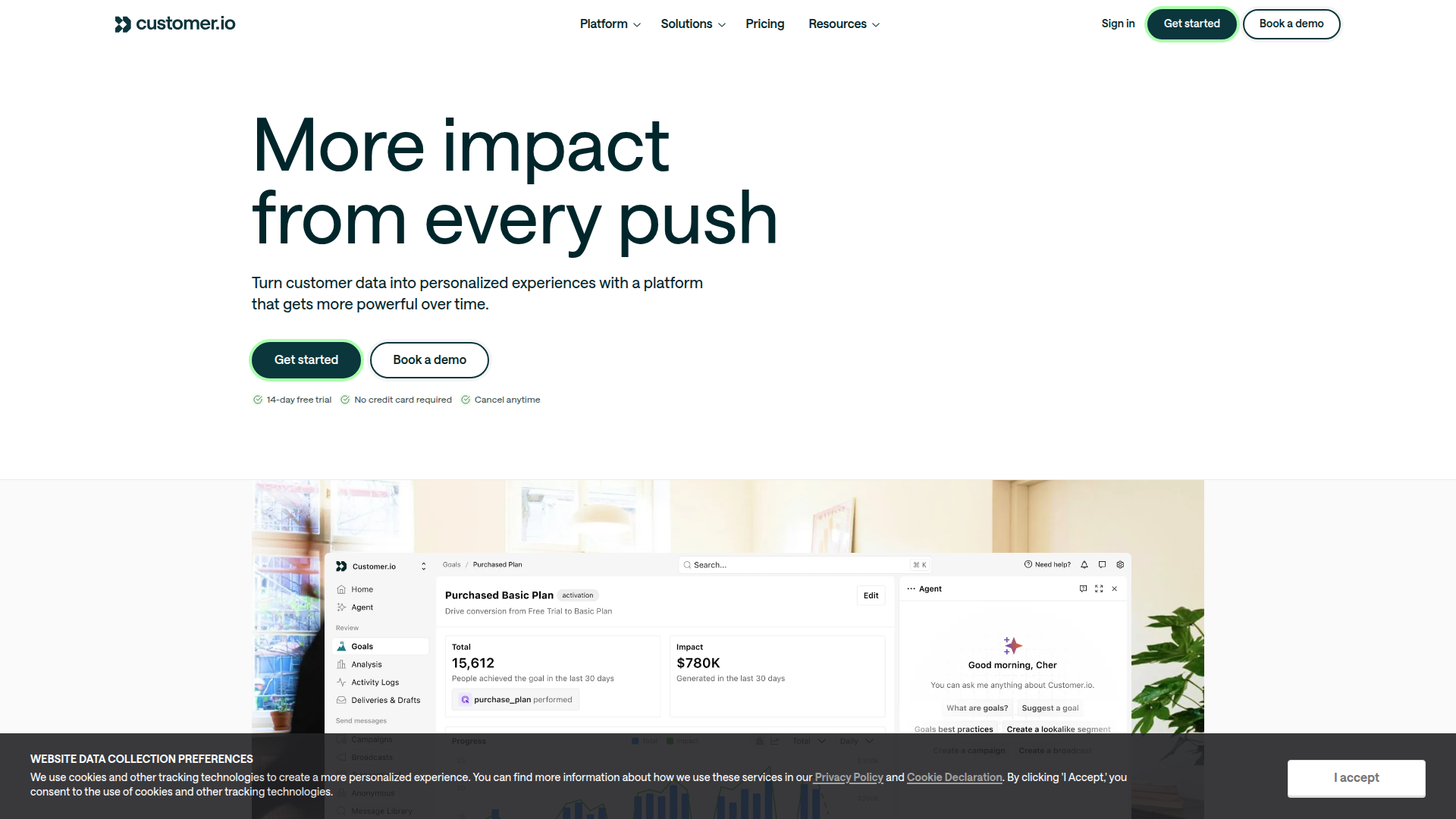
Los equipos utilizan Customer.io con Webflow cuando el sitio de Webflow sirve como la principal superficie de captación de leads o registro, y Customer.io se encarga de todo lo que sucede después de que un visitante realiza una acción. El sitio de Webflow recopila los datos y Customer.io los dirige hacia las campañas.
La integración entre Customer.io y Webflow admite 2 enfoques:
- Los fragmentos de JavaScript de Customer.io gestionan el seguimiento de formularios, la identificación de visitantes, los eventos de visualización de páginas y la mensajería dentro de la aplicación sin necesidad de escribir código de backend.
- Las API de Webflow y Customer.io te brindan control total sobre el procesamiento de webhooks, la sincronización de CMS y el seguimiento de eventos del lado del servidor, pero requieren desarrollo de backend.
La mayoría de las implementaciones combinan dos o más de estos métodos según la complejidad de la configuración.
Añade el seguimiento de Customer.io con código personalizado
Customer.io ofrece dos rutas de integración basadas en JavaScript para sitios de Webflow: un fragmento de seguimiento para todo el sitio y un fragmento independiente específico para formularios. El fragmento de seguimiento captura las visitas a las páginas, identifica a los visitantes y permite la mensajería dentro de la aplicación. El fragmento de formularios captura los envíos de formularios de Webflow como eventos y crea perfiles de usuario a partir de los datos de los campos enviados.
Estos dos fragmentos tienen propósitos diferentes y deben instalarse de forma independiente si necesitas ambas capacidades. Usar solo el fragmento de seguimiento estándar no capturará los envíos de formularios. Usar solo el fragmento de formularios no rastreará las visitas a las páginas ni permitirá mensajes dentro de la aplicación. Esta distinción es un error de configuración común en esta integración.
Instala el fragmento de seguimiento para todo el sitio
El fragmento de JavaScript estándar comienza a rastrear las visitas anónimas a las páginas inmediatamente después de la instalación. Una vez que se ejecuta una llamada identify, se asocia a ese visitante con un registro de persona conocido en Customer.io. El fragmento se carga de forma asíncrona y no bloqueará la renderización de la página.
Para instalar el fragmento de seguimiento:
- En Customer.io, ve a Integrations y haz clic en Add Integration.
- Selecciona JavaScript, ponle un nombre (por ejemplo, «Webflow Website») y haz clic en Submit.
- En Installation Instructions, copia todo el fragmento de código. Ya viene listo con tus credenciales exclusivas.
- En Webflow, entra en Site Settings > Custom Code.
- Pega el fragmento en el campo Head Code.
- Haz clic en Save Changes y luego dale a Publish para publicar el sitio. Ten en cuenta que el código personalizado solo hace su magia en el sitio publicado, no en la vista previa del diseñador.
Tras la publicación, el fragmento comienza a recopilar la actividad de la página en el sitio activo en lugar de en el entorno de vista previa de Webflow.
El fragmento admite varios parámetros de configuración:
- Configurar
data-auto-track-pageentrue(el valor predeterminado) envía automáticamente un evento de vista de página en cada carga. - Configurar
data-use-in-appentrueactiva la mensajería en la aplicación para los visitantes del sitio web. Este indicador está configurado por defecto enfalse, por lo que, si no se establece explícitamente entrue, los mensajes en la aplicación no se mostrarán. - Configurar
data-use-array-paramsentrueconserva las estructuras de datos de matriz en las llamadasidentifyytrack.
Para una instalación en una sola página en lugar de en todo el sitio, abre el panel de Páginas en Webflow, haz clic en el icono de engranaje de la página deseada y pega el fragmento en el campo Before </head> tag dentro de Custom Code. También puedes usar un elemento Code Embed para insertar el fragmento directamente en una página específica. Ambas opciones son útiles cuando solo deseas realizar el seguimiento en páginas seleccionadas.
Configura la integración nativa de formularios de Webflow
La integración de formularios de Customer.io analiza tu página de Webflow, detecta los campos del formulario y los asigna a atributos de persona. Cada envío se registra como un evento form_submit que puede activar campañas. Los campos del formulario deben usar elementos HTML estándar <form> con atributos name o id. El componente de formulario nativo de Webflow cumple con este requisito.
Para conectar los formularios de Webflow a Customer.io:
- En Customer.io, dirígete a Integrations > Forms y añade una nueva integración de formulario.
- Selecciona Webflow e introduce la URL completa de la página donde está tu formulario. Customer.io la escaneará para detectar sus campos al instante.
- Asigna cada campo detectado a un atributo de persona en Customer.io. Haz clic en cualquier campo para excluirlo de la captura. Ten en cuenta que los nombres y valores de los atributos distinguen entre mayúsculas y minúsculas.
- Ve a la pestaña Settings dentro de la sección Forms, haz clic en JS Snippet y copia el código completo para formularios.
- En Webflow, entra en Site Settings > Custom Code y pega el fragmento en el campo Head Code o Footer Code.
- Haz clic en Save Changes y publica el sitio para que surta efecto.
Tras la configuración, Customer.io captura todos los valores de los campos de formulario asignados como atributos de persona, registra cada envío como un evento form_submit en el registro de actividad e incluye cualquier parámetro de URL presente en el momento del envío. El evento form_submit puede servir como activador de campaña para secuencias de mensajes automatizados. Un envío de prueba exitoso debería aparecer en Customer.io con los atributos asignados y el registro del evento.
Habilita la mensajería en la aplicación
Una vez instalado el fragmento de seguimiento estándar con data-use-in-app configurado en true, Customer.io puede enviar ventanas emergentes, banners y modales a los visitantes de tu sitio Webflow. Todo el contenido y la segmentación de los mensajes se configuran dentro de Customer.io. No se necesita ninguna configuración adicional en Webflow tras la instalación del fragmento.
Para activar la mensajería en la aplicación:
- En Customer.io, ve a Settings > Workspace Settings > In-App y activa los mensajes dentro de la aplicación.
- Confirma que el fragmento de seguimiento en tu sitio de Webflow incluya
data-use-in-app="true". - Los visitantes deben estar identificados (mediante una llamada
identify) antes de que se les puedan enviar mensajes en la aplicación.
Si ya instalaste un fragmento de seguimiento estándar sin la marca de in-app, reemplázalo por la versión actualizada. No pegues ambos fragmentos simultáneamente. Una vez habilitado, la segmentación y el contenido de los mensajes se gestionan desde Customer.io en lugar de Webflow.
Identifica a los visitantes a través de clics en correos electrónicos
Para los contactos que hacen clic en enlaces dentro de correos de Customer.io y llegan a tu sitio de Webflow, puedes activar la identificación automática añadiendo un parámetro de URL al enlace. No se necesita código adicional más allá del fragmento de seguimiento estándar.
Añade este parámetro a cualquier enlace que dirija a tu sitio de Webflow:
?ajs_uid=cio_{{customer.cio_id}}
La etiqueta liquid {{customer.cio_id}} se reemplaza en el momento del envío con el identificador único de cada destinatario. Cuando el destinatario hace clic y llega a tu página de Webflow, el cliente de JavaScript lee el parámetro e identifica al visitante automáticamente. Esto ocurre totalmente en el lado del navegador. Este enfoque es útil cuando el tráfico de correo electrónico llega a páginas de Webflow que ya tienen instalado el fragmento de seguimiento estándar.
Desarrolla con las API de Webflow y Customer.io
Para un control total sobre el flujo de datos entre Webflow y Customer.io, ambas plataformas ofrecen API REST que admiten el procesamiento de webhooks, la sincronización de CMS y el seguimiento de eventos del lado del servidor. Este método requiere un intermediario del lado del servidor (AWS Lambda, Cloudflare Workers, Vercel Functions o similar), ya que la clave de la API de seguimiento de Customer.io es una credencial secreta que nunca debe aparecer en el código del lado del cliente.
Las APIs relevantes incluyen:
- La Track API de Customer.io se encarga de identificar usuarios, rastrear eventos (incluso anónimos), procesar formularios y gestionar segmentos
- La App API de Customer.io gestiona el envío de difusiones, mensajes transaccionales y la obtención de métricas de campañas
- La Data API de Webflow gestiona las colecciones de CMS, los envíos de formularios y la administración del sitio
- Los webhooks de Webflow disparan eventos en tiempo real cuando se envía un formulario o cambia algún elemento del CMS
Estas API son la opción ideal cuando necesitas validación, mapeo personalizado o control del lado del servidor que los fragmentos y las herramientas de automatización no proporcionan.
Customer.io utiliza autenticación HTTP básica para su API de seguimiento (ID del sitio como nombre de usuario, clave de API como contraseña) y autenticación de token Bearer para su API de aplicaciones. Webflow utiliza autenticación de token Bearer para todos los puntos finales de la API de datos v2.
Dirige los envíos de formularios a Customer.io mediante webhooks
Este patrón registra un webhook de Webflow que se activa al enviar un formulario, procesa la carga útil en tu servidor y envía los datos a la API de seguimiento de Customer.io. Te brinda un control total sobre el mapeo y la validación de datos antes de que lleguen a Customer.io.
Para implementar el enrutamiento de formularios basado en webhooks:
- Registra un webhook de Webflow enviando una solicitud
POSTahttps://api.webflow.com/v2/sites/{site_id}/webhookscon"triggerType": "form_submission"y la URL de tu punto final de servidor. Puedes incluir un parámetro"filter"para dirigirte a un formulario específico por su nombre. - Cuando se envía un formulario, Webflow envía una carga útil JSON a tu servidor que contiene
payload.data(nombres y valores de los campos),payload.formId, ypayload.submittedAt. - Tu servidor extrae el correo electrónico y otros campos de
payload.data, luego envía una solicitudPUTahttps://track.customer.io/api/v1/customers/{email}para crear o actualizar el perfil de la persona. - Opcionalmente, envía una solicitud
POSTahttps://track.customer.io/api/v1/customers/{email}/eventscon un evento nombrado (por ejemplo,"Form Submitted") y los datos del formulario como propiedades del evento. Este evento puede activar campañas en Customer.io.
Para los webhooks creados a través de la API con aplicaciones OAuth, verifica el encabezado x-webflow-signature usando HMAC-SHA256 antes de procesarlos. Los webhooks creados a través del panel de control de Webflow no incluyen encabezados de firma. Esta ruta del lado del servidor es ideal cuando necesitas validar o adaptar los datos del formulario de Webflow antes de que lleguen a Customer.io.
Sincroniza los datos del CMS de Webflow con Customer.io
Puedes registrar webhooks para los tipos de activación collection_item_created y collection_item_changed para mantener los atributos de las personas en Customer.io sincronizados con los datos del CMS de Webflow. Esto es útil cuando los elementos del CMS representan usuarios, cuentas o niveles de membresía.
Para configurar la sincronización del CMS:
- Registra webhooks para
collection_item_createdycollection_item_changeden el sitio de Webflow correspondiente. - Cuando un elemento del CMS cambia, tu servidor recibe la carga útil del webhook y obtiene los datos completos del elemento a través de
GET https://api.webflow.com/v2/collections/{collection_id}/items/{item_id}/live. - Asocia los campos del elemento del CMS con los atributos de la persona en Customer.io y envía una solicitud
PUTahttps://track.customer.io/api/v1/customers/{identifier}con los datos mapeados.
Ten en cuenta que los cambios en los elementos del CMS pueden tardar hasta 120 segundos en propagarse a través de la CDN de Webflow antes de aparecer en las respuestas de la API. Ese retraso es importante cuando quieres que los atributos de Customer.io reflejen el contenido del CMS recién actualizado.
Rastrea eventos de comportamiento desde páginas de Webflow
El seguimiento de eventos del lado del cliente se puede añadir a los elementos de la página de Webflow usando el cliente JavaScript de Customer.io. Esta es una ruta de implementación distinta a la configuración del fragmento heredado descrita anteriormente.
document.getElementById('download-btn').addEventListener('click', function() {
  cioanalytics.track('Resource Downloaded', {
    resource_name: 'Integration Guide',
    resource_type: 'PDF',
    page_url: window.location.href
  });
});
Coloca scripts como este en un elemento de incrustación de código (Code Embed) cerca de los elementos de página relevantes, o en el campo de código personalizado del cuerpo a nivel de página. Los eventos rastreados de esta manera aparecen en el registro de actividad de Customer.io y pueden activar flujos de trabajo de campañas. Esto convierte a los elementos de la página en fuentes útiles para comportamientos que activan campañas.
Lo que puedes construir con la integración de Customer.io y Webflow
Integrar Customer.io con Webflow te permite convertir páginas estáticas de captura de leads en activadores de mensajes basados en el comportamiento, sin tener que crear un backend personalizado para cada campaña.
- Registro al boletín con serie de bienvenida automatizada: Una página de destino de Webflow con un formulario de captura de correo electrónico crea un perfil de persona en Customer.io al enviarlo y activa una secuencia de bienvenida de varios correos. El fragmento de formularios registra el envío como un evento
form_submit, que el generador de recorridos de Customer.io utiliza para iniciar la campaña automáticamente. - Onboarding paso a paso para pruebas de SaaS: crea formularios independientes en Webflow para el registro de prueba, las preferencias de producto y el tamaño del equipo; cada uno activará eventos específicos en Customer.io. El generador de recorridos bifurca a los usuarios según sus respuestas para no enviar lo mismo a un usuario individual en plan de prueba que al administrador de un plan empresarial.
- Segmentación de prospectos en la página de precios: una calculadora de precios en Webflow recopila el tamaño de la empresa y las funciones de interés, vincula esos datos a atributos de usuario en Customer.io y clasifica los contactos en segmentos para enviarles mensajes a medida. Así, el equipo de Growth Marketing puede lanzar campañas totalmente distintas para quienes buscan planes Enterprise frente a quienes exploran opciones básicas.
- Mensajes in-app en páginas de Webflow: con el fragmento de seguimiento y la casilla in-app activados, Customer.io muestra ventanas emergentes, banners o modales directos a los visitantes identificados en tu sitio de Webflow. El equipo de marketing puede ajustar contenidos y reglas de segmentación desde Customer.io sin tener que volver a tocar Webflow tras la configuración inicial.
Estos ejemplos muestran cómo Webflow puede actuar como la superficie de captación mientras Customer.io se encarga de la lógica de seguimiento.
Si necesitas un mayor control sobre el procesamiento de eventos, la validación de datos o la sincronización entre el CMS y las campañas, la ruta de integración mediante API ofrece esas opciones con total flexibilidad.
Preguntas frecuentes
Sí. Customer.io proporciona dos fragmentos de JavaScript diferentes para la integración con Webflow. El fragmento de seguimiento estándar gestiona la identificación de visitantes, las visitas a páginas y la mensajería dentro de la aplicación. El fragmento de formularios personalizados captura los envíos de formularios y crea perfiles de usuario a partir de los datos enviados. Instala ambos de forma independiente si necesitas ambas funciones. Usar solo uno no cubrirá la funcionalidad del otro.
Por ahora, nop. Customer.io no cuenta con una app en el Webflow Apps Marketplace. La magia de la integración se hace mediante fragmentos de JavaScript agregados en los campos de código personalizado de Webflow o conectando directamente vía API.
Necesitas un plan de sitio de pago en Webflow para inyectar código personalizado tanto a nivel de sitio como de página, que es justo por donde suele integrarse Customer.io. La opción de incrustar código (Code Embed) depende de la configuración de tu espacio de trabajo o plan. Pásate por la documentación sobre código personalizado de Webflow para ver al detalle qué incluye cada plan.
Échale un ojo primero a la pestaña Data In en Customer.io. Comprueba tres cositas: si están llegando datos, si aparecen todos los tipos de llamadas que esperabas y si las cargas útiles (payloads) traen la información correcta.
- Comprueba las credenciales de integración y confirma que el fragmento correcto esté instalado.
- Verifica que se estén enviando los tipos de métodos esperados:
identify,track, ypage. - Revisa el contenido de la carga útil para asegurarte de que se estén transmitiendo los datos correctos.
Para problemas con mensajes dentro de la aplicación, envía una llamada
identifymanual en la consola del navegador concioanalytics.identify(<id or email>). Si los mensajes aparecen después de la llamada manual, el problema reside en cómo el código de tu sitio envía las llamadas de identificación. El código personalizado no se ejecuta en la vista previa del lienzo de Webflow, así que realiza siempre las pruebas en el sitio publicado.Sí. Cada envío de formulario capturado por el fragmento de formularios personalizados se registra como un evento en Customer.io. Este evento funciona como un
form_submitactivador de campaña en el generador de recorridos. El evento incluye elform_idy todos los valores de los campos enviados, que puedes utilizar para personalizar mensajes y aplicar lógica de ramificación dentro del flujo de trabajo de la campaña.Esto convierte a los formularios de Webflow en un punto de entrada práctico para campañas automatizadas de incorporación, seguimiento y segmentación.
Descripción
Customer.io rastrea los envíos de formularios y la actividad en las páginas de Webflow mediante fragmentos de JavaScript, creando perfiles de usuario y activando campañas automáticamente.
Esta página de integración se ofrece únicamente con fines informativos y de conveniencia.

Ventana emergente de cuenta regresiva de Smartarget
Añade una ventana emergente de cuenta regresiva de Smartarget a Webflow mediante la aplicación del Marketplace o un script, y luego configura el temporizador y la ventana en el panel de control de Smartarget.

Temporizador de cuenta atrás de urgencia Flowstar
Conecta el temporizador de cuenta regresiva de Flowstar con Webflow para lanzar campañas basadas en plazos sin escribir código JavaScript personalizado. La cuenta regresiva ahora se instala dentro de los widgets de Flowstar Sales Booster.

Barra de anuncios
Conecta Announcement Bar, el widget de barra de mensajes sin código de Smartarget, con Webflow para cambiar el texto de tus banners promocionales sin tener que volver a publicar el sitio.

Massively AI
Conecta Massively AI, una plataforma de atención al cliente con IA, con Webflow para añadir un chatbot que capture clientes potenciales y responda a las preguntas de tus visitantes las 24 horas del día.

Ruleta de premios y gamificación de Flowstar
Añade la ruleta y la gamificación de Flowstar a Webflow mediante código incrustado y lanza campañas de "gira y gana" para convertir a tus visitantes en suscriptores.

Tidio
Conecta Tidio, una plataforma de atención al cliente con chat en vivo e IA, con Webflow para añadir un widget de chat, automatizar las respuestas a los visitantes con el agente de IA Lyro y captar clientes potenciales mediante activadores proactivos.

Twilio
Conecta Twilio con Webflow para añadir comunicaciones por SMS, voz, WhatsApp y correo electrónico a tu sitio.

Chatbot
Conecta Chatbot, una plataforma de chat con IA de Text, Inc., con Webflow para añadir un widget de chat 24/7 que te ayude a calificar clientes potenciales, ofrecer soporte a los visitantes y recopilar datos mediante conversaciones.

Perfil de Negocio de Google
Conecta tu Perfil de Negocio de Google con Webflow para mostrar reseñas, mapas y detalles de tu empresa en tu sitio, y publica actualizaciones directamente en Google.
Integraciones relacionadas
Empieza gratis
Prueba Webflow todo el tiempo que quieras con nuestro plan Starter gratuito. Compra un plan de sitio de pago para publicar, alojar y desbloquear funciones adicionales.
