



Securiti Cookie Consent
Conecta Securiti Cookie Consent, una plataforma de gestión de consentimiento, con Webflow para mostrar banners de cookies geolocalizados, bloquear scripts de seguimiento antes de obtener el consentimiento y mantener el cumplimiento de GDPR, CCPA e IAB TCF v2.0.

Webflow no incluye una herramienta de gestión de consentimiento. Por lo tanto, si tu sitio utiliza analíticas, píxeles de publicidad o cualquier seguimiento de terceros, necesitas algo adicional para gestionar el consentimiento del visitante antes de que se ejecuten esos scripts.
Si te lo saltas, te expones a problemas de GDPR, CCPA y otras normativas de privacidad que realmente preferirías evitar.
Ahí es donde entra Securiti Cookie Consent. Escanea tu sitio en busca de cookies, las organiza en categorías y muestra un banner de consentimiento personalizado a tus visitantes.
Y lo que es mejor, adapta el banner a la ubicación de cada visitante. Los visitantes de la UE ven una opción de consentimiento (opt-in) para GDPR, mientras que los de California ven una opción de exclusión (opt-out) para CCPA, todo gestionado desde una única configuración.
Esto es para ti si eres una agencia que gestiona varios sitios de clientes, un profesional del marketing que ejecuta campañas de Google Ads o Meta Pixel en la UE, un responsable de privacidad que necesita registros de consentimiento limpios o un fundador que lanza proyectos en varias regiones.
Cómo integrar Securiti Cookie Consent con Webflow
¿Qué es Securiti Cookie Consent? Securiti Cookie Consent es una plataforma de gestión del consentimiento (CMP) que rastrea cookies en sitios web, clasifica automáticamente los elementos de seguimiento detectados y muestra banners de consentimiento personalizables a las visitas. Permite cumplir de un plumazo con normativas como RGPD, CCPA/CPRA, LGPD, la Directiva sobre la privacidad y las comunicaciones electrónicas, y el marco IAB TCF v2.0. Además, cuenta con la certificación de Google para Consent Mode v2, un requisito clave para quienes usan Google Ads y se dirigen al público del EEE.
Los equipos integran Securiti con Webflow cuando buscan bloquear scripts de rastreo antes de recibir el visto bueno de sus visitantes, cumplir sin líos con múltiples leyes de privacidad o mantener a flote la atribución de conversiones en Google Ads donde se exige una CMP certificada. La magia ocurre al añadir el script generado por Securiti en el código personalizado de las etiquetas head y body de Webflow; a partir de ahí, la configuración de banners, el escaneo de cookies y el control de consentimientos se gestionan directamente desde el panel de Securiti, sin volver a tocar una sola línea de código en Webflow.
La integración de Securiti Cookie Consent con Webflow admite 3 enfoques:
- El código personalizado en la configuración del sitio gestiona la implementación del banner en todo el sitio sin necesidad de escribir código de aplicación.
- Los elementos de inserción de código (Code Embed) y Google Tag Manager te permiten colocar el script de consentimiento en páginas específicas o gestionarlo a través de un flujo de trabajo de gestión de etiquetas existente.
- La Webflow Data API y las API de Securiti ofrecen control absoluto para desplegar scripts y gestionar eventos de consentimiento mediante código, aunque requieren desarrollo del lado del servidor o del cliente.
La mayoría de las implementaciones utilizan el método de código personalizado en la configuración del sitio para cubrir todo el sitio, añadiendo GTM o el detector de eventos de consentimiento para una gestión de scripts más avanzada.
Añade Securiti Cookie Consent mediante código personalizado en la configuración del sitio
Al colocar el script de Securiti en la configuración de tu sitio, el banner de consentimiento aparecerá como por arte de magia en todas las páginas. Antes de pegar el código en Webflow, tendrás que crear una cuenta en Securiti, escanear tu web, configurar el banner y copiar el fragmento para insertar. Recuerda que necesitas un plan de sitio de Webflow de pago para usar código personalizado en las etiquetas head y body.
Para configurar la integración:
- Crea una cuenta en Securiti desde securiti.ai/products/cookie-consent/ e introduce la URL pública de tu web de Webflow para iniciar el escaneo.
- Revisa las cookies categorizadas automáticamente en el panel de control de Securiti. Las categorías incluyen esenciales, funcionales, analíticas y de marketing.
- Configura el estilo visual de tu banner, su ubicación (modal, banner o deslizante), la duración del consentimiento y las variantes de idioma.
- Haz clic en Publicar en la esquina superior derecha del panel de control de Securiti.
- Ve a la pestaña Código de consentimiento para copiar tanto la etiqueta
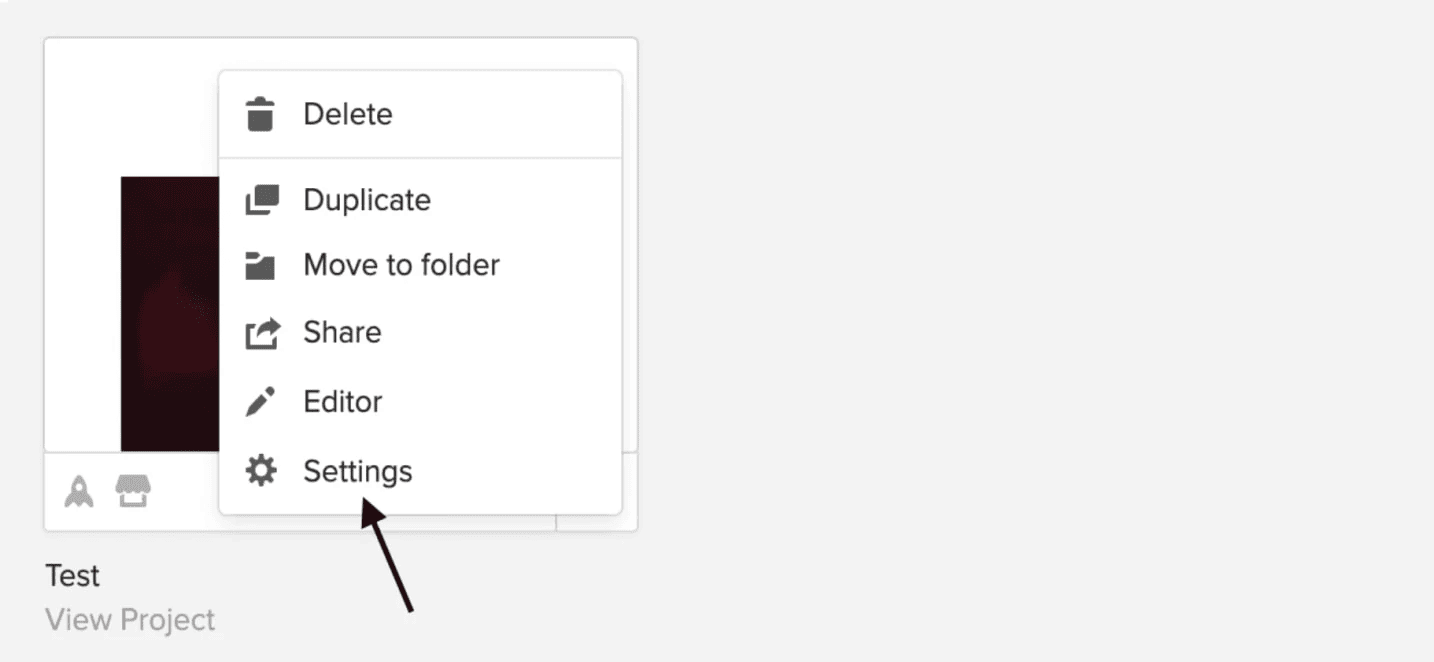
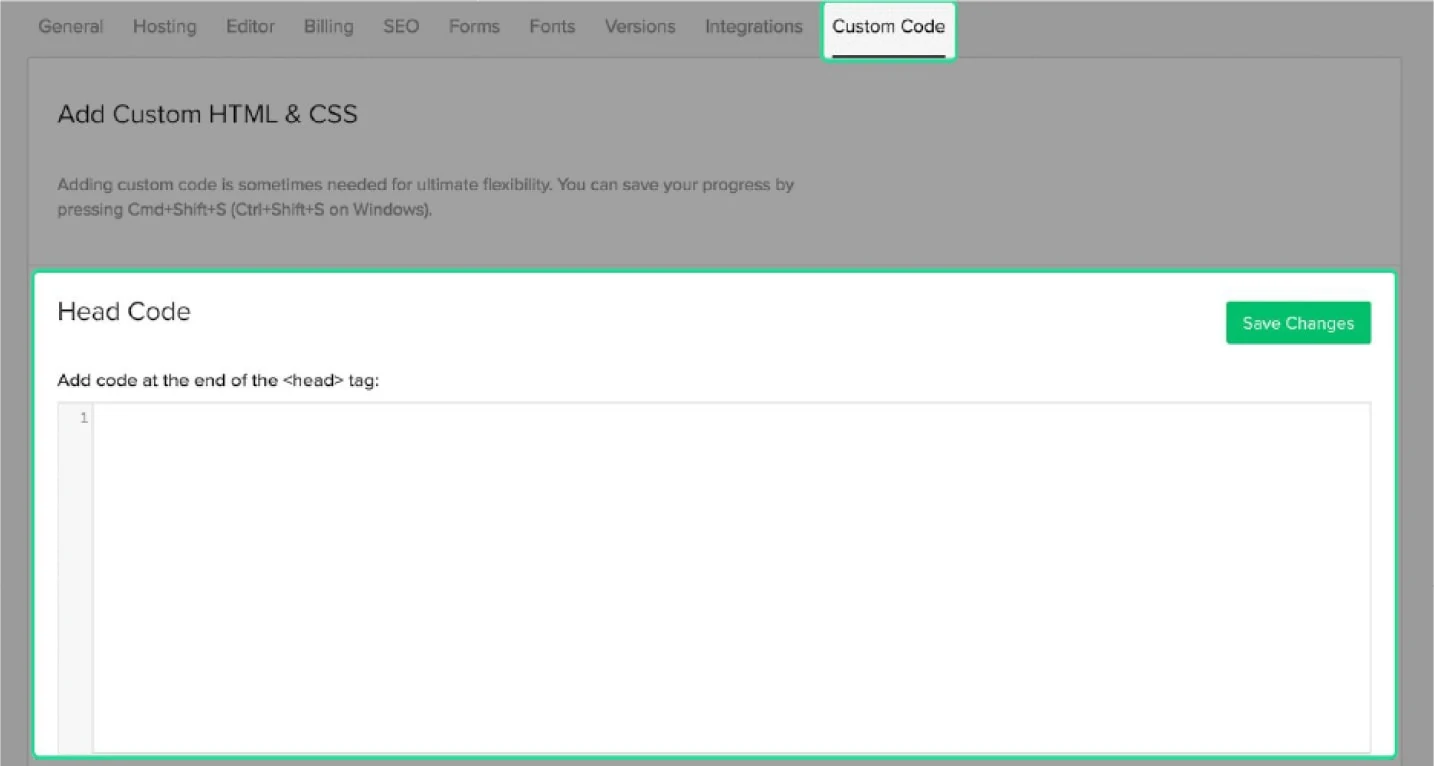
<link>CSS<script>como la etiqueta JavaScript. - En dashboard.webflow.com, abre tu proyecto y haz clic en Settings (el icono de engranaje de la tarjeta del proyecto); después, entra en la pestaña Custom Code.
- Pega ambos fragmentos de código de Securiti en la sección Código de encabezado. No incluyas
<html>,<body>ni<head>etiquetas contenedoras. - Haz clic en Save Changes y luego dale a Publish para publicar tu sitio.
El método de código personalizado para todo el sitio ofrece estas capacidades:
- El banner de consentimiento aparece en todas las páginas sin necesidad de configuración individual
- El bloqueo automático intercepta los intentos de establecer cookies de Google Analytics, Facebook Pixel, HubSpot y otros servicios antes de obtener el consentimiento
- Securiti vuelve a escanear automáticamente cuando se detectan nuevas cookies, por lo que no se requieren cambios de código al añadir nuevas integraciones
- Todos los cambios continuos en el banner y el cumplimiento normativo se gestionan desde el panel de control de Securiti
El código personalizado no se ejecuta en el modo de vista previa. Prueba el banner de consentimiento en tu sitio publicado visitando tu dominio de producción y verificando que los scripts de seguimiento estén bloqueados antes del consentimiento y desbloqueados una vez otorgado.
Añade componentes de Securiti con elementos de Incrustar código o Google Tag Manager
Si necesitas el banner de consentimiento solo en páginas específicas, o si gestionas los scripts de seguimiento a través de Google Tag Manager, estos dos métodos ofrecen alternativas al enfoque de todo el sitio.
Coloca el script con un elemento de Incrustar código
El elemento Code Embed permite insertar el script de Securiti en páginas sueltas en lugar de en todo el sitio. No suele ser lo habitual para banners de privacidad, ya que las normativas exigen solicitar consentimiento en cada rincón de la web, pero viene de perlas para hacer pruebas en una sola página antes de lanzarlo a lo grande.
Para añadir el script de Securiti mediante Incrustar código:
- Abre tu sitio en Webflow y haz clic en el panel Añadir (
+icono en la barra de herramientas izquierda). - Desplázate hasta Componentes y busca Incrustar código.
- Arrastra el elemento Incrustar código a tu lienzo.
- Haz doble clic en el elemento para abrir el editor de código y pega tu script de Securiti.
- Haz clic en Save and close y publica tu sitio web.
Los elementos de código incrustado tienen un límite de 50 000 caracteres cada uno y solo se ejecutan en el sitio publicado. Para una cobertura de consentimiento en todo el sitio, el método de código personalizado en la configuración del sitio es la mejor opción.
Implementación a través de Google Tag Manager
Si ya utilizas GTM, puedes cargar el banner de Securiti mediante una etiqueta HTML personalizada en vez de recurrir al código personalizado de Webflow. Este truco permite retocar la configuración de Securiti en GTM sin tener que republicar la web en Webflow. Además, Securiti admite de forma nativa la implementación mediante GTM.
Para añadir Securiti a través de GTM:
- Si aún no has instalado GTM en tu web de Webflow, pega el fragmento del contenedor de GTM en Site Settings > Custom Code > Head Code, o aprovecha la integración con Google Tag Manager de Webflow para ahorrarte escribir código.
- Inicia sesión en tagmanager.google.com y entra en tu contenedor.
- Haz clic en Nueva etiqueta, selecciona HTML personalizado como tipo de etiqueta y pega el fragmento JS del banner de Securiti.
- Configura el activador en Todas las páginas.
- Asigna un nombre a la etiqueta (por ejemplo, «Securiti Cookie Consent») y haz clic en Save > Submit > Publish.
Este método es más útil cuando GTM ya gestiona el resto de tu pila de análisis y publicidad.
Una consideración sobre la implementación con GTM: los scripts añadidos a través del panel de integraciones nativo de Webflow se cargan de forma independiente y pueden ejecutarse antes de que se inicialice el CMP. Para un bloqueo estricto de todos los scripts de seguimiento, dirige las etiquetas de análisis y publicidad a través de GTM en lugar del panel de integraciones de Webflow. Coloca el script de Securiti como el primer elemento en la sección de código del encabezado para que se inicialice antes que otras etiquetas de seguimiento.
Desarrolla con las API de Webflow y Securiti
Para los equipos que necesitan implementar mediante programación scripts de consentimiento en varios sitios de Webflow, o reaccionar a las decisiones de consentimiento con lógica personalizada del lado del cliente, el enfoque de API ofrece total flexibilidad. Este camino requiere recursos de desarrollo y familiaridad con las API REST y JavaScript del lado del cliente.
Las API disponibles cubren diferentes partes de la integración:
- Los endpoints de código personalizado de la Webflow Data API permiten aplicar scripts registrados a sitios o páginas individuales de forma programática
- La Sites API de Webflow se encarga de publicar los sitios web tras actualizar los scripts
- El sistema de eventos del lado del cliente de Securiti
postMessagegestiona los datos de las decisiones de consentimiento en el navegador - La API REST de Securiti permite consultar y gestionar los registros de consentimiento, aunque su documentación exige iniciar sesión
En la práctica, la mayoría de los equipos de Webflow solo necesitan el sistema de eventos del navegador o los puntos de conexión de código personalizado de Webflow.
Implementa el script de Securiti con los endpoints de código personalizado de la API de datos de Webflow
La API de datos v2 de Webflow incluye endpoints para gestionar código personalizado en sitios y páginas. Esto es muy útil para agencias que necesitan implementar Securiti en muchos sitios de clientes sin tener que trabajar manualmente en el panel de control.
Para implementar el script mediante programación:
- Registra el script de Securiti como un recurso de código personalizado utilizando el flujo de trabajo de registro de código personalizado de Webflow, con el ámbito
custom_code:write. - Aplica el script registrado a un sitio o a páginas específicas utilizando el endpoint Upsert Custom Code (
PUT /v2/pages/{pageId}/custom-code). - Publica el sitio utilizando el endpoint Publish Site (
POST /v2/sites/{siteId}/publish). - Verifica que el script se haya aplicado llamando al endpoint List Custom Code Blocks (
GET /v2/sites/{siteId}/custom-code).
Este flujo de trabajo es ideal para implementaciones repetibles en varios sitios, más que para instalaciones únicas.
Todas las llamadas a la API de Webflow requieren autenticación mediante token Bearer. Los scripts deben registrarse antes de poder aplicarse, con un límite máximo de 800 scripts registrados por sitio.
Escucha las decisiones de consentimiento con el evento postMessage
El banner de consentimiento de Securiti comunica las decisiones de los visitantes a través de la API window.postMessage del navegador. Puedes usar esto para cargar scripts de forma condicional según las categorías de cookies que el visitante haya aceptado.
Para activar la carga de scripts en función del consentimiento recibido, añade este fragmento en la sección Head Code dentro de Site Settings > Custom Code:
<script>
window.addEventListener('message', function (ev) {
  if (ev.data.message === 'consent_given') {
    ev.data.consentStatuses && Object.keys(ev.data.consentStatuses).forEach(function (category) {
      if (ev.data.consentStatuses[category]) {
        if (category === 'Analytics') {
          // dynamically inject analytics script
        }
        if (category === 'Advertising') {
          // dynamically inject advertising pixel
        }
      }
    });
  }
});
</script>
El evento consent_given se activa cuando un visitante envía una decisión de consentimiento. El objeto consentStatuses "Analytics" contiene los nombres de las categorías como claves (como "Advertising" o ) con valores booleanos que indican la aceptación. Para los usuarios de GTM, la integración oficial de Securiti para GTMuserPrefUpdate proporciona una versión de este script que envía eventos dataLayer a la capa de datos de GTM.
Este detector de eventos es muy útil cuando deseas que un script tenga un comportamiento personalizado después de que el visitante haya tomado una decisión.
Lo que puedes construir con la integración de Securiti Cookie Consent para Webflow
Integrar Securiti Cookie Consent con Webflow te permite implementar una gestión de consentimiento que cumple con las normativas en todo tu sitio, sin necesidad de crear una infraestructura de consentimiento personalizada ni de auditar las cookies manualmente.
- Sitio de marketing multirregión con consentimiento geolocalizado: crea una web en Webflow que muestre automáticamente un banner de consentimiento previo (opt-in) conforme al RGPD para visitantes de la UE y un aviso de exclusión voluntaria (opt-out) según la CCPA para el público de California, todo gracias a la detección por IP de Securiti con un único script.
- Páginas de aterrizaje preparadas para Google Ads: diseña landing pages en Webflow que cumplan con Google Consent Mode v2 para visitantes del EEE y Reino Unido, blindando el modelado de conversiones y las campañas de remarketing gracias a la condición de CMP certificada por Google de Securiti.
- Centro de privacidad de marca con gestión de solicitudes de derechos de los interesados (DSR): Añade un formulario de solicitud de derechos de los interesados alojado por Securiti a una página de política de privacidad de Webflow mediante un iframe (
privacy-central.securiti.ai/#/dsr/{your-account-uuid}), ofreciendo a los visitantes una forma de enviar solicitudes de acceso o eliminación junto con el banner de consentimiento de cookies. - Gestión de consentimientos para agencias con múltiples clientes: aprovecha los endpoints de código personalizado de Webflow para implementar el script de Securiti en lote en las webs de tus clientes y controla estilos de banner, categorías de cookies y reglas de cumplimiento desde el panel de Securiti, sin tocar Webflow nunca más.
Si necesitas un mayor control sobre la gestión de eventos de consentimiento o la automatización de despliegues en varios sitios, la ruta de integración mediante API cubre esos casos con total flexibilidad.
Preguntas frecuentes
¡Pues no! Webflow no incluye una herramienta de gestión del consentimiento de fábrica. Así que cualquier sitio en Webflow que use analítica, píxeles publicitarios o rastreadores de terceros necesita una CMP externa. De hecho, Securiti aparece en el directorio de integraciones de Webflow como una solución de consentimiento de cookies lista para usarse mediante inyección de código personalizado.
Sí. Añadir el script de Securiti requiere acceso al código personalizado en las etiquetas head y body, lo cual solo está disponible en los planes de pago de Webflow. Los planes gratuitos Starter no permiten el uso de código personalizado. El script de Securiti se coloca en la sección Head Code de la configuración de tu sitio, y los cambios solo surten efecto tras publicar.
No. Las interacciones nativas, las animaciones de desplazamiento, los efectos hover y los disparadores de clic de Webflow funcionan gracias al propio motor de JavaScript de Webflow. Estos no establecen cookies de seguimiento y no se clasifican como scripts no esenciales. Securiti solo bloquea herramientas de seguimiento de terceros como Google Analytics, Meta Pixel, LinkedIn Insight Tag y el código de seguimiento de HubSpot hasta que el visitante otorga su consentimiento.
Sí. Securiti utiliza la detección de IP inversa para ofrecer experiencias de consentimiento adaptadas a cada región desde una única instalación de script. Los visitantes de la UE ven un banner de consentimiento previo (opt-in) conforme al RGPD, los de California ven un aviso de exclusión (opt-out) conforme a la CCPA, y los de otras jurisdicciones ven el requisito local correspondiente. La configuración para todas las regiones se realiza desde el panel de control de Securiti, no en Webflow.
Sí. Securiti cuenta con la certificación de Google para Consent Mode v2, que se volvió obligatoria en marzo de 2024 para los sitios que utilizan Google Ads dirigidos a usuarios del EEE. Sin un CMP certificado, las capacidades de remarketing y seguimiento de conversiones pueden verse restringidas. Para sitios de Webflow que usan Google Ads o GA4, coloca el script de Securiti como el primer elemento en tu sección Head Code para que las señales de consentimiento se inicialicen antes de que se carguen las etiquetas de Google. La guía de integración de Securiti con GTM detalla la configuración específica para sitios que usan Google Tag Manager.
Descripción
Securiti Cookie Consent añade un banner de consentimiento compatible a Webflow mediante un único script en la configuración del sitio. Bloquea automáticamente los scripts de seguimiento antes del consentimiento, se adapta a la normativa de privacidad de cada visitante y no requiere cambios de código para las actualizaciones de cumplimiento.
Esta página de integración se ofrece únicamente con fines informativos y de conveniencia.

iubenda
iubenda
Conecta iubenda, una plataforma de cumplimiento de privacidad, con Webflow para añadir banners de consentimiento de cookies, generar políticas de privacidad y de cookies, registrar el consentimiento en formularios y admitir Google Consent Mode v2 en todas las jurisdicciones.

EasyCookie
Conecta EasyCookie con Webflow para añadir a tu sitio el consentimiento de cookies conforme al RGPD y el Modo de consentimiento v2 de Google.

Cookiebot
Utiliza Cookiebot con Webflow para recopilar el consentimiento de los visitantes, controlar cuándo se cargan las cookies y facilitar el cumplimiento del RGPD, la CCPA y normativas de privacidad similares en tu sitio publicado.

CookieScript
Conecta Cookie-Script con Webflow para mostrar banners de consentimiento, bloquear cookies hasta obtener el consentimiento y mantener registros de cumplimiento de GDPR y CCPA.

Osano Cookie Consent
Conecta Osano Cookie Consent, una plataforma de gestión de consentimiento, con Webflow para aplicar el cumplimiento de cookies, bloquear scripts no esenciales antes de obtener el consentimiento y mostrar banners con geolocalización en más de 50 países.
Integraciones relacionadas
Empieza gratis
Prueba Webflow todo el tiempo que quieras con nuestro plan Starter gratuito. Compra un plan de sitio de pago para publicar, alojar y desbloquear funciones adicionales.
