



EasyCookie
Conecta EasyCookie con Webflow para añadir a tu sitio el consentimiento de cookies conforme al RGPD y el Modo de consentimiento v2 de Google.

Los sitios de Webflow no incluyen un gestor de consentimiento de cookies integrado. Si recibes visitas de la UE, necesitas un banner de consentimiento, bloquear las cookies no esenciales y enviar señales de consentimiento a Google Analytics y a las etiquetas de publicidad.
EasyCookie gestiona todo esto mediante una etiqueta de script en la configuración de código personalizado. Es ideal para propietarios de sitios, freelancers y agencias con proyectos orientados a la UE, y cuenta con soporte para el Modo de consentimiento v2 de Google y bloqueo de scripts mediante GTM o atributos de datos.
Cómo integrar EasyCookie con Webflow
¿Qué es EasyCookie? EasyCookie es una plataforma para gestionar el consentimiento de cookies según el RGPD: escanea sitios web automáticamente y muestra un banner de consentimiento que puedes personalizar a tu gusto. Se entiende a la perfección con Google Consent Mode v2, lo que permite a los servicios de Google seguir modelando datos de conversión aunque los usuarios rechacen las cookies de seguimiento. Además, ofrece más de 130 idiomas con detección automática y permite gestionar varios dominios desde una sola cuenta.
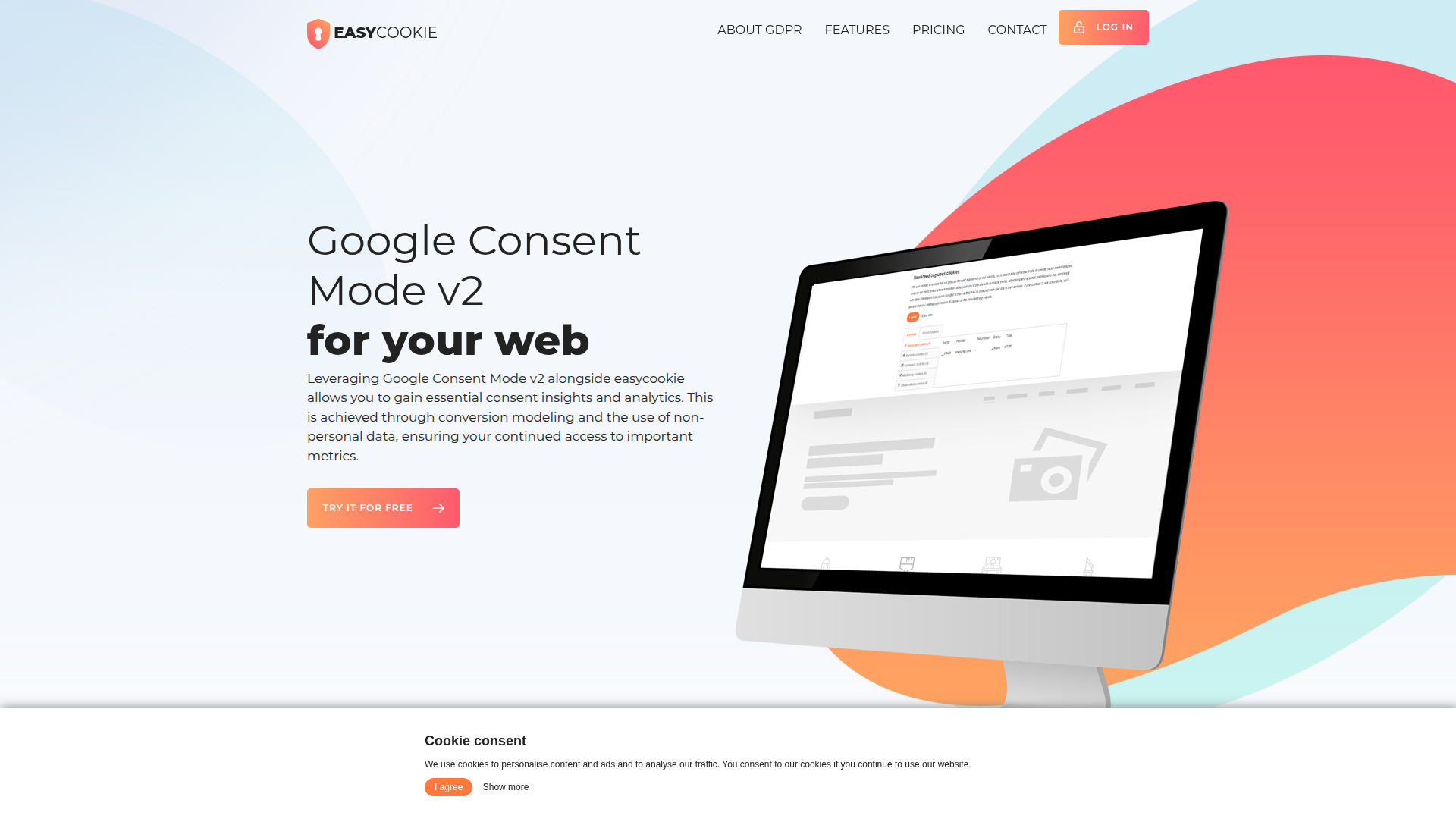
Añade EasyCookie a tu sitio de Webflow cuando necesites cumplir con los requisitos del RGPD sin tener que crear una lógica de consentimiento personalizada. Pega una etiqueta de script en la configuración de tu sitio y luego configura cómo deben responder los scripts de seguimiento a las elecciones de consentimiento de los usuarios mediante GTM o atributos de datos manuales.
La integración de EasyCookie incluye 3 enfoques:
- La inyección de código personalizado permite desplegar el banner de consentimiento de EasyCookie en todo el sitio a través de los ajustes de código personalizado en las etiquetas head y body.
- El bloqueo de scripts mediante GTM o atributos de datos controla cuándo se activan los scripts de análisis y publicidad en función de las elecciones de consentimiento del usuario.
- La API de Datos y la API de Código Personalizado permiten que las aplicaciones con tokens OAuth registren scripts mediante programación y los desplieguen en varios sitios directamente desde Webflow.
La mayoría de las implementaciones combinan la inyección de código personalizado con uno de los métodos de bloqueo de scripts, ya que el banner de consentimiento por sí solo no bloquea los scripts de seguimiento.
Añade el banner de consentimiento de EasyCookie con código personalizado
Puedes añadir el banner de consentimiento de EasyCookie a tu sitio pegando una etiqueta de script en la configuración de tu sitio. Este script muestra la interfaz de consentimiento en cada página, gestiona el almacenamiento del consentimiento en una cookie llamada EasyCookieConsent (con una caducidad de 1 año) y envía señales de consentimiento al Modo de consentimiento v2 de Google. Configura el texto, el diseño, los colores y las categorías de consentimiento del banner dentro del configurador de EasyCookie antes de copiar el script generado. Necesitas un plan de sitio de pago, ya que el plan Starter gratuito no admite la inyección de código personalizado.
[marcador de posición de imagen]
Para configurar el banner de consentimiento:
- Regístrate en app.easycookie.io/register y abre el configurador de EasyCookie.
- Configura los ajustes de tu banner: elige un diseño (Banner, Modal o Popup), establece las etiquetas de los botones y el texto del banner, selecciona una combinación de colores y elige las categorías de consentimiento.
- Haz clic en Copy embed y luego en Copy script para copiar la etiqueta de script generada.
- Abre la configuración del sitio y haz clic en la pestaña de Código personalizado.
- Pega el script de EasyCookie en el campo de código del encabezado (Head Code). Colócalo antes de cualquier etiqueta de script de GA4 o GTM que ya esté en ese campo.
- Haz clic en Guardar cambios y luego publica tu sitio.
Si utilizas Google Consent Mode v2, pega el fragmento de estado predeterminado de GCM antes del script de EasyCookie en el campo Head Code:
<!-- GCM v2 default state, place first -->
<script>
  window.dataLayer = window.dataLayer || [];
  function gtag(){dataLayer.push(arguments);}
  gtag('consent', 'default', {
    'ad_storage': 'denied',
    'analytics_storage': 'denied',
    'ad_user_data': 'denied',
    'ad_personalization': 'denied',
    'wait_for_update': 500
  });
</script>

<!-- EasyCookie embed script, paste here -->

<!-- GA4 / GTM scripts, place after -->
El banner de consentimiento no aparecerá en el modo de vista previa. Los scripts inyectados mediante código personalizado solo se ejecutan en sitios publicados. Realiza pruebas en tu yoursite.webflow.io subdominio de prueba después de publicar, o activa el interruptor Ejecutar código personalizado en vista previa (Run custom code in Preview) en Configuración del sitio > Código personalizado para previsualizar en el {shortName}.canvas.webflow.com dominio.
Instalar solo el script del banner no bloqueará la ejecución de los scripts de seguimiento. El script solo renderiza la interfaz de consentimiento y almacena las preferencias del usuario. Deberás configurar el bloqueo de scripts por separado, lo cual se explica en la siguiente sección.
Bloquear scripts de seguimiento hasta obtener el consentimiento
El banner de consentimiento de EasyCookie muestra la interfaz y registra las elecciones del usuario, pero los scripts de seguimiento seguirán ejecutándose al cargar la página a menos que configures un bloqueo explícito. Tienes dos métodos: activadores de Google Tag Manager (recomendado para la mayoría de los usuarios) y atributos de datos manuales en etiquetas de script individuales. También puedes escuchar eventos de consentimiento en JavaScript cuando trabajes con scripts cargados dinámicamente, como el píxel de Facebook.
Configurar el bloqueo de scripts con Google Tag Manager
GTM es la opción recomendada para bloquear scripts según el consentimiento sin tener que tocar las etiquetas de código una a una. Como toda la lógica de bloqueo vive dentro de GTM, solo necesitas el fragmento del contenedor de GTM en el campo Head Code y el script incrustado de EasyCookie para mostrar el banner. Así te ahorras complicaciones y mantienes la gestión de etiquetas totalmente fuera de tu sitio web.
Para configurar los activadores de consentimiento de GTM:
- En el panel de GTM, crea un activador de tipo DOM Ready que se ejecute en todos los eventos de preparación del DOM.
- Crea un segundo activador: un activador de evento personalizado que escuche el evento
ConsentUpdateConsentUpdate. - Abre tu etiqueta de GA4 o Google Ads en la sección Etiquetas de GTM.
- Elimina el activador de inicialización predeterminado de la etiqueta.
- Asigna ambos activadores nuevos (DOM Ready y ConsentUpdate) a la etiqueta.
- En Configuración avanzada > Configuración de consentimiento, activa Requerir consentimiento adicional y selecciona
analytics_storageanalytics_storage para etiquetas de GA4. Para etiquetas de publicidad, añade tambiénad_storagead_storagepersonalization_storagey ad_user_data.
EasyCookie establece el estado de consentimiento como "denegado" de forma predeterminada y luego lo actualiza a "concedido" después de que los usuarios aceptan. GTM lee estas señales de consentimiento automáticamente a través de Consent Mode v2.
Bloquear scripts estáticos con atributos de datos
Para los scripts que hayas añadido directamente en los campos de código personalizado o en elementos Code Embed, puedes bloquear su ejecución cambiando el atributo type type y añadiendo un atributo de datos de EasyCookie. EasyCookie incluye cuatro categorías de consentimiento, tres de las cuales utilizan atributos de datos:
data-easycookie-analyticsdata-easycookie="analytics" para scripts analíticosdata-easycookie-advertisingdata-easycookie="marketing" para scripts de publicidaddata-easycookie-functionalpara scripts funcionales
Para bloquear un script estático hasta que se otorgue el consentimiento:
- Cambia el atributo del script de a .
typetext/javascripttext/plain - Añade el atributo correspondiente a la etiqueta del script.
data-easycookie-*
<script type="text/plain" data-easycookie-analytics src="analytics.js"></script>
<script type="text/plain" data-easycookie-advertising src="ads.js"></script>
Cuando un usuario otorga su consentimiento para esa categoría, EasyCookie cambia automáticamente el de nuevo a y el script se ejecuta. La categoría "Absolutamente necesaria" siempre está activa y no necesita ningún atributo.typetext/javascript
Gestiona scripts dinámicos con eventos de consentimiento de JavaScript
Algunos scripts, como el píxel de Facebook, se cargan de forma dinámica y no puedes bloquearlos con el método. Para estos, EasyCookie dispara un evento DOM llamado que contiene valores booleanos para cada categoría de consentimiento.type="text/plain"easycookieUpdateConsent
Para escuchar los cambios de consentimiento y activar un script de forma condicional:
- Añade un detector de eventos para en tu código de cabecera (Head Code) o en un elemento de .
easycookieUpdateConsent - Comprueba la propiedad relevante e inicializa o revoca el script según corresponda.
e.detail
document.addEventListener('easycookieUpdateConsent', function(e) {
  if (e.detail.ad) {
    fbq('consent', 'grant');
  } else {
    fbq('consent', 'revoke');
  }
});
El objeto del evento incluye seis propiedades booleanas: , , , , , y . La documentación completa de este evento se encuentra en la .detailadaduseradpersonalizationanalyticspersonalizationsecurity
El enfoque de GTM suele ser más sencillo para usuarios sin conocimientos técnicos, ya que no tienes que editar etiquetas de script individuales. Utiliza atributos de datos y eventos de consentimiento cuando necesites un control directo sobre scripts específicos fuera de GTM.
Desarrolla con APIs para desarrolladores
Si gestionas la implementación de scripts en varios sitios de forma programática, la te ofrece puntos de conexión para registrar scripts, aplicarlos a todo el sitio o por página, y publicar cambios sin tocar el Diseñador ni la Configuración del sitio. Úsala para colocar scripts de terceros como EasyCookie a gran escala. Necesitarás una aplicación con autenticación OAuth y los ámbitos y .custom_code:readcustom_code:write
Las APIs relevantes incluyen:
- La API de Código Personalizado se encarga de registrar y aplicar scripts tanto a nivel de sitio como de página.
- La API de Sitios obtiene los ID de los sitios y los dominios personalizados, además de activar la publicación.
- La API de Páginas lista las páginas para aplicar modificaciones de scripts a nivel de página.
- Los pueden activar notificaciones en el evento para confirmar las implementaciones.
site_publish
En conjunto, estas APIs gestionan el registro, la implementación y la publicación de scripts para despliegues programáticos.
Solo las aplicaciones que utilizan tokens OAuth pueden acceder a la API de código personalizado. Los tokens de sitio y de espacio de trabajo no tienen acceso a estos puntos de conexión.
Registra e implementa un script de consentimiento mediante API
Este enfoque registra un recurso de script alojado externamente, lo aplica al encabezado del sitio y publica los cambios.
Para implementar un script de consentimiento mediante programación:
- Llama a
GET /v2/sitescon el ámbitosites:readpara recuperar elsite_idde destino. - Registra el script alojado a través de la API de código personalizado para el sitio de destino.
- Aplica el script registrado en todo el sitio con
PUT /v2/sites/{site_id}/custom_code, configurando ellocationen"header"para que se cargue en la etiqueta<head>. - Para anulaciones específicas de página, usa
PUT /v2/pages/{page_id}/custom_code. Esto reemplaza todos los scripts existentes a nivel de página, así que incluye todos los scripts deseados en el cuerpo de la solicitud. - Recupera los ID de dominio personalizados con
GET /v2/sites/{site_id}/custom_domains, luego publica conPOST /v2/sites/{site_id}/publish.
Esta secuencia es muy útil cuando necesitas gestionar la implementación de scripts en muchos sitios sin tener que abrir la configuración de cada uno por separado.
¿Qué puedes crear con la integración de EasyCookie en Webflow?
Integrar EasyCookie en tu sitio de Webflow te permite añadir la gestión del consentimiento de cookies y el cumplimiento del RGPD sin tener que crear lógica de consentimiento personalizada ni gestionar el bloqueo de scripts manualmente.
- Páginas de aterrizaje para la UE compatibles con el RGPD: Lanza páginas de marketing que detecten cookies automáticamente, muestren un banner adaptado al idioma del visitante (entre más de 130 opciones) y bloqueen los scripts de analítica hasta recibir luz verde. Una empresa de SaaS con campañas en Alemania, Francia y España puede usar una única configuración de EasyCookie que se adapte sobre la marcha a cada usuario.
- Flujos de consentimiento que rescatan tus analíticas: Configura Google Consent Mode v2 para que GA4 siga modelando conversiones incluso cuando los usuarios rechacen el rastreo. Así, una tienda online con anuncios de Google Ads dirigidos a la UE conserva la atribución de sus campañas mediante pings sin cookies y datos modelados, ¡sin perder visibilidad de golpe!
- Cumplimiento multicliente para agencias: Gestiona los banners de cookies de varios clientes desde una sola cuenta de EasyCookie. Una agencia de diseño con 15 webs a su cargo puede configurar, lanzar y actualizar banners en todos los dominios sin tener que pagar suscripciones independientes para cada proyecto.
- Páginas de preferencias de consentimiento a medida: Añade un elemento de código incrustado en tu política de privacidad o página de cookies con un botón de preferencias para que los usuarios puedan cambiar de opinión cuando quieran. Una firma de servicios profesionales puede ofrecer un control al detalle sobre las cookies analíticas, funcionales y publicitarias en una página dedicada.
Si necesitas más control sobre la implementación de scripts de consentimiento en muchos sitios o quieres automatizar el registro de scripts tras cambios de contenido, la vía de la API cubre esos casos.
Preguntas frecuentes
Sí. Todas las formas de integrar EasyCookie dependen de la inyección de código personalizado de Webflow, que no está disponible en el plan gratuito Starter. Necesitas un plan de sitio de pago en Webflow para pegar el script de EasyCookie en los ajustes de código personalizado. Esto se aplica sin importar la tarifa de EasyCookie que elijas, incluido su plan gratuito.
No. El script de inserción muestra el banner de consentimiento y almacena las preferencias del usuario, pero no impide que se ejecuten los scripts de seguimiento. Debes configurar el bloqueo de scripts por separado mediante activadores de consentimiento de Google Tag Manager o añadiendo atributos
data-easycookie-*a las etiquetas de script individuales. Sin este paso, los scripts de análisis y publicidad se cargarán antes de que se otorgue el consentimiento. La página de integración de EasyCookie en Webflow documenta ambos métodos de bloqueo.No. El banner no se muestra en la vista previa del editor de Webflow porque el código personalizado solo se ejecuta en sitios publicados. Puedes hacer una prueba publicando primero en tu
yoursite.webflow.iosubdominio de pruebas. Alternativamente, activa la opción "Run custom code in Preview" en Configuración del sitio > Código personalizado para ejecutar scripts en el{shortName}.canvas.webflow.comdominio de vista previa. La documentación de Webflow sobre cómo admitir recursos externos en vistas previas detalla esta función.EasyCookie cubre el RGPD y Google Consent Mode v2. En su sitio web no se mencionan la CCPA, la LGPD, la Directiva sobre la privacidad electrónica ni el marco IAB TCF. Si tu sitio de Webflow se dirige a usuarios de EE. UU. que necesitan mecanismos de exclusión de la CCPA o requieres certificación IAB TCF, revisa bien si EasyCookie se ajusta a lo que necesitas antes de dar el paso.
Publica tu sitio y ábrelo en una ventana de incógnito para borrar cualquier estado de consentimiento previo. Abre las herramientas para desarrolladores de Chrome, ve a la pestaña Red y recarga la página sin aceptar el banner de consentimiento. Filtra las solicitudes por dominios de terceros. Los scripts de análisis y publicidad no deberían aparecer en las solicitudes de red antes de otorgar el consentimiento. Acepta las cookies, recarga la página y confirma que esos scripts ahora se cargan. La página de integración de EasyCookie en Webflow es la referencia técnica pública más completa para el proceso de configuración y prueba.
Descripción
EasyCookie añade el consentimiento de cookies conforme al RGPD y el Modo de consentimiento v2 de Google a los sitios de Webflow mediante una etiqueta de script en la configuración de código personalizado.
Esta página de integración se ofrece únicamente con fines informativos y de conveniencia.

Consent Pro de Finsweet
Conecta Consent Pro con Webflow para gestionar el consentimiento de cookies y el cumplimiento de la privacidad directamente dentro de tu proyecto de Webflow.

Consentimiento de cookies
Conecta Cookie Consent con Webflow para mostrar un banner de consentimiento adaptado a la región y retener los scripts de seguimiento hasta que los visitantes den su aprobación.

Axeptio
Conecta Axeptio, una plataforma de gestión de consentimiento, con Webflow para añadir banners de cookies personalizables y bloquear scripts de seguimiento hasta que los visitantes den su consentimiento.

Consentimiento de DataGrail
Conecta DataGrail Consent con Webflow para mostrar banners de consentimiento basados en la ubicación y limitar el seguimiento de Webflow Analyze y Optimize según la elección de cada visitante.

Clawdia AI
Genera documentos legales como políticas de privacidad, términos de servicio y contratos para clientes sin tener que contratar a un abogado para cada plantilla. Clawdia AI ofrece redacción de contratos, generación de documentos y asesoramiento legal específicamente para pequeñas y medianas empresas con sede en EE. UU. Configura tu integración de Clawdia AI y Webflow instalando la aplicación Clawdia AI desde el Webflow Marketplace. Esta integración basada en enlaces abre el panel externo de Clawdia, donde puedes generar documentos, exportarlos como PDF y subirlos a las colecciones de CMS o páginas estáticas de Webflow.
Flowstar Age Verification
Conecta Flowstar Age Verification con Webflow para añadir filtros de verificación de edad a sitios de alcohol, cannabis, tabaco o contenido para adultos.

Osano Cookie Consent
Implementa el consentimiento de cookies conforme al RGPD y la CCPA en tu sitio de Webflow con la potente plataforma de gestión de consentimiento de Osano, que permite el bloqueo automático de cookies, banners de consentimiento personalizables e informes de cumplimiento exhaustivos sin necesidad de programar.

Política de privacidad y cookies de Iubenda
Automatiza el cumplimiento de la privacidad en tu sitio de Webflow con las soluciones integrales de políticas de privacidad y cookies de Iubenda. Genera políticas que cumplan con el RGPD, la CCPA y la LGPD, muestra banners de cookies personalizables y gestiona el consentimiento de los usuarios, todo sin necesidad de programación compleja.

Openli (anteriormente Legal Monster)
Conecta Openli (anteriormente Legal Monster) con Webflow para bloquear los scripts de seguimiento etiquetados hasta que los visitantes den su consentimiento y mantén un registro de auditoría de cada autorización.
Integraciones relacionadas
Empieza gratis
Prueba Webflow todo el tiempo que quieras con nuestro plan Starter gratuito. Compra un plan de sitio de pago para publicar, alojar y desbloquear funciones adicionales.
