



Constant Contact
Conecta Constant Contact, una plataforma de marketing por correo electrónico y automatización, con Webflow para capturar suscriptores de formularios, sincronizar contactos con listas de correo y activar campañas automatizadas a partir de la actividad en tu sitio.

Tu sitio gestiona el diseño, el contenido del CMS y los envíos de formularios, pero no incluye herramientas de marketing por correo electrónico. Cuando un visitante rellena un formulario de suscripción, esa información se queda en tu panel de control. Para enviar esos contactos a una lista de correo, asignarlos a segmentos e iniciar secuencias de bienvenida, necesitas una plataforma externa y una conexión entre ambas.
Conectar tu sitio con Constant Contact convierte las entradas aisladas de los formularios en registros de suscriptores útiles y flujos de trabajo de seguimiento. En lugar de exportar contactos manualmente, puedes enviar los registros directamente a las listas adecuadas, organizarlos para campañas específicas e iniciar correos de bienvenida o secuencias de nutrición según cómo esté configurado tu sitio.
Esta integración es muy útil si estás creando listas de correo desde tu sitio y quieres dirigir a los clientes potenciales de tus formularios hacia secuencias de seguimiento.
Cómo integrar Constant Contact con Webflow
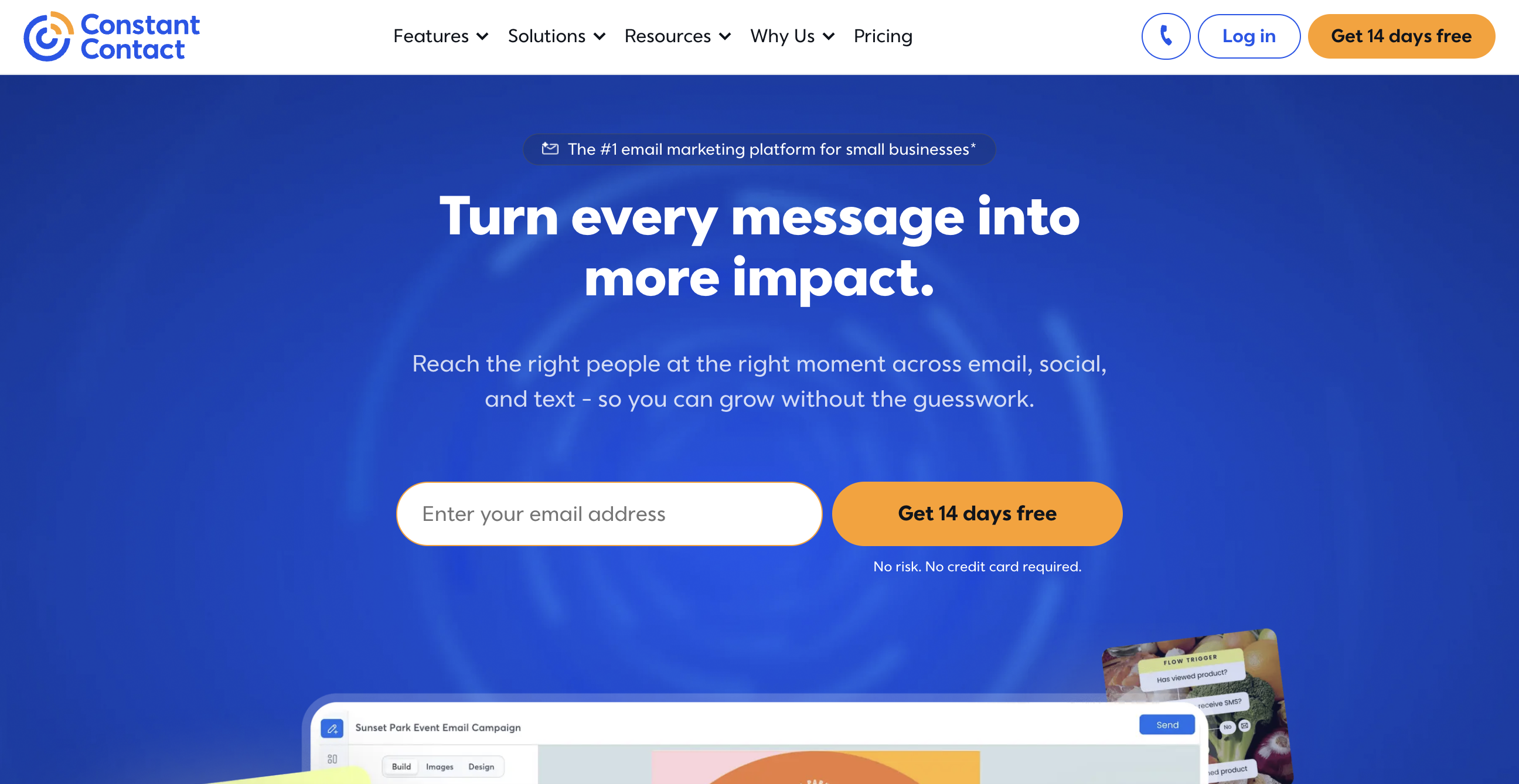
¿Qué es Constant Contact? Constant Contact es una plataforma de marketing digital y por correo electrónico pensada para pequeñas empresas. Reúne campañas de email, automatización de marketing, gestión de listas de contactos, publicaciones en redes sociales y mensajería SMS en una única interfaz. La plataforma ofrece un editor de correos de arrastrar y soltar, un creador de formularios de registro, pruebas A/B y herramientas de análisis en todos sus planes.
Conecta Constant Contact con tu sitio cuando necesites que los visitantes se añadan directamente a tus listas de correo sin tener que exportar archivos CSV o copiar y pegar datos manualmente. Por ejemplo, un restaurante que recopila suscriptores para ofertas semanales o una organización sin ánimo de lucro que incorpora nuevos voluntarios puede capturar el envío de un formulario en su sitio y, acto seguido, crear o actualizar un registro de contacto en Constant Contact.
Puedes conectarlos de tres formas:
- Los formularios de registro integrados de Constant Contact te permiten colocar formularios en línea, ventanas emergentes o enlaces a páginas de destino en tu sitio sin necesidad de escribir código, más allá de pegar los fragmentos de código proporcionados.
- Las automatizaciones activadas por Webflow, como "Nuevo envío de formulario en Webflow → Crear o actualizar contacto en Constant Contact" de Zapier, "Formulario de Webflow enviado → Crear contacto en Constant Contact" de IFTTT, y "Nuevo envío de formulario en Webflow → Añadir contacto a listas en Constant Contact" de viaSocket, te permiten mantener los elementos nativos de tus formularios y enviar los datos automáticamente.
- Las API de Webflow y Constant Contact te dan control sobre la creación de contactos, la gestión de listas, las actualizaciones del CMS y la activación de campañas, pero requieren desarrollo del lado del servidor.
La mayoría de las implementaciones utilizan dos o más de estos métodos, dependiendo de la complejidad de tu configuración.
Integrar formularios de registro de Constant Contact
Constant Contact genera formularios de registro integrables que puedes colocar directamente en tu sitio. Utiliza este método cuando quieras que Constant Contact gestione la asignación a listas, la doble confirmación y el consentimiento de forma nativa. Configura el aspecto y el comportamiento del formulario dentro de Constant Contact y, a continuación, pega el código generado en tu sitio. Los formularios integrados se muestran dentro de iframes, por lo que tus clases CSS no pueden dar estilo a los elementos del formulario directamente. Todo el diseño se realiza en el creador de formularios de Constant Contact antes de copiar el código de integración.
Constant Contact ofrece formularios en línea, ventanas emergentes y páginas de destino alojadas.
Añadir un formulario de registro en línea con un elemento de inserción de código (Code Embed)
Los formularios en línea se muestran directamente dentro del diseño de tu página en una ubicación específica. Este enfoque requiere dos fragmentos de código distintos de Constant Contact: un código universal que conecta tu sitio con tu cuenta de Constant Contact, instalado una vez en todo el sitio, y un código en línea que coloca el formulario en un lugar específico de una página.
Necesitas un plan de sitio de pago porque tanto los elementos Code Embed como el código personalizado en las etiquetas head y body están reservados para las cuentas de pago.
Para configurar un formulario en línea:
- En Constant Contact, ve a Channels > Sign-up forms y haz clic en Create a sign-up form. Selecciona Inline, ponle un nombre al formulario y personaliza el título, la descripción, los campos de contacto, las listas de correo y el estilo del botón. En Settings > Devices, elige en qué dispositivos quieres que se muestre el formulario.
- Copia el código universal: ve a Audience Growth > Sign-up Forms, abre la superposición Inline Code, haz clic en View universal code y cópialo.
- Copia el código integrado: ve a Channels > Sign-up Forms, haz clic en los tres puntos junto a tu formulario, selecciona View inline code y cópialo.
- Abre la configuración de tu sitio, ve a la pestaña Custom Code, pega el código universal en el campo Footer Code y haz clic en Save Changes.
- Abre la página de destino, añade un elemento Code Embed donde quieras que aparezca el formulario, haz doble clic en él, pega el código integrado y haz clic en Save & Close.
- Publica tu sitio.
Una vez publicado, el formulario integrado aparecerá exactamente en la ubicación del elemento Code Embed.
Cualquier cambio que hagas en el formulario dentro de Constant Contact, como actualizar el título, los campos o los colores, se reflejará automáticamente en tu sitio publicado sin necesidad de volver a insertarlo. Asegúrate de que el formulario esté activado en Constant Contact para que se muestre.
Añade un formulario de registro emergente a través de la configuración del sitio
Los formularios emergentes aparecen como superposiciones en todo tu sitio. Solo necesitan el código universal.
Para configurar un formulario emergente:
- En Constant Contact, ve a Channels > Sign-up forms, haz clic en Create a sign-up form y selecciona Pop-up. Ponle un nombre a tu formulario (límite de 80 caracteres), personaliza el contenido y configura el tiempo en Settings > Timing. Las opciones incluyen un retraso programado (de 1 a 15 segundos) o la intención de salida.
- Copia el código universal desde Constant Contact.
- Abre la configuración de tu sitio, ve a la pestaña Custom Code, pega el código universal en el campo Footer Code y haz clic en Save Changes.
- Publica tu sitio.
De forma predeterminada, esta configuración aplica la ventana emergente a todo tu sitio, a menos que muevas el script al código personalizado a nivel de página.
La ventana emergente aparece en todas las páginas publicadas. Para una implementación específica por página, pega el script en el campo de código personalizado Before </body> tag en su lugar. Constant Contact recomienda mantener solo un formulario activo a la vez para evitar que se muestren varios formularios simultáneamente.
Enlaza a una página de registro de Constant Contact
Este método funciona en los planes gratuitos del sitio porque no requiere código de inserción. Constant Contact aloja la página de registro en su propio dominio y tú simplemente enlazas a ella desde tu sitio.
Para configurar un enlace a una página de registro:
- En Constant Contact, crea una página de aterrizaje de registro y copia la URL alojada.
- Selecciona cualquier botón, texto o elemento de imagen en tu sitio y pega la URL de Constant Contact como destino del enlace. Opcionalmente, puedes configurarlo para que se abra en una pestaña nueva.
- Publica tu sitio.
Esta es la opción más sencilla si quieres evitar el uso de código por completo.
Los visitantes abandonan tu sitio para completar el registro en una página alojada en Constant Contact. Esto elimina la configuración de incrustación y traslada la experiencia de registro fuera de tu sitio.
Conecta con Zapier, IFTTT o viaSocket
Las herramientas de automatización te permiten conservar los elementos nativos del formulario, con un estilo que combina con tu sitio, mientras envías los datos a Constant Contact en segundo plano mediante activadores de envío de formularios. Mantienes el control del diseño y evitas las limitaciones de estilo de los iframes de los formularios incrustados de Constant Contact. Configura comportamientos como la doble suscripción y el lenguaje de consentimiento en la capa de automatización en lugar de hacerlo en el formulario de Constant Contact.
Zapier cuenta con Webflow New Form Submission → Constant Contact Create or Update Contact, Webflow New Order → Constant Contact Add Contact to List y otros flujos activados por Webflow en 8 plantillas ya preparadas. IFTTT ofrece Webflow Form submitted → Constant Contact Create contact y Webflow New order → Constant Contact Create contact. viaSocket dispone de Webflow New Form Submission → Constant Contact Create Contact, Webflow New Form Submission → Constant Contact Add Contact To Lists y otras combinaciones directas de disparador y acción.
Para conectar tus formularios a Constant Contact mediante Zapier:
- Crea un formulario utilizando el elemento de formulario nativo, incluyendo al menos los campos de nombre y correo electrónico. No añadas una URL de acción de formulario personalizada, ya que esto desactiva el procesamiento del formulario e interrumpe el activador de Zapier.
- Publica tu sitio y envía una entrada de prueba en el formulario activo. Zapier necesita al menos un envío para detectar el formulario durante la configuración.
- En Zapier, selecciona la plantilla preconfigurada "Añadir contactos a Constant Contact desde nuevas respuestas de formularios de Webflow". Conecta tus cuentas de Webflow y Constant Contact, asigna los campos del formulario a los campos de contacto de Constant Contact y activa el Zap.
Las automatizaciones disponibles de Webflow a Constant Contact incluyen:
- Nueva respuesta de formulario de Webflow → Crear o actualizar contacto en Constant Contact
- Nuevo pedido de Webflow → Añadir contacto a lista en Constant Contact
- Nueva respuesta de formulario de Webflow → Etiquetar contacto en Constant Contact
- Nueva respuesta de formulario de Webflow → Añadir contacto a lista en Constant Contact
- IFTTT: Formulario de Webflow enviado → Crear contacto en Constant Contact
- IFTTT: Nuevo pedido de Webflow → Crear contacto en Constant Contact
- viaSocket: Nueva respuesta de formulario de Webflow → Crear contacto en Constant Contact
- viaSocket: Nueva respuesta de formulario de Webflow → Añadir contacto a listas en Constant Contact
Las automatizaciones disponibles de Constant Contact a Webflow incluyen:
- Constant Contact New Contact → Webflow Create Item o Create Live Item en Webflow CMS
- Nueva apertura de correo en Constant Contact → Crear o actualizar elemento activo en CMS de Webflow
Estos ejemplos cubren los principales patrones de automatización disponibles antes de pasar a una integración mediante API personalizada.
IFTTT admite el mismo patrón básico, Envío de formulario de Webflow → Crear contacto en Constant Contact, pero requiere una suscripción Pro para los disparadores de Webflow. viaSocket ofrece 7 plantillas preconfiguradas e incluye lógica condicional y filtrado de datos. Si Zapier no detecta formularios dentro de Componentes, mueve el formulario fuera del Componente.
Crea con las API de Webflow y Constant Contact
El uso de ambas API te da acceso directo a la creación de contactos, gestión de listas, actualizaciones de CMS y automatización de campañas. Este enfoque requiere desarrollo del lado del servidor y es ideal para equipos que necesitan mapeo de campos personalizado, importaciones masivas, actualizaciones bidireccionales del CMS o la creación automatizada de campañas activada por eventos del sitio.
Los webhooks en tiempo real se activan con envíos de formularios, pedidos y cambios en el CMS. Constant Contact no proporciona webhooks para eventos de contacto o correo electrónico, por lo que los datos fluyen en tiempo real desde tu sitio hacia Constant Contact. La dirección opuesta requiere consultar la API de Constant Contact.
Utiliza estas API:
- La API V3 de Constant Contact gestiona la creación de contactos, la administración de listas, las importaciones masivas y las operaciones de campañas por email
- La Data API de Webflow gestiona los envíos de formularios, las colecciones del CMS y la publicación del sitio
- Los webhooks envían eventos en tiempo real cuando se remiten formularios, se reciben pedidos o se actualizan elementos del CMS
Ambas plataformas utilizan OAuth 2.0 para la autenticación. Constant Contact requiere al menos los alcances contact_data y offline_access. Para crear webhooks, necesitas un token de aplicación de cliente de datos OAuth; los tokens de sitio no pueden crear webhooks.
Dirige los envíos de formularios a los contactos de Constant Contact
Un patrón de API común envía los datos del formulario al punto de conexión de creación de contactos de Constant Contact en tiempo real. Un form_submission webhook se activa cuando un visitante envía un formulario, tu middleware analiza req.body.payload.data, y una POST llamada a https://api.cc.email/v3/contacts crea el registro del contacto.
Para implementarlo:
- Registra un webhook en tu sitio con
triggerType: "form_submission". Elform_submissiontipo de disparador admite un parámetro opcionalfilterpara apuntar a un formulario específico, lo cual no está disponible para otros tipos de disparadores. - Crea un punto de conexión del lado del servidor, o una función sin servidor, que reciba la carga útil del webhook, extraiga los campos enviados de
payload.data(correo electrónico, nombre, apellido) y los asigne al esquema de contactos de Constant Contact. - Llama a
POST https://api.cc.email/v3/contactscon los camposemail_address,first_name,last_nameylist_memberships. Incluyepermission_to_send: 'implicit'para registros desde formularios web. La matrizlist_membershipsacepta hasta 50 UUID de lista.
app.post('/webhooks/webflow-form', async (req, res) => {
  const { payload } = req.body;
  const formData = payload.data;

  const response = await fetch('https://api.cc.email/v3/contacts', {
    method: 'POST',
    headers: {
      'Authorization': `Bearer ${CC_ACCESS_TOKEN}`,
      'Content-Type': 'application/json'
    },
    body: JSON.stringify({
      email_address: { address: formData.email, permission_to_send: 'implicit' },
      first_name: formData['first-name'],
      last_name: formData['last-name'],
      list_memberships: ['your-list-uuid-here'],
      create_source: 'Contact'
    })
  });

  res.sendStatus(200);
});
Para escenarios de alto volumen, como registros a eventos, pon en cola los envíos en tu middleware y utiliza el punto de conexión de importación masiva (POST /v3/activities/contacts_json_importactivity_id) en su lugar. Este punto de conexión procesa los contactos de forma asíncrona y devuelve un que puedes consultar para conocer el estado de finalización.
Sincroniza los cambios de elementos del CMS con las suscripciones a listas de Constant Contact
Cuando los elementos del CMS guardan datos de suscriptores o miembros, cualquier cambio en ellos puede actualizar sus listas en Constant Contact. Por ejemplo, al cambiar el campo de estado de suscripción de activo a inactivo, ese contacto puede salir de forma automática de una lista de Constant Contact.
Para implementarlo:
- Registra un webhook con
triggerType: "collection_item_changed". Este disparador se activa para todos los cambios de colección en todo el sitio, por lo que tu middleware debe filtrar por ID de colección desde la carga útil. - Obtén el estado actual del elemento con
GET /v2/collections/{collection_id}/items/{item_id}y evalúa el valor del campo correspondiente. - Llama a
POST /v3/activities/add_list_membershipsoPOST /v3/activities/remove_list_membershipsen la API de Constant Contact según el valor del campo.
Utiliza este patrón cuando el CMS sea la fuente de verdad controlada para el estado de la suscripción.
Los sitios con plan CMS admiten hasta 2000 elementos CMS, y los sitios con plan Business admiten hasta 10 000. Planifica el volumen de tus actualizaciones en consecuencia.
Activa campañas de correo electrónico desde publicaciones del CMS
Cuando se publica una nueva entrada de blog o un elemento de contenido en tu CMS, puedes crear y programar automáticamente una campaña de correo electrónico de Constant Contact para anunciarlo. Esto requiere tres llamadas API secuenciales a Constant Contact, todas utilizando el ámbito campaign_data scope.
Para implementarlo:
- Registra un webhook con
triggerType: "collection_item_created"y obtén el contenido del elemento publicado a través de la API de datos de Webflow. - Llama a
POST /v3/emailspara crear el esquema de una campaña. No puedes asignar listas de contactos en esta llamada inicial. - Llama a
PUT /v3/emails/activities/{campaign_activity_id}para configurar el contenido de la campaña y asignar una lista de contactos. No puedes especificarlist_idsysegment_idsal mismo tiempo en la misma solicitud. - Llama a
POST /v3/emails/activities/{campaign_activity_id}/schedulecon una fecha en formato ISO-8601 para programar el envío.
Los desarrolladores suelen encontrar errores aquí porque la asignación de listas no funciona en la llamada inicial de creación de la campaña.
¿Qué puedes construir con la integración de Constant Contact y Webflow?
Integrar Constant Contact con tu sitio te permite convertir a los visitantes en suscriptores de correo electrónico segmentados sin necesidad de exportar datos manualmente ni de usar flujos de trabajo de marketing desconectados.
- Registro al boletín con secuencias de bienvenida automatizadas: coloca un formulario de registro integrado o emergente en tu sitio que se conecte directamente a una lista de Constant Contact. Los nuevos suscriptores reciben una serie de correos electrónicos de bienvenida automatizados configurados en el generador de automatización de Constant Contact. El sitio de un tostador de café podría captar suscriptores en la página de inicio y activar una serie de bienvenida de tres partes que presente su historia de abastecimiento, guías de preparación y un descuento para la primera compra.
- Sincronización de clientes de comercio electrónico para campañas posventa: dirige los nuevos pedidos de la tienda a Constant Contact a través de Zapier o la API, añadiendo automáticamente a los clientes a una lista de compradores. Una marca de cuidado de la piel podría segmentar a los clientes por categoría de producto y enviar recordatorios de reposición específicos basados en el historial de compras.
- Registro de eventos con segmentación de asistentes: captura datos de confirmación de asistencia desde un formulario en la página del evento y crea contactos en Constant Contact etiquetados por tipo de evento, ubicación o nivel de entrada. Una organización sin fines de lucro que organice una gala benéfica podría automatizar los correos electrónicos de recordatorio previos al evento y las secuencias de agradecimiento posteriores para cada segmento de asistentes.
- Gestión de suscriptores en múltiples ubicaciones: agrega los envíos de formularios de varios sitios de ubicación en una sola cuenta de Constant Contact con segmentación de listas basada en la ubicación. Una franquicia con sitios separados para cada ubicación podría ejecutar campañas para toda la marca y promociones específicas por ubicación desde una única cuenta de Constant Contact.
Si necesitas más control sobre la creación de campañas, activadores de correo electrónico basados en el CMS o actualizaciones de datos bidireccionales, la ruta de integración mediante API cubre esos casos por completo.
Preguntas frecuentes
El método que elijas marca el plan que necesitas. Incrustar formularios de Constant Contact requiere un plan de sitio de pago en Webflow, ya que tanto los elementos Code Embed como los campos de código personalizado a nivel de sitio están reservados para planes de pago. Enlazar a una página de aterrizaje de registro alojada en Constant Contact funciona con los planes gratuitos, puesto que solo hace falta añadir una URL a un botón o enlace de texto. Las integraciones con Zapier basadas en Webflow New Form Submission requieren un plan de sitio de pago para recibir envíos en un dominio personalizado. La documentación sobre código personalizado de Webflow detalla los requisitos de los planes para insertar código.
Los formularios incrustados de terceros, incluidos los de registro de Constant Contact, no se muestran en el modo de vista previa de Webflow. Solo aparecen una vez que publicas el sitio en un dominio de prueba o de producción. Si el formulario sigue sin dejarse ver tras publicar, comprueba que esté activado en Constant Contact. Para los formularios integrados específicamente, confirma que estén instalados tanto el Código Universal (en el pie de página de la configuración del sitio) como el Código Integrado (en el elemento Code Embed). La guía de instalación de formularios de Constant Contact detalla a fondo este requisito de doble código.
Usa el formulario incrustado de Constant Contact cuando quieras doble confirmación nativa, textos de consentimiento y asignación automática de listas sin pelearte configurando conectores. Elige el formulario nativo de Webflow si el diseño impecable es tu prioridad, ya que los formularios de Constant Contact se muestran dentro de iframes y no admiten clases CSS de Webflow. Con los formularios nativos de Webflow, canaliza los envíos a través de flujos de trabajo claros, como Zapier Webflow New Form Submission → Constant Contact Create or Update Contact, o mediante la API, y gestiona las casillas de consentimiento y las listas desde la automatización. Este dilema entre funciones nativas y control del diseño se comenta a menudo en la comunidad de Webflow.
Zapier necesita al menos un envío de prueba en el formulario publicado antes de poder detectarlo en el menú desplegable de configuración del activador. Envía una prueba en el sitio ya publicado y vuelve a intentar configurar el activador en Zapier. Ten en cuenta que si el formulario está metido dentro de un Componente de Webflow, Zapier podría pasarlo por alto; basta con sacarlo del Componente. El hilo de la comunidad de Webflow sobre este tema repasa estas causas y sus soluciones.
Constant Contact no envía estos datos a Webflow a través de webhooks. Su sistema de webhooks se limita a notificaciones de eventos de facturación para socios registrados de su API y no emite avisos por la creación de contactos, aperturas de emails o cambios de listas. Para mandar datos de Constant Contact al CMS de Webflow, hay que consultar periódicamente la API V3 de Constant Contact y registrar los resultados en el CMS de Webflow mediante la Data API. Herramientas de automatización como Zapier se encargan de esto mediante activadores de sondeo: las opciones «New Contact» y «New Email Open» en Constant Contact comprueban si hay novedades con regularidad y pueden crear o actualizar elementos en el CMS de Webflow cada vez que detectan cambios.
Descripción
Constant Contact añade gestión de listas de correo, secuencias automatizadas y herramientas de campaña a Webflow mediante formularios de registro integrados, plataformas de automatización como Zapier o integración directa vía API para una sincronización de contactos y activación de campañas a medida.
Esta página de integración se ofrece únicamente con fines informativos y de conveniencia.

Software AtomPark
Conecta AtomPark con Webflow para enviar los formularios recibidos a campañas de correo masivo y SMS.

ConnectMagic
Envía los pedidos de Webflow Ecommerce, carritos abandonados, actividad de navegación y envíos de formularios nativos a Klaviyo con la aplicación ConnectMagic de Ristretto Apps.

Campaign Monitor
Conecta Campaign Monitor con Webflow para enviar los formularios completados directamente a tus listas de correo y flujos automatizados.

Flodesk
Conecta Flodesk, una plataforma de marketing por correo electrónico, con Webflow para captar suscriptores mediante formularios integrados, flujos de trabajo automatizados o integración directa por API.

Sendgrid
Conecta SendGrid, una plataforma de envío de correos electrónicos, con Webflow para enviar emails transaccionales y de marketing activados por envíos de formularios y pedidos.

Brevo
Conecta Brevo, una plataforma de marketing y ventas, con Webflow para sincronizar los envíos de formularios con tus listas de correo, enviar correos transaccionales, realizar un seguimiento del comportamiento de los visitantes y automatizar los flujos de trabajo de tus campañas.

GetResponse
Conecta GetResponse con Webflow para enviar los envíos de formularios y la actividad del sitio a las listas y automatizaciones de correo electrónico de GetResponse.

AWeber
Conecta AWeber con Webflow para añadir envíos de formularios y pedidos a listas de correo etiquetadas con seguimiento automatizado.

SendPulse
Conecta SendPulse, una plataforma de automatización de marketing, con Webflow para añadir campañas de correo electrónico, notificaciones push web, chatbots y ventanas emergentes a tu sitio, y dirige los envíos de formularios hacia secuencias automatizadas.
Integraciones relacionadas
Empieza gratis
Prueba Webflow todo el tiempo que quieras con nuestro plan Starter gratuito. Compra un plan de sitio de pago para publicar, alojar y desbloquear funciones adicionales.
