



Brevo
Conecta Brevo, una plataforma de marketing y ventas, con Webflow para sincronizar los envíos de formularios con tus listas de correo, enviar correos transaccionales, realizar un seguimiento del comportamiento de los visitantes y automatizar los flujos de trabajo de tus campañas.

El diseño del sitio, el CMS y la recopilación de formularios vienen integrados, pero el marketing por correo electrónico y la gestión de listas de contactos no. Los envíos de formularios llegan a tu panel de control, pero mover los contactos a una lista de correo o a una secuencia de bienvenida requiere una herramienta externa.
Brevo cubre ese vacío sincronizando los datos de los formularios en listas segmentadas, ejecutando secuencias de correo electrónico y SMS, rastreando el comportamiento de los visitantes, añadiendo chat en vivo y enviando correos transaccionales para envíos de formularios o pedidos de comercio electrónico. Si gestionas embudos de captación de leads, listas de espera, sitios de clientes o tiendas online, aquí encontrarás cómo configurarlo.
Cómo integrar Brevo con Webflow
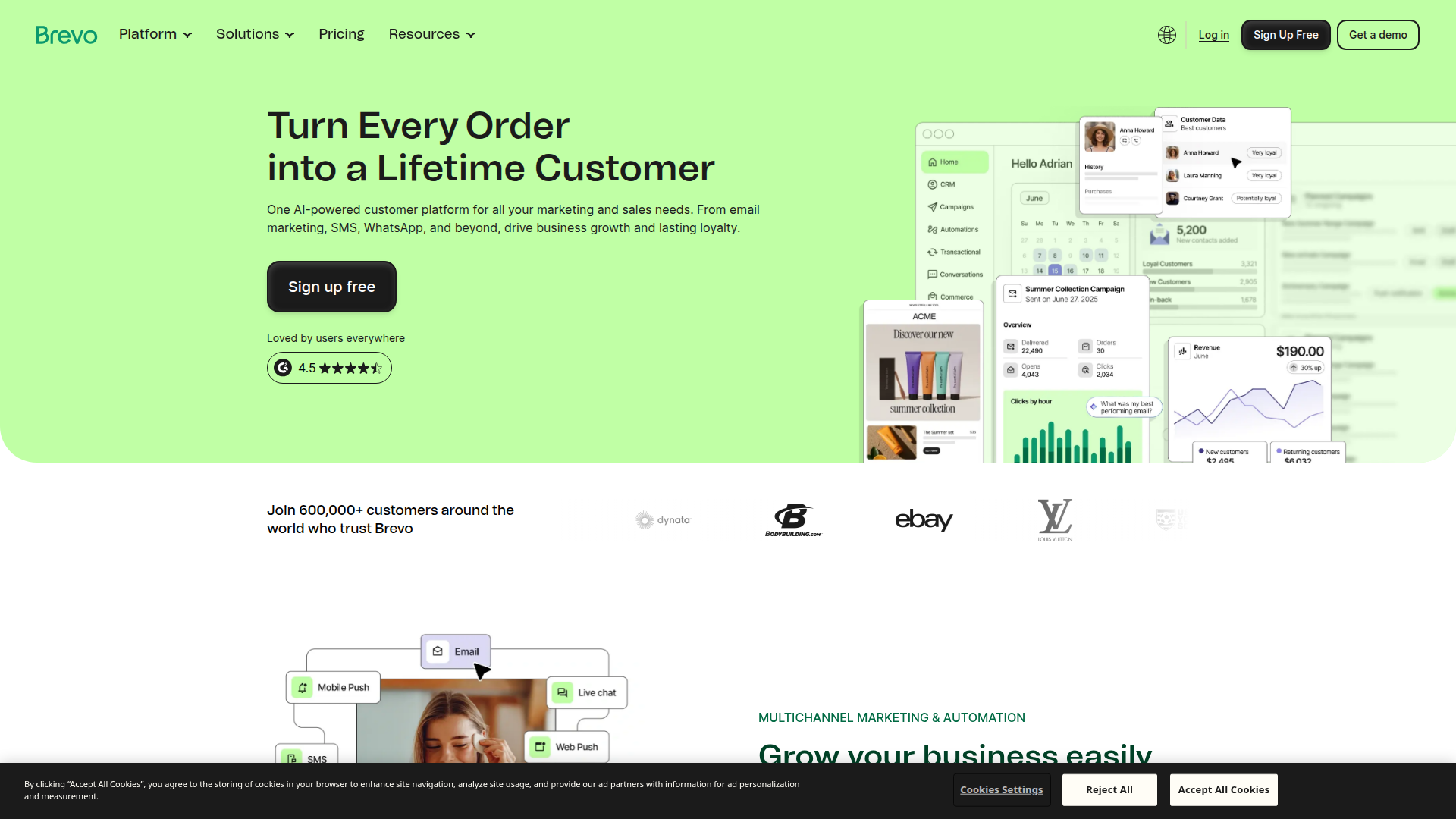
¿Qué es Brevo? Brevo (antes Sendinblue) es una plataforma de marketing y ventas que reúne campañas de email, correos transaccionales, SMS, CRM y automatizaciones bajo el mismo techo. Ofrece APIs REST para integraciones a medida y webhooks para sincronizar datos en tiempo real. Cuenta con más de 600.000 clientes y dispone de un plan gratuito con acceso a la API y hasta 300 emails al día.
Conecta Brevo cuando necesites que los envíos de formularios se integren directamente en tus listas de correo, cuando el contenido publicado en el CMS deba enviar notificaciones a los suscriptores, o cuando el comportamiento de los visitantes en tu sitio deba activar correos de seguimiento. La integración también es útil para tiendas de comercio electrónico que necesiten correos transaccionales personalizados más allá de lo que ofrece la plataforma de forma nativa.
Puedes conectar Brevo de 4 formas:
- Los formularios y scripts de seguimiento de Brevo gestionan los formularios de registro incrustados, el seguimiento de visitantes y el chat en vivo sin necesidad de código backend.
- El envío nativo de formularios te permite enviar tus formularios diseñados directamente a los endpoints de Brevo manteniendo un control total sobre el diseño.
- Zapier y Make conectan los envíos de formularios y los eventos del CMS con las listas de contactos y los envíos de correo de Brevo mediante plantillas de automatización preconfiguradas.
- Las API de Webflow y Brevo te ofrecen un control total sobre la sincronización de contactos, el correo transaccional, los flujos de trabajo basados en webhooks y el intercambio bidireccional de datos, aunque requieren desarrollo del lado del servidor.
La mayoría de las implementaciones combinan dos o más de estos métodos según la complejidad de la configuración.
Incrusta formularios de registro y scripts de seguimiento de Brevo
Puedes añadir formularios de registro de Brevo, su rastreador de automatización y el widget de chat de Brevo Conversations a tu web sin tocar una sola línea de código backend. Los tres utilizan scripts del lado del cliente que se pegan fácilmente en un elemento Code Embed o en la sección de código personalizado de las etiquetas head y body de tu sitio.
El generador de formularios de Brevo crea formularios de registro incrustables con validación de campos, gestión de doble opt-in y soporte para CAPTCHA. El script de seguimiento monitoriza las visitas a las páginas de los contactos identificados y envía esos datos al motor de automatización de Brevo. El widget de chat añade una burbuja de chat en vivo a cada página, dirigiendo las conversaciones de los visitantes a la bandeja de entrada de Brevo Conversations.
Añade un formulario de registro de Brevo
Brevo genera códigos de inserción en iFrame, HTML y Simple HTML para sus formularios de suscripción. La opción de iFrame es perfecta para casi cualquier web, ya que evita peleas de estilos CSS entre el formulario de Brevo y tu diseño.
Para incrustar un formulario de registro de Brevo:
- En Brevo, entra en Contactos > Formularios y crea un formulario de registro o elige uno que ya tengas listo.
- Configura los campos de tu formulario, los ajustes de doble opt-in y los mensajes de confirmación.
- Haz clic en Compartir y copia el código de inserción en iFrame.
- En el Designer, abre tu página, dirígete al panel Añadir (+) > Componentes > Incrustar y arrastra el elemento Embed al lienzo.
- Pega el código iFrame de Brevo en el editor y haz clic en Guardar y cerrar.
- Publica tu sitio.
Las respuestas van directas a tu lista de contactos de Brevo, que además se encarga del doble opt-in y los CAPTCHA. El formulario en iFrame usa sus propios estilos, así que no heredará las fuentes ni el CSS de tu web por arte de magia. Si quieres poner varios formularios de Brevo en una misma página, todos deben usar el método de inserción por iFrame.
Instala el rastreador de automatización de marketing de Brevo
El rastreador de Brevo monitoriza las visitas de los contactos identificados en tu web. En cuanto lo instales, podrás activar automatizaciones cada vez que un contacto conocido visite una página clave, como tus precios o la landing de un producto estrella.
Para instalar el rastreador:
- En Brevo, entra en Automatización > Configuración y copia el script de seguimiento.
- Abre Ajustes del proyecto > Código personalizado.
- Pega el script en el campo Código del pie de página (antes de
</body>). - Guarda y publica tu sitio.
Brevo rastrea a los visitantes anónimos, pero no los identifica hasta que hacen clic en un enlace de un correo electrónico de Brevo o envían un formulario rastreado. El rastreador no crea contactos nuevos por sí solo. Para realizar un seguimiento de eventos personalizados en interacciones específicas, como clics en botones, necesitarás track() llamadas de JavaScript adicionales, documentadas en la guía de seguimiento de actividad en sitios web de Brevo.
Añade el widget de chat de Brevo Conversations
El widget de chat de Brevo añade una burbuja de chat flotante a todas las páginas de tu sitio. Las conversaciones de los visitantes aparecen en la bandeja de entrada de Conversations de Brevo, y el CRM de Brevo captura los contactos automáticamente.
Para añadir el widget de chat:
- En Brevo, ve a Configuración > Bandeja de entrada > Widget de chat.
- Personaliza el aspecto del widget (nombre, foto de perfil, colores).
- Haz clic en Añadir el widget de chat a tu(s) sitio(s) web y copia el fragmento de JavaScript.
- Abre Ajustes del proyecto > Código personalizado y pega el fragmento en la sección Código de pie de página.
- Guarda y publica.
Instala primero el rastreador de Brevo para que el widget de chat pueda funcionar. Si quieres abrir el chat desde un botón personalizado en lugar de la burbuja flotante predeterminada, utiliza el customWidgetButton enfoque de selector CSS documentado en la documentación para desarrolladores de Brevo. Para identificar a los usuarios que han iniciado sesión pasando un visitorId, necesitarás una configuración de JavaScript adicional.
Envía formularios nativos a Brevo
Envía tu formulario directamente a un endpoint de Brevo para mantener tu diseño, fuentes, colores y estados de éxito mientras envías los datos de contacto a Brevo al realizar el envío. No necesitas un elemento de inserción de código ni una herramienta de terceros.
Configurar una URL de acción de formulario personalizada omite por completo el procesamiento nativo de formularios. No recibirás notificaciones por correo electrónico de estos envíos y no aparecerán en tu panel de control de envíos de formularios. Si necesitas tanto el almacenamiento nativo de formularios como la creación de contactos en Brevo, utiliza el método de Zapier o Make en su lugar.
Para enviar un formulario a Brevo:
- En Brevo, entra en Contactos > Formularios, abre o crea un formulario y haz clic en Incrustar para ver el código de inserción.
- Localiza la
actionURL dentro del código de integración HTML y cópiala. - Selecciona tu elemento de Formulario en el lienzo.
- En el panel de ajustes, configura el Método como
POST. - Pega la URL de Brevo en el campo Acción del formulario.
- Selecciona tu campo de entrada de correo electrónico, abre su panel de ajustes y cambia el atributo Nombre a
EMAIL(todo en mayúsculas, distingue entre mayúsculas y minúsculas). - Repite el proceso para cualquier campo adicional, utilizando los nombres de atributo exactos de Brevo:
FIRSTNAME,LASTNAME, y así sucesivamente. - Publica tu sitio.
Los nombres de tus campos deben coincidir exactamente con la nomenclatura de atributos de contacto de Brevo. Brevo requiere claves de atributo en mayúsculas (EMAIL, FIRSTNAME, LASTNAME), y los nombres que no coincidan fallarán sin previo aviso. Este método no incluye la doble confirmación (double opt-in) de forma predeterminada. Para gestionar correos electrónicos de confirmación en formularios creados fuera de Brevo, configura una automatización de doble confirmación independiente en Brevo.
Conecta con Zapier o Make
Tanto Zapier como Make ofrecen integraciones directas con plantillas ya listas para usar. Estas herramientas conectan tu web con Brevo y pasan los datos en piloto automático en cuanto ocurre una acción. Frente al método POST directo, la gestión nativa de formularios se mantiene intacta: sigues recibiendo notificaciones y viendo los envíos en tu panel mientras sincronizas contactos con Brevo sin despeinarte.
Necesitarás un plan de sitio de pago para que los activadores de envío de formularios funcionen en cualquiera de las dos herramientas.
Configura una automatización con Zapier
Zapier ofrece 8 plantillas preconfiguradas para Webflow y Brevo. La más popular añade nuevos suscriptores a Brevo a partir de nuevos envíos de formularios.
Para crear un Zap:
- Ve a la página de integración de Brevo + Webflow en Zapier y elige una plantilla, o haz clic en + Crear Zap para empezar desde cero.
- Configura el activador en Webflow > Nuevo envío de formulario y conecta tu cuenta.
- Elige la acción Brevo > Contact Create or Update y conecta tu cuenta de Brevo con tu clave API v3 (la tienes en Menú desplegable de cuenta > SMTP y API > Claves API).
- Asocia los campos de tu formulario con los atributos de contacto de Brevo y selecciona la lista de Brevo de destino.
- Prueba el Zap y actívalo.
Entre los activadores disponibles están los nuevos envíos de formularios, pedidos nuevos y pedidos actualizados. Las acciones de Brevo incluyen crear o actualizar contactos, enviar emails o SMS transaccionales y gestionar oportunidades. ¡Ojo al dato! Se ha documentado que migrar del conector antiguo de Brevo en Zapier a la nueva versión puede cortar el flujo de datos sin avisar, así que haz pruebas a fondo tras cada actualización.
Configura un escenario en Make
Make ofrece un total de 74 módulos entre Webflow y Brevo, con filtrado condicional y lógica de varios pasos.
Para crear un escenario:
- En Make, crea un nuevo Scenario.
- Añade un módulo activador: Webflow > Watch Form Submissions.
- Añade un módulo de acción: Brevo > Create or Update a Contact.
- Conecta ambas cuentas (Webflow mediante OAuth, Brevo mediante clave API).
- Asigna los campos, añade filtros si es necesario y activa el escenario.
El módulo Get a Contact de Brevo en Make devuelve un error document_not_found cuando un contacto aún no existe. Haz clic derecho en el módulo, selecciona Add error handler y encadena un módulo Create a Contact en la ruta de gestión de errores para convertir el error en un paso de creación.
Desarrolla con las API de Webflow y Brevo
Si buscas ir más allá de pasar datos de formularios a listas, las API de Webflow y Brevo te abren la puerta a un intercambio bidireccional total. Puedes registrar webhooks para reaccionar al instante, crear contactos por código con atributos a medida, lanzar emails transaccionales con variables dinámicas y volcar la interacción de Brevo directamente en colecciones del CMS y en una Collection List en tu web. Eso sí, necesitarás un servidor o una función serverless para recibir los datos de los webhooks y llamar a las API con su debida autenticación.
Utiliza estas API:
- La API v3 de Brevo se encarga de crear contactos, gestionar listas, enviar emails transaccionales, lanzar campañas y registrar webhooks.
- La API de datos de Webflow gestiona las colecciones del CMS, los envíos de formularios y la publicación de sitios.
- Los webhooks de Webflow disparan avisos al instante ante nuevos envíos de formularios, cambios en elementos del CMS o pedidos de e-commerce.
Cada llamada a la API de Brevo debe originarse desde tu backend. Nunca expongas tu api-key en JavaScript del lado del cliente o en repositorios públicos. Brevo se autentica mediante un encabezado api-key; la API de datos utiliza un token Bearer.
Sincroniza los envíos de formularios con los contactos de Brevo
Un form_submission webhook se activa cuando un visitante envía un formulario, tu servidor recibe la carga útil y una llamada a la API de Brevo crea o actualiza el contacto.
Para implementar este flujo:
- Registra un webhook para los envíos de formularios:
POST /v2/sites/:site_id/webhooks
Authorization: Bearer <token>
Content-Type: application/json

{
  "triggerType": "form_submission",
  "url": "https://your-server.com/webhooks/webflow-form"
}
- Analiza la carga útil del webhook entrante en tu servidor. El objeto
payload.datacontiene pares clave-valor de los nombres y valores de los campos enviados. - Llama al endpoint de contactos de Brevo para crear o actualizar el contacto:
POST https://api.brevo.com/v3/contacts
api-key: YOUR_API_KEY
Content-Type: application/json

{
  "email": "john@example.com",
  "attributes": {
    "FNAME": "John",
    "LNAME": "Doe"
  },
  "listIds": [3],
  "updateEnabled": true
}
Configurar updateEnabled como true convierte la llamada en una operación de inserción o actualización (upsert). Sin esto, la API devuelve un error 400 duplicate_parameter si el contacto ya existe. Las claves de atributo de Brevo deben estar en mayúsculas y debes definirlas previamente en tu cuenta de Brevo antes de usarlas.
Envía correos electrónicos transaccionales desde eventos de formulario
Puedes ampliar el gestor de webhooks de envío de formularios para enviar también un correo electrónico transaccional a través de Brevo, como una confirmación o la entrega de un lead magnet.
Para enviar un correo electrónico transaccional después del envío de un formulario:
- Usa el mismo
form_submissionwebhook del paso anterior. - En tu gestor de webhooks, añade una segunda llamada a la API al endpoint de correos transaccionales de Brevo:
POST https://api.brevo.com/v3/smtp/email
api-key: YOUR_API_KEY
Content-Type: application/json

{
  "sender": { "name": "Your Company", "email": "hello@yourcompany.com" },
  "to": [{ "email": "john@example.com", "name": "John Doe" }],
  "templateId": 42,
  "params": { "FNAME": "John" },
  "tags": ["form-confirmation"]
}
Las variables de plantilla usan la sintaxis {{params.variable_name}} dentro de las plantillas de correo de Brevo. El templateId debe hacer referencia a una plantilla activa en tu cuenta de Brevo.
Registra los eventos de correo de Brevo en el CMS
Los webhooks de Brevo pueden activarse con aperturas, clics, cancelaciones de suscripción o rebotes permanentes. Tu servidor puede recibir estos eventos y actualizar los elementos correspondientes del CMS para reflejar el estado de interacción.
Para implementar esta sincronización inversa:
- Registra un webhook de Brevo para los eventos que quieras rastrear:
POST https://api.brevo.com/v3/webhooks
api-key: YOUR_API_KEY
Content-Type: application/json

{
  "url": "https://your-server.com/webhooks/brevo-events",
  "events": ["hardBounce", "unsubscribed", "click"],
  "type": "transactional",
  "description": "Webflow CMS sync"
}
- Cuando tu servidor reciba un evento, busca el elemento del CMS correspondiente mediante el correo electrónico usando la API de datos.
- Actualiza el elemento del CMS con el nuevo estado:
PATCH /v2/collections/:collection_id/items
Authorization: Bearer <token>
Content-Type: application/json

{
  "items": [
    {
      "id": ":item_id",
      "fieldData": {
        "subscription-status": "unsubscribed"
      }
    }
  ]
}
- Publica el elemento actualizado usando
POST /v2/collections/:collection_id/items/publish.
Brevo admite un máximo de 40 webhooks combinados entre tipos de marketing y transaccionales. Brevo reintenta las entregas fallidas de webhooks 4 veces en intervalos crecientes (+10 minutos, +1 hora, +2 horas, +8 horas), pero deja de reintentar ante respuestas 4xx que no sean 429, así como ante respuestas 5xx.
Activa el doble opt-in del RGPD mediante la API
Si recibes visitas de Europa, la API de Brevo incluye un práctico endpoint de doble opt-in que envía un email de confirmación antes de meter a nadie en tus listas.
Para crear un contacto con doble opt-in a partir de un formulario enviado:
- Usa el
form_submissionwebhook para recibir los datos del suscriptor. - Llama al endpoint de doble opt-in de Brevo:
POST https://api.brevo.com/v3/contacts/doubleOptinConfirm
api-key: YOUR_API_KEY
Content-Type: application/json

{
  "email": "john@example.com",
  "includeListIds": [3],
  "templateId": 7,
  "redirectionUrl": "https://yoursite.com/thank-you",
  "attributes": { "FNAME": "John", "LNAME": "Doe" }
}
Brevo no añade el contacto a ninguna lista hasta que hace clic en el enlace de confirmación del correo. El templateId debe hacer referencia a una plantilla de Brevo que contenga el marcador de posición {{ doubleoptin }}. Las plantillas que no tengan este marcador no aparecerán en el menú desplegable de plantillas de doble opt-in. Este flujo mantiene la creación del contacto y la gestión de la confirmación dentro de Brevo hasta que se completa el consentimiento.
Qué puedes construir con la integración de Brevo
Integrar Brevo te permite convertir los envíos de formularios y las visitas al sitio en flujos de trabajo de email marketing sin necesidad de exportar datos manualmente ni pagar suscripciones a CRM de terceros.
- Usa un formulario de registro nativo, o inserta uno de Brevo, para añadir suscriptores a una lista segmentada y comenzar una serie de correos de bienvenida de varios pasos. Una empresa SaaS puede captar registros para una lista de espera en una landing page y activar inmediatamente una secuencia de correos para explicar el producto.
- Conecta un formulario de descarga a Brevo para que cada envío cree un contacto etiquetado con el recurso específico solicitado. Una consultora que ofrece varios documentos técnicos puede dirigir a cada cliente potencial a una secuencia de seguimiento distinta según el recurso que haya descargado.
- Sustituye los correos electrónicos de pedido predeterminados de Ecommerce por plantillas transaccionales de Brevo con tu propia marca, enviadas mediante webhooks de nuevos pedidos. Una tienda puede enviar confirmaciones de compra, actualizaciones de envío y solicitudes de opinión tras la venta mediante el sistema de plantillas de Brevo, usando variables personalizadas para los detalles del pedido.
- Usa los webhooks de Brevo para registrar datos de apertura, clics y cancelaciones de suscripción de campañas directamente en los elementos del CMS. Un sitio de suscripción puede mostrar puntuaciones de interacción o el estado de la suscripción en los perfiles de los miembros, extrayendo datos de los eventos de Brevo guardados en los campos de la colección del CMS.
Para tener más control sobre los datos de formularios de varios pasos, el enriquecimiento progresivo de contactos o la asignación condicional a listas, la integración mediante API ofrece total flexibilidad y ayuda a reducir el trabajo manual.
Preguntas frecuentes
Pues sí y no, todo depende del camino que elijas. Para incrustar un formulario de registro de Brevo con el elemento Code Embed necesitas un plan de sitio de pago en Webflow o un plan de espacio de trabajo Core, Growth, Freelancer o Agency. Lo mismo ocurre si quieres añadir el rastreador o el widget de chat de Brevo mediante código personalizado en los ajustes del sitio. Enviar un formulario nativo de Webflow directamente a una URL de Brevo funciona en cualquier plan, pero ojo: el plan gratuito Starter de Webflow tiene un límite de 50 envíos en total que no se reinicia, así que no da para construir una lista en condiciones. Para usar Zapier y Make, necesitarás sí o sí un plan de sitio de pago en Webflow si quieres activar flujos con envíos de formularios.
Para nada. No hay ninguna app de Brevo lista para instalar en el Webflow Apps Marketplace. Cualquier integración que quieras montar requiere configurarla a mano: con código incrustado, desde los ajustes del sitio, con herramientas de automatización o picando código con su API.
Webflow dejará de avisarte cuando alguien envíe un formulario y tampoco guardará las respuestas en su panel. Tal y como explica la documentación sobre envíos de formularios de Webflow, si pones una URL de acción personalizada, te saltas el procesamiento de Webflow por completo. Si no quieres renunciar a guardar los envíos en Webflow pero necesitas crear contactos en Brevo, recurre a Zapier o Make en vez del POST directo. Ambas herramientas capturan los envíos nativos de Webflow sin necesidad de tocar la URL de acción del formulario.
Tienes dos opciones. Si incrustas un formulario alojado en Brevo mediante un elemento de código, selecciona "Doble confirmación" en el creador de formularios de Brevo y el proceso funcionará automáticamente. Si usas un formulario nativo de Webflow, configura una automatización de doble confirmación en Brevo para formularios creados fuera de la plataforma. Para implementaciones mediante API, utiliza el
POST /v3/contacts/doubleOptinConfirmendpoint documentado en la referencia de la API de DOI de Brevo. Brevo almacena los datos en servidores de la UE en Francia, Alemania y Bélgica, e incluye automáticamente encabezados de cancelación de suscripción en todas las campañas y correos transaccionales.Sí. Instala el script de seguimiento de Brevo en el campo de código del pie de página de tu sitio en Webflow. El rastreador registra automáticamente las visitas a páginas de contactos identificados (aquellos que han hecho clic en un enlace de un correo de Brevo o han enviado un formulario rastreado). Así podrás crear automatizaciones en Brevo basadas en las visitas. Por ejemplo, envía un correo de seguimiento cuando un contacto conocido visite tu página de precios. El seguimiento de eventos personalizados para interacciones específicas, como clics en botones, requiere añadir
track()llamadas a funciones, documentadas en la guía de seguimiento de actividad web de Brevo. El rastreador requiere el plan Standard de Brevo o superior para los flujos de trabajo de automatización.
Descripción
Brevo añade campañas de correo electrónico, correos transaccionales, SMS, chat en vivo y automatización de marketing a Webflow.
Esta página de integración se ofrece únicamente con fines informativos y de conveniencia.

Postmark
Conecta Postmark con Webflow para enviar correos electrónicos transaccionales con tu marca desde tu propio dominio verificado, activados por envíos de formularios, pedidos o eventos del CMS.

Sendingflow
Conecta Sendingflow, una plataforma de automatización de marketing por correo electrónico, con Webflow para activar campañas de email automatizadas a partir de los envíos de formularios en tu sitio.
Apex
Conecta Apex con Webflow para automatizar tus campañas de email marketing activadas por envíos de formularios y pedidos de ecommerce.
Campaigner
Conecta Campaigner con Webflow para sincronizar automáticamente los contactos de tus formularios con tus listas de correo y activar campañas automatizadas de email y SMS.

Omnisend
Añade formularios de registro de Omnisend a Webflow y envía los datos de los formularios y los pedidos de Ecommerce a Omnisend para activar campañas automatizadas de correo electrónico y SMS.

Systeme.io
Conecta Systeme.io, una plataforma de marketing integral con embudos, correo electrónico y cursos, con Webflow para captar clientes potenciales y activar secuencias mediante integraciones o Zapier.

Pardot
Conecta Account Engagement (anteriormente Pardot) con Webflow para convertir los envíos de formularios y las visitas a páginas en clientes potenciales rastreados que se sincronizan con Salesforce.

Amazon SES
Envía confirmaciones de formularios de Webflow y boletines del CMS a través de Amazon SES desde tu propio dominio verificado.
Mailjet
Conecta Mailjet con Webflow para añadir registros de formularios a tus listas de contactos y enviar correos electrónicos transaccionales desde tu propio dominio.
Integraciones relacionadas
Empieza gratis
Prueba Webflow todo el tiempo que quieras con nuestro plan Starter gratuito. Compra un plan de sitio de pago para publicar, alojar y desbloquear funciones adicionales.
