



Acuity Scheduling
Conecta Acuity Scheduling con Webflow para añadir funciones de reserva, programación y gestión de citas a tu sitio web.

Conectar Acuity Scheduling con Webflow le da a tus páginas un sistema de reservas completísimo. Quien te visite podrá ver huecos libres, elegir tipo de cita, rellenar formularios y pagar señales sin salir de tu web, ya sea con un calendario integrado o en una ventana emergente. Además, con herramientas como Zapier puedes sincronizar cada cita con las colecciones de Webflow CMS, manteniendo todo al día por arte de magia y sin mover un dedo.
Esta integración es ideal para consultores, terapeutas, estudios de fitness, salones de belleza, fotógrafos y cualquier negocio de servicios que utilice Webflow. Las agencias que crean sitios para clientes también se benefician, ya que la reserva de citas es una de las funciones más solicitadas en proyectos del sector servicios.
Cómo integrar Acuity Scheduling con Webflow
¿Qué es Acuity Scheduling? Acuity Scheduling es una plataforma de reservas que permite a tus clientes agendar, cambiar o cancelar citas a su aire. Admite tipos de cita personalizados, formularios iniciales, recordatorios automáticos, cobros con Stripe, Square y PayPal, y se sincroniza sin pestañear con Google Calendar y otros calendarios. Squarespace la adquirió en 2019, pero funciona de maravilla por su cuenta y se lleva bien con cualquier web.
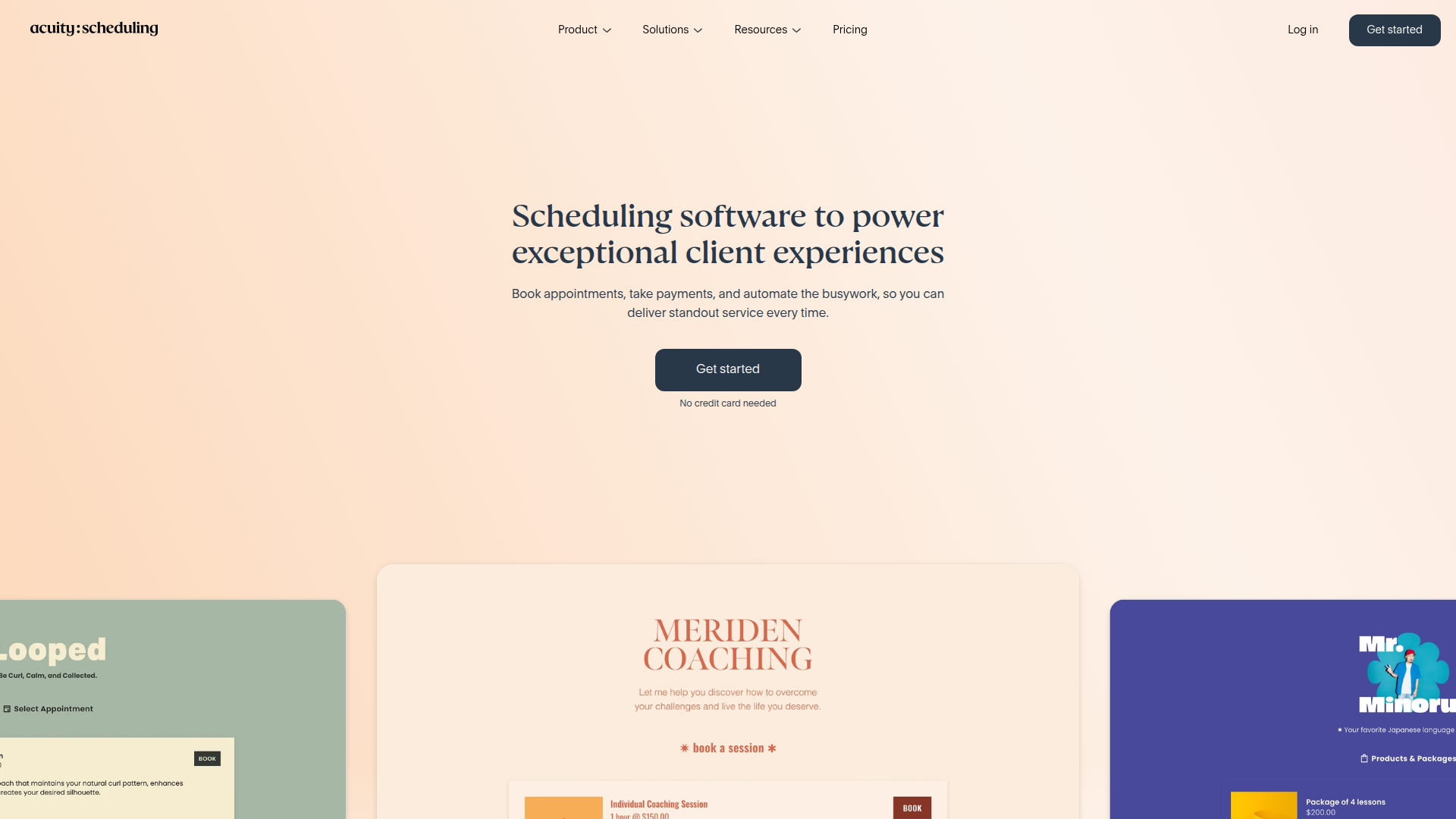
Los negocios de servicios utilizan Acuity con Webflow cuando necesitan que los visitantes reserven directamente desde su sitio sin tener que redirigirlos a una página de programación externa. Esta combinación funciona muy bien para profesionales independientes que insertan un programador en una página dedicada, negocios con múltiples servicios que ofrecen diferentes tipos de cita en páginas separadas, y agencias que entregan sitios a clientes que requieren funciones de reserva desde el lanzamiento.
La integración entre Acuity Scheduling y Webflow admite 3 enfoques:
- Los códigos de inserción de Acuity te permiten añadir un programador integrado, un botón de reserva emergente o una barra de reserva persistente en cualquier página de Webflow sin necesidad de escribir código personalizado.
- Zapier sincroniza automáticamente los datos de las citas entre Acuity y las colecciones del CMS de Webflow cuando se crean, reprograman o cancelan reservas.
- Las API de Webflow y Acuity Scheduling te ofrecen un control total sobre los flujos de reserva personalizados, la visualización de disponibilidad en tiempo real y la sincronización de datos del CMS, aunque requieren desarrollo en el lado del servidor.
La mayoría de las implementaciones comienzan con un código de inserción para la interfaz de reserva y, posteriormente, añaden Zapier si es necesario que los datos de las citas aparezcan en las colecciones del CMS.
Añade Acuity Scheduling a tu sitio con códigos de inserción
Acuity ofrece tres formatos de inserción que funcionan con Webflow sin necesidad de configurar API ni servidores. Cada formato se genera desde la pestaña de inserción (Embed) en tu cuenta de Acuity y consiste en código HTML y JavaScript estándar. El programador integrado muestra toda la interfaz de reserva en la página. El botón de reserva abre el programador en una ventana modal. La barra de reserva añade una franja persistente en todas las páginas de tu sitio. Una cuarta opción, un sencillo botón con hipervínculo, funciona en cualquier plan de Webflow, incluido el gratuito.
Para obtener tu código de inserción desde Acuity:
- Inicia sesión en Acuity y ve a Página de programación > Enlace.
- En Enlaces directos e inserción, utiliza el menú desplegable para seleccionar tu programador predeterminado o un calendario y tipo de cita específicos.
- Haz clic en la pestaña Insertar programador, Botón de reserva o Barra de reserva.
- Haz clic en Copiar.
Cada formato de inserción corresponde a un método de colocación específico en Webflow. Las secciones siguientes cubren las tres opciones.
Inserta el programador integrado en una página
El programador integrado muestra el calendario de reservas completo directamente en tu página. Los visitantes seleccionan el tipo de cita, eligen fecha y hora, rellenan los formularios de registro y completan el pago sin salir de tu sitio. Esta es la mejor opción para páginas dedicadas exclusivamente a las reservas.
Para añadir el programador integrado:
- Copia el código de inserción de la pestaña Insertar programador de Acuity.
- En Webflow, abre el panel Añadir elementos y arrastra un elemento de Código insertado a la página donde quieras que aparezca el programador.
- Pega el código iframe y el script de Acuity en el editor de código insertado.
- Haz clic en Guardar y cerrar.
- Publica tu sitio.
El código de inserción tiene este aspecto:
<iframe src="YOUR_SCHEDULER_URL" width="100%" height="800" frameBorder="0"></iframe>
<script src="https://embed.acuityscheduling.com/js/embed.js" type="text/javascript"></script>
Reemplaza YOUR_SCHEDULER_URL con la URL de tu pestaña de integración (Embed) de Acuity. El programador no se mostrará en el lienzo de Webflow. Verás un cuadro gris de marcador de posición, lo cual es el comportamiento estándar para los elementos de código incrustado. Realiza pruebas en el sitio publicado o en el modo de vista previa.
Añadir un botón de reserva con ventana emergente (modal)
Al hacer clic en el botón de reserva, el programador se abre en una ventana superpuesta. Esto funciona muy bien para secciones principales (hero), áreas de llamada a la acción y tablas de precios donde un calendario integrado ocuparía demasiado espacio.
Para añadir el botón de reserva:
- Copia el código de la pestaña Booking button de Acuity.
- En Webflow, ve a la página donde quieres que aparezca el botón. Abre Page settings > Custom code.
- Pega el código en el campo Before
</body>tag. - Haz clic en Save Changes y publica tu sitio.
El script del botón de reserva debe ir en la sección del cuerpo (body), no en el <head>, porque depende de JavaScript para renderizarse. Consulta la documentación sobre código personalizado en las etiquetas head y body para obtener detalles sobre dónde debe ir cada tipo de código.
Añadir una barra de reserva en todo el sitio
La barra de reserva añade una franja persistente en el borde de cada página de tu sitio. Los visitantes pueden acceder a la reserva desde cualquier página sin necesidad de una página de programación dedicada.
Para añadir la barra de reserva:
- Copia el código de la pestaña Booking bar de Acuity.
- En Webflow, ve a Site settings > Custom code.
- Pega el código en el campo Footer Code (se renderiza antes de
</body>en todas las páginas). - Haz clic en Save Changes y publica tu sitio.
Una vez añadida en Site Settings → Custom Code → Footer Code, la barra de reserva aparecerá automáticamente en todas las páginas publicadas.
Enlazar a Acuity con un botón estándar (compatible con el plan gratuito)
Si tienes un plan gratuito de Webflow o prefieres no incrustar código, puedes enlazar directamente a tu página de programación de Acuity usando un elemento de botón nativo de Webflow.
Para añadir un botón de enlace de reserva:
- En Webflow, arrastra un elemento Button a tu página.
- Selecciona el botón y abre Element Settings (icono de engranaje).
- En Link Settings, selecciona URL como tipo de enlace.
- Pega la URL de tu página de programación de Acuity.
- Opcionalmente, marca Open in new tab.
- Publica tu sitio.
Este método funciona en todos los planes de Webflow, incluido el gratuito. Redirige a los visitantes a tu página de programación alojada en Acuity en lugar de incrustar el programador en tu sitio.
Prellenar el programador con parámetros de URL
El script de integración de Acuity admite parámetros de URL que completan previamente los datos del cliente en el programador. Puedes pasar firstName, lastName, email, phone, calendarID, appointmentType, datetime (formato ISO 8601), certificate, quantity, location, y campos personalizados del formulario de admisión usando el patrón field:{fieldID}=valor.
Por ejemplo:
https://example.acuityscheduling.com/schedule.php?firstName=Jane&lastName=Smith&email=jane@example.com&appointmentType=184520
Esto es útil para flujos de reserva de varios pasos donde una página anterior recopila información de contacto. El JavaScript en la página de Webflow puede leer esos valores y añadirlos al atributo src del iframe antes de que se ejecute el script de incrustación. El autorrelleno es unidireccional. No existe un mecanismo para recibir eventos de vuelta desde el iframe debido a las restricciones de seguridad entre marcos.
Conecta Acuity Scheduling y Webflow con Zapier
Las plataformas de automatización tienden un puente genial entre los eventos de Acuity y tu Webflow CMS. Vienen de perlas si quieres lucir tus citas en la web: mostrar las próximas clases, ver qué especialistas tienen hueco o montar un directorio de reservas para clientes. Zapier ofrece una conexión directa entre Acuity y Webflow lista para alimentar tu CMS.
Zapier admite estas rutas de automatización de Acuity a Webflow:
- Nueva cita en Acuity → Crear elemento en Webflow crea un elemento en el CMS de Webflow cuando se realiza una reserva.
- Nueva cita en Acuity → Crear elemento activo en Webflow crea y publica un elemento en el CMS de Webflow cuando se realiza una reserva.
- Cita reprogramada en Acuity → Actualizar elemento en Webflow actualiza un elemento en el CMS de Webflow cuando una reserva cambia de hora.
- Cita cancelada en Acuity → Actualizar elemento en Webflow actualiza un elemento en el CMS de Webflow cuando se cancela una reserva.
Estas rutas cubren los principales cambios de estado de las citas que la mayoría de los equipos necesitan reflejar en Webflow.
Las acciones de Webflow disponibles en Zapier para las automatizaciones de Acuity incluyen:
- Crear elemento en Webflow añade un nuevo elemento al CMS de Webflow a partir de los datos de la cita.
- Crear elemento activo en Webflow añade y publica un elemento en el CMS de Webflow en un solo paso.
- Actualizar elemento en Webflow modifica un elemento existente del CMS de Webflow.
- Buscar elemento en Webflow localiza un elemento del CMS de Webflow por nombre o slug.
- Buscar elemento activo en Webflow localiza un elemento publicado del CMS de Webflow.
Estas acciones son suficientes para flujos de trabajo sencillos de creación, actualización, publicación y búsqueda.
Para configurar un flujo de trabajo en Zapier que sincronice las nuevas citas con una colección del CMS de Webflow:
- Crea un Zap en zapier.com y selecciona Acuity Scheduling como la aplicación de activación.
- Elige Nueva cita como el evento de activación de Acuity y autoriza tu cuenta de Acuity.
- Selecciona Webflow como la aplicación de acción y elige Crear elemento activo.
- Autoriza tu cuenta de Webflow y, a continuación, selecciona el sitio y la colección del CMS de destino.
- Asigna los campos de Acuity (nombre del cliente, tipo de cita, fecha, hora) a los campos de la colección del CMS de Webflow.
- Prueba la acción y haz clic en Publicar Zap para activarlo.
Los flujos de trabajo de automatización sincronizan los datos, pero no incrustan la interfaz de reserva. Combina este método con uno de los enfoques de incrustación anteriores para ofrecer a los visitantes una forma de reservar.
Desarrolla con las API de Webflow y Acuity Scheduling
La ruta de la API te da un control total sobre la experiencia de reserva. Puedes crear una interfaz de programación personalizada diseñada completamente con las herramientas de diseño de Webflow, mostrar la disponibilidad en tiempo real sin necesidad de un iframe, crear citas mediante programación a partir de los envíos de formularios de Webflow y sincronizar los datos de las citas con las colecciones del CMS mediante webhooks. Este enfoque requiere desarrollo del lado del servidor, ya que Acuity no admite solicitudes de origen cruzado desde el navegador. Todas las llamadas a la API deben pasar por un proxy sin servidor (Netlify Functions, Vercel, AWS Lambda o similar).
Las APIs relevantes:
- La API de Acuity Scheduling gestiona citas, disponibilidad, clientes, calendarios, formularios y webhooks
- La API de datos v2 de Webflow gestiona colecciones del CMS, elementos y webhooks del sitio
- Los webhooks de Acuity envían notificaciones en tiempo real cuando se crean, reprograman o cancelan citas
Juntas, estas API admiten interfaces de reserva personalizadas y flujos de trabajo de sincronización en tiempo real.
Para meter mano a la API de Acuity necesitas un plan Premium o Powerhouse. La autenticación tira de HTTP Basic Auth (con el User ID y la API Key de los ajustes de integración de Acuity) para una sola cuenta, o de OAuth 2.0 si vas a gestionar varias cuentas a la vez.
Sincroniza las citas con el CMS de Webflow mediante webhooks
El caso de uso más común de la API es sincronizar los datos de las citas en una colección del CMS de Webflow en tiempo real. Cuando alguien reserva, reprograma o cancela a través de Acuity, se activa un webhook y una función sin servidor crea o actualiza el elemento correspondiente en el CMS.
Acuity admite cinco eventos de webhook:
appointment.scheduled se activa una vez cuando se crea una reserva
appointment.rescheduled se activa cuando una reserva cambia a una nueva hora
appointment.canceled se activa al cancelar
appointment.changed se activa ante cualquier modificación (usar esto junto con otros eventos de cita genera duplicados)
order.completed se activa cuando se completa la compra de un paquete, certificado de regalo o suscripción
Estos eventos cubren tanto los cambios en el ciclo de vida de las citas como las compras relacionadas con pedidos.
Las cargas útiles de los webhooks se entregan como application/x-www-form-urlencoded (no JSON) y solo contienen IDs: action, id, calendarID y appointmentTypeID. Una llamada posterior GET /api/v1/appointments/{id} recupera los datos completos de la cita.
Para implementar la sincronización:
- Implementa una función serverless que acepte solicitudes POST. Verifica el encabezado x-acuity-signature usando HMAC-SHA256 con tu clave API y luego devuelve un HTTP 200 inmediatamente antes de procesar. Llama a GET /api/v1/appointments/{id} con autenticación básica para obtener el registro completo de la cita. Asocia los campos de la cita con el esquema de tu colección CMS de Webflow. Guarda el id de Acuity en un campo de texto dedicado para evitar duplicados. Para eventos scheduled, llama a POST /v2/collections/{collection_id}/items/live para crear y publicar un elemento en el CMS. Para eventos rescheduled o canceled, busca el elemento existente por el ID de Acuity y llama a PATCH /v2/collections/{collection_id}/items/{item_id}/live para actualizarlo.
Un patrón de controlador de referencia para Netlify o Vercel:
export default async function handler(req, res) { const hash = crypto.createHmac('sha256', process.env.ACUITY_WEBHOOK_SECRET) .update(req.rawBody).digest('base64'); if (hash !== req.headers['x-acuity-signature']) { return res.status(401).json({ error: 'Firma no válida' }); } const { action, id } = req.body; const acuityResponse = await fetch( `https://acuityscheduling.com/api/v1/appointments/${id}`, { headers: { 'Authorization': 'Basic ' + Buffer.from( `${process.env.ACUITY_USER_ID}:${process.env.ACUITY_API_KEY}` ).toString('base64') } } ); const appointment = await acuityResponse.json(); const cmsItem = { fieldData: { name: `${appointment.firstName} ${appointment.lastName} - ${appointment.id}`, 'appointment-date': appointment.datetime, 'client-email': appointment.email, 'acuity-id': String(appointment.id), 'status': action } };if (action === 'scheduled') { await fetch( `https://api.webflow.com/v2/collections/${process.env.WEBFLOW_COLLECTION_ID}/items/live`, { method: 'POST', headers: { 'Authorization': `Bearer ${process.env.WEBFLOW_API_TOKEN}`, 'Content-Type': 'application/json' }, body: JSON.stringify(cmsItem) } ); } return res.status(200).json({ received: true });}
Acuity reintenta las entregas de webhooks ante errores HTTP 500 usando un retroceso exponencial, comenzando en 2 segundos y extendiéndose hasta 24 horas. Devolver un 200 antes de procesar evita reintentos falsos. Implementa comprobaciones de idempotencia usando el ID de Acuity almacenado para gestionar posibles entregas duplicadas.
Muestra la disponibilidad en tiempo real en una página de Webflow
Puedes crear una visualización de disponibilidad personalizada usando los endpoints de disponibilidad de Acuity y un proxy serverless. Este enfoque evita el uso de iframes por completo, dándote control total sobre el diseño.
La secuencia de endpoints:
GET /api/v1/appointment-types devuelve los IDs de tipo de servicio para crear un selector de tipos. GET /api/v1/availability/dates?month=YYYY-MM&appointmentTypeID={id} devuelve las fechas con espacios disponibles. GET /api/v1/availability/times?date=YYYY-MM-DD&appointmentTypeID={id} devuelve los horarios disponibles para una fecha específica.
Estos tres endpoints forman la ruta de lectura principal para una interfaz de disponibilidad personalizada.
Para implementarlo:
- Implementa una función de proxy serverless que reenvíe las solicitudes a los endpoints de disponibilidad de Acuity con credenciales de autenticación básica. Añade un elemento Code Embed o un <script> a nivel de página en Webflow que llame a tu endpoint de proxy. Analiza la respuesta JSON e inyecta los datos de disponibilidad en elementos DOM de Webflow preconstruidos (divs, listas o botones diseñados en Webflow).
Los datos de disponibilidad son demasiado dinámicos para almacenarlos en elementos del CMS. El patrón navegador-a-proxy-a-Acuity es el enfoque estándar para la visualización en tiempo real.
Crea citas a partir de envíos de formularios de Webflow
Puedes usar los envíos de formularios de Webflow como punto de entrada para crear citas en Acuity. Un webhook de formulario de Webflow envía los datos del envío a tu función serverless, la cual llama a POST /api/v1/appointments en Acuity.
Campos obligatorios para la creación de citas: appointmentTypeID, datetime, firstName, lastName, email y phone. Los seis campos deben estar presentes. Si falta alguno, la llamada a la API fallará sin guardar nada.
Un enfoque alternativo evita por completo la API de reservas. Recopila la información de contacto a través de un formulario de Webflow y luego redirige al usuario a una URL de programador de Acuity prellenada usando los parámetros del envío del formulario. Esto evita la necesidad de un proxy del lado del servidor para el paso de reserva real.
¿Qué puedes construir con la integración de Acuity Scheduling y Webflow?
Integrar Acuity Scheduling con Webflow te permite añadir reservas de citas, registro en clases y recopilación de datos de clientes a tu sitio sin tener que crear un sistema de programación desde cero.
- Reserva en páginas de servicios: Inserta programadores específicos para cada tipo de cita en las páginas de servicios de Webflow. Un estudio de fotografía podría colocar un programador de "Paquete de bodas" en la página de bodas y uno de "Sesión de retratos" en la página de retratos, cada uno vinculado al calendario correspondiente mediante el selector desplegable de Acuity en la configuración de inserción.
- Registro de clases con sincronización CMS: Usa Zapier para crear elementos en el CMS de Webflow cada vez que lleguen reservas de clases grupales a través de Acuity. Un estudio de yoga podría mostrar los detalles de las próximas clases y el número de plazas disponibles en una Lista de colección que se actualiza automáticamente con cada registro.
- Embudos de consulta con formularios precargados: Crea un flujo de varios pasos donde un formulario de Webflow recopile información de la empresa y luego redirija a los visitantes a un programador de Acuity con su nombre, correo electrónico y servicio seleccionado ya cargados mediante parámetros de URL. Una consultora podría calificar a los clientes potenciales antes de la reserva sin pedirles que vuelvan a introducir sus datos.
- Calendarios de disponibilidad personalizados: Utiliza la API de Acuity a través de un proxy sin servidor para mostrar espacios disponibles en tiempo real en una página de Webflow diseñada a medida. Un centro de estética podría mostrar los horarios disponibles para cada profesional sin las limitaciones de estilo del iframe.
Si necesitas un mayor control sobre la interfaz de usuario de reservas o el flujo de datos entre sistemas, la integración mediante API ofrece una flexibilidad total para estos casos.
Preguntas frecuentes
Copia tu código para incrustar en Acuity (Scheduling Page > Link > Direct Links & Embedding > pestaña Embed Scheduler > Copy). Luego, en Webflow, suelta un elemento Code Embed en tu página, pega el código, dale a Save & Close y ¡a publicar! El calendario solo cobrará vida en el sitio publicado, no en el lienzo de diseño de Webflow. Pásate por la guía oficial de integración de Acuity para no perderte ningún paso.
Solo a medias. Como el planificador se carga dentro de un iframe, los estilos de Webflow no pueden colarse en él. Puedes retocar colores y marca desde los ajustes de diseño de Acuity. El panel de CSS personalizado (disponible en los planes Premium y Powerhouse) te da un extra de manga ancha, pero solo con ciertos selectores compatibles. Si buscas libertad total para darle tu toque, monta tu propia interfaz de reservas usando la API de Acuity. Eso sí, ojo al dato: Acuity está estrenando un nuevo diseño y los selectores admitidos cambian, así que quizá te toque darle un repaso a tu CSS.
¡Claro que sí! La integración de Acuity y Webflow en Zapier conecta disparadores de Acuity (como New Appointment, Appointment Rescheduled o Appointment Canceled) con acciones de Webflow del estilo de Create Item, Create Live Item, Update Item, Find Item y Find Live Item. Necesitarás un plan Webflow CMS (o superior) para trastear con las colecciones. Si el código es lo tuyo, también puedes montarte una sincronización a medida mediante webhooks y las API de Acuity y Webflow.
Actualmente, no. La integración se realiza manualmente mediante códigos de inserción, plataformas de automatización o desarrollo de API.
Depende de cómo te lo montes. Para incrustar el calendario con un elemento Code Embed o añadir código personalizado en los ajustes del sitio o de la página, necesitas un plan de Workspace de pago (Core, Growth, Agency o Freelancer) o un plan de Site activo. Si te basta con un botón de toda la vida que enlace a tu URL de Acuity, te sirve cualquier plan de Webflow, hasta el gratuito. Y si quieres que los datos viajen a tus colecciones de CMS con Zapier, te hará falta un plan CMS o superior. Échale un ojo a la documentación sobre código personalizado de Webflow para ver qué plan te encaja mejor.
Descripción
Inserta el calendario de reservas, los botones emergentes o las barras de reserva persistentes de Acuity Scheduling en tus páginas de Webflow mediante códigos de inserción, o sincroniza los datos de las citas con el CMS usando Zapier.
Esta página de integración se ofrece únicamente con fines informativos y de conveniencia.

Bookla
Conecta Bookla con Webflow para gestionar reservas de citas, clases y entradas directamente desde tu sitio web.

Widget de horarios de apertura de Flowstar
Conecta el widget de horario de atención de Flowstar con Webflow para mostrar horarios precisos y adaptados a la zona horaria en cualquier página, sin necesidad de código.

SimplyBook
Conecta SimplyBook a Webflow para que los visitantes reserven citas, clases y sesiones de pago en tu sitio, con opciones de widget, Zapier, API y MCP.

Microsoft Outlook
Envía los formularios y pedidos de Webflow a tu correo, contactos y calendarios de Outlook mediante Zapier, Make o Microsoft Graph, e inserta páginas de Microsoft Bookings.

Hostaway
Conecta Hostaway con Webflow para añadir búsquedas de alquileres en tiempo real, calendarios de disponibilidad y datos de reservas a tu sitio web de Webflow.

Cal.com
Conecta Cal.com con Webflow para que los visitantes puedan reservar reuniones según tu disponibilidad en tiempo real desde cualquier página.

Google Meet
Conecta Google Meet, la plataforma de videoconferencias de Google, con Webflow para integrar widgets de programación, generar enlaces de Meet a partir de formularios enviados y almacenar datos de reuniones en colecciones del CMS.

FlowBookings
Conecta FlowBookings, una plataforma de gestión de reservas creada para Webflow, para aceptar citas y reservas usando elementos de formulario nativos de Webflow con pagos mediante Stripe y sin iframes.

ZealSchedule
Integra ZealSchedule en Webflow para que tus visitantes puedan reservar y pagar citas sin salir de tu sitio.
Integraciones relacionadas
Empieza gratis
Prueba Webflow todo el tiempo que quieras con nuestro plan Starter gratuito. Compra un plan de sitio de pago para publicar, alojar y desbloquear funciones adicionales.
