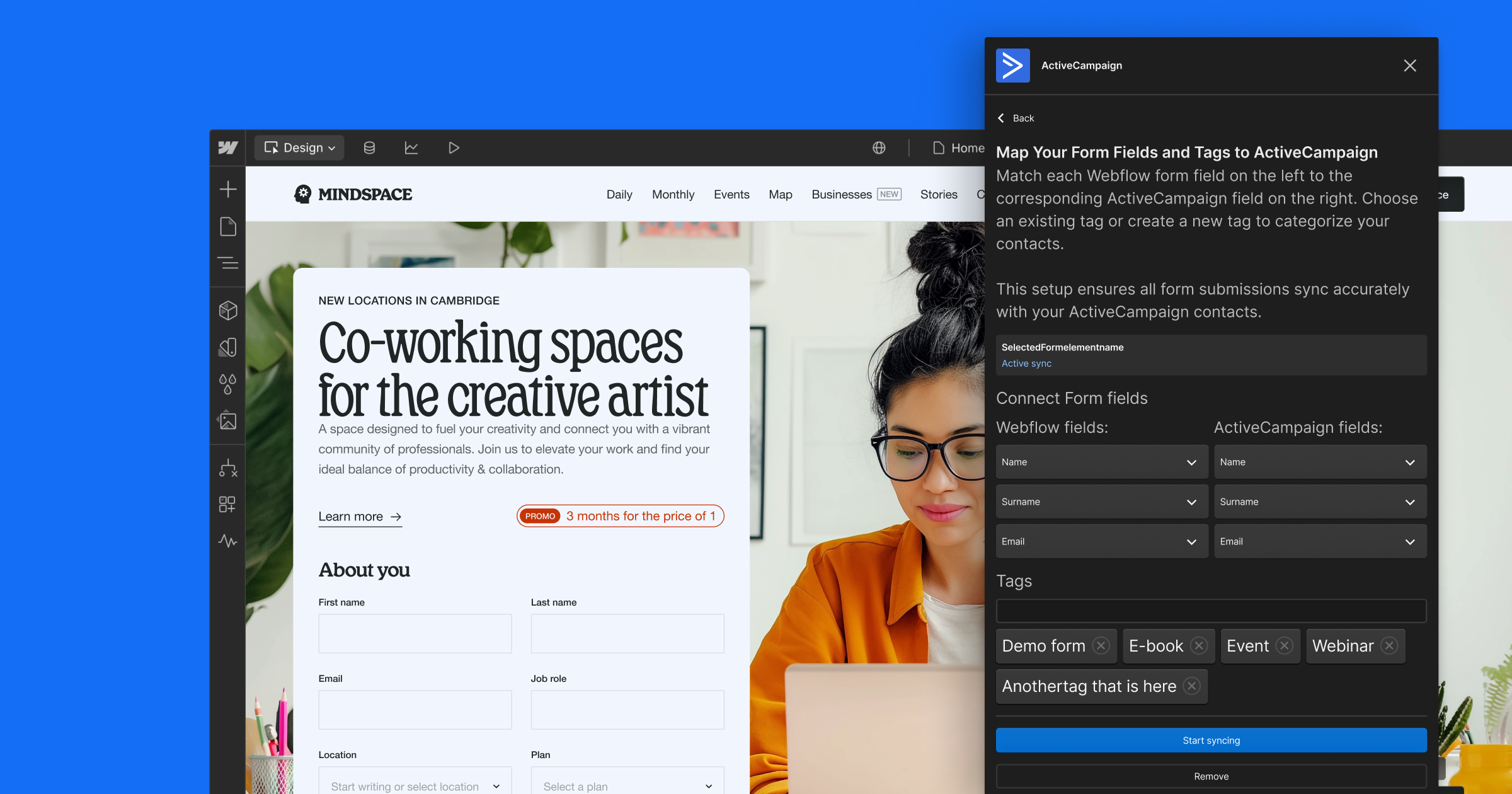


Cambiar de una tarea a otra puede costarte hasta un 40% de tu tiempo productivo. Así que, ¿para qué hacer clic y deslizar en vano cuando puedes automatizar una tarea y olvidarte de tener que volver a hacerla?
Las plataformas de automatización de flujos de trabajo como Zapier y Make prometen ayudarte a recuperar esas horas perdidas. Entonces, ¿cuál deberías probar y por qué? Vamos a descubrirlo.
Por qué la automatización de flujos de trabajo es una bendición para quienes trabajan en la web
Una buena experiencia de usuario busca reducir el coste de interacción con el software. Pero la regla de los tres clics no funciona (ni debería funcionar) para todo tipo de producto.
Por diseño, muchos flujos de trabajo son complejos. Para crear un sitio web, necesitas completar un montón de pasos diferentes. La mayoría requerirá más de tres clics, incluso si usas un creador de sitios web intuitivo. Para gestionar un sitio web y aumentar el tráfico, tienes que hacer aún más clics. Todo. El. Día.
Pero en lugar de hacer todo lo anterior tú mismo —copiar y pegar datos, conciliar entradas, programar publicaciones— puedes "externalizar" estas tareas a Make o Zapier.
Ambas herramientas convierten una acción de varios pasos en un proceso automático que no requiere ni un solo clic.
Aquí tienes solo algunas de las tareas que puedes realizar con herramientas de automatización de flujos de trabajo:
- Agiliza la carga de archivos a tu sitio web
- Publica actualizaciones en redes sociales
- Crea un sitio web de ofertas de empleo
- Simplifica la facturación a clientes
- Seguimiento de envíos de formularios
- Mejora el marketing por correo electrónico
- Crea un autorrespondedor personalizado
Descripción general de Zapier
Zapier es una herramienta de automatización de flujos de trabajo de tipo "apuntar y hacer clic" que conecta aplicaciones populares (Gmail, aplicaciones de Microsoft, Slack, Salesforce, Mailchimp y muchas más) para que puedas automatizar tareas repetitivas sin tener que pedir ayuda a un desarrollador.
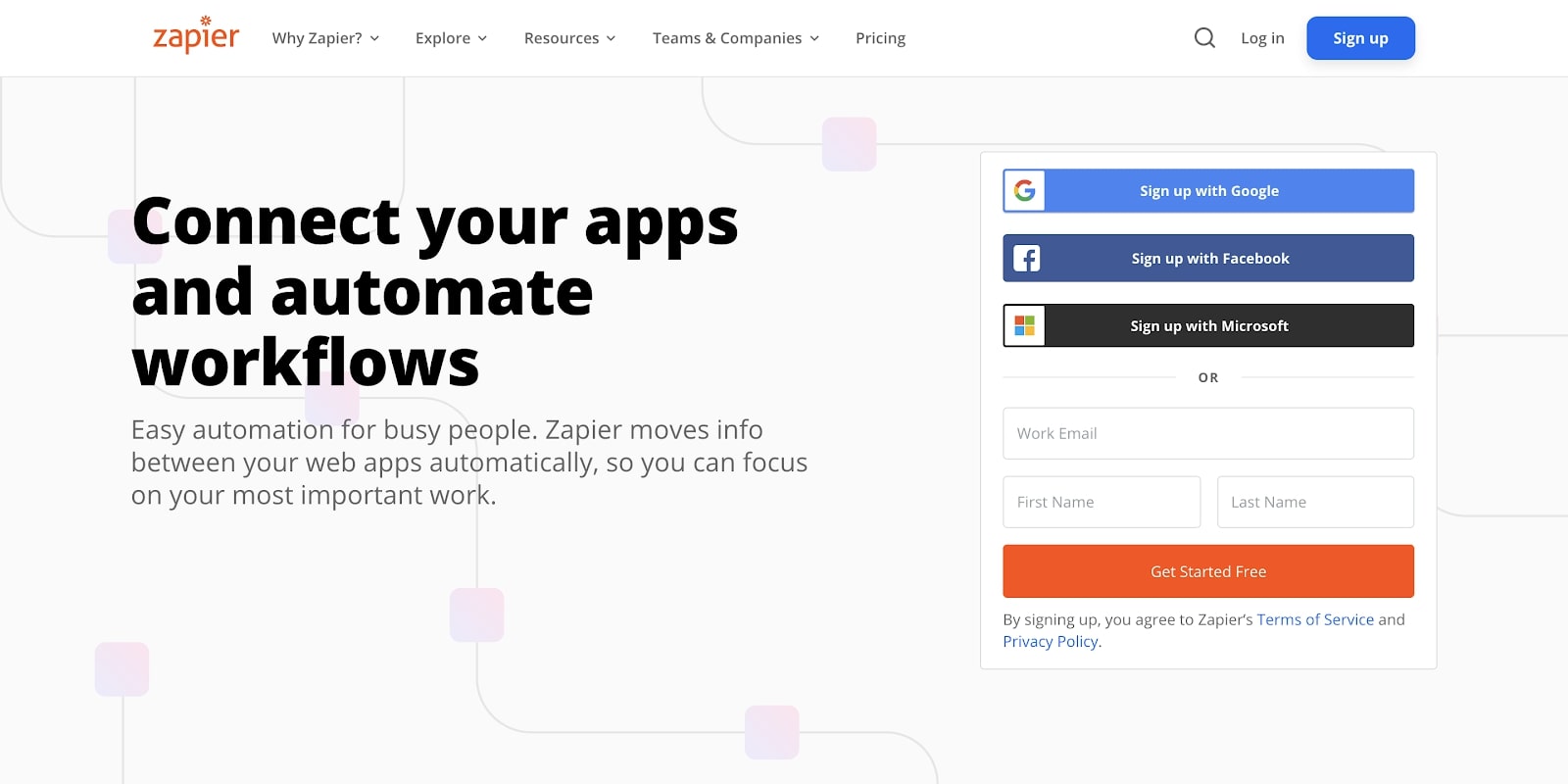
Con Zapier puedes conectar diferentes aplicaciones para automatizar el intercambio de datos y las interacciones entre ellas.
Por ejemplo, si tienes una tienda de comercio electrónico en Webflow, puedes programar Zapier para que añada los detalles de los nuevos pedidos a una hoja de cálculo de Excel conectada:
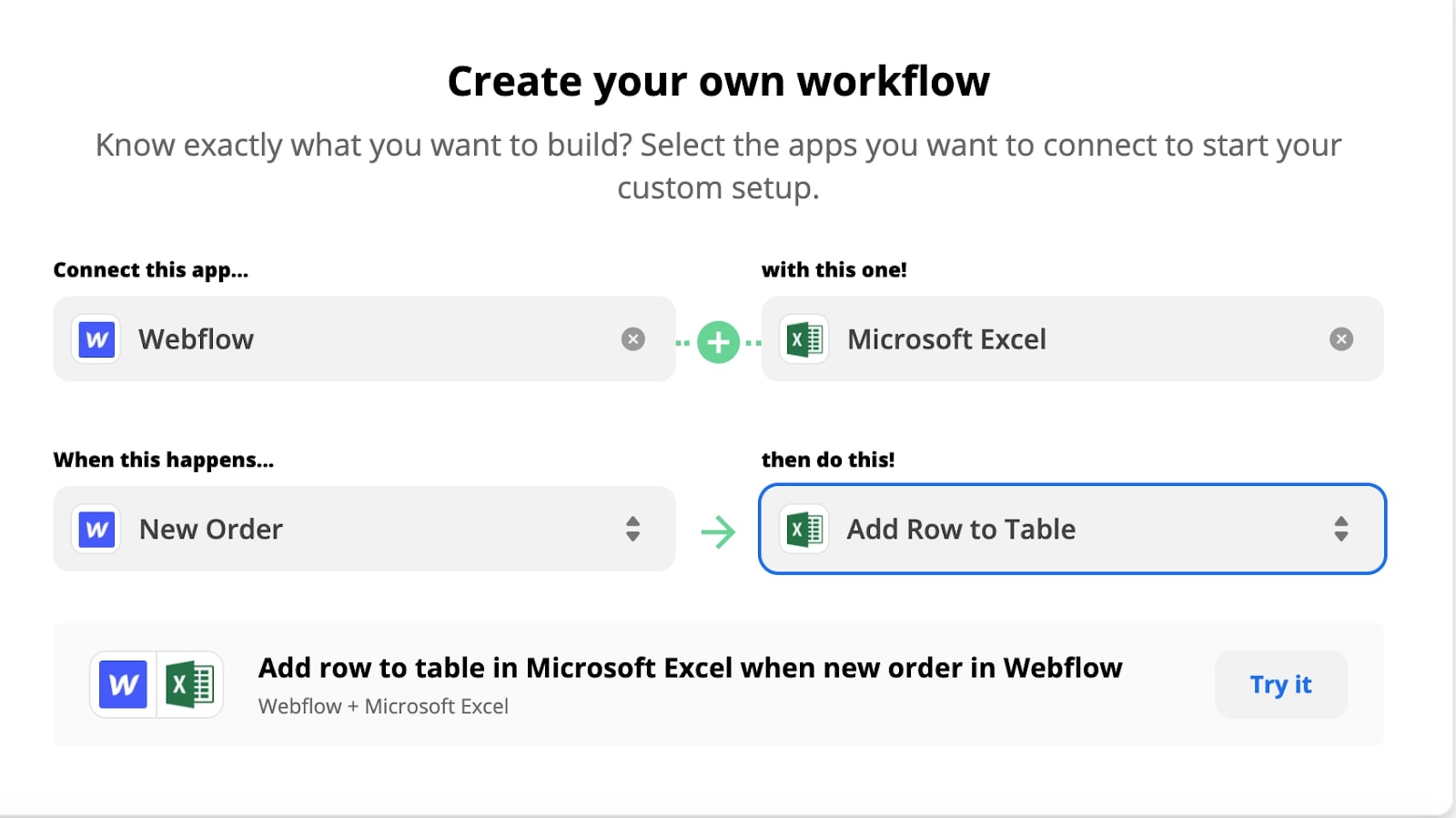
Las automatizaciones como esta se llaman Zaps.
Cada Zap consta de dos partes: un activador y una o más acciones. Cuando ocurre algo (por ejemplo, recibes un pedido nuevo), se ejecuta una acción de seguimiento (los datos del pedido se añaden a una hoja de cálculo).
Puedes usar conexiones preconfiguradas (plantillas) como la anterior o crear Zaps personalizados para automatizar tareas más complejas.
Con el editor de Zapier puedes crear:
- Zaps de conexión sencillos para agilizar una sola tarea
- Zaps de varios pasos basados en lógica condicional IFTTT
- Zaps activados por eventos
Cómo funciona Zapier
Zapier ofrece una experiencia de diseño de automatización totalmente visual. Primero, elige en el menú desplegable la aplicación que quieres conectar con otra. Luego, selecciona un evento activador.
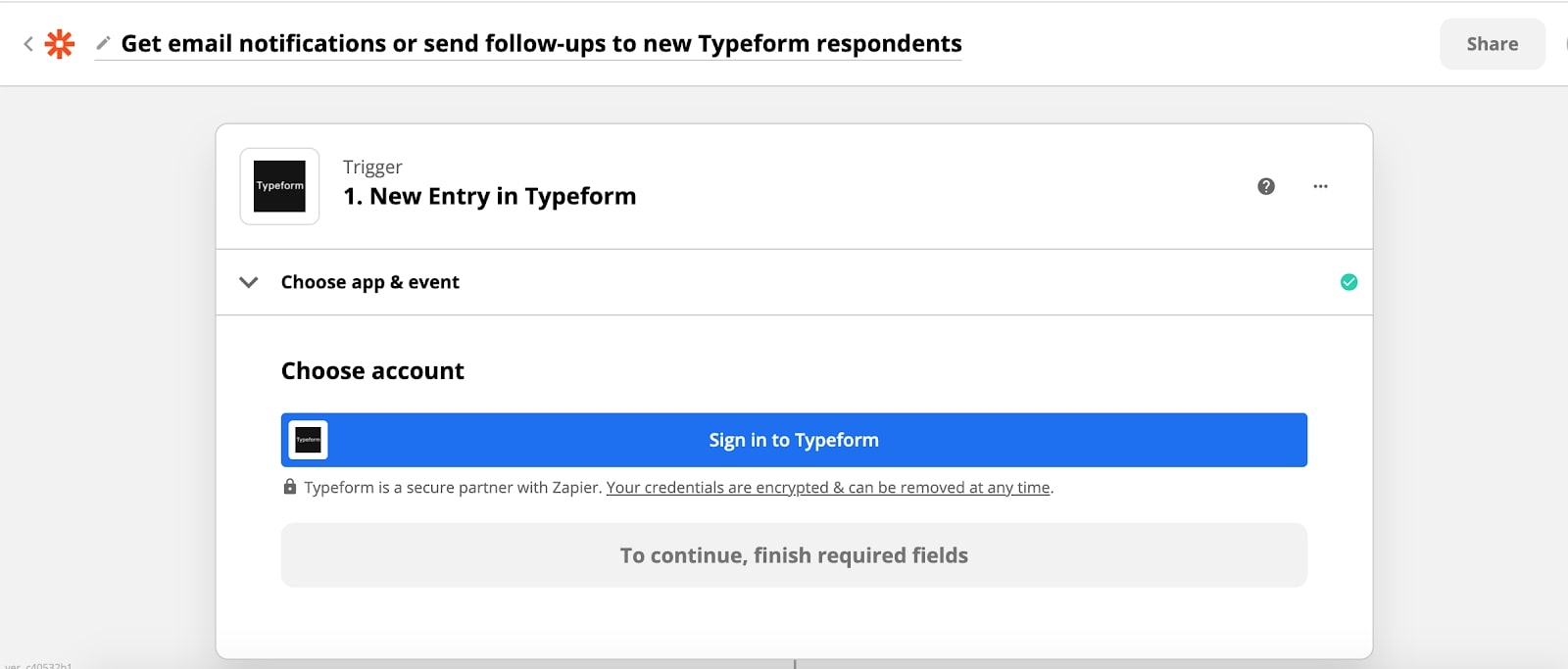
A continuación, selecciona la acción de seguimiento: el tipo de automatización que necesitas. Haz clic en guardar y olvídate de volver a hacer esa tarea manualmente.
Crear flujos de trabajo más complejos también es fácil. Puedes añadir filtros para programar condiciones más precisas (por ejemplo, guardar solo las entradas que contengan la palabra "encuesta").
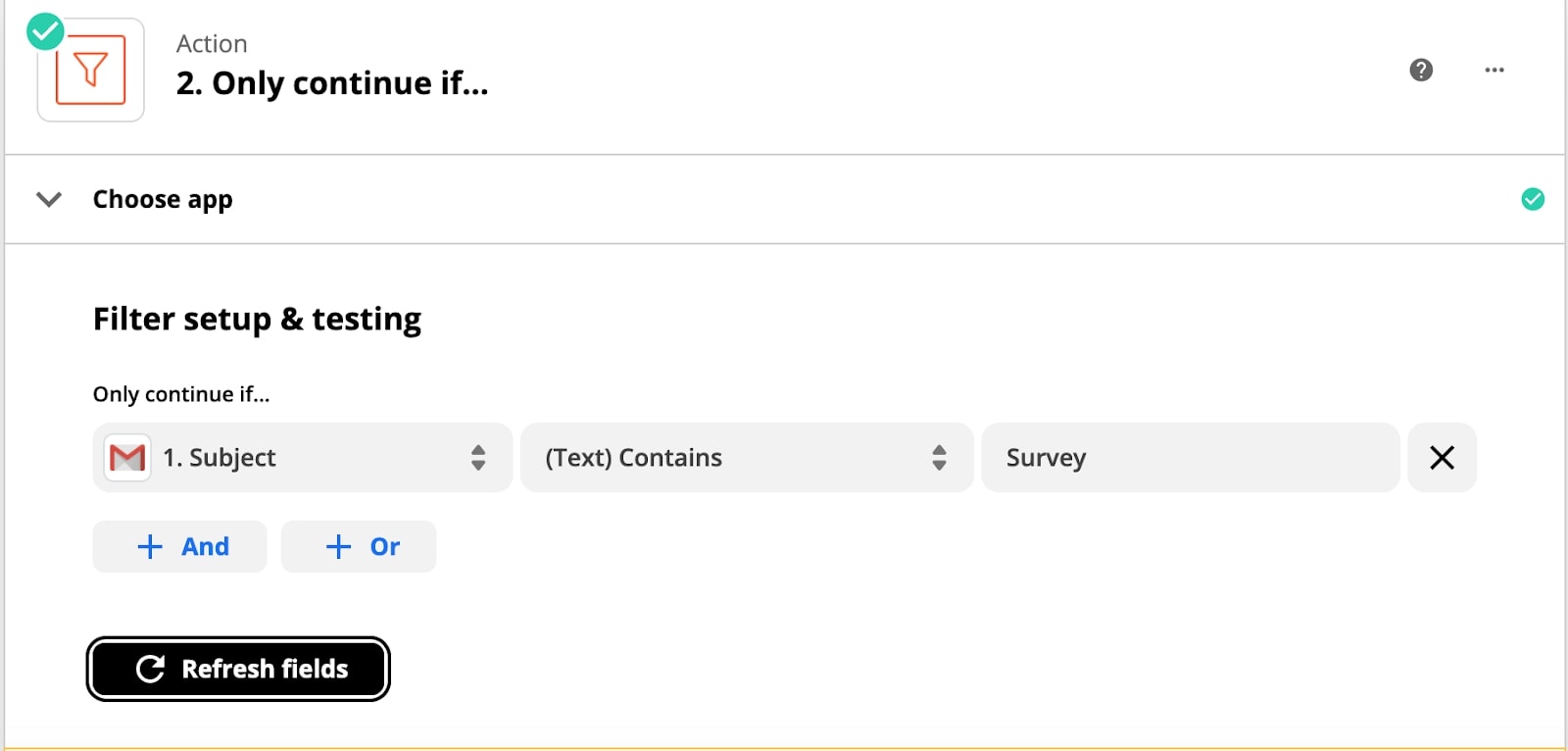
Además, puedes añadir diferentes rutas para ejecutar distintas acciones según la condición programada. Por ejemplo, puedes configurar un Zap para recibir una notificación solo cuando haya una nueva entrada de formulario que contenga la palabra "encuesta".
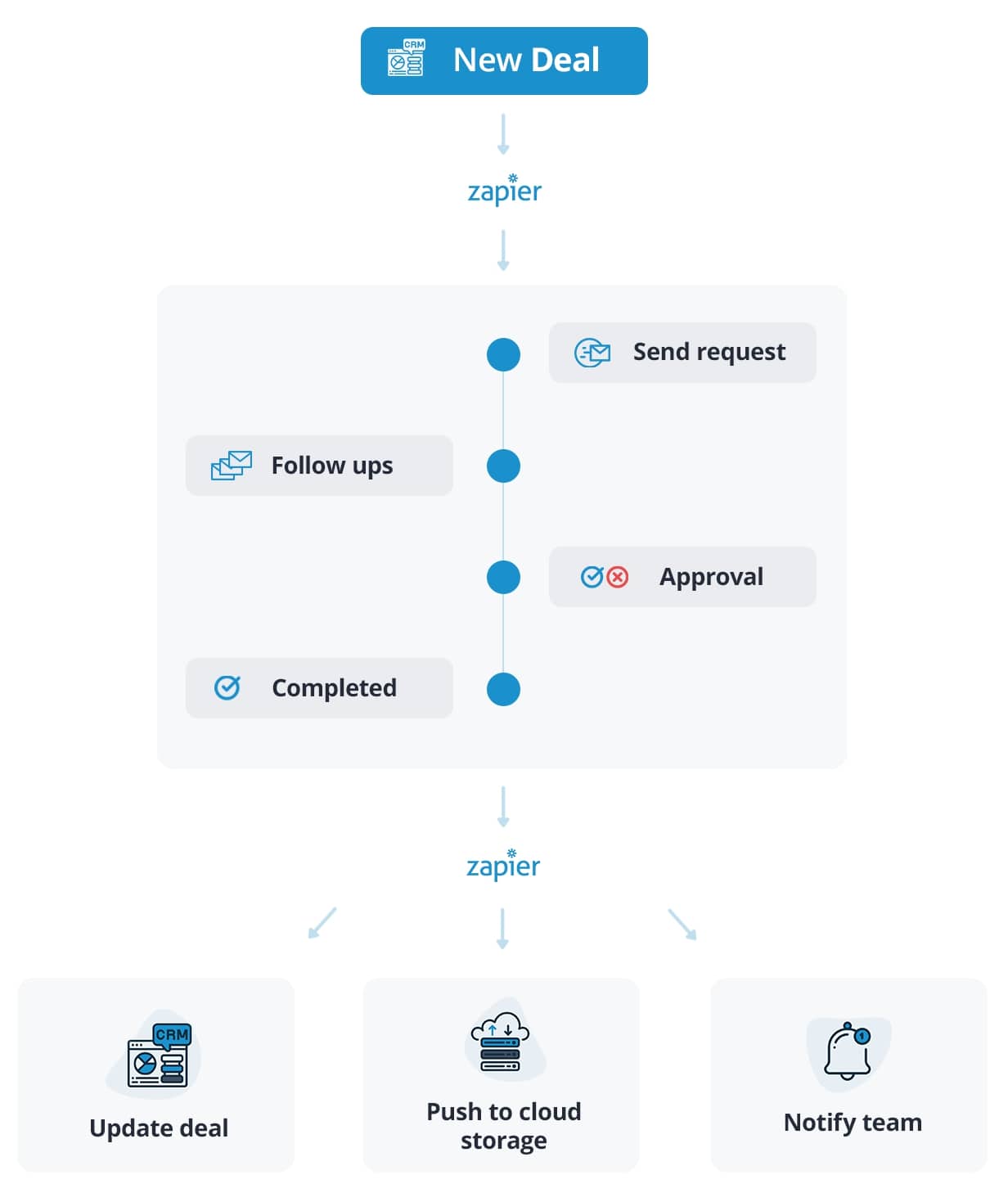
Una vez que domines los conceptos básicos de Zapier, podrás crear escenarios de automatización más complejos, como un proceso integral de recopilación de documentación de clientes:
Ventaja competitiva
Zapier ofrece una automatización sencilla y sin código de tareas rutinarias, tanto personales como profesionales, que son (en su mayoría) fáciles de crear.
Precios
Zapier ofrece un plan gratuito y niveles profesionales, a partir de 19,99 $ al mes.

Crea sitios web que dan resultados.
Diseña visualmente, publica al instante y escala de forma segura y rápida. Todo con la plataforma de marketing web con IA de Webflow.
Resumen de Make
Make (anteriormente Integromat) es una plataforma de automatización de flujos de trabajo con poco o nulo uso de código que ayuda a integrar aplicaciones y flujos de datos para agilizar acciones repetitivas.
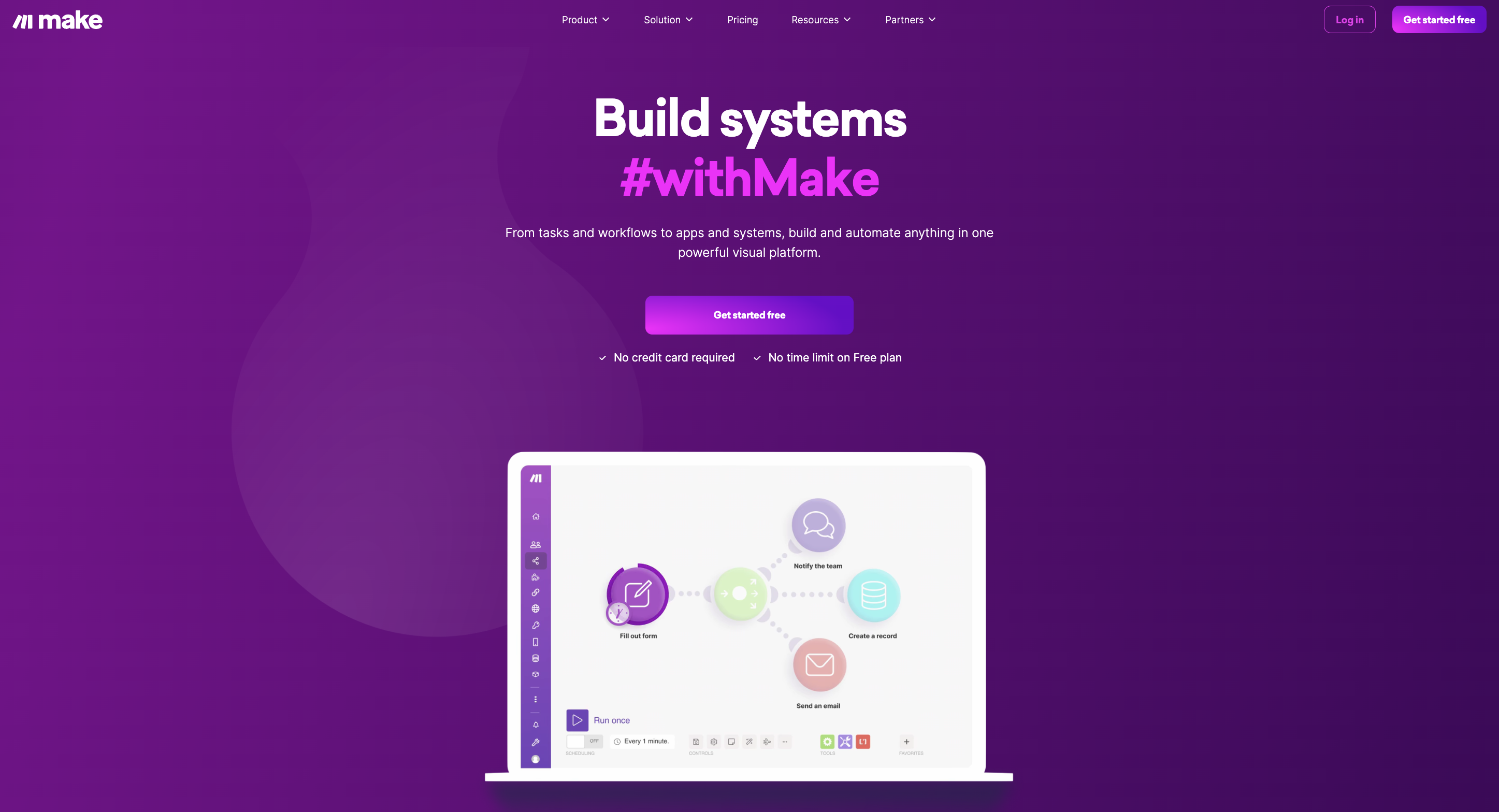
Al igual que en Zapier, puedes crear escenarios de automatización de tareas personalizados y construir flujos de trabajo con lógica múltiple mediante un editor gráfico de escenarios.
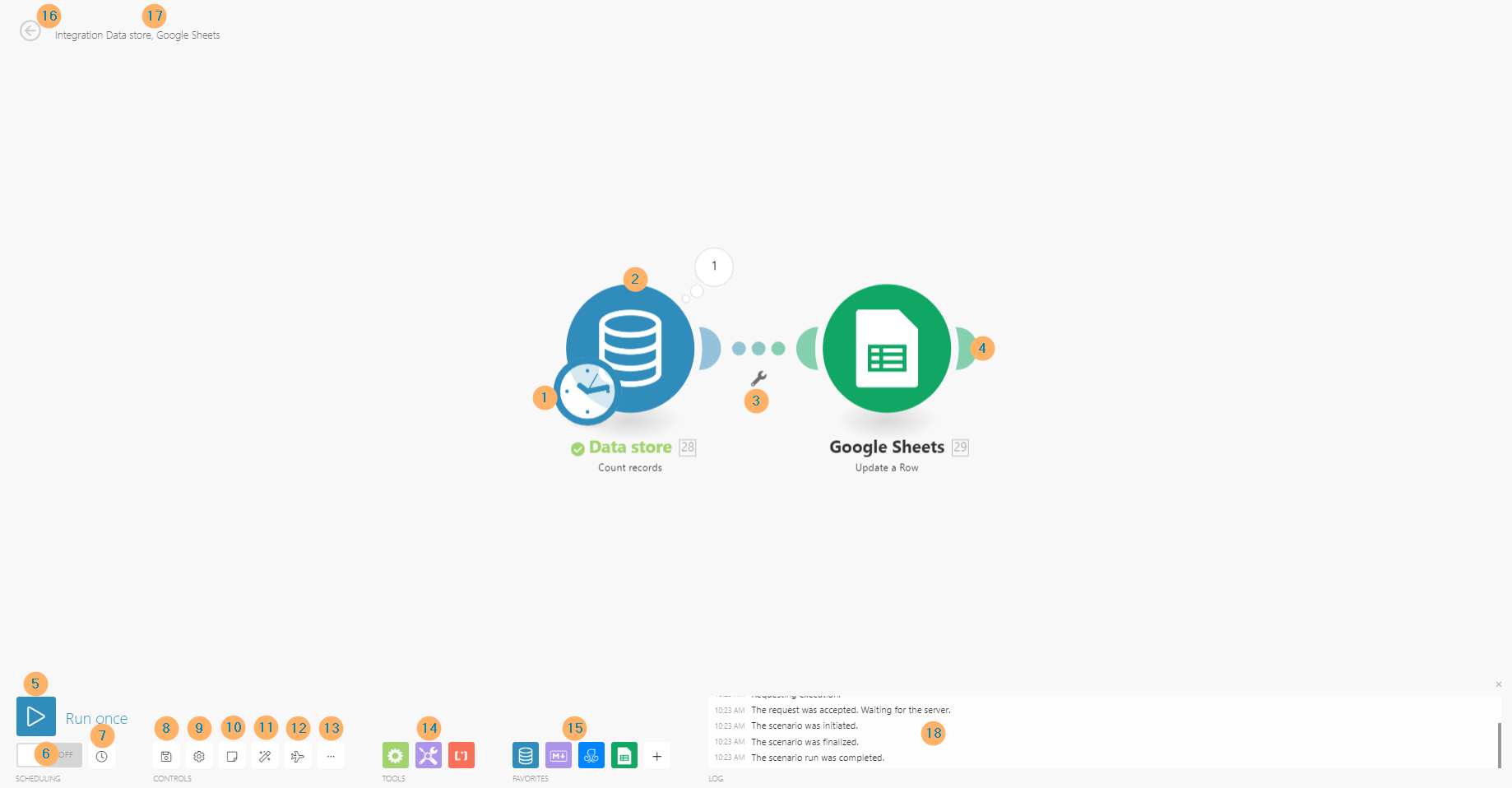
Make incluye más de 650 integraciones de aplicaciones preconfiguradas. Además, puedes conectarte a cualquier otra aplicación empresarial mediante API (aunque esto requiere programación). Esto hace que Make sea más versátil que Zapier.
Puedes ajustar cada escenario (el equivalente a un Zap) utilizando:
- Módulos: Acciones, agregadores, iteradores, búsquedas y activadores: comandos adicionales que puedes asignar a un escenario
- Funciones: Funciones binarias para trabajar con textos, números y fechas, similares a las disponibles en Excel
- Herramientas: Más configuraciones para programar escenarios de varios pasos, filtrar datos y perfeccionar la lógica de los procesos
El universo de reglas de automatización de Make es enorme. Por eso, todo el tema del desarrollo de escenarios puede resultar abrumador al principio.
Cómo funciona Make
Para permitir que dos aplicaciones intercambien datos, los desarrolladores utilizan API (interfaces de programación de aplicaciones).
En pocas palabras, Make hace ese trabajo por ti. Cada una de las aplicaciones integradas es una "API en una caja". Puedes configurar el intercambio de datos entre ellas usando diferentes tipos de módulos (aplicaciones con tipos de conexión preprogramados) en lugar de escribir código.
Aquí tienes un ejemplo:
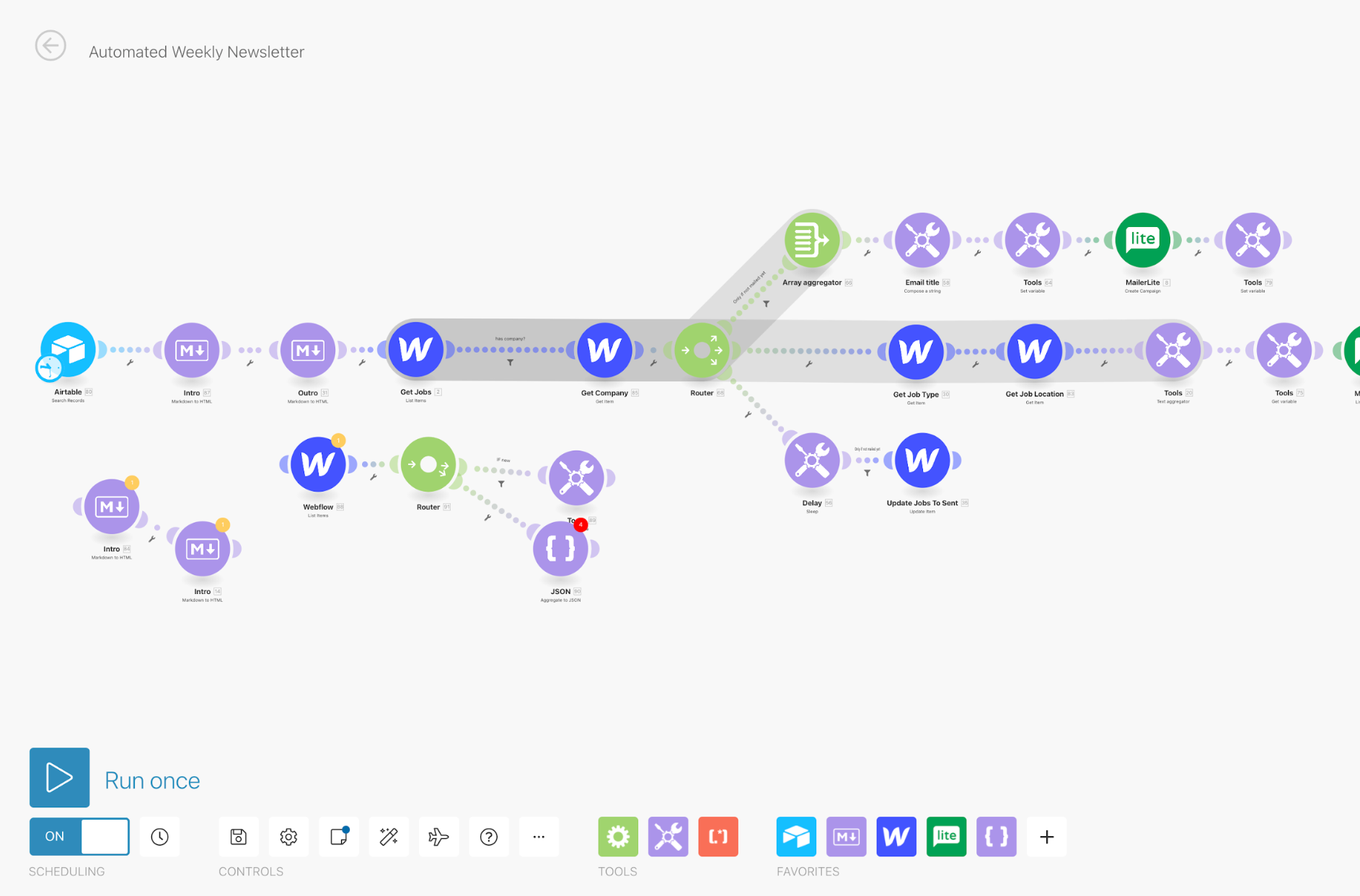
He añadido una nueva oferta de trabajo en un módulo de Airtable y ahora quiero prepararla para publicarla en mi sitio de Webflow.
Para hacerlo, puedo aplicar diferentes tipos de módulos:
- Acciones: Un acto lineal de un solo paso: Airtable > Exportar datos
- Búsquedas: Buscar datos: Exportar datos > Listar todos los nombres de empresa
- Actualización: Úsala para cambiar datos (por ejemplo, borrar un campo o reemplazarlo por otra entrada): Exportar datos > Borrar "salario"
- Activadores: Supervisa automáticamente tu flujo de trabajo en busca de cambios y activa otra acción cuando se cumpla una condición determinada: Airtable > Nuevas notificaciones
Los comandos anteriores son suficientes para crear un escenario de automatización sencillo.
Pero si quieres configurar un proceso de varios pasos en piloto automático, necesitarás dominar algunas herramientas más, como:
- Filtros: Al igual que en Zapier, puedes capturar entradas que cumplan un parámetro determinado (por ejemplo, marcar todas las transacciones superiores a 150 $ y moverlas a la tabla de envío gratuito).
- Módulo de enrutador: Divide tu flujo de trabajo en varias rutas diferentes. Luego, procesa los datos de distintas formas usando lógica condicional.
- Iterador: Desglosa un grupo de elementos en entregables separados. Si tienes un correo electrónico con varios archivos adjuntos, puedes usar el iterador para separar esos archivos y guardar cada uno en una carpeta diferente de Dropbox.
Ventaja competitiva
Make admite una automatización de flujos de trabajo más avanzada, pero requiere algunos conocimientos de programación si trabajas con datos JSON/XML o si quieres crear integraciones de aplicaciones personalizadas.
Precios
Plan gratuito limitado. Los planes premium comienzan en 9 $ al mes.
Comparativa entre Zapier y Make
Ambas herramientas tienen una propuesta de valor similar: integración sencilla de aplicaciones y automatización de flujos de trabajo.
Pero Zapier y Make cumplen esta promesa de formas distintas:
- Zapier es una herramienta sin código. Su interfaz de arrastrar y soltar es directa y perfecta para tareas rutinarias.
- Make es una herramienta de bajo código o sin código. Aunque puedes configurar automatizaciones sencillas de forma visual, los escenarios más avanzados requieren un conocimiento más profundo de la lógica de automatización de procesos, además de algunos "apaños" que pueden requerir programación.
Como Make admite tareas más complejas, puede ser una excelente mejora para pequeñas empresas y usuarios particulares que buscan una solución asequible de automatización de procesos de principio a fin.
Funcionalidades
Echemos un vistazo más de cerca a cómo se comparan Make y Zapier en cuanto a funciones, aplicaciones integradas e integraciones nativas.
Ambas herramientas cuentan con conectores de aplicaciones preconfigurados.
- Zapier cuenta con más de 3000 integraciones de aplicaciones compatibles.
- Make ofrece alrededor de 650 opciones.
Aunque Zapier ofrece más escenarios de automatización listos para usar, como usuario habitual no puedes añadir la integración con una aplicación no compatible. Sin embargo, puedes usar Zapier Platform para programar conexiones API personalizadas, aunque se recomienda tener conocimientos de programación. Por otro lado, Make tiene menos integraciones de aplicaciones listas para usar, pero es menos restrictivo en cuanto a personalización.
Puedes usar webhooks para conectar cualquier aplicación externa mediante HTTP. Make admite tres formatos de datos (query string, FormData y JSON) y los valida según la estructura que especifiques.
Con los webhooks, puedes probar más casos de uso de automatización de procesos listos para usar, como:
- Personalizar flujos de trabajo de verificación de correo electrónico
- Recopilar y validar correos electrónicos y números de teléfono
- Enviar mensajes de texto por correo electrónico
- Y hacer un montón de cosas divertidas más
Pero los webhooks personalizados tienen una curva de aprendizaje bastante pronunciada.
Nota: Zapier también ha añadido webhooks recientemente, pero los escenarios compatibles son más limitados.
Flujos de trabajo
Zapier se diseñó principalmente para flujos de trabajo lineales: Acción A > Acción B > Acción C. La herramienta hace un trabajo estelar en este aspecto.
Zapier también ha ampliado recientemente la compatibilidad con flujos de trabajo condicionales de varios pasos mediante la herramienta Paths. Puedes usarla para activar uno o varios escenarios alternativos basados en las acciones anteriores.
- Por ejemplo, si recibes un formulario con la frase "consulta de proyecto", se activa una alerta en Slack y se envía un correo electrónico de seguimiento programado.
- Si recibes un formulario con la frase "solicitud de presupuesto", se envía automáticamente un correo con el catálogo de productos y otro de seguimiento con un enlace para agendar una llamada a través de Calendly.
Toda automatización solo puede configurarse entre aplicaciones que sean compatibles con ella.
Make no pone límites a la complejidad de tus escenarios de automatización. Usa aplicaciones integradas, añade webhooks personalizados y combina o divide tus rutas de automatización. Añade un router para establecer escenarios de ejecución alternativos.
Con Make, puedes dejar volar tu imaginación tanto como quieras (siempre y cuando todo funcione, claro).
Prueba de flujos de trabajo
Una vez que hayas creado tu escenario, debes comprobar que funciona sin problemas y asegurarte de que todos los datos se procesan correctamente.
Zapier cuenta con un historial de tareas para depurar tus Zaps. Puedes revisar visualmente todos los flujos de datos (hasta tres meses atrás), probar integraciones y recibir alertas automáticas si algo falla. Por lo general, es fácil detectar errores.
Make permite realizar pruebas de flujo de trabajo en tiempo real, lo cual es muy práctico. Sin embargo, a veces sigue siendo complicado llegar a la raíz del problema en escenarios avanzados.
Datos históricos
Make te permite procesar tanto datos actuales como históricos, es decir, aquellos que acumulaste antes de activar un escenario. Solo tienes que establecer una fecha específica y el escenario extraerá y procesará toda la información histórica aplicable. Esta es una gran ventaja frente a Zapier.
Para importar datos históricos de forma masiva en Zapier, primero tendrás que copiar todo en una hoja de cálculo de Google y darle formato de archivo CSV. Luego, crea un Zap de importación de datos. Repite el proceso cada vez que necesites importar información adicional.
Funciones exclusivas de Make
- Permite trabajar con archivos dentro de la aplicación: editar, actualizar y archivar documentos.
- Programa escenarios para que se ejecuten solo en días u horas específicos.
- Divide o combina entradas de datos dentro de un mismo escenario.
- Procesa datos históricos o establece una marca de tiempo personalizada.
- Extrae datos de sitios web HTML.
- Utiliza funciones binarias para perfeccionar tus procesos.
- Codifica o extrae URLs de texto
- Admite análisis y serialización de JSON/XML, ciclos y transacciones
- Webhooks personalizados para llamar a servicios web y fuentes de datos de terceros
- Registro completo de todas las operaciones ejecutadas
- Usa gestores de errores para programar la ejecución de alternativas ante eventos excepcionales
- Número ilimitado de pasos en un escenario
Funciones exclusivas de Zapier
- Conexiones preconfiguradas con más de 3000 aplicaciones
- La automatización mediante clics es muy intuitiva
- Formateador integrado para adaptar automáticamente todos los datos
- Retraso con un solo clic para iniciar Zaps
- Funcionalidad nativa para enviar mensajes de texto
El veredicto: Zapier frente a Make
Tras probar ambas opciones en proyectos personales y profesionales, he llegado a la siguiente conclusión:
Make es más adecuado para automatizaciones de flujo de trabajo avanzadas y escenarios creativos. Es una herramienta low-code muy potente. Aunque requiere un periodo de aprendizaje, ¡el esfuerzo merece la pena!
- ¿Es fácil usar Make con Webflow? Sí, existen varias integraciones preconfiguradas y plantillas para acciones comunes. Pero si quieres crear escenarios más complejos, tendrás que aprender cómo funcionan los distintos módulos, funciones y herramientas.
Zapier es más adecuado para usuarios principiantes y tareas personales. Es una herramienta realmente sin código, muy intuitiva y fácil de aprender. Pero, como ocurre con la mayoría de las aplicaciones SaaS, Zapier es más restrictivo en cuanto a personalización.
- ¿Es fácil usar Zapier con Webflow? Sí, es muy sencillo gracias a las integraciones prefabricadas. La mayoría de los escenarios ya están hechos para ti. Solo tienes que organizar la ejecución del flujo de trabajo en el orden correcto. Por otro lado, no puedes automatizar tantas acciones como con Make. Por eso he elegido este último para mis proyectos de trabajo.
-o.webp)