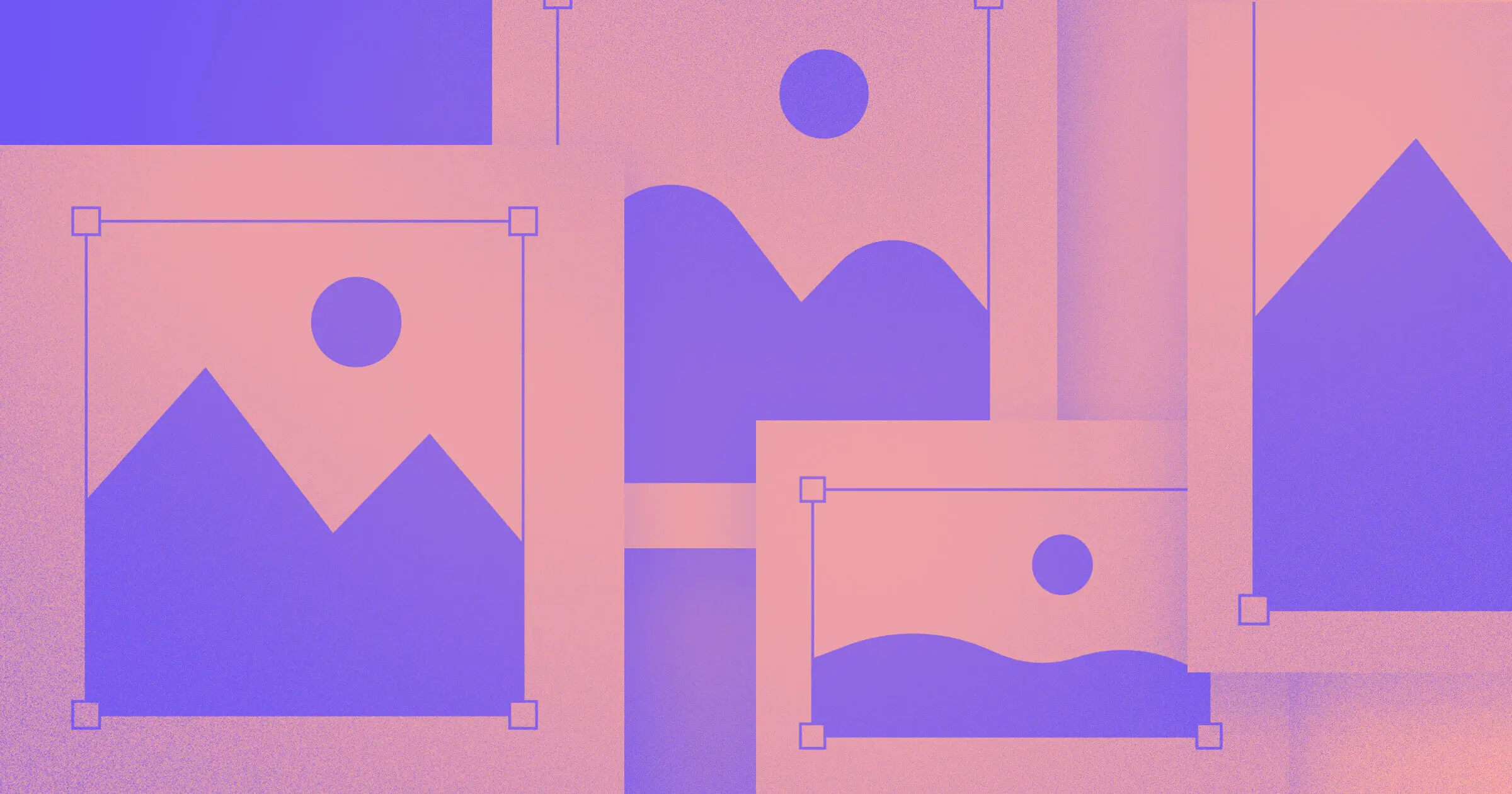



Cambiar el tamaño de una imagen a veces hace que los gráficos se vean borrosos o distorsionados; aquí tienes cinco formas de arreglarlos.
Los diseñadores web suelen cambiar el tamaño de las imágenes para optimizar la velocidad de carga, adaptarse a distintos diseños y mantener la estética del sitio. Aunque parece una tarea sencilla, puede ser frustrante y terminar en gráficos distorsionados. Evita este y otros problemas comunes aprendiendo a cambiar el tamaño de una imagen sin perder calidad.
Por qué es importante preservar la calidad de la imagen
Al cambiar el tamaño de una imagen, expandes o contraes los píxeles originales para ajustarlos a las nuevas dimensiones. Si amplías mucho una imagen, notarás que se ve borrosa porque se vuelven visibles los píxeles que la componen. Reducir una imagen no suele afectar la calidad, pero puede generar archivos innecesariamente grandes para elementos pequeños como miniaturas o iconos.
Ajustar bien el tamaño y la resolución marca una gran diferencia en el aspecto de tus gráficos y en la velocidad de carga de la página. Cuando una página tiene muchos archivos pesados, el navegador tarda más en procesarlos. Pero si optimizas tus imágenes para que pesen poco y se vean nítidas, tu sitio web cargará más rápido y se verá genial.
5 consejos para cambiar el tamaño de imágenes
Aquí tienes cinco de las mejores formas de cambiar el tamaño de tus imágenes sin perder calidad.
1. Usa imágenes originales de alta resolución
La mejor forma de asegurar que una imagen mantenga la máxima calidad al cambiar sus dimensiones es empezar con una imagen de alta calidad que soporte cierta degradación. Esto se debe a que los algoritmos de remuestreo que usan las herramientas de edición dependen de patrones que pueden ampliar o reducir según sea necesario. Esos patrones son más abundantes en gráficos de alta resolución con más píxeles.
2. Usa software de edición de imágenes profesional
Las herramientas de edición profesional aprovechan lo mejor de la industria. Con programas como Photoshop, accedes a técnicas de remuestreo avanzadas y a una mayor variedad de formatos que marcan la diferencia al cambiar el tamaño de una imagen.
3. Elige el formato de archivo adecuado
Saber en qué formato exportar tu imagen final es fundamental, ya que cada uno tiene sus puntos fuertes y sus limitaciones.
Por ejemplo, el JPEG es excelente para reducir el tamaño, pero su compresión con pérdida crea imágenes borrosas. Es mejor elegir PNG para cambiar el tamaño de gráficos, aunque el archivo sea un poco más pesado. Mejor aún, usa imágenes WebP, que se están convirtiendo en el estándar de la industria gracias a su poco peso y compresión sin pérdida. Para logotipos y arte vectorial, el formato SVG es el mejor, ya que puedes escalarlo a cualquier tamaño sin perder calidad.
4. Prueba a recortar
Si puedes recortar una imagen sin necesidad de cambiar su ancho y alto, empieza por ahí. Recortar simplemente elimina partes sin ampliar ni reducir los píxeles restantes, así que no tendrás que preocuparte por la distorsión o la falta de nitidez. Eso sí, presta atención a la relación de aspecto, ya que el recorte la cambiará. Si el contenedor donde colocas la imagen no coincide con esa nueva relación, la imagen se verá estirada y distorsionada.
5. Usa el remuestreo
El remuestreo añade o elimina píxeles al cambiar el tamaño de las imágenes para optimizar la resolución según las dimensiones que establezcas.
Por ejemplo, escalar una imagen de 1200 x 1200 píxeles a 1600 x 1600 estiraría los 1,440,000 píxeles originales para llenar el nuevo lienzo, pero la resolución no cambiaría. En su lugar, el remuestreo intenta añadir 1,120,000 píxeles a la imagen para que llene realmente las dimensiones de 1600 x 1600.
Existen muchas técnicas de remuestreo y, por lo general, se seleccionan desde el menú de una herramienta de edición de imágenes al cambiar el tamaño de una foto.

Diseño web de otro nivel
Desde lo más básico hasta lo avanzado: aprende a crear sitios en Webflow con más de 100 lecciones, incluyendo los fundamentos de HTML y CSS.
Upsampling frente a downsampling
Existen dos tipos de remuestreo que puedes usar para manipular los píxeles al cambiar el tamaño de una imagen:
- El upsampling añade píxeles a una imagen para aumentar su resolución. Es común para ampliar el tamaño de una imagen y evitar que se vea distorsionada al escalarla para monitores más grandes.
- El downsampling elimina píxeles para reducir la resolución de una imagen. Es muy popular para disminuir el tamaño de los archivos y lograr una carga más rápida en páginas web o aplicaciones.
Ambos tipos de remuestreo "muestrean" partes de una imagen para detectar patrones en ellas. Luego, insertan posibles expansiones o simplificaciones de esos patrones, de ahí el nombre de "remuestreo".
Una vez que se reconocen esos patrones, el remuestreo puede añadir píxeles adicionales para ampliar las imágenes o eliminarlos para simplificarlas. Como podrás imaginar, la IA está cada vez más presente en el remuestreo, ya que sus algoritmos de aprendizaje ayudan a manipular mejor estos patrones.
3 herramientas top para cambiar el tamaño de imágenes
A continuación, presentamos tres de los mejores programas para cambiar el tamaño de imágenes sin perder calidad.
1. Adobe Photoshop
Photoshop ha sido el estándar de la industria en software de edición fotográfica durante muchos años, y por una buena razón. Ofrece herramientas de edición exhaustivas, algoritmos de remuestreo de vanguardia y una biblioteca cada vez mayor de herramientas asistidas por IA, como el relleno generativo.
Al cambiar el tamaño de una imagen en Photoshop, puedes elegir entre varias técnicas de remuestreo. Sin embargo, el ajuste "Automático" es el mejor, ya que detecta el método adecuado según el contenido de tu imagen. Esto te ahorra la molestia de probar cada opción y da como resultado una imagen más nítida.
2. GIMP
GIMP es una alternativa gratuita y de código abierto a Photoshop. No ofrece tantas funciones, pero hace un trabajo bastante decente. Dado que cuenta con el respaldo de una comunidad, terminará incorporando la mayoría de las funciones de Photoshop.
Las técnicas de escalado en GIMP se etiquetan con terminología matemática que puede ser difícil de interpretar. Pero Sinc(Lanczos3) se considera la mejor técnica, ya que utiliza un patrón anular que suaviza cualquier desenfoque.
3. Canva
Canva es una opción basada en la web que ofrece un editor de fotos y un lienzo de diseño para medios digitales e impresos. Es fácil de usar y ofrece algunas de las mismas funciones que el software de edición profesional. No ofrece remuestreo, pero con un recorte inteligente y una imagen de alta resolución, puedes mantener una calidad aceptable incluso en tamaños grandes.
Canva ofrece varios tamaños sugeridos para diferentes redes sociales y plataformas publicitarias. Incluso puedes seleccionar varios a la vez para exportar todas las versiones que necesites en un solo lote. Si ese es tu caso, esta función hace que la falta de remuestreo sea un compromiso aceptable.
Haz que cada píxel cuente con Webflow
Los gráficos de alta calidad y los tiempos de carga rápidos son factores importantes en el diseño web moderno. Como diseñador web profesional, debes equilibrar estos objetivos para crear sitios web impactantes y de alto rendimiento.
Para lograr este equilibrio, aprovecha una herramienta de diseño web visual que te permita integrar tu flujo de trabajo de edición de imágenes en la plataforma. Con Webflow, su optimización de imágenes integrada y su CDN global, puedes confiar en que las imágenes de tu sitio cargarán a toda velocidad. Usa la herramienta de conversión de imágenes para optimizar tus recursos visuales y mejora el rendimiento en cualquier dispositivo mediante puntos de interrupción personalizables, carga diferida y diseños adaptables.
Empieza a experimentar con Webflow hoy mismo.
Empieza gratis
Crea sitios web personalizados y escalables, sin escribir código. Empieza a construir en Webflow.