



Optimiza tus imágenes para darle un impulso a tu diseño web.
Las imágenes son fundamentales para la experiencia de quienes visitan tu sitio: ayudan a mostrar tus productos o servicios y refuerzan tu marca. Pero si tardan demasiado en cargar, los visitantes pueden frustrarse y marcharse antes incluso de interactuar con tu contenido.
Por eso, una carga rápida es esencial para ofrecer una experiencia de usuario (UX) ágil y sin interrupciones. Además, es un factor clave que los motores de búsqueda tienen en cuenta para posicionar los resultados. Eso sí, llenar tu sitio de imágenes sin optimizar puede ralentizar la experiencia considerablemente.
Puedes lograr el equilibrio perfecto entre atractivo visual y rendimiento optimizando tus imágenes. Para ello, deberás comprimirlas y ajustar su tamaño para reducir el peso de los archivos y mejorar los tiempos de carga. Veamos cómo hacerlo y qué herramientas te pueden echar una mano.
¿En qué consiste el proceso de optimización de imágenes para la web?
Aquí tienes cinco técnicas de optimización para que tus páginas vuelen y tus usuarios tengan una experiencia impecable.
1. Elige el formato de archivo adecuado
Lo ideal es usar tres tipos de archivos principales en tu sitio: SVG, WebP o AVIF. Estos formatos permiten fondos transparentes, lo que facilita integrarlos perfectamente en cualquier diseño.
Aquí te explicamos cómo usarlos:
- SVG es perfecto para iconos, texto y logotipos que deben verse nítidos y coloridos en cualquier pantalla. Como su peso es mínimo, apenas afectarán a los tiempos de carga.
- WebP y AVIF son ideales para fotos a todo color en diseños adaptables, como presentaciones o carruseles. Son mucho más ligeros que los PNG o JPEG, por lo que son el sustituto perfecto para esas fotos grandes que suelen ralentizar la carga.
2. Comprime el tamaño de los archivos
La compresión consiste en eliminar información redundante para reducir el peso de la imagen. Convertir archivos JPEG y PNG a WebP y AVIF es una forma de hacerlo, pero puedes reducir el tamaño aún más con herramientas como TinyPNG y Optimole. Incluso existe el plugin ShortPixel, que te permite hacerlo directamente desde el navegador.
Siempre que comprimas imágenes, presta atención al tipo de compresión que utilizas:
- La compresión con pérdida, como en el formato JPEG, reduce significativamente el número de píxeles para lograr un archivo mucho más pequeño, aunque el resultado puede verse algo borroso.
- La compresión sin pérdida, como en el formato PNG, elimina datos repetitivos sin sacrificar la calidad. Este proceso conserva toda la información original del archivo, simplemente lo hace más eficiente.
Si necesitas comprimir muchos archivos a la vez, Webflow ofrece una herramienta de conversión que transforma las imágenes de tus diseños a formatos WebP y AVIF. Ambos admiten tanto compresión con pérdida como sin pérdida.
3. Optimiza las dimensiones del archivo
La mayoría de los dispositivos actuales cuentan con pantallas de alta resolución y una densidad de píxeles excelente. Estas pantallas suelen duplicar el número de píxeles para que las imágenes se vean mucho más definidas.
Para que tus imágenes se vean impecables, redimensiónalas al doble del tamaño de su contenedor de visualización. Por ejemplo, un marco (o área de visualización) de 300 x 300 debería contener una imagen de 600 x 600. Esta práctica asegura que las fotos se vean nítidas en pantallas de alta resolución, manteniendo la capacidad de respuesta y tiempos de carga rápidos.
Sin embargo, esta estrategia también aumenta el tamaño del archivo, lo que afecta negativamente el tiempo de carga. Para mitigar este impacto, utiliza una red de distribución de contenido (CDN) para almacenar tus archivos en servidores repartidos por todo el mundo. Cuando los usuarios navegan por tu sitio, el servidor CDN más cercano les sirve la imagen para garantizar una carga rápida. Algunos servicios de CDN especializados, como Optimole y ShortPixel, comprimen y redimensionan tus imágenes automáticamente.
4. Aplica carga diferida (lazy loading) a tus imágenes
Lo ideal es utilizar carga inmediata para las imágenes que aparecen en la parte superior de la página y carga diferida para aquellas que requieren que el usuario haga scroll. Esto suele traducirse en una mayor velocidad de carga de la página.
Con la carga diferida, los navegadores no cargan las imágenes hasta que aparecen en pantalla. Esta estrategia acelera la carga de la página porque hay menos elementos que procesar inicialmente.
No obstante, algunas imágenes deben cargarse apenas se abre la página para mejorar las puntuaciones de rendimiento; aquí es donde entra en juego la carga inmediata. Este enfoque indica a los navegadores que carguen las imágenes al instante, lo que tiene el beneficio adicional de mejorar métricas de rendimiento como el "contentful paint".
Para marcar una imagen para carga diferida, añade el atributo loading="lazy" a su elemento <img>. Por ejemplo:
<img loading="lazy" src="example.com/sample.jpg" alt "..."/>
En Webflow, puedes cambiar la forma en que se carga cada imagen en la configuración de imagen. Las imágenes que aparecen cerca de la parte superior —consideradas recursos críticos— pueden configurarse como "Load: Eager" para que se carguen en cuanto los lectores abran la página.
5. Añade texto alternativo (alt text)
El texto alternativo proporciona a los lectores de pantalla una descripción de las imágenes para los usuarios con discapacidad visual. Sin él, estos visitantes tendrán una mala experiencia de usuario (UX). Además, si una imagen no carga correctamente, los usuarios aún podrán obtener una descripción de lo que debería verse.
Al escribir texto alternativo, usa un lenguaje sencillo para describir las partes más importantes de la imagen. Explica sus características principales y menciona cualquier texto esencial. Con esta información, todos los visitantes del sitio podrán acceder a tu contenido y comprenderlo.
Otra gran razón para incluir texto alternativo es que los motores de búsqueda lo prefieren. Cuando los usuarios tienen una experiencia excelente, esto beneficia a la plataforma. Por ello, los rastreadores web analizan tu página en busca de optimizaciones de imagen específicas para SEO que indiquen una UX de calidad, y el texto alternativo es uno de los indicadores que verifican. Si utilizas texto alternativo y otras optimizaciones de accesibilidad de forma constante, los motores de búsqueda preferirán tu contenido sobre el de sitios que no lo hacen.

Diseño web de otro nivel
Desde lo más básico hasta lo avanzado: aprende a crear sitios en Webflow con más de 100 lecciones, incluyendo los fundamentos de HTML y CSS.
¿Qué herramientas de optimización de imágenes vale la pena probar?
Las herramientas de optimización simplifican el proceso al comprimir y redimensionar imágenes automáticamente. Las siguientes tres herramientas ofrecen funciones robustas y fiables para ajustar el tamaño, el formato y la entrega de tus archivos.
1. Optimole
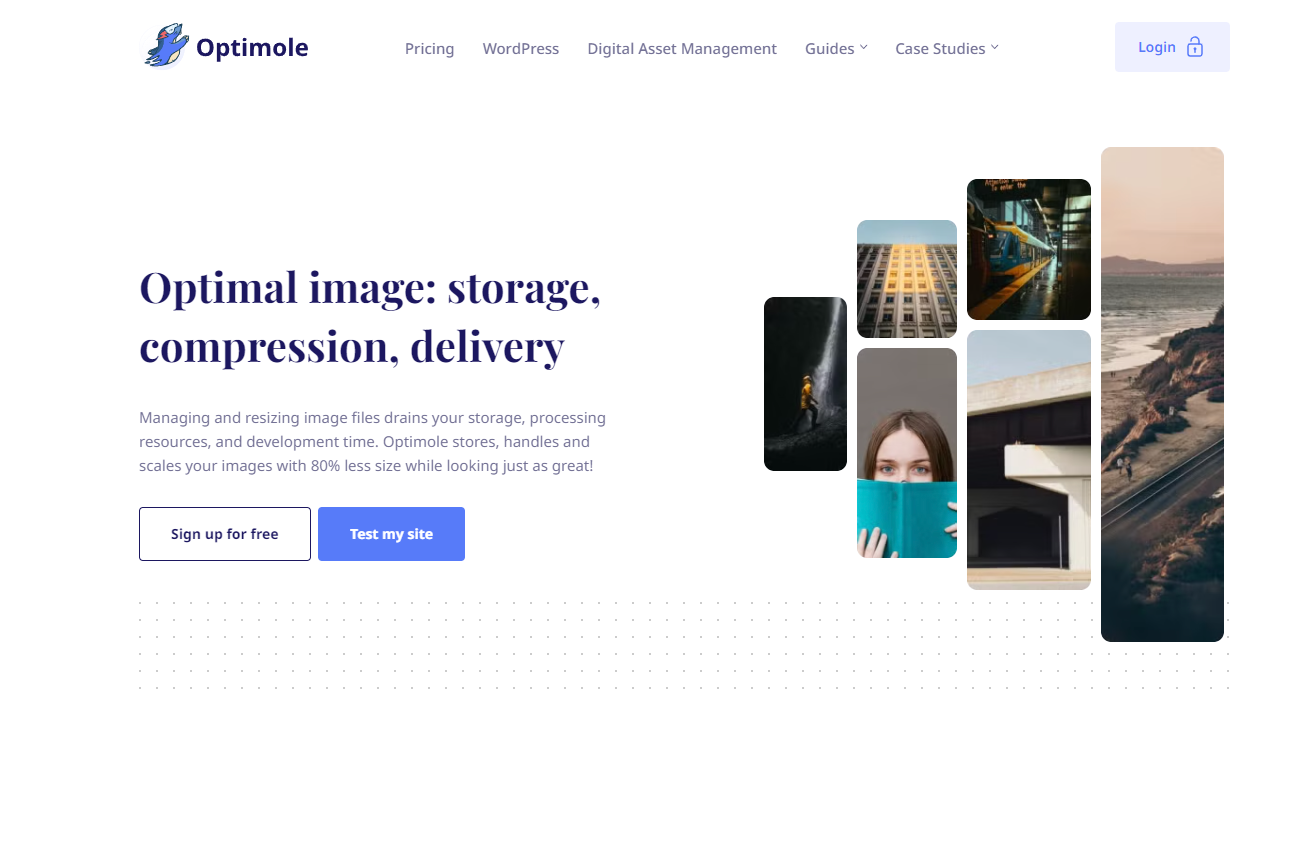
Optimole es una herramienta integral basada totalmente en la nube, por lo que no ralentiza tu sistema ni tu servidor. Es una opción excelente para sitios que utilizan muchas imágenes, como catálogos de comercio electrónico y galerías digitales.
Esta herramienta de "configurar y olvidar" cuenta con varios procesos automáticos que mejoran significativamente los tiempos de carga con un mantenimiento mínimo. Optimole comprime archivos de forma masiva y marca las imágenes para carga diferida automáticamente. Además, la plataforma ofrece planes escalables según las necesidades de tu negocio.
2. TinyPNG

TinyPNG de Tinify se especializa en la compresión con pérdida sin reducir la calidad visual. Su algoritmo inteligente utiliza procesos de compresión con pérdida, pero logra una mejor coincidencia de colores y reconocimiento de patrones. El resultado final es una imagen comprimida que parece no tener pérdidas. A pesar de su nombre, esta plataforma comprime mucho más que archivos PNG: también puede manejar JPG, GIF y WebP.
Puedes usar la herramienta básica de Tinify gratis en su sitio web, pero necesitarás suscribirte para aumentar el tamaño máximo de archivo. Independientemente de si te suscribes o no, puedes usar su API para reducir tus imágenes.
3. ShortPixel

ShortPixel está disponible como servicio web independiente, aplicación para Android y complemento para Google Drive o Zapier. Quizás su mejor función sea el optimizador de sitios web, que ofrece una interfaz web para su API. Tras solicitar una clave de API, puedes usar la interfaz para seleccionar las carpetas que deseas optimizar. A medida que añades archivos nuevos, ShortPixel los detecta y optimiza automáticamente. Incluso puedes seguir su progreso en tiempo real.
Crea un sitio web optimizado con Webflow
Optimizar tus imágenes reduce los tiempos de carga y mejora el SEO. Pero, sobre todo, hace que la experiencia de usuario de tu sitio sea más fluida y centrada en el cliente. Considera usar una plataforma de diseño web potente como Webflow para ofrecer a tus visitantes la mejor experiencia. Las imágenes adaptables y las plantillas de calidad de Webflow se ajustan incluso a los diseños web más ambiciosos.
Echa un vistazo a Webflow para tu próximo proyecto de diseño web.
Empieza gratis
Crea sitios web personalizados y escalables, sin escribir código. Empieza a construir en Webflow.