


Un buen menú da la bienvenida a los visitantes a tu sitio web y les ayuda a entender todo lo que tienes para ofrecer.
Las barras de navegación estándar tienen su lugar, pero no siempre son la mejor forma de guiar a la gente por tu sitio. En comparación con las opciones básicas de los menús desplegables, un mega menú ofrece a los visitantes más contexto para orientarlos hacia donde quieren ir.
Por ejemplo, los sitios de comercio electrónico suelen usar mega menús para organizar claramente docenas de categorías de productos y cientos de artículos. Las empresas de SaaS confían en ellos para agrupar las funciones de sus productos y su documentación. Y en los sitios educativos, los mega menús ayudan a los visitantes a encontrar temas específicos rápidamente, sin obligarlos a rebuscar entre múltiples niveles de navegación.
Sigue leyendo para explorar ocho ejemplos efectivos de mega menús y descubre cómo diversas industrias utilizan este elemento para mejorar la experiencia del usuario.
¿Qué es un mega menú y cuándo deberías usar uno?
Un mega menú es una sección de navegación expandida que muestra múltiples enlaces, categorías o grupos de páginas en un panel grande. Este tipo de menú suele parecer una barra de navegación normal al principio, pero al hacer clic o pasar el cursor sobre ella, se abre una ventana más amplia que presenta una gran variedad de opciones.
Los menús desplegables suelen funcionar mejor para listas cortas de páginas relacionadas. Los menús de hamburguesa (que permanecen ocultos hasta que el usuario interactúa con un icono) son ideales para diseños minimalistas y enfocados en dispositivos móviles. Un mega menú te da más espacio para organizar la navegación mediante columnas, subcategorías, imágenes e incluso descripciones breves.
Quizás te convenga usar un mega menú cuando:
- Tienes muchas categorías de productos o servicios
- Te diriges a múltiples audiencias objetivo
- Quieres destacar muchas páginas importantes
- Tienes una biblioteca de contenido extensa
8 ejemplos efectivos de mega menús
La mejor forma de entender las ventajas de los mega menús es verlos en acción. Con esto en mente, echemos un vistazo a ocho ejemplos de este elemento de diseño web.
- Webflow
- Giga Energy
- CLEAR
- tinyEmail
- BlogSync
- Onebrief
- Strive Pharmacy
- Turn.io
1. Webflow
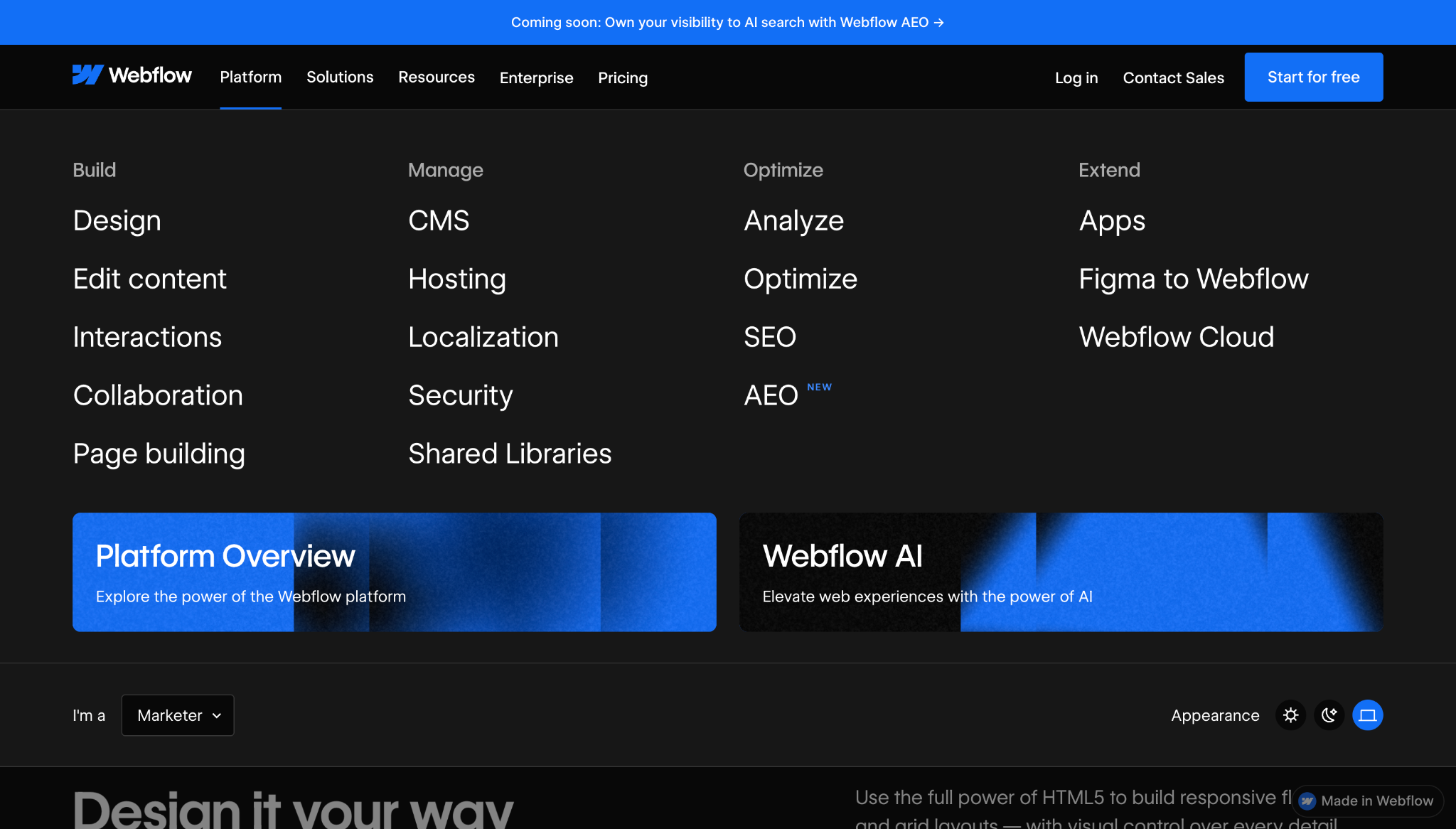
El mega menú de Webflow funciona como un mapa del sitio en miniatura, organizando una plataforma extensa que ofrece múltiples productos y servicios. El panel "Plataforma" enumera las funciones y las agrupa por ciclo de vida, ayudando a los visitantes a entender cómo encajan las áreas clave del producto para que puedan elegir las páginas adecuadas. Luego, la sección "Soluciones" replantea las funciones según las necesidades de la audiencia, como "Marketing" e "Ingeniería".
Para dar a los usuarios más control sobre su experiencia, este mega menú también incluye un selector de roles y widgets de apariencia. Esto mejora la accesibilidad de la navegación y ayuda a diferentes personas a encontrar el producto que mejor se ajuste a sus necesidades. Cuando un sitio atiende a muchas audiencias, un mega menú ayuda a los visitantes a reenfocar la experiencia de usuario según sus roles y necesidades de navegación.
2. Giga Energy
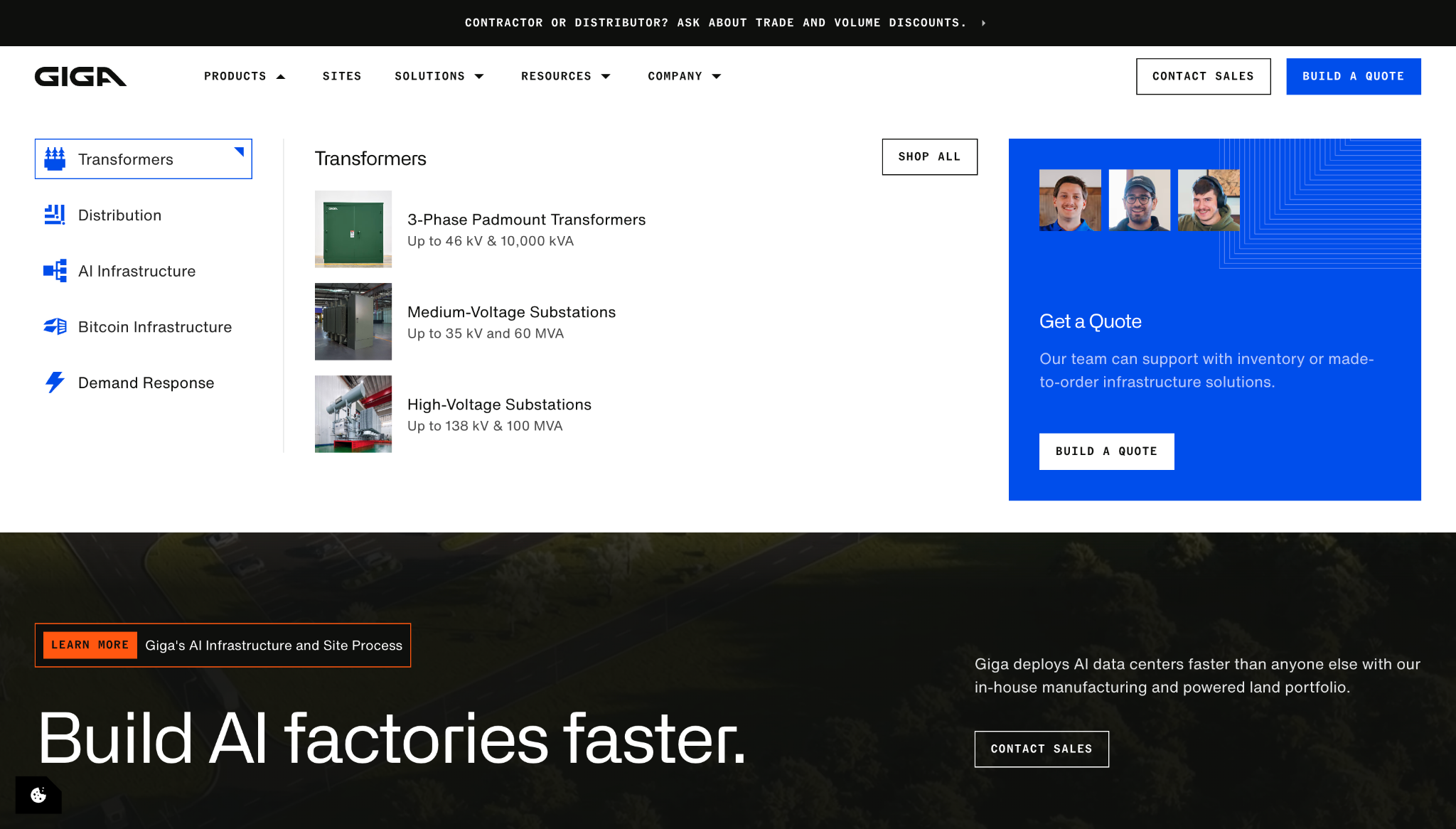
El mega menú de Giga Energy le da a cada submenú de navegación un diseño que coincide con la intención del usuario:
- “Products” cuenta con una lista de categorías a la izquierda con iconos que despliegan enlaces a productos, junto con imágenes en miniatura y especificaciones.
- “Solutions” presenta tarjetas de industria y un módulo destacado de casos de éxito, lo que permite a los visitantes explorar según su caso de uso en lugar del tipo de producto.
- “Resources” utiliza elementos visuales para mostrar las publicaciones recientes del blog, junto con una opción de “Ver todo” para quienes deseen leer más.
Esta categorización ofrece una visión general para que los usuarios comprendan la estructura del sitio. Además, los acentos en azul intenso y las formas angulares de las tarjetas refuerzan la identidad de la marca sin sacrificar la facilidad de lectura.
3. CLEAR
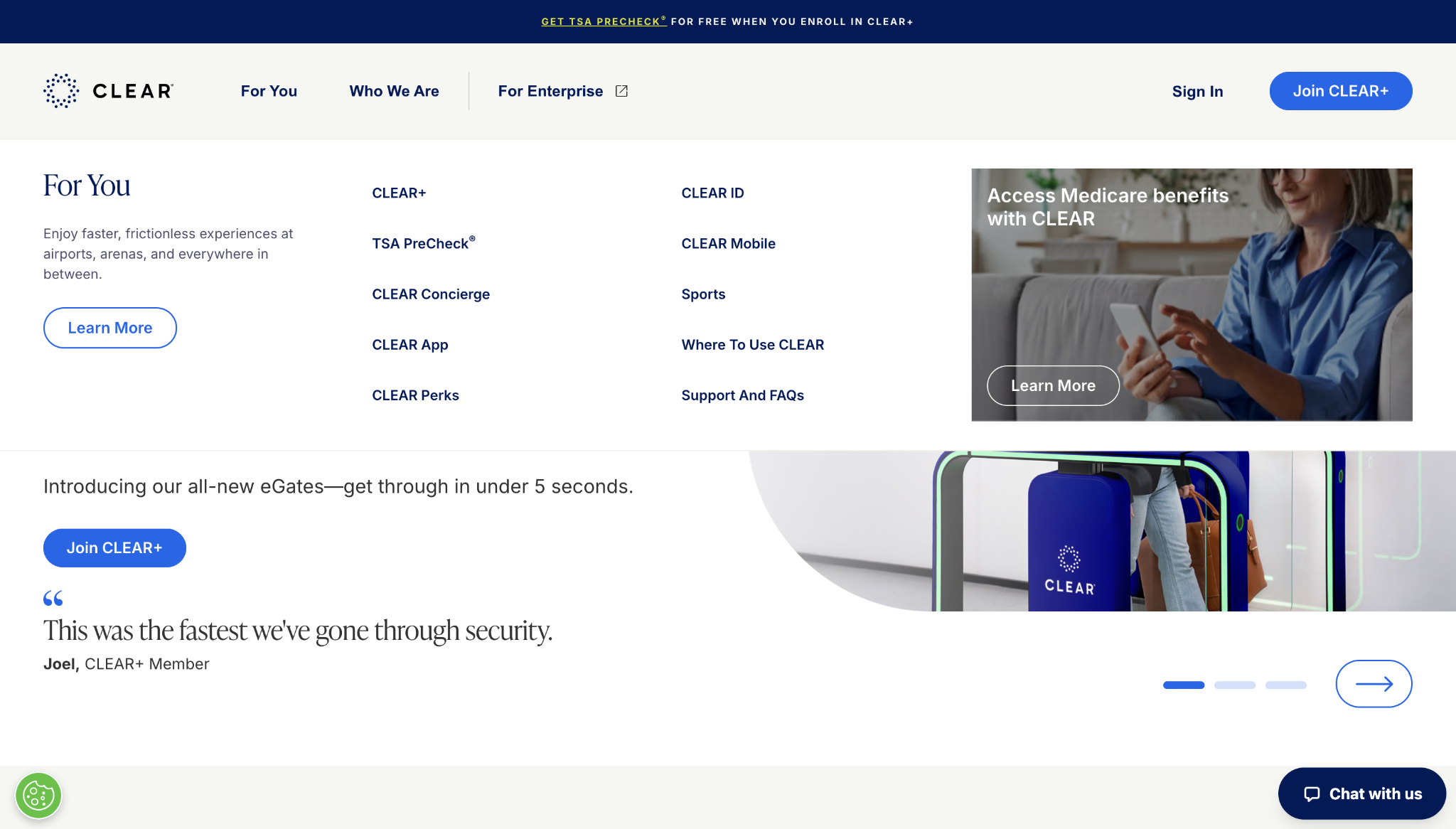
El mega menú de CLEAR divide el sitio web en tres rutas de decisión:
- “For You”
- “Who We Are”
- “For Enterprise”
Al desglosar la estructura del sitio, el menú permite que los visitantes se auto-clasifiquen y exploren de inmediato lo que les interesa. Estas opciones adoptan un enfoque narrativo para explicar la plataforma de la empresa, lo cual es muy útil para quienes llegan sin conocer la diferencia entre CLEAR+, TSA PreCheck, CLEAR ID y la aplicación CLEAR.
El panel amplio del menú también da espacio para respirar a cada opción. Este espacio en blanco mantiene la navegación legible y accesible, evitando la saturación que puede generar una lista larga y apretada de enlaces.
4. tinyEmail
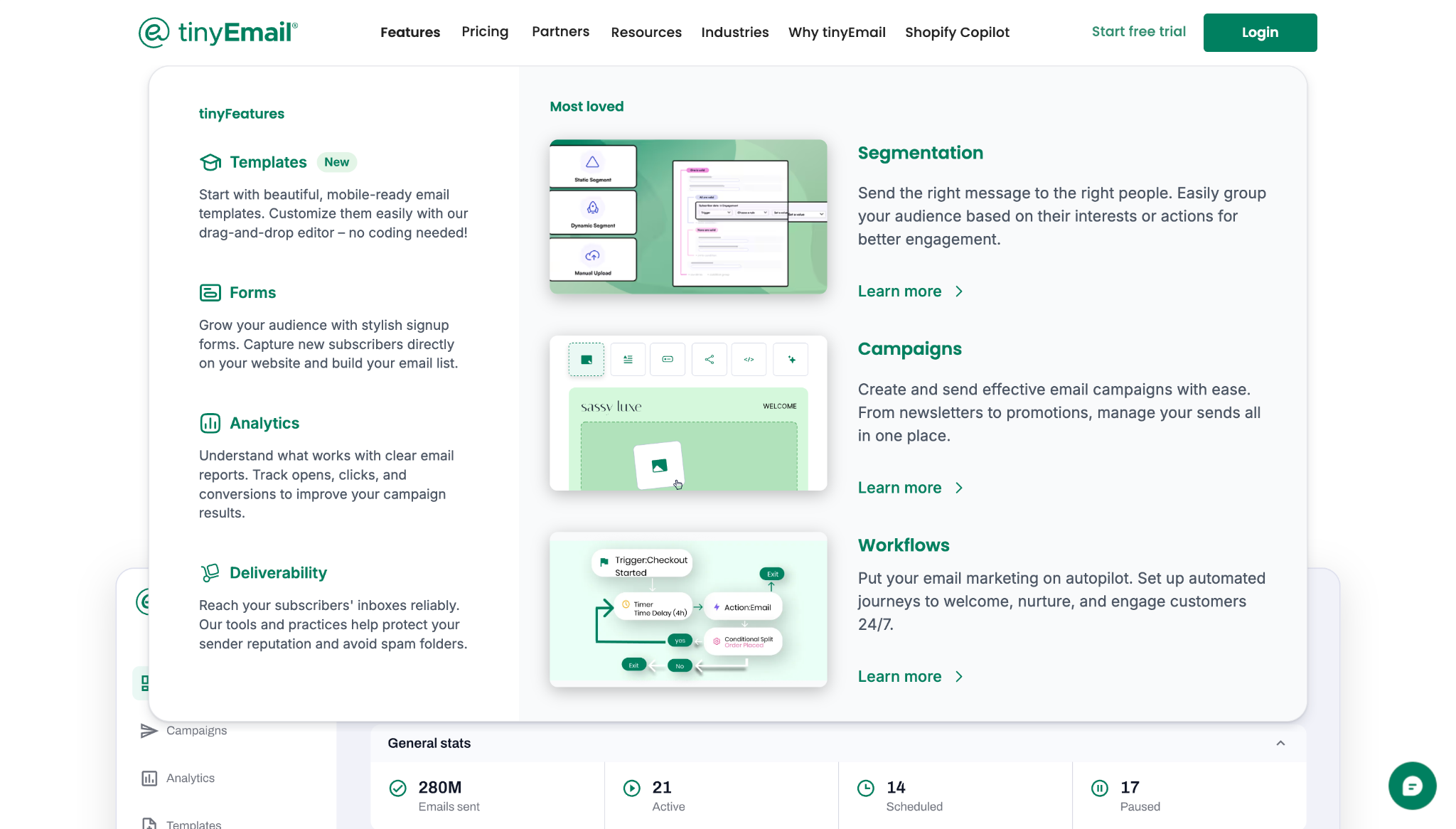
El mega menú de tinyEmail es una excelente introducción al producto para los visitantes que no saben qué función de marketing por correo electrónico necesitan. En lugar de dar la misma importancia a todas las páginas, el menú agrupa el contenido en torno a tareas reconocibles como:
- Crear correos electrónicos
- Captar suscriptores
- Seguimiento del rendimiento
- Mejorar la entregabilidad
- Automatizar campañas
- Migrar desde otra plataforma
Este enfoque convierte la navegación central en una herramienta de comparación, permitiendo a los usuarios identificar rápidamente capacidades y resultados en un solo lugar. Luego, los submenús más pequeños de “Recursos” e “Industrias” desplazan el enfoque de la educación sobre el producto hacia el soporte basado en tareas y la adecuación al público, guiando a cada visitante hacia la herramienta más adecuada para sus necesidades.

Empieza gratis
Crea sitios web personalizados y escalables, sin escribir código. Empieza a construir en Webflow.
5. BlogSync
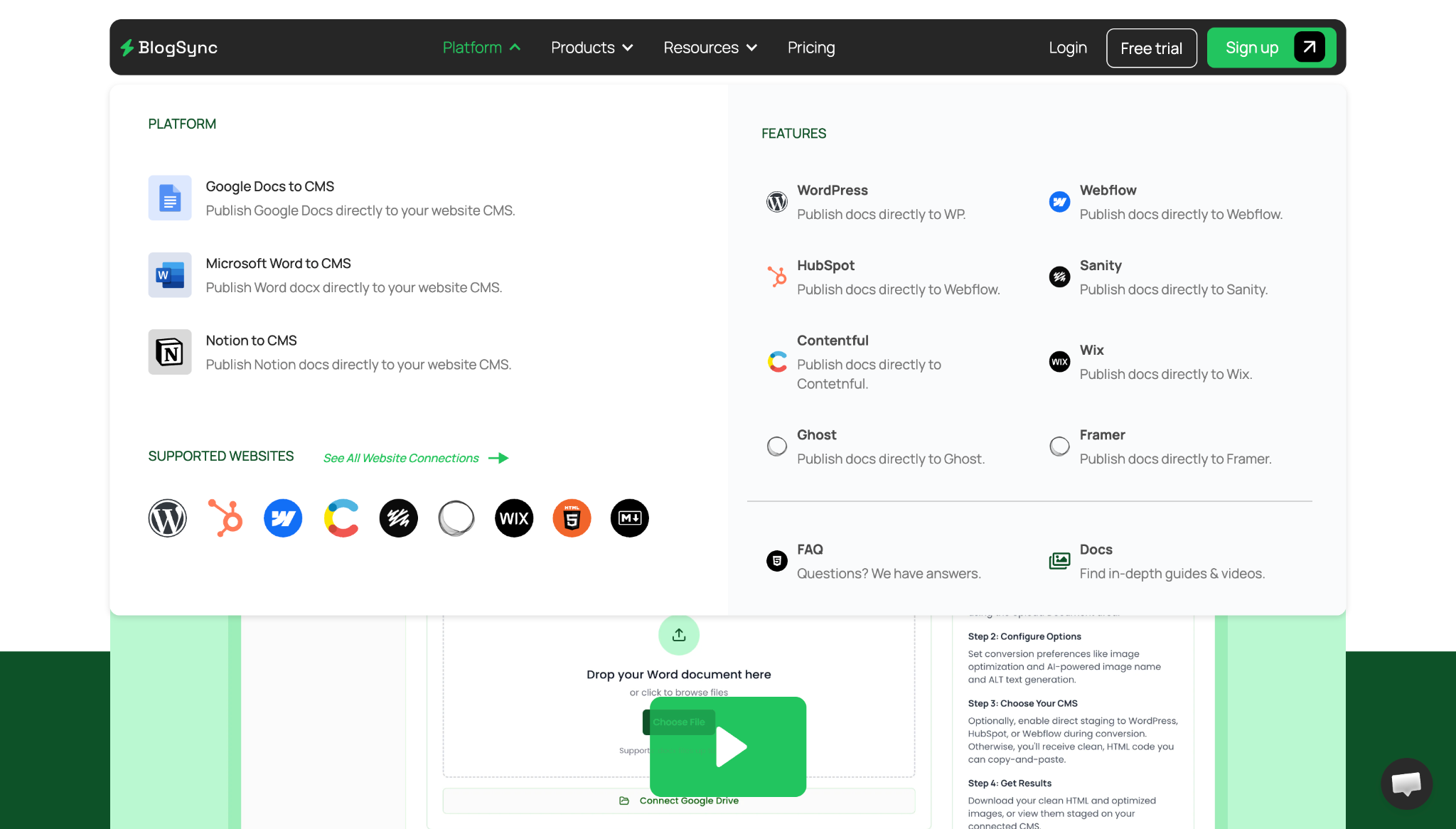
La navegación de BlogSync desglosa un producto de flujo de trabajo con muchas integraciones en piezas más digeribles. El panel “Platform” responde rápidamente a dos preguntas prácticas que los visitantes podrían tener: “¿Desde dónde puedo publicar y hacia dónde puedo publicar?”
Las herramientas de origen, como Google Docs, Microsoft Word y Notion, se sitúan junto a destinos CMS como Webflow y HubSpot, para que los usuarios puedan confirmar rápidamente la compatibilidad con sus plataformas favoritas. Además, el submenú “Products” utiliza tarjetas más grandes para previsualizar las herramientas de la empresa, ayudando a las personas a visualizar cómo encaja cada una en el flujo de trabajo general.
6. Onebrief
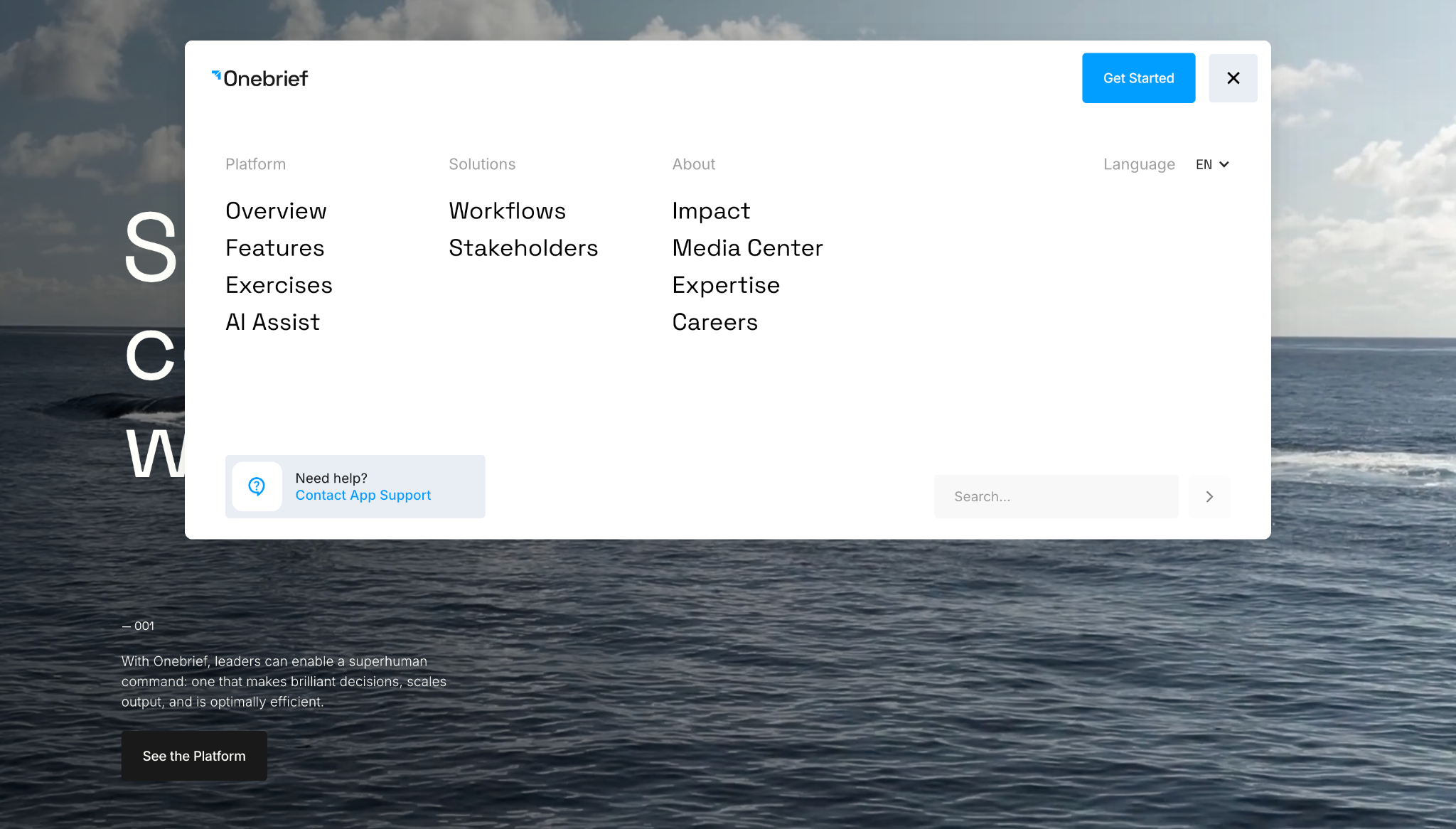
El mega menú de Onebrief ofrece una visión general de alto nivel de un producto especializado, sin introducir demasiado pronto la jerga técnica militar o empresarial. Los grupos de navegación principal —“Platforms”, “Solutions” y “About”— mantienen amplio el primer punto de decisión. Después, los enlaces organizados a subpáginas como “Features” y “Workflows” dirigen a los visitantes hacia información más específica.
Este mega menú también incluye un botón de llamada a la acción de “Empezar” y un enlace al soporte de la aplicación, para que tanto los clientes actuales como los clientes potenciales que están más avanzados en el embudo de ventas encuentren lo que buscan rápidamente. En el comercio electrónico B2B, los clientes potenciales suelen llegar con necesidades muy diversas, y la estructura del menú de Onebrief se adapta perfectamente a su gran audiencia.
7. Strive Pharmacy
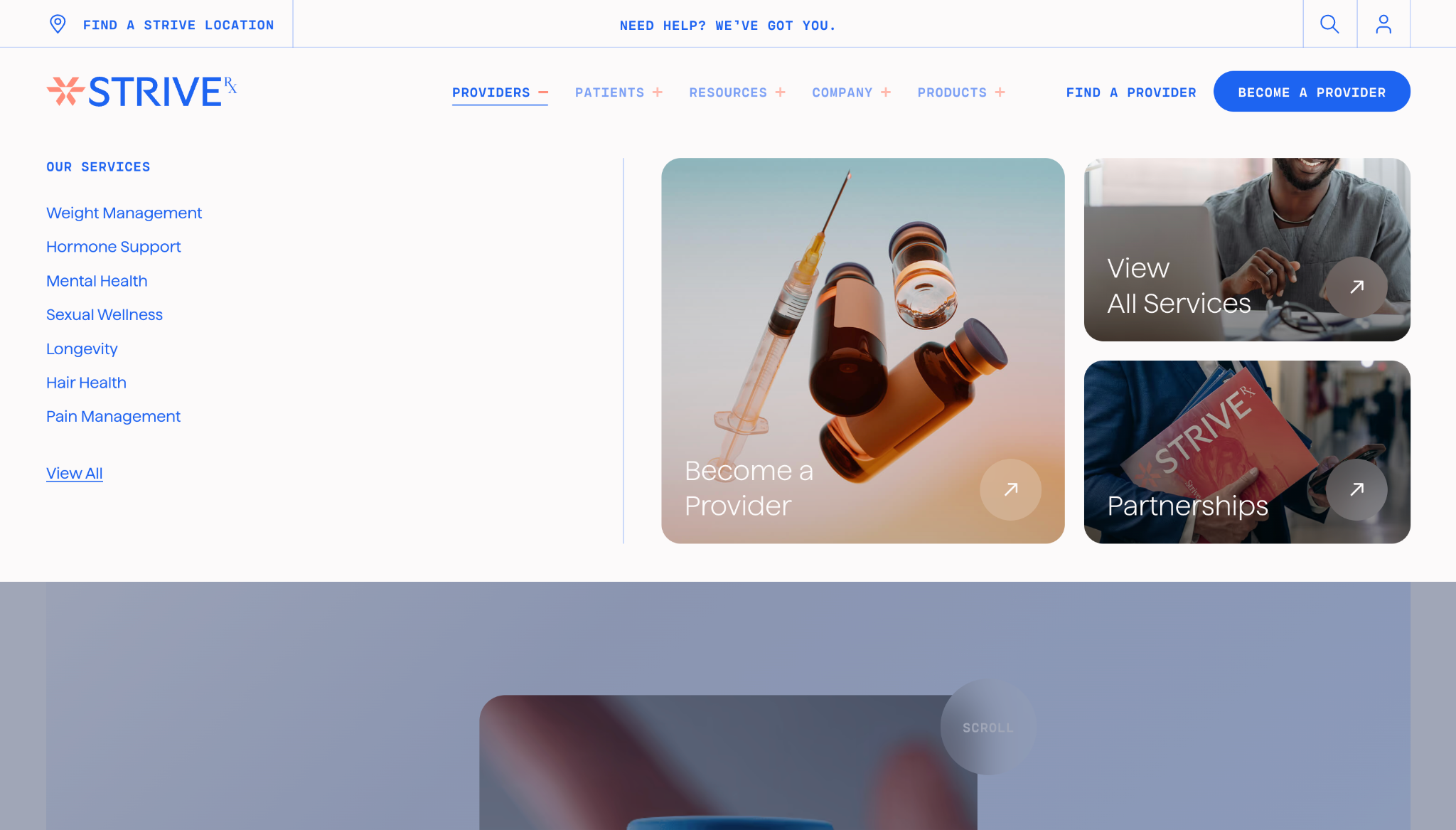
La navegación de Strive Pharmacy está diseñada en torno a las diferentes razones por las que alguien podría visitar el sitio web de una farmacia, como:
- Encontrar un proveedor
- Surtir una receta
- Explorar servicios
- Leer guías de salud
- Comprar productos
Algunos visitantes saben qué servicio buscan, mientras que otros necesitan la ayuda de un profesional o un recurso educativo para encontrar la mejor opción. Por eso, la navegación de Strive Pharmacy no depende de una página de servicios única para todos. En su lugar, utiliza miniaturas grandes para separar las rutas de “información” de las de “acción”, permitiendo que cada usuario encuentre su siguiente paso de forma natural.
8. Turn.io
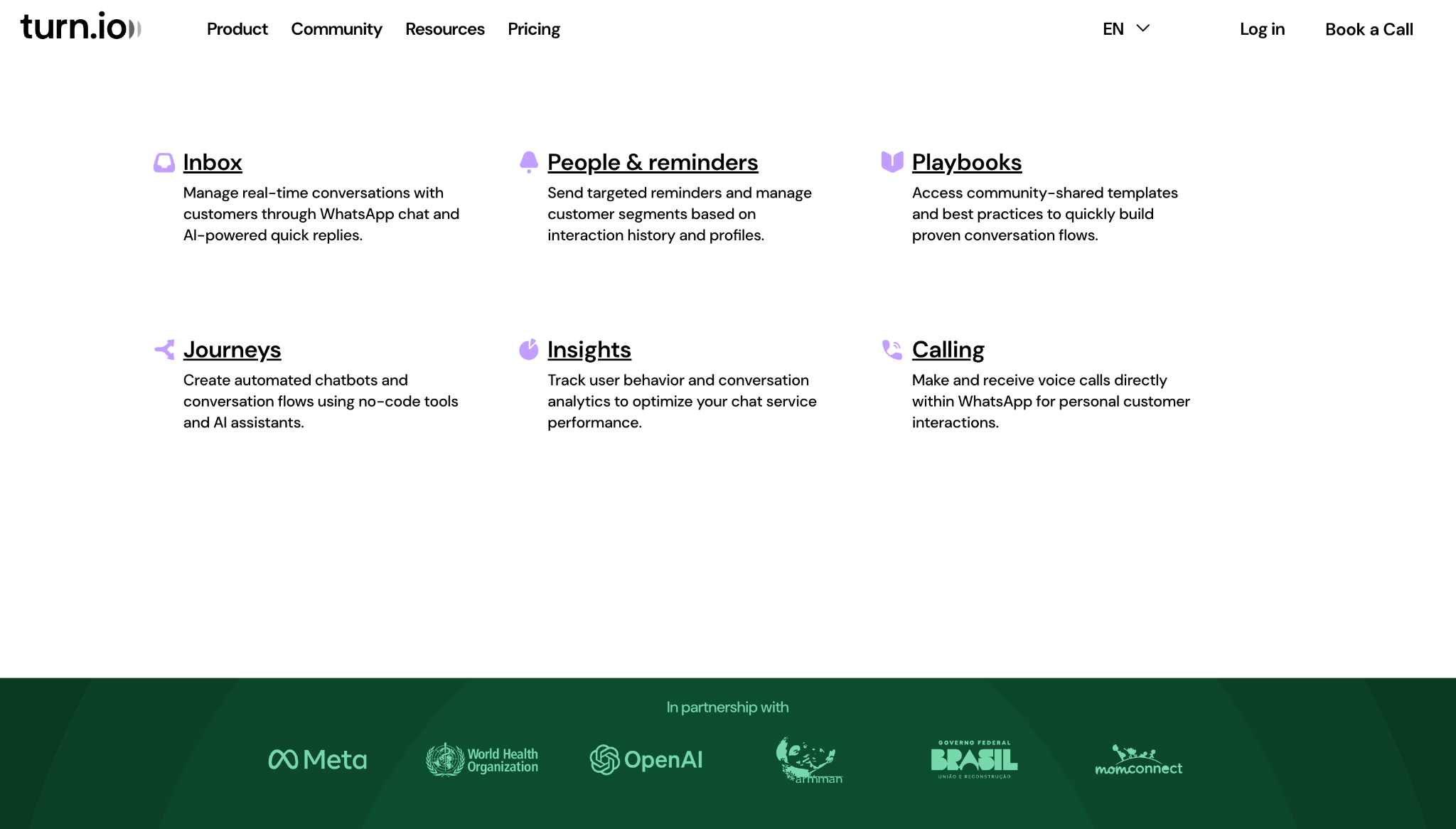
El mega menú de Turn.io utiliza etiquetas de navegación que evitan el lenguaje abstracto o técnico. En su lugar, las etiquetas nombran lo que los usuarios pueden gestionar con la herramienta, como bandejas de entrada, recordatorios, estadísticas y llamadas. Estos términos familiares ayudan a los visitantes a conectar las funciones del producto con flujos de trabajo prácticos, como el seguimiento de citas y las conversaciones con pacientes.
Visualmente, la superposición blanca que cubre casi toda la página del mega menú oculta temporalmente el diseño del encabezado en verde oscuro. Esto crea una experiencia de navegación enfocada y dirige la atención al contenido en lugar de al estilo.
Mejores prácticas para un gran diseño de mega menú
Ahora que has visto lo que puedes lograr, sigue estos consejos para sacar el máximo provecho a tu mega menú.
Haz que la navegación sea clara
Cuando un menú es fácil de escanear y usar, es menos probable que los usuarios se pierdan o abandonen el sitio. Enfócate en hacer que las rutas importantes sean muy visibles, en lugar de resaltar todo tu mapa del sitio a la vez.
Para lograrlo, agrupa los enlaces de las páginas según la lógica del visitante, utilizando categorías generales como:
- Productos
- Servicios
- Sectores
- Roles
- Recursos
Las etiquetas deben usar un lenguaje sencillo y nombres de categoría coherentes. Si dos enlaces suenan parecido, explica la diferencia con una breve descripción o elimina una de las opciones del menú.
Mantén el menú adaptado a móviles
Un mega menú que funciona bien en escritorio no funcionará automáticamente igual en una pantalla más pequeña. Para evitar el desorden, es posible que debas reconsiderar los paneles grandes, los efectos al pasar el ratón, los diseños de varias columnas y las tarjetas con imágenes.
Para la versión móvil de tu sitio, considera convertir el menú en un acordeón fácil de tocar o en un sistema de navegación por capas. Agrupa los enlaces relacionados bajo etiquetas y utiliza áreas de toque grandes para que los usuarios no tengan que hacer zoom o desplazarse lateralmente para leer el contenido. Si la versión de escritorio tiene interacciones al pasar el ratón, asegúrate de que esa funcionalidad funcione correctamente mediante toques.
Optimiza la accesibilidad
Como cualquier elemento de un sitio web, tus mega menús deben funcionar para quienes navegan con ratón, teclado o tecnología de asistencia. Esto significa que necesitas un orden de tabulación lógico y un comportamiento de apertura y cierre predecible.
Por ejemplo, no hagas que las interacciones al pasar el cursor sean la única forma de acceder a la navegación. Los usuarios deben poder abrir el menú con un clic o un comando de teclado, moverse por los enlaces en un orden lógico y cerrar el menú sin perder su lugar en el sitio. Las etiquetas descriptivas también son clave, ya que ayudan a los lectores de pantalla a entender el destino de los enlaces.
Guía a tus visitantes por tu sitio sin complicaciones con Webflow
Un mega menú eficaz hace que incluso un sitio grande se sienta fácil de navegar en segundos. Una categorización clara y etiquetas directas dan tranquilidad a los visitantes para que disfruten explorando sin frustraciones. Para lograrlo, diseña la navegación desde la perspectiva del usuario, organizando las opciones en torno a sus dudas y necesidades comunes.
Una vez que tengas tu menú planificado, puedes usar las interacciones de Webflow para diseñar estados al pasar el cursor, revelaciones al hacer clic, comportamientos de menús desplegables y transiciones animadas que hagan que tu mega menú se sienta dinámico. También puedes estructurar tu menú con controles de diseño visual, y explorar las plantillas de Webflow para empezar rápido.
Descubre cómo Webflow te ayuda a crear una navegación interactiva que impulsa la participación en tu sitio.

Acortando la brecha entre diseño y desarrollo
Aprende las mejores prácticas para integrar los flujos de trabajo entre diseño y desarrollo en este seminario web gratuito.