


Estamos inundados de información. Cada día, la humanidad genera un volumen de contenido que antes tardaba siglos en crearse. Pero esto nos deja con un gran problema: ¿cómo encontramos y mantenemos un acceso sencillo a la información que necesitamos?
Es un problema que todos, desde gigantes de internet como Google y Pinterest hasta herramientas más pequeñas pero populares como Pocket y Refind, han intentado resolver. Y hacen un trabajo bastante sólido.
Pero eso no significa que tú no puedas aportar tu granito de arena. ¿Cómo?
Crea sitios web de curación de contenidos
Los negocios basados en la curación se centran principalmente en dos cosas: escala y novedad. Tienen que intentar ofrecer contenido y herramientas para todo el mundo. Y deben mantenerse enfocados en lo nuevo para que sus depósitos de contenido sigan siendo relevantes y atractivos.
Un sitio de curación hecho a mano, por otro lado, puede centrarse en la especificidad y la calidad. Claro, los gigantes también intentan hacerlo, pero en la mayoría de los casos, se basan en una suposición altamente sofisticada y bien fundamentada. Su combinación de algoritmos ajustados y crowdsourcing a gran escala les permite hacer un trabajo realmente bueno a la hora de deducir la calidad y la utilidad.
Pero, como sabe cualquiera que haya ido al instituto, la popularidad no equivale necesariamente a la calidad.
Ahí es donde una persona real, apasionada y bien informada —es decir, un curador— tiene la oportunidad de brillar. Como curador, puedes ir directo a lo mejor, basándote en tu perspectiva única.
Dicho esto, hablemos de cómo hacerlo.
Proceso de desarrollo de un sitio web de curación
Antes de lanzarte a construir tu próximo sitio web de curación, tienes que planificar dos cosas:
- Qué vas a curar
- Cómo lo vas a curar
Elegir qué vas a curar
Por supuesto, antes de poder hacer una selección de cosas centrada en la calidad, tienes que decidir qué cosas vas a curar.
Podrías simplemente coleccionar todo lo que te parezca genial, desde sacacorchos hasta tablas de montaña. Pero es poco probable que alguien encuentre el sitio, o que le importe mucho, si es tan general. Si estás curando para uso personal, está perfecto.
Pero si quieres causar sensación y hacer que otros corran la voz, tienes que ser específico. Las ventajas de tener un enfoque específico son muchas, pero entre las más importantes están:
- SEO: Un enfoque específico se traduce naturalmente en palabras clave y frases concretas que la gente probablemente usa en las búsquedas. Y si/cuando te encuentran, es probable que les estés dando justo lo que quieren, justo cuando lo quieren.
- Relevancia/capacidad de ser compartido: Aunque esto está obviamente relacionado con lo anterior, aquí me refiero a la relevancia para una comunidad específica. Si puedes apelar directamente a la necesidad de una comunidad determinada, ¡será más probable que amen y compartan lo que has construido!
Pero, ¿cómo eliges tu tema?
Cómo elegir el tema de tu sitio de curación de contenidos
Al principio puede parecer difícil. Después de todo, seguro que tienes un montón de intereses, ¡¿así que cómo vas a decidirte por uno?!
Primero, ten en cuenta que siempre puedes crear varios sitios de curación, cada uno adaptado a un tema diferente. ¡Tener una gran variedad de aficiones e intereses solo significa que cuentas con un inventario de contenido muy rico con el que trabajar!
Segundo, hazte unas cuantas preguntas sobre cada uno de tus intereses:
- ¿Existe una comunidad apasionada en torno a este interés?
- ¿Agradecería tener un acceso rápido y sencillo a un conjunto de recursos sobre este tema? ¿Y los demás?
- ¿Me cuesta encontrar este tipo de recursos?
- ¿Tengo una perspectiva única sobre estos recursos?
- ¿Me gustaría que más gente conociera estos recursos?
Para un sitio de curación que creé el año pasado, Guías de voz, tono y contenido, sabía que tenía un "sí" rotundo en cada una de estas preguntas.
Los estrategas de contenido, redactores, editores y expertos en marca suelen ser bastante apasionados con el tema de las guías de estilo. Y, sin embargo, no son precisamente fáciles de encontrar por ahí. Como estratega de contenido, tengo una perspectiva única y deseo fervientemente que más gente conozca y se interese por estas cosas.

Ten en cuenta que no hace falta responder "sí" a todas estas preguntas. No necesitas que otros conozcan tus recursos, por ejemplo. Pero creo que cuantas más respuestas afirmativas tengas, más sólido será tu concepto. Y más confianza tendrás en que otros querrán usar y compartir tu recurso.
Definición de tu modelo de contenido
Si has leído el blog de Webflow antes, probablemente sepas que somos fans del modelado de contenido. En esencia, es la práctica de definir los tipos de contenido, las relaciones y las características que darán forma a un sitio web antes de empezar a crear el contenido o el diseño.
Una ventaja de crear un sitio de curación es que el lenguaje de diseño estándar para este tipo de páginas está bastante consolidado. Estos sitios suelen presentar el contenido en una lista mayoritariamente textual (Google) o en una cuadrícula cargada de imágenes (Pinterest).
Tras identificar estos patrones de diseño comunes para los sitios de curación, probablemente ya estés pensando en los tipos de contenido necesarios. Para cada elemento de nuestra Colección, necesitaremos al menos:
- Nombre
- Enlace
Pero probablemente querrás añadir:
- Imagen
- Descripción
Dependiendo de si queremos enlazar directamente al elemento en cuestión o tener una página secundaria en nuestro sitio que proporcione más detalles (como una crítica, valoración, reseña, etc.), podríamos añadir más campos para capturar ese contenido.
Es posible que también necesitemos campos adicionales para los metadatos del elemento. Si, por ejemplo, estás organizando tus libros favoritos sobre tipografía, podrías añadir:
- Autor
- Editorial
- Fecha de publicación
- Precio
- Número de páginas
- Dimensiones físicas
- Tipografías
Y etcétera: todo depende de lo que estés organizando, de lo que quieras destacar en tu colección y de lo que esperes que los usuarios hagan en tu sitio o saquen de él. (Más sobre esto en la sección Definición de tus funcionalidades más abajo).
Identifica tu patrón de diseño
Como mencioné antes (porque no puedo pensar en patrones de visualización y modelos de contenido por separado), la mayoría de los sitios de curación siguen uno de estos dos patrones de diseño:
Puedes optar por la lista (un saludo a las epopeyas antiguas como la Biblia, la Ilíada y, por supuesto, Google). O puedes elegir la cuadrícula (un saludo a los periódicos y a Pinterest). O puedes ponerte creativo y combinar ambos, dando al visitante la posibilidad de usar su diseño preferido mediante un interruptor.
(Seamos sinceros: esto también es válido para el 99,9 % de los demás tipos de sitios).
La lista vertical
Por lo general, una lista vertical ofrece un aspecto más sencillo y limpio que resulta fácil de consumir. Además, permite incluir más elementos en menos espacio vertical y deja espacio horizontal para barras laterales. ¡O simplemente para un buen espacio en blanco!
También es una opción más lógica para:
- Resaltar secuencias o jerarquías, como en una línea de tiempo o una clasificación
- Imágenes horizontales (apaisadas)
- Elementos con muchos metadatos que quieras mostrar en el índice
- Fomentar decisiones rápidas, como en una página de resultados de búsqueda
Necesitarás una tipografía potente y un lenguaje muy claro para aprovechar al máximo este diseño, ya que los visitantes tomarán sus decisiones basándose únicamente en el texto. (Aunque, por supuesto, puedes incluir imágenes para darle un toque visual).
La cuadrícula
Generalizando de nuevo, la cuadrícula tiende a crear aspectos visualmente más ricos, densos y complejos. Es especialmente adecuada para experiencias cargadas de imágenes, sobre todo cuando la mayoría de ellas son verticales (retrato).
Eso la convierte en una opción más lógica para experiencias donde:
- La secuencia y la jerarquía no importan
- Las imágenes verticales (en formato retrato) son las protagonistas
- Los metadatos pueden pasar a un segundo plano
- Lo que cuenta es que los usuarios naveguen un buen rato y se involucren a fondo con el sitio
Define tus funcionalidades
El siguiente (y último) paso en esta fase de planificación es definir tus funcionalidades: ¿qué quieres que haga la gente en tu sitio web?
Puede limitarse a cumplir la función esencial de una curaduría: informar a la gente de que estos elementos existen y permitirles investigar por su cuenta. O, si prefieres, puedes añadir comentarios, usando el contenido para dar contexto sobre cómo los visitantes perciben los elementos de tu colección y cómo se relacionan entre sí. Podrías escribir reseñas. O incluso optar por un enfoque más comunitario y permitir que los visitantes califiquen, voten a favor o en contra, escriban sus propias reseñas o una combinación de todo lo anterior.
Es cuestión de encontrar el equilibrio entre cuánto esfuerzo quieres dedicarle al sitio y cuánto impacto quieres que tenga. Cuanto más sofisticado sea el sitio, más probable es que enganche (siempre que tu colección sea útil o interesante, claro).
No voy a entrar en detalles sobre cómo añadir más funciones, pero aquí tienes algunas herramientas que te servirán para llevar a cabo las ideas anteriores:
- Disqus, para gestionar reseñas y comentarios de forma colaborativa
- jQuery Upvote, para los votos a favor
- Zapier, para organizar contenido generado por el usuario, como las reseñas

Empieza gratis
Crea sitios web personalizados y escalables, sin escribir código. Empieza a construir en Webflow.
Reúne tu contenido en una hoja de cálculo
Una vez definido tu modelo de contenido, puedes configurar con total confianza una hoja de cálculo que refleje ese modelo y los campos disponibles en el CMS de Webflow, ya que usaremos este archivo tanto para crear como para añadir elementos a nuestra colección principal. (¡Gracias a nuestra función de importación CSV!)
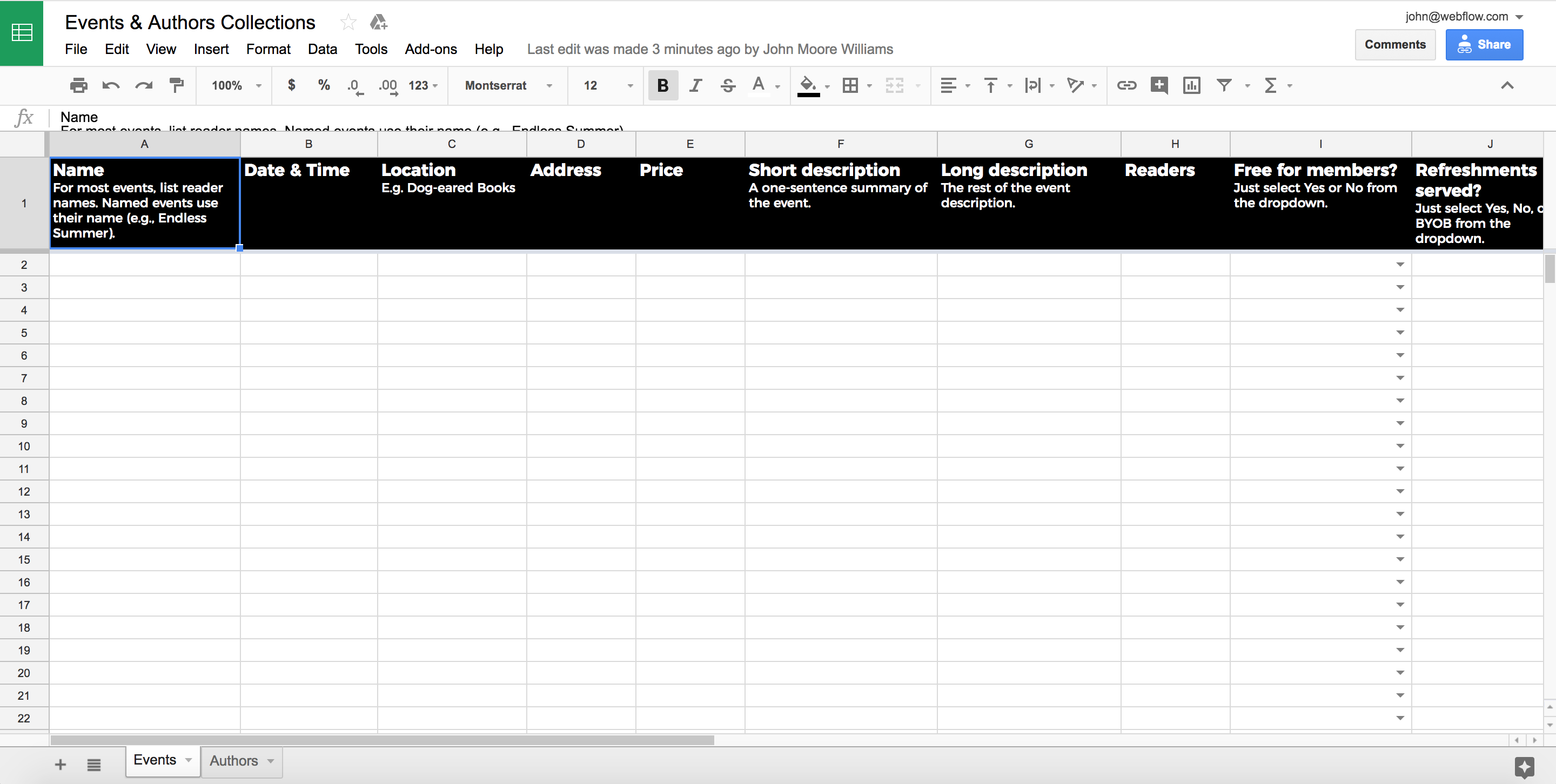
Así que abre tu herramienta de hojas de cálculo favorita, ya sea Excel, Sheets, Airtable o la que prefieras, y añade tu fila de encabezados. (Solo asegúrate de que tu herramienta permita exportar a CSV).
Tu fila de encabezados debe contener todos los «átomos» de contenido que, al combinarse, forman la «molécula» descrita en tu modelo de contenido. Si vas a importar muchos elementos al CMS, quizás te convenga «inmovilizar» la fila de encabezados para consultarla fácilmente mientras añades datos.
Tu fila de encabezados puede ser horizontal (fila) o vertical (columna), pero Webflow asumirá que la primera fila es el encabezado, así que es como suelo hacerlo yo.
Tomando como base el modelo sencillo de la sección Definir tu modelo de contenido, deberás añadir:
- Nombre
- Imagen (ver más abajo)
- Descripción
- Enlace
Si alguno de tus encabezados necesita más explicaciones, puedes añadir comentarios en las celdas correspondientes o incluirlos en una segunda fila debajo de las etiquetas de encabezado. Si los añades como comentarios, Webflow debería ignorarlos por completo. Si los añades como una segunda fila, simplemente indícale al CMS que no los importe.
Ten en cuenta que las herramientas de hojas de cálculo también tienen muchas funciones que pueden ayudarte a mantener la estructura de tu contenido. Dos de mis favoritas son:
- Limitar el número de caracteres en una celda. A menudo necesitarás que el contenido de texto no supere un número determinado de caracteres, por ejemplo, si usas un campo para completar tu meta título o descripción. El CMS de Webflow te permite hacerlo de forma muy sencilla, pero en las hojas de cálculo tendrás que añadir una fórmula a cada celda que quieras limitar. Esa fórmula es: =LEN(A1)<=155. Esto limitaría el contenido de la celda A1 a menos de 155 caracteres, una longitud ideal para una meta descripción.
- Forzar tipos de respuesta específicos. A veces, tendrás campos que requieren una entrada específica, como un sí, no o tal vez. Para hacer esto en Google Sheets, selecciona la celda, ve a Datos > Validación de datos y elige los criterios que mejor se adapten a tu modelo de contenido.
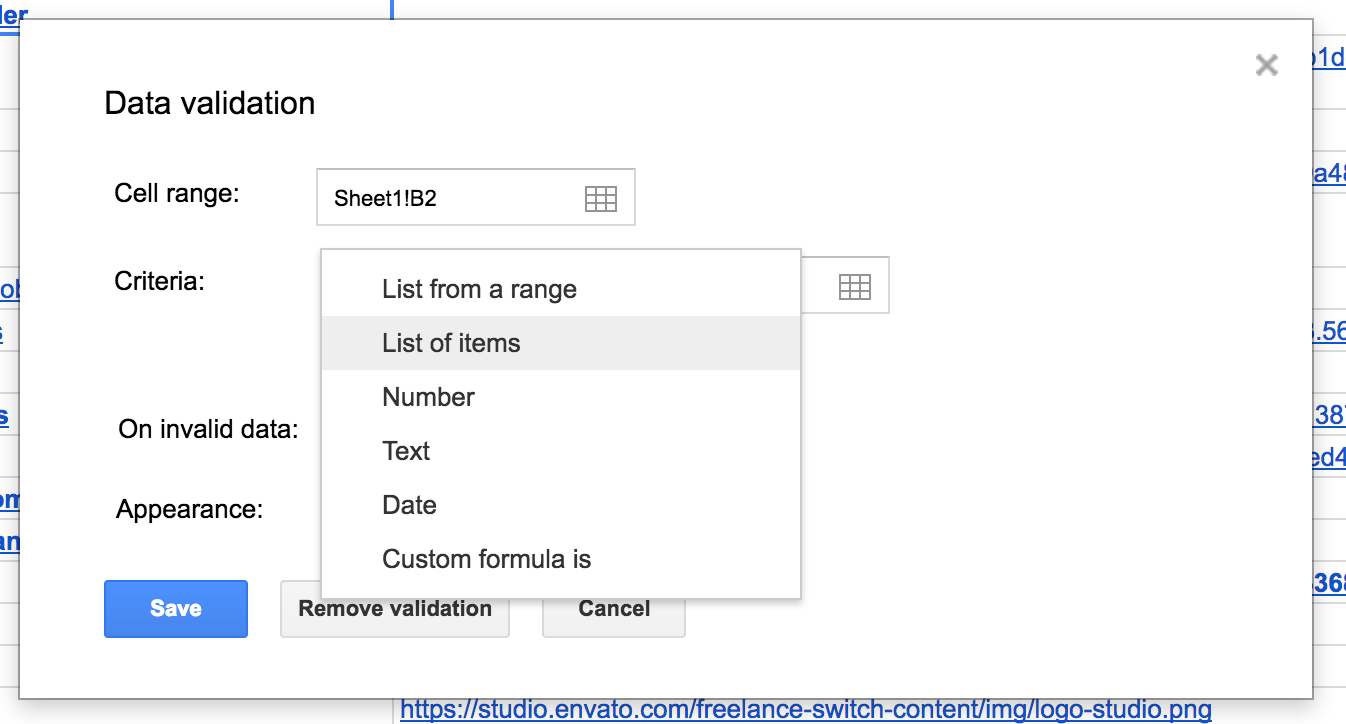
Así que, para un campo que requiera un sí, no o tal vez como respuesta, selecciona "Lista de elementos" y escribe "sí,no,tal vez".
Importar imágenes al CMS de Webflow mediante CSV
Importar imágenes al CMS de Webflow actual tiene su truco. Todavía no sube las imágenes a tu Gestor de activos, así que tendrás que hacer una de estas tres cosas:
- Descargar todas las imágenes que necesites en una sola carpeta y luego subirlas manualmente a cada elemento de la Colección, o
- Importar las URL de las imágenes al CMS como campos de texto plano. Luego, las añadirás a tu diseño como elementos incrustados (embeds).
- Importar las URL de las imágenes al CMS como campos de imagen. Esta es una opción estable y eficaz, pero dependiendo de tu modelo de contenido, puede requerir demasiados campos de imagen.
La opción 1 puede ser un poco más laboriosa, pero es la más sólida y flexible. Con la opción 1 no tendrás que preocuparte de que las URL de las imágenes cambien en el futuro, siempre que estén en una URL externa.
Si aun así no te convence la opción 1, puedes abordar la opción 2 de 3 formas distintas:
- Obtén las URL de las imágenes desde un lugar estable. Por ejemplo, si estás seleccionando una colección de sitios web y mostrando sus logotipos, usa las URL de las imágenes a las que hace referencia el logotipo en la barra de navegación.
- Descarga todas las imágenes que necesites y súbelas a otro sistema de gestión de archivos. Luego puedes copiar las URL de las imágenes desde allí, usando el método de campo de texto plano + incrustación mencionado anteriormente. Podrías usar otro sitio web de tu propiedad, o una carpeta de Dropbox o Drive.
- Descarga todas las imágenes que necesites y súbelas al Gestor de activos de Webflow. Luego puedes copiar las URL de las imágenes desde tu Gestor de activos en lugar de desde el sitio de origen o una carpeta pública. ¡Pero a estas alturas, casi mejor te ahorras todo el lío de las URL y las incrustaciones y las añades directamente a los elementos de la Colección!
Así que, de nuevo, aunque tienes opciones, recomiendo encarecidamente dedicar tiempo a subir las imágenes directamente a los elementos de la Colección, a menos que tengas la seguridad de que puedes proporcionar una URL estable desde la que incrustar. (Aunque admito que en mi último proyecto de curación fui un poco perezoso).
Si tienes claro que quieres usar el método de incrustación por URL, así es como se ve el código personalizado en el elemento incrustado:

Donde "logo link" es una referencia dinámica al campo de texto plano del mismo nombre en mi Colección, que contiene las URL de las imágenes de los logotipos de los sitios que estoy seleccionando. Si quiero que la imagen enlace a un destino, solo tendría que añadir ese destino entre las comillas después de href.
Importa tu contenido al CMS de Webflow
Vale, ahora que ya has modelado tu contenido, elegido un patrón de diseño y definido las funciones, por fin estás listo para entrar en Webflow.
Aquí tienes el proceso paso a paso:
Paso 1: Prepara tu CSV
Primero, exporta tu hoja de cálculo a CSV. Si usas Google Sheets, solo ve a Archivo > Descargar > Valores separados por comas (.csv, hoja actual).

Tu navegador descargará el archivo y podrás guardarlo donde prefieras.
Paso 2: Sube tu CSV al CMS de Webflow
Con el CSV listo, puedes importarlo a una Colección nueva o existente. Antes de subirlo, compara los datos con los campos de tu Colección para asegurar que coincidan y haz los ajustes necesarios. Siempre puedes indicarle al CMS que ignore los campos que no necesites.
¡Luego, solo sigue los pasos que indica el CMS!
Nota: El importador de CSV solo admite archivos de menos de 4 MB. Si tienes una hoja enorme, divídela en varias pestañas, exporta cada una como un archivo independiente e impórtalas una por una.
Paso 3: Empieza a diseñar tu contenido
A estas alturas, ya deberías tener una flamante Colección llena de contenido sin haber tenido que escribir nada a mano. Se siente bien, ¿verdad?
¡Ahora adelante, a disfrutar diseñando! Ah, y si has creado algún sitio de curación con el CMS de Webflow, ¡nos encantaría verlo!