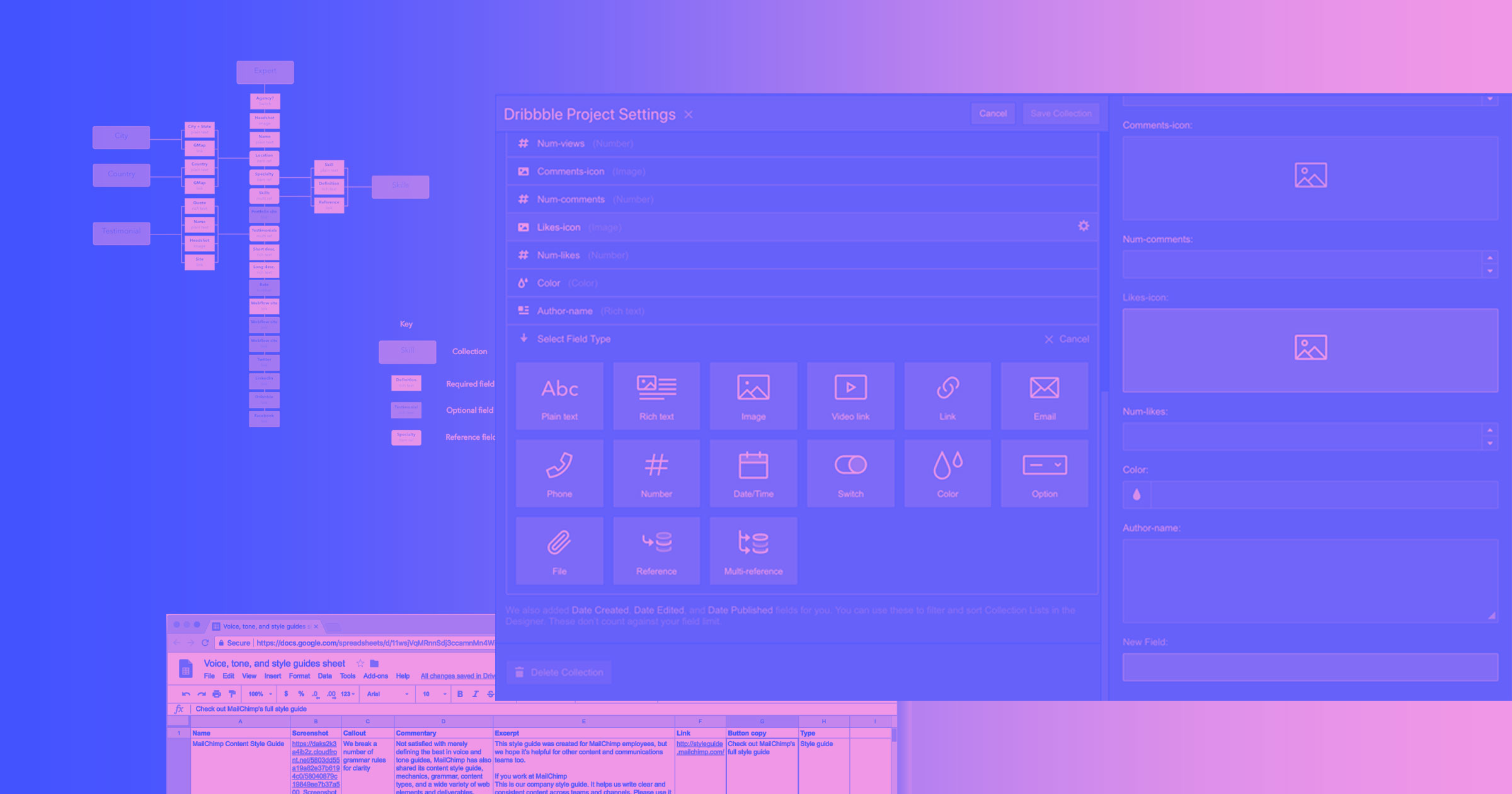



Si alguna vez has trasladado un sitio de WordPress —o de cualquier otro CMS— a Webflow, sabes lo laborioso que puede ser llevar todo ese contenido. Hemos visto a diseñadores que usan Webflow ponerse creativos con scraping, Zaps basados en RSS, tareas en Fiverr y más.
Pero siempre hemos pensado que no deberías tener que hacer eso. Por eso nos emociona anunciar que:
Hoy, migrar contenido al CMS de Webflow es aproximadamente 100 veces más fácil.*
Porque con la nueva importación de CSV, puedes llevar cientos de publicaciones a Webflow con solo hacer clic en un botón. (Y un poco de trabajo para preparar ese contenido en el CSV, naturalmente).
Cómo usar la importación de CSV para llevar contenido al CMS de Webflow
El primer paso es tener tu contenido en un CSV para importarlo a Webflow. Si vas a migrar un sitio desde WordPress, encontrarás muchos plugins que exportan a CSV, y lo mismo debería aplicar para otros sistemas de gestión de contenidos populares.
Una vez que tengas tu contenido en ese CSV, solo dirígete a Webflow, abre tu panel de Colecciones y:
- Crea una nueva Colección, o
- Elige una Colección existente
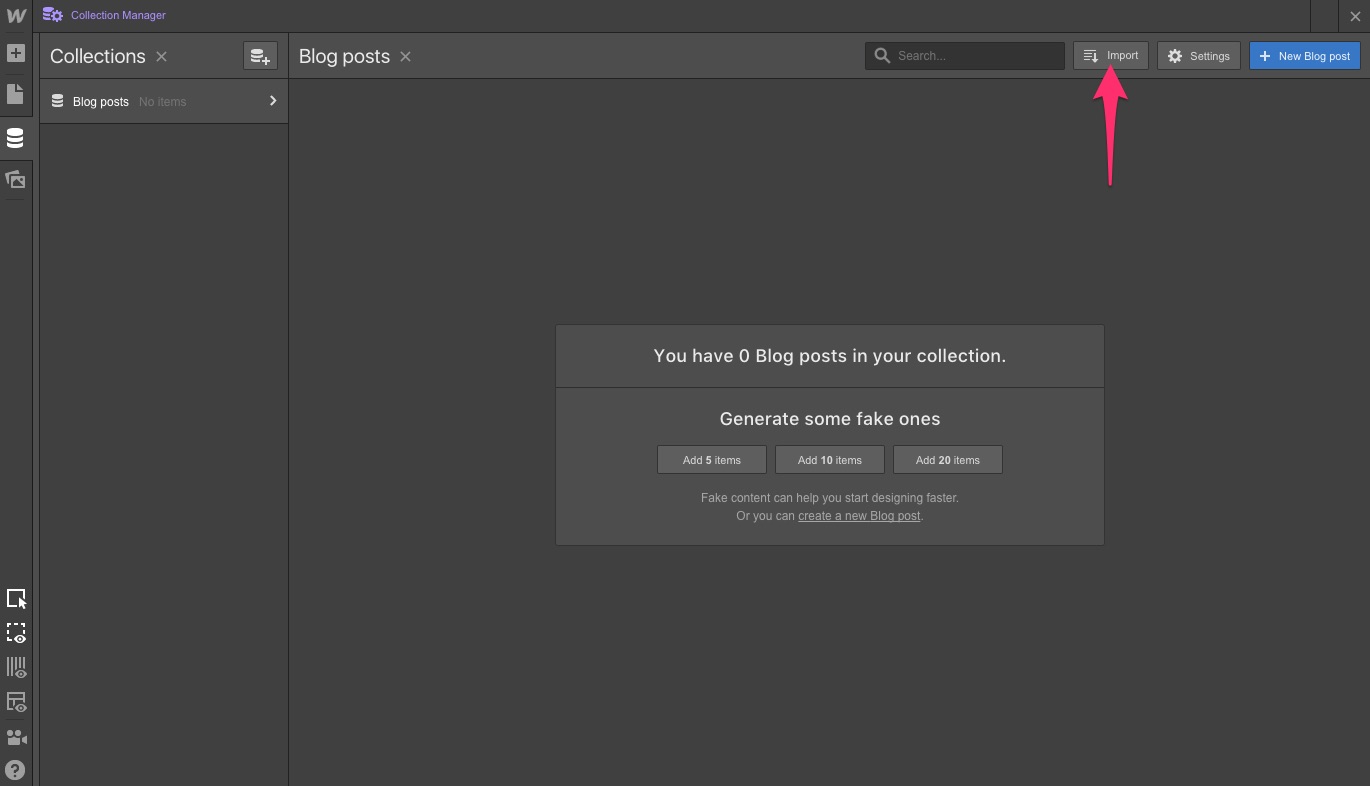
Luego haz clic en el botón de importar en la configuración de tu Colección.
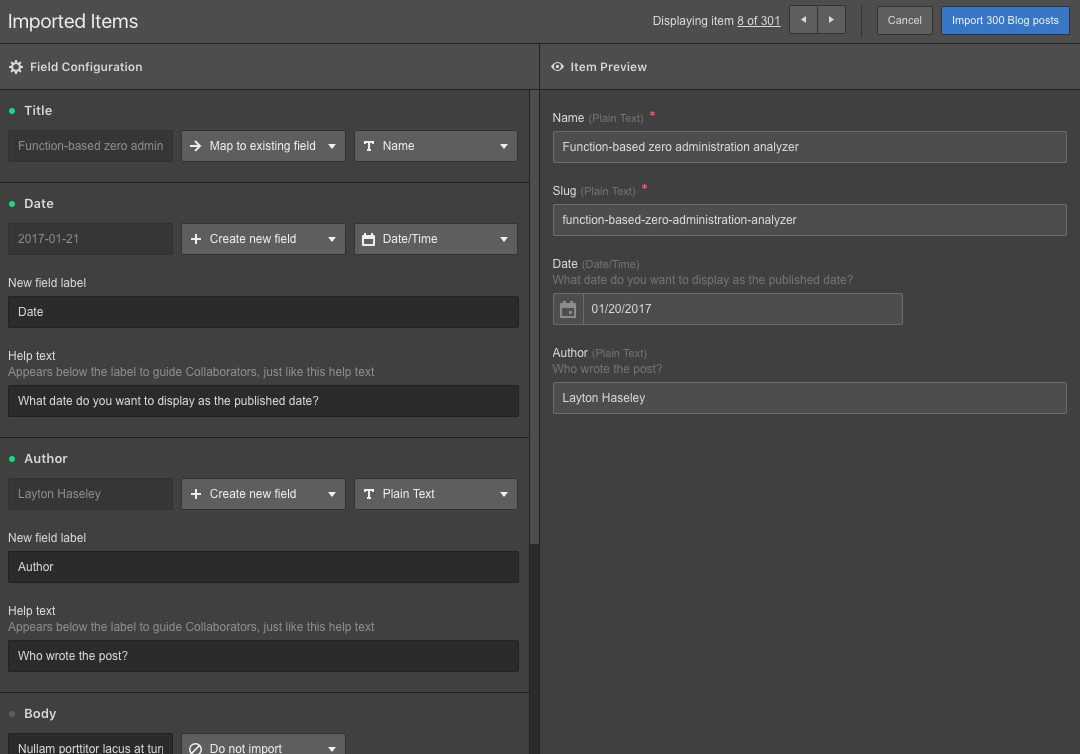
Ya sea que uses una Colección nueva o una existente, puedes asignar cada fila del CSV a un campo existente, crear un campo nuevo o ignorar esa fila por completo. Esto te permite crear la estructura de contenido sobre la marcha, basándote en los datos de tu CSV.
Si quieres probar el proceso de importación gratis, simplemente empieza con un CSV de 50 elementos o menos; puedes jugar con el CMS todo lo que quieras con esa cantidad de elementos. Después de eso, necesitarás añadir un plan de hosting CMS o Business para desbloquear todo el potencial del CMS de Webflow.
Para más información, consulta “Importar contenido del CMS desde un CSV” en nuestro Centro de ayuda.

Empieza gratis
Crea sitios web personalizados y escalables, sin escribir código. Empieza a construir en Webflow.
Importación de imágenes
Algo a tener en cuenta antes de empezar: las imágenes funcionan de dos maneras diferentes al importar, dependiendo de cómo se traigan:
- Asignadas a campos de imagen en el CMS de Webflow: Para las imágenes que importas a un campo del CMS de Webflow (como una imagen principal), subiremos las imágenes a Webflow automáticamente. ¡No tienes que hacer nada para que funcionen, más que asignar los campos!
- Asignadas a campos de texto enriquecido: Las imágenes en contenido asignado a un campo de texto enriquecido del CMS de Webflow (como una entrada de blog) se importarán a través de la URL src de la imagen. Eso significa que se verán bien en tu sitio de Webflow, pero solo mientras la URL src siga funcionando. Así que asegúrate de descargar cualquier imagen en campos de texto enriquecido y súbelas manualmente al CMS para que no se rompan cuando des de baja el sitio original.
En el futuro, trabajaremos para añadir la importación completa de imágenes en campos de texto enriquecido.
¿Te pasas de WordPress a Webflow?
Echa un vistazo a “Migrar de WordPress al CMS de Webflow”.
Otros usos para la importación de CSV
Como es lógico, la importación de CSV no es solo útil para mover contenido entre sistemas de gestión. Te vendrá de perlas siempre que tengas contenido en una hoja de cálculo que necesites llevar a Webflow.
Sin ir más lejos, este fin de semana nuestro jefe de contenidos usó esta función para importar varias docenas de vídeos de YouTube a un sitio que está creando para un cliente. Es muy habitual que los estrategas de contenido estructuren sitios e incluso creen contenido usando la solidez de una hoja de cálculo, ¡así que encajará a la perfección en su flujo de trabajo!
¿Qué vas a crear con la importación de CSV?
¿Qué vas a construir ahora que puedes importar contenido al CMS de Webflow? ¡Cuéntanoslo en los comentarios!
*Declaración no verificada por analistas de datos.