



A veces, las funciones más sencillas son las que marcan una mayor diferencia.
Añadir un formulario básico a tu sitio web permite que la comunicación fluya en ambos sentidos entre tú y tus clientes. Los formularios te permiten recopilar información y facilitan que tus clientes interactúen con tu negocio de forma más directa.
Google Forms es una herramienta sencilla con funciones potentes y muchos casos de uso para todo tipo de sitios web. Al insertar Google Forms en tus páginas, puedes hacer que tu sitio sea mucho más útil.
Las ventajas de insertar formularios en tu sitio web
Los formularios tienen muchas funciones útiles. Insertar un formulario en las páginas de tu sitio web resulta más profesional que proporcionar un enlace externo y mantiene a los visitantes en tu sitio en lugar de enviarlos a otra parte.
Generación de leads
Inserta un formulario en tu sitio web para captar clientes potenciales. Los visitantes pueden suscribirse a boletines o descargar promociones. También pueden acceder a contenidos exclusivos como seminarios web, libros electrónicos y documentos técnicos. Con un formulario de captación, los visitantes te proporcionan su información de contacto, lo que te da la oportunidad de convertir una visita al sitio en una venta más adelante.
Formularios de contacto
Puedes añadir un formulario de contacto a tu sitio web para que los visitantes puedan enviarte comentarios o hacer preguntas sobre tu negocio. Al añadir un formulario de contacto, los visitantes permanecen en tu sitio en lugar de tener que ir a otra plataforma para enviarte un correo electrónico, lo que reduce la tasa de rebote.
Formularios de registro
Puedes usar un formulario para registrar a los visitantes en cuentas de usuario o darles acceso a eventos. Si organizas un evento, ya sea online o presencial, los usuarios pueden registrarse para asistir. Si ofreces un producto de disponibilidad limitada, los usuarios pueden registrarse para la preventa.
Encuestas
Inserta una encuesta en tu sitio para recopilar opiniones de los clientes. La lógica personalizada te permite refinar la información que obtienes de cada usuario, mostrándoles preguntas diferentes según sus respuestas anteriores. De este modo, puedes usar las encuestas para entender mejor las necesidades y preferencias de tus clientes.
¡Crea un cuestionario!
Los cuestionarios son divertidos e interactivos. Puedes añadir uno a tu sitio simplemente para entretener a los visitantes, o puedes crear uno que ayude a los usuarios a encontrar el producto perfecto para sus necesidades. Un formulario puede ayudar a alguien a elegir el modelo ideal de vaqueros o el tipo de colchón adecuado para su forma de dormir.

Crea sitios web que dan resultados.
Diseña visualmente, publica al instante y escala de forma segura y rápida. Todo con la plataforma de marketing web con IA de Webflow.
Por qué usar Google Forms
Google Forms tiene algunas ventajas claras sobre otros tipos de formularios. Algunas plataformas de creación de sitios web tienen sus propias funciones integradas; puedes obtener más información sobre las de Webflow en este vídeo. Sin embargo, a diferencia de los formularios integrados, un formulario de Google puede crearse sin necesidad de un sitio web asociado y compartirse en cualquier parte de la red, lo que te permite recopilar información de múltiples fuentes. Después, puedes usar las herramientas de Google para analizar o recopilar todas las respuestas.
Google Forms es gratuito (aunque puedes contratar un plan de pago de Google Workspace si necesitas más espacio de almacenamiento). Los formularios son fáciles de crear y extremadamente personalizables, tanto en formato como en opciones de campo. Puedes añadir lógica personalizada para que a los usuarios se les presenten diferentes campos según sus respuestas anteriores. Esto te permite obtener información más matizada o compleja.
Un formulario de Google también es automáticamente adaptable, incluso cuando está insertado. Esto significa que tus visitantes pueden usarlo en cualquier dispositivo, incluidos los smartphones, y el formulario seguirá siendo funcional y mantendrá la misma estética de diseño. Google también tiene altos estándares de seguridad para el usuario, por lo que sus formularios son seguros, privados y están cifrados.
Cómo añadir un formulario de Google a tu sitio web
Aquí te explicamos cómo crear tu formulario en Google Forms, diseñar su apariencia e insertarlo en tu sitio donde lo necesites. Como Google Forms es un sistema independiente de tu creador de sitios, cualquier cambio que realices se aplicará automáticamente al formulario insertado, y todas las respuestas que recibas irán directamente a la pestaña de Respuestas de Google Forms.
Crea los campos de tu formulario
Abre Google Forms y crea un formulario nuevo. Puedes empezar desde cero o usar una plantilla. En la parte superior, tienes un espacio para añadir un título al formulario y cualquier información adicional que el usuario necesite.
Sigue las mejores prácticas para diseñar formularios web, lo que incluye ofrecer a los usuarios información muy clara sobre el propósito del formulario y qué harás con sus datos personales.
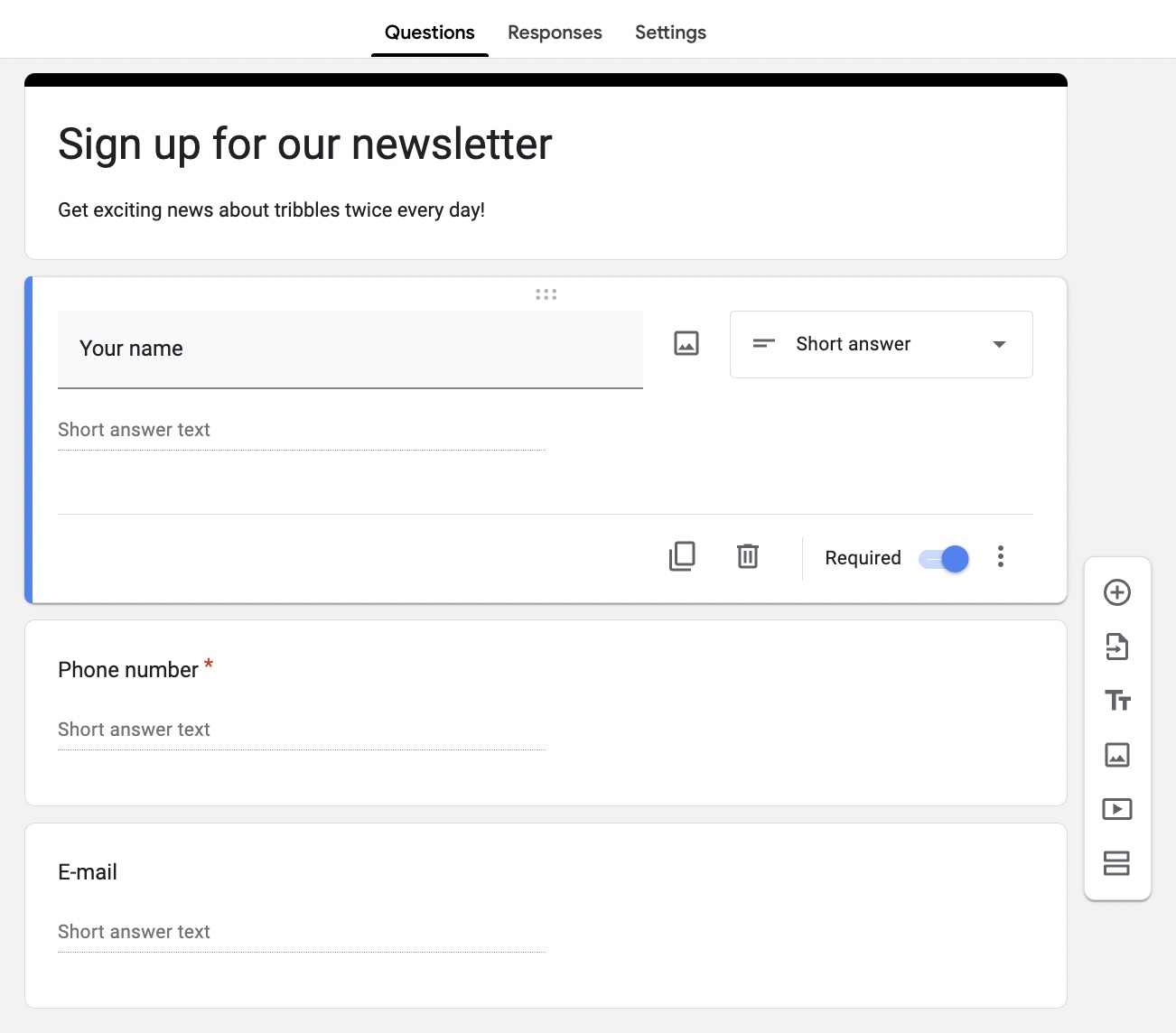
Después, puedes añadir campos a tu formulario. El sistema elegirá automáticamente un formato según tu título, pero puedes cambiarlo para adaptarlo a lo que necesites. Las opciones de campo son:
- Respuesta corta
- Párrafo
- Varias opciones
- Casillas de verificación
- Desplegable
- Subir archivos
- Escala lineal
- Cuadrícula de varias opciones
- Cuadrícula de casillas de verificación
- Fecha
- Hora
Para suscribirse a un boletín informativo quizás solo necesites un campo de respuesta corta, mientras que una encuesta de clientes requerirá muchos campos de distintos tipos. También puedes ajustar la configuración para que algunos campos sean obligatorios u opcionales, además de añadir enlaces o imágenes.
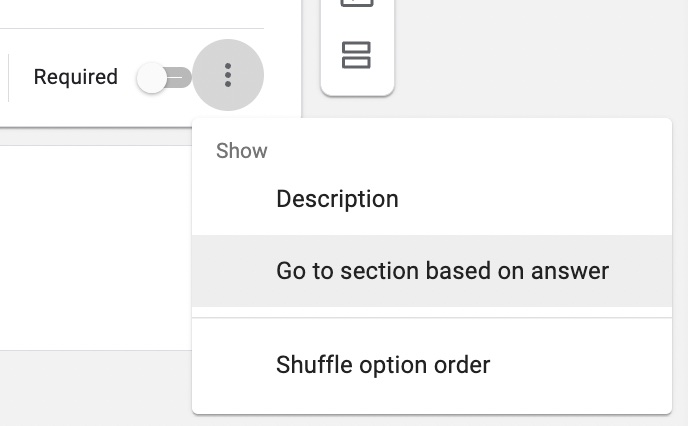
Los tres puntos en la esquina inferior derecha te permiten añadir lógica para dirigir a los usuarios a diferentes campos u opciones según su respuesta.
Diseña la apariencia de tu formulario

El icono de la paleta de pintura en la esquina superior derecha te permite personalizar el aspecto de tu formulario. Puedes elegir colores, fuentes e imágenes. Aunque estas opciones son bastante básicas, puedes hacer que tu formulario combine lo mejor posible con el diseño de tu página web.
Obtén tu código de inserción
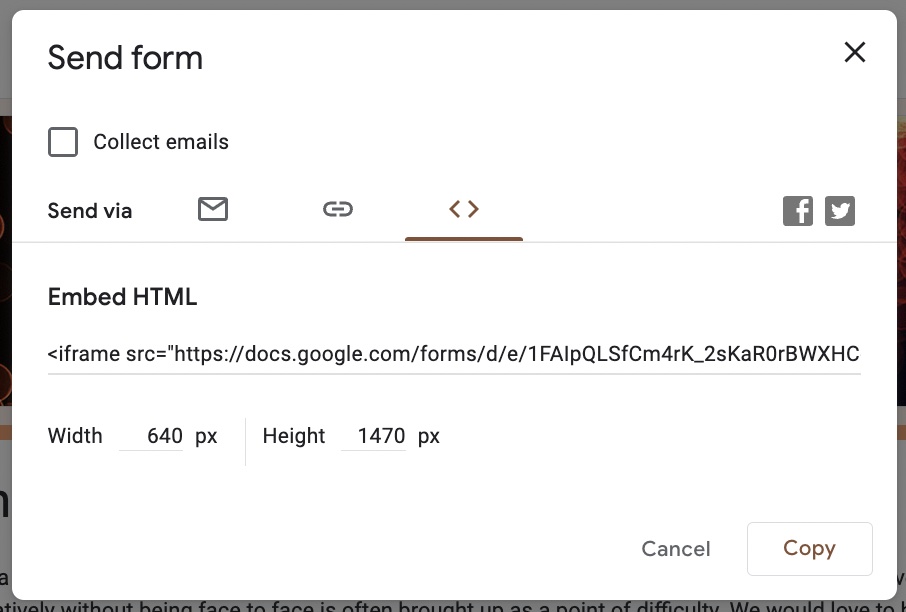
Una vez que tu formulario esté completo y publicado, es hora de obtener el código de inserción. Primero, haz clic en "Enviar" en la esquina superior derecha de Google Forms. La tercera opción bajo "Enviar a través de" muestra dos corchetes que indican "Insertar". Haz clic ahí.
Esto te dará acceso al código HTML para insertar tu formulario. Elige el tamaño que prefieras para el formulario incrustado y pulsa "Copiar".
Inserta tu formulario en tu sitio web
Insertar un formulario en tu sitio web es sencillo en la mayoría de las plataformas, aunque cada herramienta tiene un método ligeramente distinto para hacerlo.
En Webflow
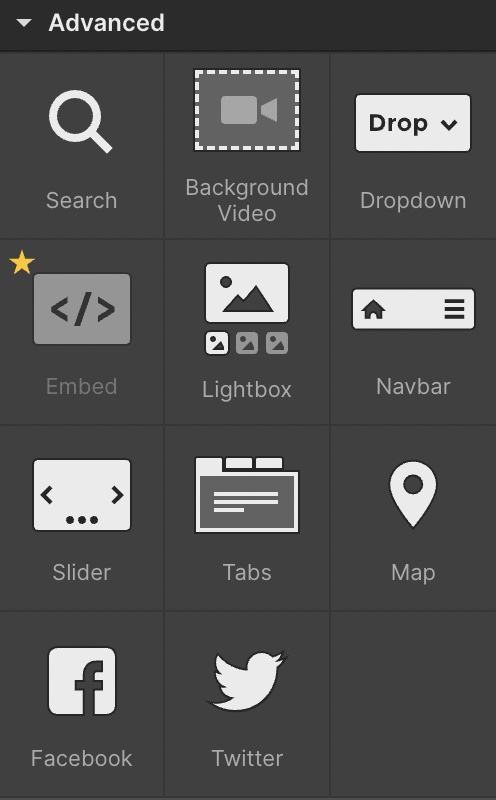
En Webflow, la opción de insertar (Embed) se encuentra en la parte inferior de la pestaña de Elementos, bajo "componentes". Necesitarás una cuenta de Webflow de pago o un plan de sitio activo para usar funciones avanzadas como insertar código HTML.
Añade un bloque div a tu diseño, haz clic en "Embed" y arrástralo dentro del bloque. Se abrirá una ventana emergente donde podrás pegar el código de inserción de tu formulario de Google. Guarda, cierra la ventana y publica para ver tu formulario.
En otros creadores de sitios web
Dependiendo del creador de sitios web que utilices, la opción de insertar puede estar integrada en la plataforma o requerir un complemento de terceros.
Esta opción suele encontrarse en un menú llamado "insertar" o "embed". Una vez que lo localices, pega el código de Google Forms en el campo que aparece en tu página. Desde ahí, podrás previsualizar cómo quedará y publicar la página para que el formulario empiece a funcionar.
Haz que tu sitio web sea más eficaz con los datos de Google Forms
Una vez que el formulario esté insertado y el sitio publicado, empezarás a recibir respuestas de los visitantes, que podrás ver en tu formulario original de Google bajo la pestaña Respuestas. Forms te ofrecerá resúmenes automáticos con gráficos para ciertos tipos de preguntas. También puedes configurarlo para descargar los datos en Google Sheets o en cualquier otra herramienta de análisis o registro que prefieras.
Las respuestas a tus formularios te permiten conectar mejor con tus clientes, entender sus necesidades y obtener la información necesaria para mejorar tu experiencia de usuario.
Los formularios son una forma increíblemente sencilla de hacer que tu sitio sea más profesional, funcional y útil.