









Puedes publicar en Instagram una sola vez y que aparezca automáticamente en Webflow.
¿Sigues subiendo manualmente el contenido de Instagram a Webflow? Publicas en Instagram, luego abres Webflow y repites todo el proceso.
Cada publicación de Instagram se ha convertido en una tarea más para Webflow.
¡Hay una forma mejor!
Integrar un feed de Instagram mediante un widget puede automatizar todo el proceso por ti. Publica una vez en Instagram y aparecerá automáticamente en tu sitio de Webflow. Olvídate de sincronizaciones manuales, de copiar pies de foto o de contenido desactualizado. Configúralo en 15 minutos y no vuelvas a preocuparte.
Esta guía te explica paso a paso cómo añadir un feed de Instagram en tiempo real a tu sitio de Webflow. Aprenderás qué widget elegir, cómo personalizarlo, dónde pegar el código de integración y cómo solucionar los problemas más comunes que suelen romper los feeds de Instagram en Webflow.
4 métodos para integrar feeds de Instagram en Webflow
Tienes cuatro opciones para mostrar contenido de Instagram en Webflow:
- Carga manual (control total, máximo esfuerzo)
- Integración nativa de Instagram (sin cuentas adicionales, diseño básico)
- Automatización con Zapier (automatización de flujos de trabajo mediante conexión API; ideal para equipos que ya usan el ecosistema de Zapier)
- Servicios de widgets (automatización de "configurar y olvidar" con mantenimiento mínimo)
El mejor método es utilizar servicios de widgets, que sincronizan automáticamente el contenido de Instagram con Webflow sin intervención manual, actualizando los feeds cada 24-48 horas según los programas de caché. Esto elimina el flujo de trabajo de doble publicación que requieren las cargas manuales, manteniendo el contenido del sitio al día sin mantenimiento constante.
¿Qué necesitas para insertar feeds de Instagram en Webflow? Requisitos clave para configurar el widget
Necesitas un plan de Webflow con acceso a código personalizado (planes de sitio de pago o planes de Workspace específicos), una cuenta pública de Instagram, 15-20 minutos para la configuración y, opcionalmente, una cuenta en un servicio de widgets (gratuita o de pago).
Estos requisitos aseguran que el elemento de inserción funcione y que el widget pueda extraer tu contenido de Instagram a través de la API sin barreras de autenticación.
Antes de empezar, verifica que tienes todo esto.
Acceso a código personalizado de Webflow (obligatorio)
El elemento de inserción solo funciona en:
- Planes de sitio de pago: CMS, Business o Ecommerce
- Planes de Workspace: Core, Growth, Agency o Freelancer
Las cuentas gratuitas de Webflow no pueden añadir código personalizado. Revisa tu plan en Configuración del proyecto → Planes y facturación. Si tienes un plan gratuito, deberás actualizarlo para que los códigos de inserción de widgets funcionen.
Cuenta pública de Instagram (o de empresa/creador)
Los servicios de widgets extraen contenido a través de la API de Instagram. Las cuentas privadas bloquean el acceso a la API, por lo que tu feed no se cargará.
Si necesitas mantener tu cuenta personal privada:
- Crea una cuenta pública independiente para el contenido de tu negocio
- O cambia a una cuenta de Instagram para empresas o creadores (Configuración → Cuenta → Cambiar a cuenta profesional)
Las cuentas de empresa desbloquean funciones adicionales, como el etiquetado de ubicación y las estadísticas, que son compatibles con algunos servicios de widgets.
Cuenta de servicio de widgets (gratuita o de pago)
Necesitarás una cuenta en un servicio de widgets para generar el código de inserción.
La mayoría ofrece pruebas gratuitas o planes sin costo con funciones básicas:
Elige SociableKIT para feeds básicos gratuitos, Elfsight para una gran variedad de plantillas y facilidad de uso, EmbedSocial para moderación de contenido y publicaciones con compra directa, o Curator para feeds multiplataforma que combinan Instagram, X (antes Twitter) y Facebook.
Cada servicio equilibra funciones, precios y complejidad de configuración; elige la herramienta según tu caso de uso específico en lugar de irte siempre a la opción más popular. El servicio de widget que elijas depende de tres factores: presupuesto, las funciones que necesitas y cuánto control quieres tener sobre la moderación del contenido.
Para esta guía, usaremos Elfsight como ejemplo porque ofrece la experiencia de configuración más fluida.
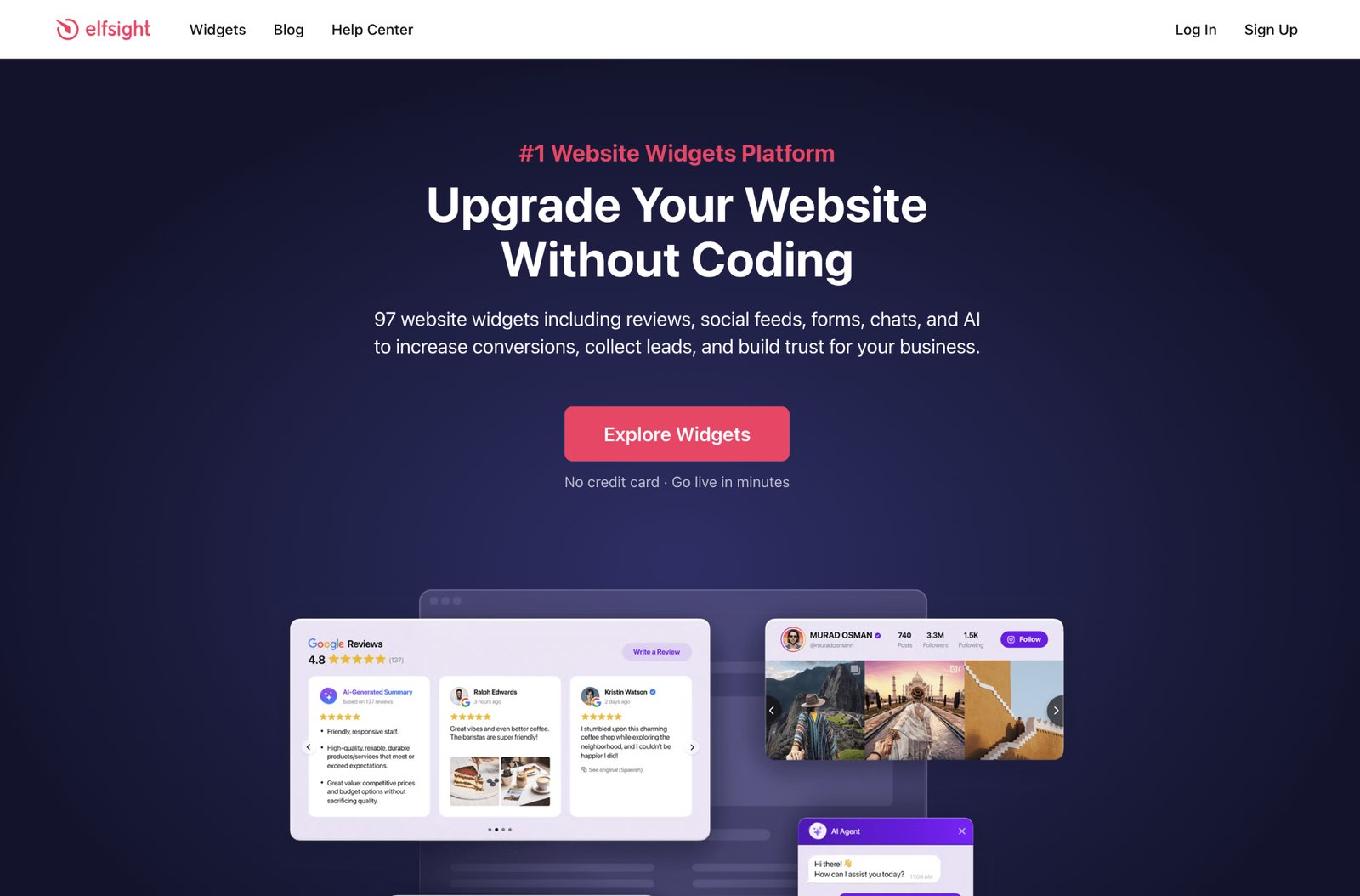
5 pasos para insertar un feed de Instagram en Webflow mediante un widget
Insertar un feed de Instagram en Webflow requiere crear una cuenta en el widget, personalizar el diseño y estilo del feed para que combine con tu marca, copiar el código generado, pegarlo en el elemento Embed de Webflow dentro de un contenedor y publicar en un dominio real para verificar que se visualice correctamente.
Todo el proceso toma entre 15 y 20 minutos y requiere un plan de pago de Webflow con acceso a código personalizado. Los planes gratuitos no pueden usar el elemento Embed que permite la integración de widgets.
Paso 1: Crea tu widget de feed de Instagram para insertarlo en Webflow
Crea una cuenta en elfsight.com y selecciona Instagram Feed en el menú de aplicaciones.
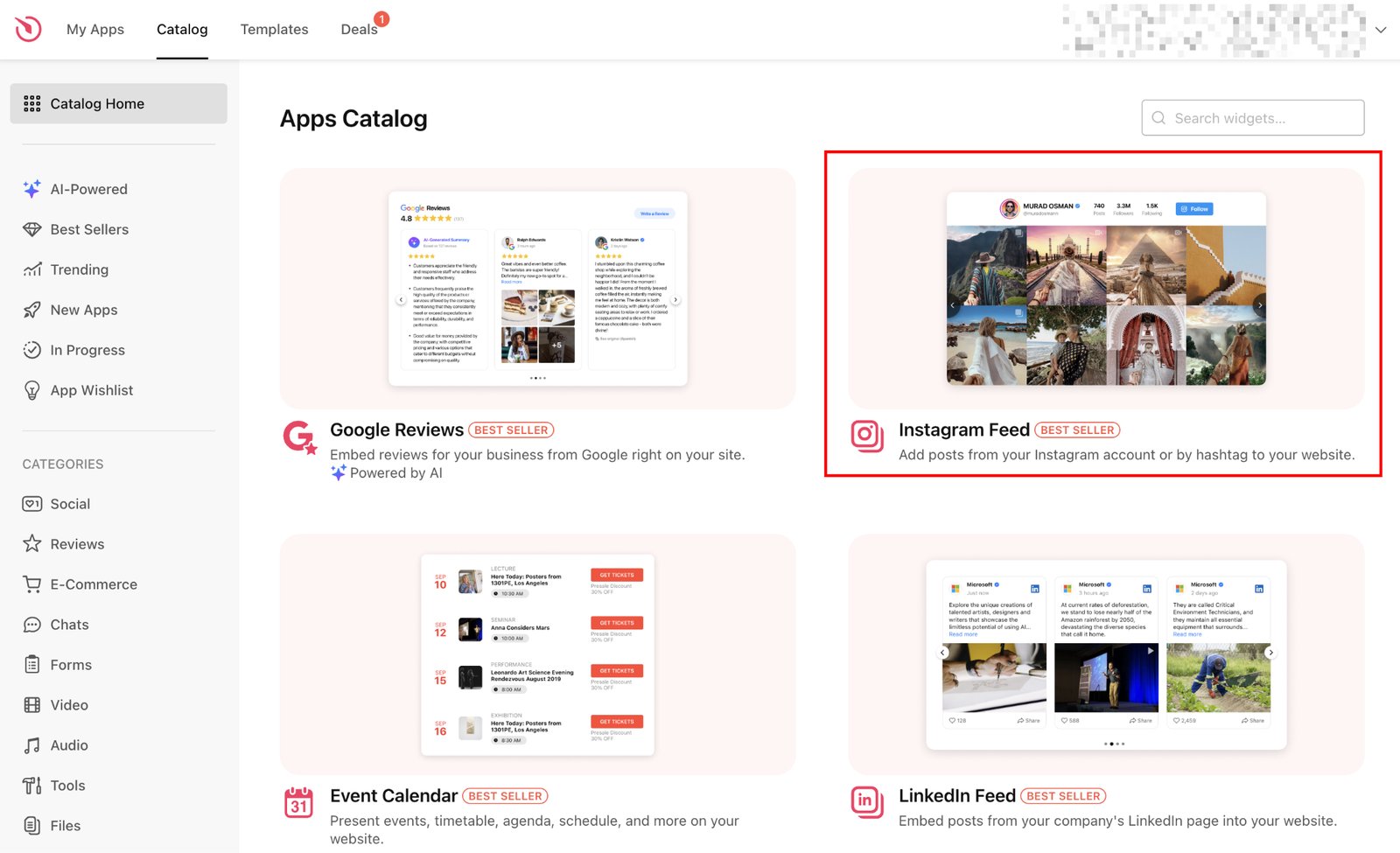
Luego, elige una plantilla (cuadrícula, carrusel o mosaico) y conecta tu fuente de Instagram: ya sea tu nombre de usuario (por ejemplo, @webflow), un hashtag específico (por ejemplo, #webflow) o una ubicación. Este paso inicial define qué contenido extraerá el widget y cómo se mostrará visualmente antes de que ajustes los detalles de estilo.
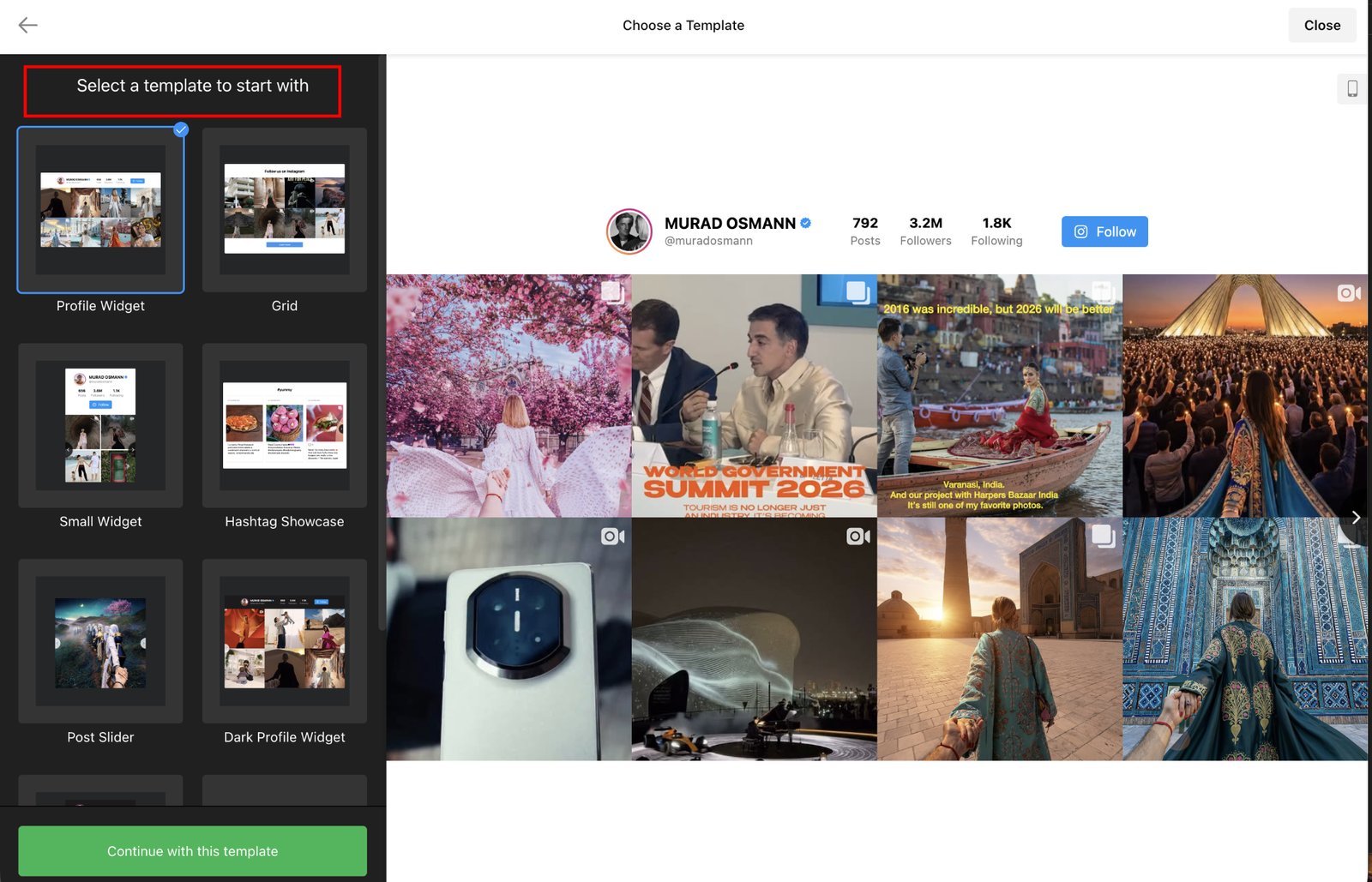
Elige tu plantilla
Las plantillas determinan el diseño base:
- Cuadrícula: El diseño clásico de Instagram, ideal para galerías de fotos y portafolios
- Carrusel: Un pase de diapositivas que alterna publicaciones, funciona muy bien en secciones principales o barras laterales
- Mosaico: Diseño estilo Pinterest con alturas variables, genial para contenido mixto (fotos y videos)
- Tarjetas con encabezado: Incluye la información del perfil de Instagram sobre el feed
Elige la plantilla que mejor encaje con el lugar donde vas a poner el feed. Para las secciones principales de la página de inicio, el slider va genial. Para las páginas de portafolio, la cuadrícula. Y para las barras laterales del blog, las tarjetas con encabezado.
Conecta tu fuente de Instagram
En la pestaña Fuentes, introduce tu fuente de Instagram directamente; no hace falta conectar ninguna cuenta:
- Nombre de usuario de la cuenta: Escribe @tuinstagram para obtener todas las publicaciones públicas de una cuenta específica
- Hashtag: Escribe #tuhashtagdemarca para recopilar publicaciones que usen esa etiqueta (ideal para campañas de contenido generado por el usuario)
- Ubicación: Escribe el nombre de un lugar (por ejemplo, "California" o "Times Square") para obtener publicaciones etiquetadas con esa ubicación
Ejemplo: Si tienes una cafetería, podrías usar #NombreDeTuCafetería para mostrar las fotos de tus clientes. Si quieres mostrar tu propio trabajo, usa el nombre de usuario de tu cuenta.
La cuenta o el hashtag deben ser públicos. Las cuentas privadas no devuelven ninguna publicación, aunque sean tuyas.
Después, haz clic en Crear feed para generar el widget. Este cargará tus publicaciones más recientes al instante para que puedas previsualizar el diseño.
Paso 2: Personaliza tu widget de feed de Instagram para integrarlo en Webflow
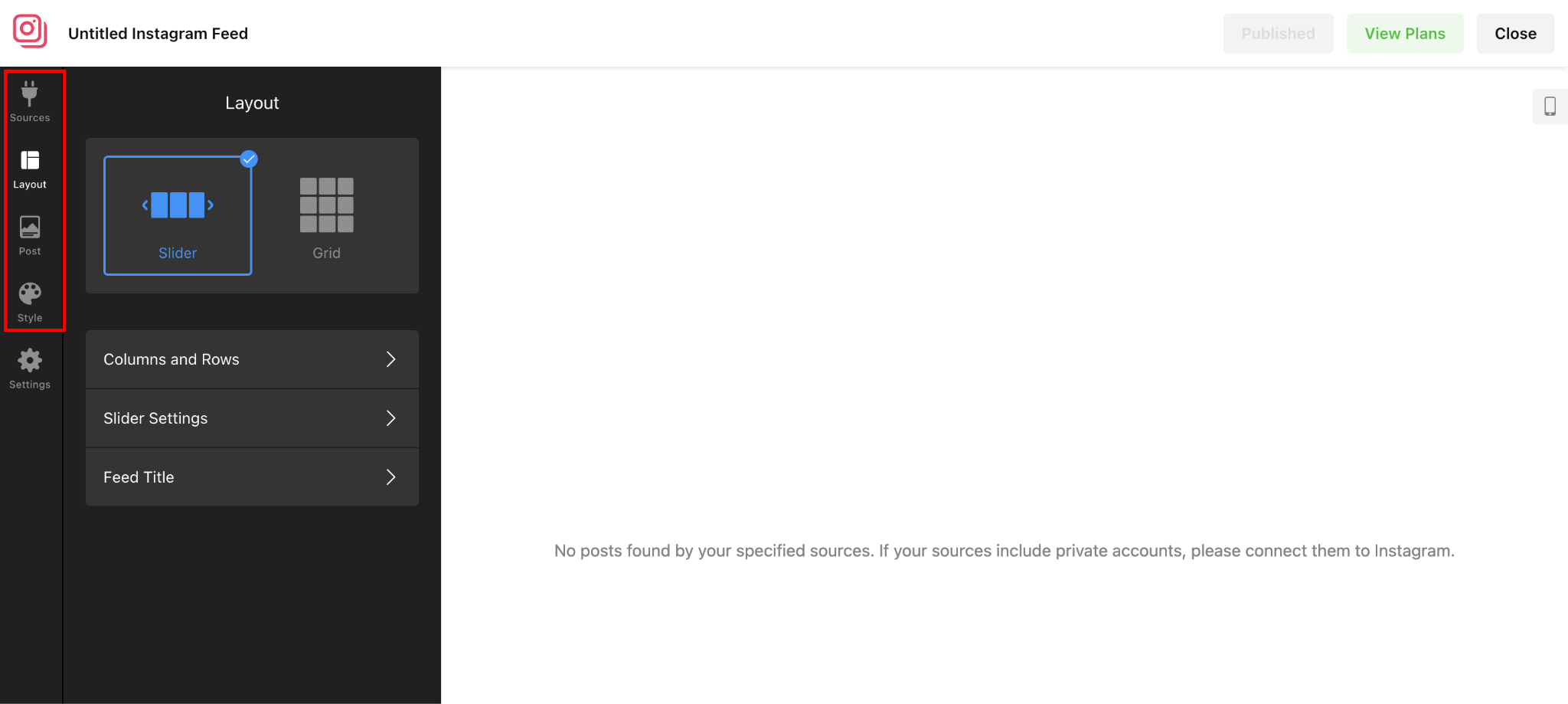
Una vez creado el widget, navega por las pestañas de personalización del panel izquierdo:
- La pestaña Diseño controla los elementos estructurales (columnas, filas, espacios y visibilidad del encabezado)
- La pestaña Publicación determina qué detalles de la publicación se muestran (me gusta, comentarios, pies de foto)
- La pestaña Estilo ajusta la estética visual (colores, efectos de superposición, fondos)
Estas personalizaciones garantizan que el widget se integre a la perfección con el sistema de diseño de tu sitio en Webflow, en lugar de parecer un elemento externo evidente.
Cuando estés satisfecho con el aspecto de la vista previa, pasa al siguiente paso.
Paso 3: Obtén el código de inserción para tu widget de feed de Instagram en Webflow
Tras personalizar tu widget, necesitarás el código de inserción para añadirlo a Webflow.
Haz clic en el botón "Publicar" en la parte superior derecha del editor de Elfsight. Esto guardará tus ajustes y activará el widget.
Aparecerá una ventana emergente con tu código de instalación. Se ve más o menos así:
<!-- Elfsight Instagram Feed | Untitled Instagram Feed -->
<script src="https://elfsightcdn.com/platform.js" async></script>
<div class="elfsight-app-a1b2c3d4-e5f6-7890-abcd-ef1234567890" data-elfsight-app-lazy></div>
Haz clic en "Copy code" para copiarlo al portapapeles.
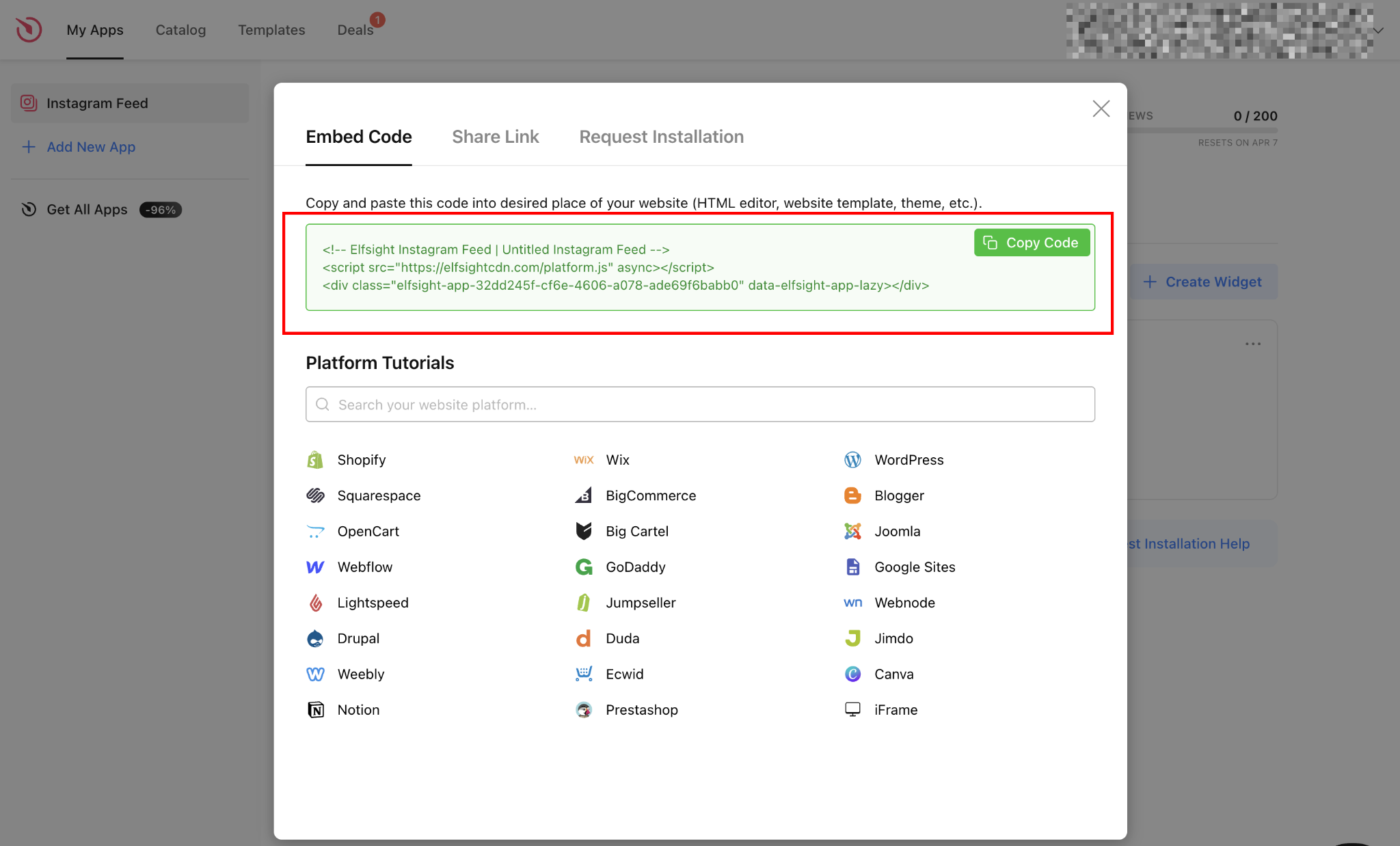
Notas importantes sobre este código:
- La
<script>etiqueta carga el script de la plataforma Elfsight (se requiere una vez por página) - La etiqueta con el ID de clase único es tu widget específico
- Este código es exclusivo de tu widget; si creas varios widgets, cada uno tendrá un ID diferente
- El código contiene todos tus ajustes de personalización (colores, diseño, filtros)
Ten este código a mano. Lo pegarás en Webflow en el siguiente paso.
Opcional: Si quieres compartir el feed mediante un enlace directo o solicitar la instalación gratuita al equipo de soporte de Elfsight, esas opciones aparecen en la misma ventana emergente. Para esta guía, utilizaremos el método del código de inserción.
Paso 4: Inserta tu feed de Instagram en Webflow con el elemento Embed
Ahora que tienes el código de inserción, es hora de añadirlo a tu sitio de Webflow.
Abre tu Webflow Designer
Inicia sesión en Webflow y abre el proyecto donde quieres el feed de Instagram.
Navega hasta la página específica (por ejemplo, la página de inicio, la página de contacto o la de quiénes somos).
Añade el elemento Embed
Así es como se añade el elemento de inserción a tu página:
- Haz clic en el icono + (Add Elements) en la barra lateral izquierda
- Desplázate hasta la sección Components
- Arrastra “Code Embed” al lienzo, justo donde quieras que aparezca el feed
Ubicaciones habituales:
- Sección principal de la página de inicio (usa la plantilla de control deslizante)
- Sección "Nuestro trabajo" de la página Acerca de (usa la plantilla de cuadrícula)
- Pie de página (usa una cuadrícula pequeña, 3 columnas × 1 fila)
- Barra lateral del blog (usa la plantilla de tarjetas con encabezado)
No sueltes el elemento Embed directamente en la página. Envuélvelo en un contenedor o sección para que se adapte bien a los dispositivos.
Estructura estándar:
- Sección (fondo de ancho completo)
- Contenedor (centrado, ancho máximo)
- Encabezado (opcional: "Síguenos en Instagram")
- Elemento Embed (pega el código aquí)
Esto garantiza que el feed se mantenga centrado y se adapte a cualquier pantalla.
Con el elemento Embed seleccionado:
- La ventana del editor de código Embed se abre automáticamente
- Pega tu código de Elfsight (el que copiaste en el paso 3)
- Activa el ajuste de línea en la parte inferior del editor (opcional, facilita la lectura del código)
- Haz clic en Guardar y cerrar
Asegúrate de pegar el código completo, es decir, tanto la etiqueta
<script>COMO la etiqueta. Si falta alguna, el widget no se mostrará.Paso 5: Publica tu sitio de Webflow con el feed de Instagram integrado
Ya has pegado el código.
Ahora publica tu sitio para ver cómo funciona el widget.
En el Diseñador de Webflow:
- Haz clic en Publicar en la esquina superior derecha
- Selecciona Publicar en los dominios seleccionados
- Espera a que el proceso de publicación finalice (suele tardar entre 10 y 30 segundos)
Webflow mostrará un mensaje de éxito con un enlace a tu sitio web activo.
Haz clic en el enlace a tu sitio activo (por ejemplo, tusitio.webflow.io o tu dominio personalizado).
Navega hasta la página donde añadiste el feed de Instagram.
El widget debería mostrar ahora tus publicaciones de Instagram con el diseño que configuraste. Si ves que el feed se carga, ya está. Si ves un error o un espacio en blanco, salta a la sección de Solución de problemas que aparece más abajo.
Tu feed de Instagram ya está activo y se actualiza automáticamente. Las nuevas publicaciones aparecerán en tu sitio de Webflow sin que tengas que mover un dedo.
¿Por qué fallan los feeds de Instagram incrustados en sitios de Webflow? Consejos para solucionar problemas comunes con los widgets
Hasta las configuraciones más sencillas pueden dar algún que otro quebradero de cabeza.
Los problemas más frecuentes incluyen que el feed no se vea en el Diseñador, que no aparezca en el sitio activo, que solo se muestren 12 publicaciones, que los vídeos no se reproduzcan o que la carga sea lenta.
Aquí tienes algunos problemas habituales y cómo solucionarlos.
El feed no se ve en el Diseñador de Webflow (esto es normal)
Si ves un mensaje de marcador de posición en el Diseñador que dice "Este elemento incrustado no se mostrará", no te preocupes, todo va bien.
Webflow no renderiza intencionadamente los widgets incrustados en el lienzo del Diseñador para evitar problemas de rendimiento y vistas previas rotas. El widget solo se muestra en tu sitio publicado.
Solución: Publica tu sitio y visita la URL activa. El feed aparecerá allí.
El feed no aparece en el sitio publicado
Si ya has publicado y el feed sigue sin aparecer, comprueba estos cuatro puntos:
Primero, verifica que tu plan de Webflow tenga acceso a Código personalizado:
- Requisito: Plan de sitio de pago (CMS, Business, Ecommerce) O un plan de Workspace Core/Growth/Agency/Freelancer
- Los planes gratuitos no pueden usar el elemento Embed
- Compruébalo en Project Settings → Plans & Billing
En segundo lugar, confirma que la cuenta de Instagram sea pública:
- Cierra sesión en Instagram y busca tu cuenta o hashtag
- Si no puedes ver las publicaciones al cerrar sesión, el widget tampoco podrá
- Solución: Cambia la cuenta a Pública en los ajustes de Instagram O conviértela en una cuenta de Empresa/Creador
En tercer lugar, comprueba que el código de inserción se haya pegado correctamente:
- Abre la página en el Webflow Designer
- Selecciona el elemento Embed → Abre el editor de código
- Verifica que tanto la etiqueta
<script>como la etiquetaestén presentes- Error común: Copiar solo la mitad del código
En cuarto lugar, asegúrate de no haber incluido etiquetas prohibidas:
- No añadas etiquetas
<html>,<body>, o<head>en tu código de inserción - Estas rompen el diseño de Webflow e impiden la renderización
- Tu código de inserción solo debe contener las etiquetas
<script>yde ElfsightAsegúrate de repasar estas listas de verificación.
Solo se muestran 12 publicaciones (problema de caché)
Los servicios de widgets almacenan los feeds en caché para mejorar el rendimiento. Al publicar por primera vez, es posible que solo veas 12 publicaciones aunque hayas configurado más.
Se trata de un retraso en la caché del servidor, no de un widget roto.
Solución: Espera 6 horas a que se actualice la caché del servidor. Una vez hecho, aparecerán todas las publicaciones configuradas.
También puedes probar lo siguiente:
- Borrar la caché de tu navegador y verlo en modo incógnito
- Usar el botón de sincronización manual si tu servicio de widget ofrece uno (SociableKIT lo tiene)
Si el problema persiste, contacta con el soporte del widget si las publicaciones siguen sin aparecer después de 24 horas.
Los videos no se reproducen
Si las imágenes cargan bien pero los videos aparecen en blanco o congelados, es probable que se deba a un problema de red.
Primero, comprueba si hay conflictos de CSS con tu tema de Webflow:
- Algunos temas aplican estilos que estropean los reproductores de video integrados
- Haz una prueba desactivando temporalmente el CSS personalizado en la configuración del widget
- Si los videos funcionan sin el CSS personalizado, tienes un conflicto que resolver
Segundo, verifica que las fuentes de video sean públicas y estén disponibles:
- Cierra sesión en Instagram e intenta reproducir el video
- Los videos privados o con restricción de edad no se cargarán en los widgets
Tercero, desactiva los filtros temporalmente:
- A veces, los filtros bloquean el contenido de video de forma inesperada
- Desactiva todos los filtros de mostrar/ocultar en la configuración de tu widget
- Si los videos aparecen, vuelve a activar los filtros uno por uno para encontrar al culpable
Cuarto, actualiza a la última versión del widget. Los servicios de widgets lanzan actualizaciones de vez en cuando para corregir errores de reproducción de video. Revisa el panel de control de tu servicio de widget para ver si hay notificaciones de actualización
Si ninguna de estas soluciones funciona, contacta con el equipo de soporte de tu servicio de widget. La mayoría responde en menos de 24 horas y pueden depurar problemas del lado del servidor que tú no puedes ver.
Crea experiencias de feed de Instagram en Webflow que vayan más allá de los simples embeds
Los embeds de feeds de Instagram ayudan con la prueba social y el contenido fresco, pero son solo una pieza de una estrategia de contenido visual más amplia. Las galerías dinámicas, los contenidos generados por usuarios, los escaparates de productos comprables y los muros sociales en tiempo real requieren enfoques similares basados en embeds, pero cada uno persigue un objetivo de conversión distinto.
Los embeds de feeds de Instagram funcionan bien para la prueba social, pero son visualizaciones estáticas. El usuario ve las publicaciones y, con suerte, hace clic para ir a Instagram.
¿Qué pasa si necesitas:
- Galerías de productos comprables donde hacer clic en una imagen añada artículos al carrito
- Visualizaciones de contenido generado por usuarios que roten testimonios de clientes en varias plataformas
- Experiencias visuales interactivas como vistas de productos en 360° o cuadrículas de imágenes con filtros
- Muros sociales en tiempo real que integren contenido en vivo de Instagram, Twitter y TikTok durante eventos
Esto requiere algo más que widgets básicos de feeds de Instagram. Necesitas manejar datos dinámicos, integrar APIs e implementar interacciones personalizadas.
Explora la integración de Instagram en Webflow para entender cómo encaja Instagram en el ecosistema de integraciones más amplio de Webflow.
Si tu equipo está creando experiencias de contenido visual avanzadas en Webflow, explora el ecosistema de componentes de código de Webflow. Si tu estrategia de embeds de Instagram se limita a "mostrar publicaciones", solo estás aprovechando el 20% de lo que es posible en Webflow.
Preguntas frecuentes
¿Se pueden integrar Historias y Reels de Instagram en los feeds de Webflow?
Sí, la mayoría de los servicios de widgets admiten Historias, Reels y publicaciones en carrusel de Instagram, además de las fotos estándar. Elfsight, EmbedSocial y SociableKIT gestionan los formatos modernos de Instagram sin problemas: los vídeos se reproducen automáticamente, los carruseles permiten deslizar entre varias imágenes y los Reels se muestran en su formato vertical.
¿Se actualizarán automáticamente los feeds de Instagram integrados en Webflow?
Sí, los servicios de widgets se sincronizan automáticamente en intervalos basados en sus programas de caché. Elfsight se actualiza cada 48 horas, por lo que las nuevas publicaciones de Instagram aparecerán en tu sitio de Webflow en un plazo de 2 días sin que tengas que hacer nada. SociableKIT ofrece tanto auto-actualización en sus planes de pago como un botón manual de "Solicitar sincronización" en todos los planes para actualizaciones inmediatas. El feed obtiene las nuevas publicaciones a través de la API de Instagram, así que no requiere trabajo manual.
¿Se puede filtrar qué publicaciones de Instagram aparecen en el embed de Webflow?
Sí, todos los servicios de widgets importantes ofrecen herramientas de filtrado y moderación. Puedes mostrar u ocultar publicaciones por palabra clave (ocultar publicaciones que contengan "sorteo" o "concurso"), por hashtag (mostrar solo publicaciones etiquetadas con #TuMarca, incluso si extraes contenido de toda tu cuenta), por rango de fechas (solo publicaciones posteriores al 1 de enero de 2025) o mediante aprobación manual, donde seleccionas individualmente qué publicaciones se muestran.
¿Integrar un feed de Instagram ralentiza tu sitio de Webflow?
El impacto es mínimo si se configura correctamente. Los scripts de los widgets suelen añadir entre 50 y 100 KB y se cargan de forma asíncrona, lo que significa que no bloquean la carga de la página mientras se obtiene el contenido de Instagram. Un feed de Instagram bien optimizado debería añadir menos de 0,5 segundos al tiempo de carga de tu página, según Google PageSpeed Insights.
Última actualizaciónApril 10, 2026Categoría
Artículos relacionados

Cómo mostrar datos de Airtable en Webflow sin tener que reconstruir tu flujo de trabajo
Cómo mostrar datos de Airtable en Webflow sin tener que reconstruir tu flujo de trabajo
Cómo personalizar los correos de notificación de formularios para cada formulario de tu sitio
Cómo personalizar los correos de notificación de formularios para cada formulario de tu sitio
Cómo abrir un modal de Typeform al hacer clic en un botón en Webflow sin redirigir a los usuarios
Cómo abrir un modal de Typeform al hacer clic en un botón en Webflow sin redirigir a los usuarios
Cómo vincular formularios de Webflow a HubSpot sin perder el diseño de tu formulario
Cómo vincular formularios de Webflow a HubSpot sin perder el diseño de tu formulario



















Empieza gratis
Prueba Webflow todo el tiempo que quieras con nuestro plan Starter gratuito. Compra un plan de sitio de pago para publicar, alojar y desbloquear funciones adicionales.
Prueba Webflow todo el tiempo que quieras con nuestro plan Starter gratuito. Compra un plan de sitio de pago para publicar, alojar y desbloquear funciones adicionales.