










Aprende a personalizar los correos de notificación de los formularios de Webflow para cada formulario de tu sitio.
Webflow trasladó los ajustes de notificación de formularios en octubre de 2025 (desde los Ajustes del sitio directamente al panel de Ajustes de cada bloque de formulario en el Diseñador). Si sigues un tutorial antiguo y no encuentras los ajustes, esa es la razón.
Vale la pena entender este cambio porque desbloquea algo que antes era imposible: cada formulario de tu sitio puede tener ahora ajustes de notificación completamente independientes.
Tu formulario de contacto puede enviar correos a ventas@tuempresa.com, tu formulario de soporte puede dirigirlos a soporte@tuempresa.com y el registro a tu boletín no notifica a nadie; todo configurado por separado, sin necesidad de Zapier ni apaños.
En esta guía, exploramos dónde se encuentran los ajustes de notificación en la interfaz actual, cada campo de personalización y sus limitaciones, la sintaxis de variables que funciona y esa única limitación que desespera a todo el mundo, además de los pasos para solucionar problemas cuando las notificaciones no llegan.
Pruébalo con la IA de Webflow
¿Quieres saltarte la configuración manual? Pega este comando en Claude Code, Cursor o cualquier herramienta de IA conectada al servidor MCP de Webflow:
Configura notificaciones personalizadas para mi formulario de Webflow llamado "Contacto". Cuando alguien envíe el formulario:
- Reemplaza el remitente predeterminado de Webflow por hola@tudominio.com
- Incluye el nombre y el correo electrónico del remitente en la línea de asunto
- Formatea todos los datos del formulario como una tabla HTML limpia en el cuerpo del correo
- Envía una copia oculta (BCC) a equipo@tudominio.com
Usa la API de datos de Webflow para la configuración del formulario y añade cualquier código personalizado necesario a través de la API del Diseñador.
Reemplaza "Contacto" por el nombre de tu formulario y las direcciones de correo electrónico por las tuyas.
Explora más en la biblioteca de comandos de Webflow →
¿Qué necesitas antes de personalizar las notificaciones de los formularios de Webflow?
Tres factores determinan a qué funciones de notificación puedes acceder: tu plan de sitio (controla a quién puedes notificar), tu plan de espacio de trabajo (controla la marca del remitente) y si tus formularios tienen nombres únicos.
No tener alguno de estos elementos no impide la configuración. Simplemente determina qué opciones tendrás disponibles antes de empezar.
Requisito del plan de sitio (controla a quién puedes notificar)
El plan gratuito Starter Site limita las notificaciones a 5 destinatarios, y los 5 deben ser miembros del Workspace. Cualquier plan de sitio de pago, ya sea Basic (14 $/mes), CMS (23 $/mes), Business (39 $/mes) o Enterprise, elimina esta restricción.
Puedes añadir un número ilimitado de destinatarios y notificar a cualquier dirección de correo electrónico, independientemente de si son miembros del Workspace.
Requisito del plan Workspace (controla la marca del remitente)
En los Workspaces Starter, Core y Freelancer, las notificaciones se envían desde no-reply-forms@webflow.com con "Webflow Forms" como nombre del remitente. Esto no se puede personalizar.
En los Workspaces Growth y superiores, las notificaciones se envían desde no-reply@webforms.io sin la marca de Webflow. El campo Nombre del remitente en el panel de notificaciones te permite establecer un nombre para mostrar personalizado en cualquier plan, pero tu nivel de Workspace controla la dirección de envío subyacente.
Formularios publicados con nombres únicos
Los formularios publicados con nombres únicos son fundamentales para gestionar las notificaciones en sitios con varios formularios. Por defecto, cada formulario nuevo en Webflow se llama "Email Form".
Si tienes tres formularios de contacto en distintas páginas y los tres se llaman "Email Form", la configuración de notificaciones seguirá funcionando, pero gestionarlos se volverá un lío cuando intentes identificar qué ajustes de formulario estás editando.
Pon nombres descriptivos a tus formularios, por ejemplo: "Contacto página de inicio", "Suscripción newsletter pie de página", "Solicitud demo página de precios". Estos nombres aparecen en las líneas de asunto de las notificaciones cuando usas la variable {{formName}}, lo que hace que los correos recibidos sean fáciles de identificar al instante.
Acceso y permisos de direcciones de correo electrónico
El acceso y los permisos de las direcciones de correo electrónico son importantes al configurar los destinatarios. Si estás configurando notificaciones para un cliente y quiere que los envíos lleguen a team@clientcompany.com, asegúrate de tener permiso para añadir esa dirección.
Algunos sistemas de correo corporativos bloquean los mensajes automáticos de remitentes desconocidos, lo que significa que tu notificación perfectamente configurada podría enviarse correctamente desde Webflow, pero ser filtrada por el filtro de spam del destinatario antes de que nadie la vea.
Realiza pruebas de notificación con destinatarios reales tras la configuración inicial para confirmar que llegan correctamente.
5 pasos para personalizar los correos de notificación de formularios de Webflow
Personalizar las notificaciones implica seleccionar tu bloque de formulario, abrir el panel de notificaciones por correo electrónico y configurar cinco campos: destinatarios, nombre del remitente, dirección de respuesta, línea de asunto y cuerpo del correo.
Cada formulario de tu sitio se configura de forma independiente. Todo el proceso lleva unos 10 minutos una vez que sabes dónde encontrar los ajustes.
1. Selecciona tu bloque de formulario y accede a los ajustes de notificación
Abre tu proyecto de Webflow en el Diseñador y navega hasta la página que contiene el formulario que quieres personalizar. Tu formulario puede estar en el lienzo principal de la página, dentro de una sección o anidado en otros elementos.
La forma más rápida de encontrarlo: abre el panel Navegador (barra lateral izquierda o atajo de teclado Z) y despliega la estructura de la página hasta que veas el elemento Formulario. Los elementos de formulario se muestran con un icono distintivo y el nombre que le asignaste al crearlo.
Haz clic directamente en el elemento Formulario para seleccionarlo. Asegúrate de seleccionar el contenedor del bloque de formulario, no los campos de entrada individuales que hay dentro. El indicador de selección en la parte superior del lienzo debería mostrar "Form" o el nombre personalizado que le hayas puesto.
Si aparece "Input" o "Text Field", has seleccionado un elemento secundario en lugar del bloque de formulario principal. Haz clic de nuevo en el contenedor exterior del formulario.
Con el bloque de formulario seleccionado, mira el panel de ajustes en el lado derecho de la interfaz del Diseñador. Desplázate hacia abajo, más allá del nombre del formulario y los ajustes de mensajes de éxito/error, hasta llegar a la sección "Send to". Esta sección controla a dónde se envían los datos cuando los visitantes completan el formulario.
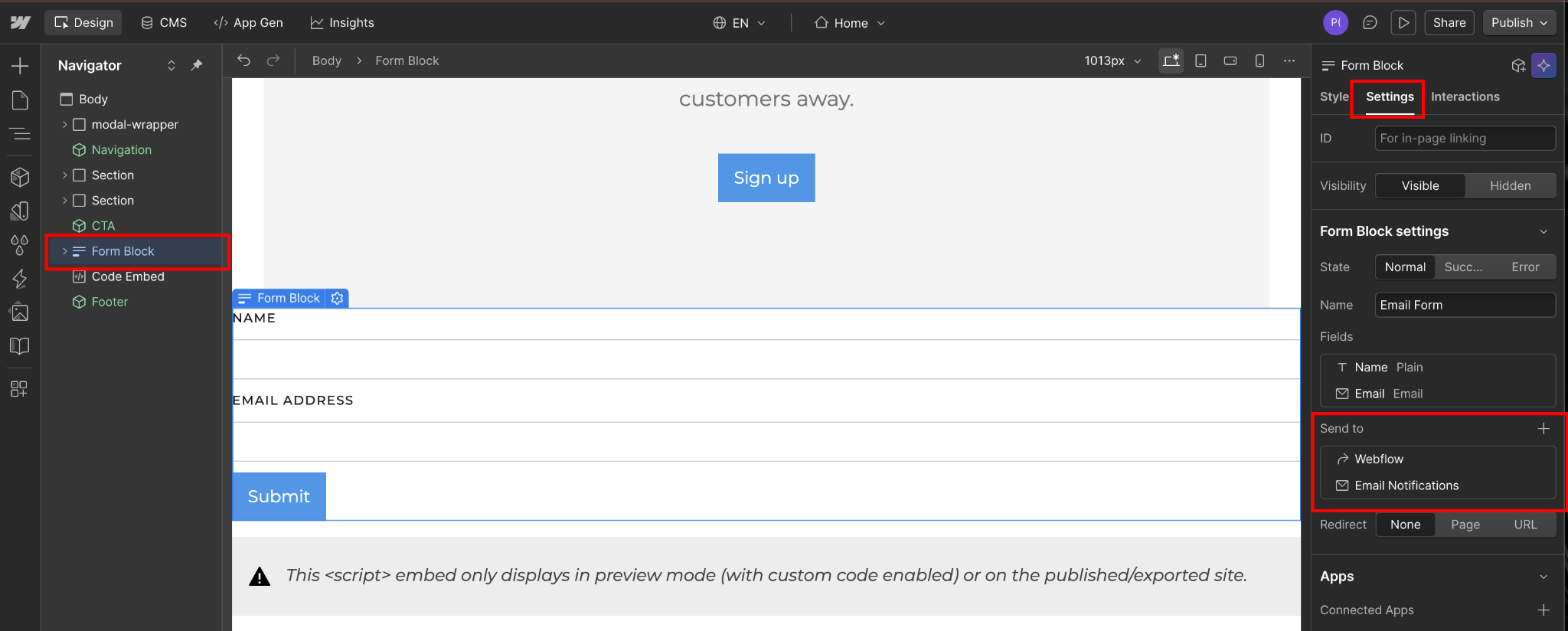
La sección "Send to" muestra los destinos activos para los envíos de este formulario.
Por defecto, los formularios nuevos incluyen dos destinos:
- Webflow: que almacena los envíos en Site Settings → Forms
- Email Notifications: que activa los correos electrónicos de notificación
Si no ves "Email Notifications" en la lista, haz clic en el icono "+" junto a "Send to" y selecciona "Email Notifications" en el menú desplegable.
Haz clic en "Email Notifications" en la lista de destinos. Esto expandirá el panel de configuración de notificaciones para mostrar todos los campos de personalización disponibles.
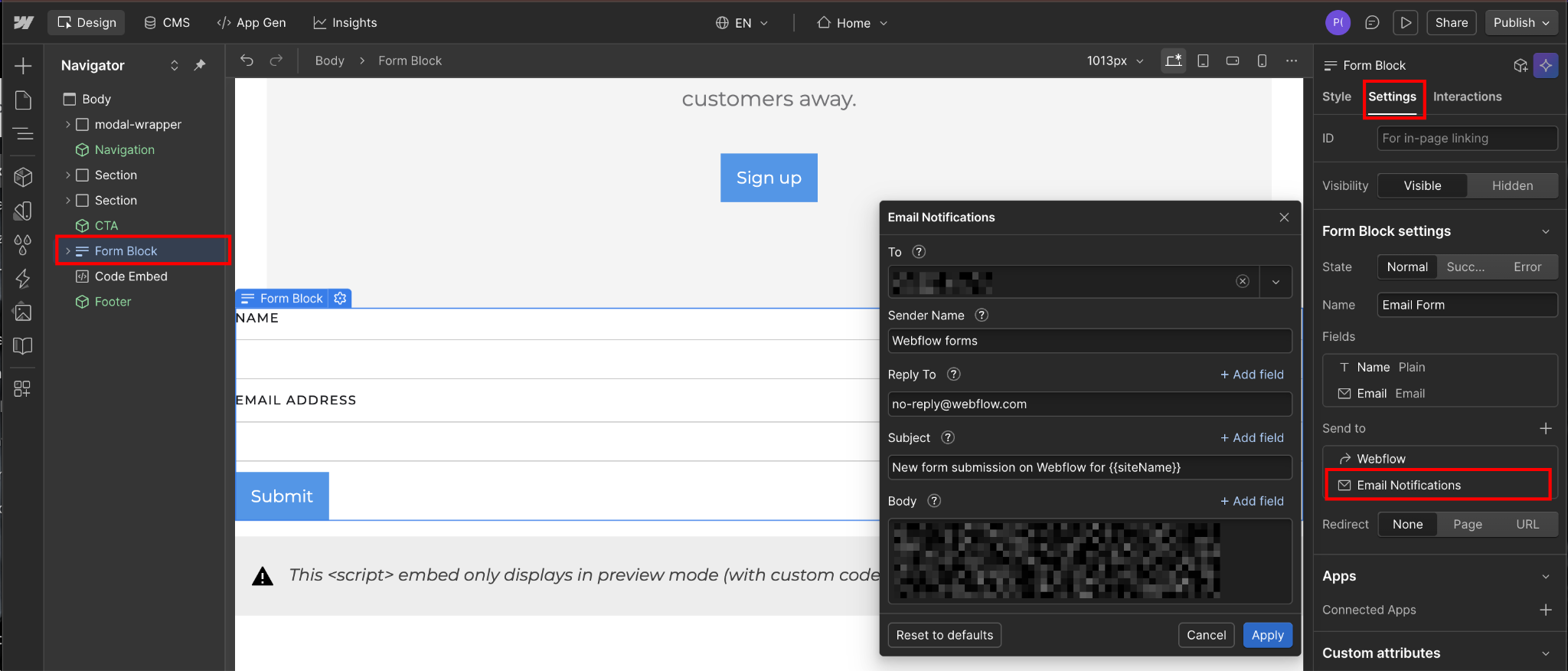
Si nunca has personalizado las notificaciones de este formulario, el panel mostrará los valores predeterminados basados en los ajustes de tu cuenta.
2. Configura las direcciones de correo electrónico de los destinatarios y los miembros del espacio de trabajo
El panel de configuración de notificaciones se abre con el campo "To" en la parte superior. Este campo controla quién recibe las notificaciones por correo electrónico cuando alguien envía este formulario. El campo acepta tanto direcciones de correo electrónico directas como selecciones de miembros del espacio de trabajo, dependiendo de tu plan de sitio.
En los planes de sitio de pago (Core, Growth, Business, Enterprise), haz clic dentro del campo "To" y empieza a escribir una dirección de correo electrónico. Webflow mostrará un menú desplegable con los miembros del espacio de trabajo que coincidan, si existen, pero también puedes introducir cualquier dirección de correo electrónico directamente.
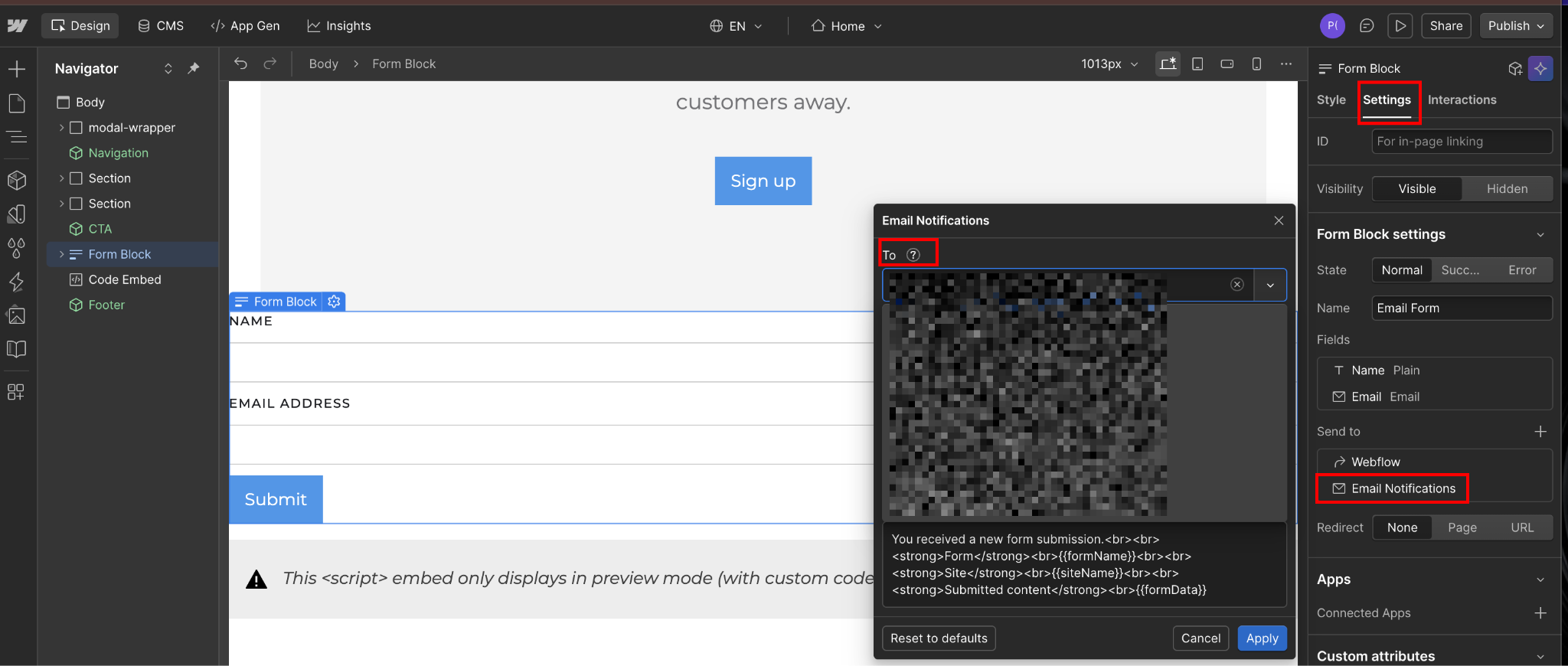
Escribe la dirección de correo electrónico completa y pulsa Retorno o Intro en tu teclado para añadirla a la lista de destinatarios. La dirección aparecerá como una etiqueta dentro del campo "To".
Para añadir varios destinatarios, pulsa Retorno después de introducir cada dirección.
Las configuraciones habituales incluyen:
- Varios miembros del equipo, por ejemplo: sales@company.com, admin@company.com, manager@company.com
- Alias departamentales que reenvían a varias personas internamente, por ejemplo: team@company.com, que tu sistema de correo puede dirigir a varios destinatarios
Webflow no limita el número de destinatarios en los planes de pago. Puedes añadir 10, 20 o 50 direcciones de correo electrónico si lo necesitas, aunque, por mi experiencia, la mayoría de los sitios utilizan entre 1 y 5 destinatarios por formulario.
En el plan de sitio gratuito Starter, el campo "To" funciona de forma diferente. Haz clic en el icono del menú desplegable y selecciona solo entre los miembros del espacio de trabajo, ya que no puedes escribir direcciones de correo electrónico arbitrarias. El menú desplegable muestra todos los miembros con acceso a tu espacio de trabajo. Puedes seleccionar hasta cinco miembros.
Si necesitas enviar notificaciones a alguien fuera de tu espacio de trabajo en un plan Starter, debes añadirlo como miembro del espacio de trabajo (lo que podría requerir actualizar tu plan de espacio de trabajo según los límites de miembros) o cambiar a un plan de sitio de pago para desbloquear la entrada directa de direcciones de correo electrónico.
Si quieres desactivar por completo las notificaciones por correo electrónico de este formulario, pero mantener los envíos guardados en Webflow, elimina todas las direcciones de correo del campo "Para". Déjalo vacío. Webflow seguirá capturando los envíos del formulario y guardándolos en Configuración del sitio → Formularios, pero no enviará correos de notificación.
Esto es muy útil para formularios de baja prioridad, como las suscripciones a boletines, donde prefieres revisar los envíos por lotes en lugar de responder a cada uno individualmente.
3. Configura el nombre del remitente y la dirección de respuesta
Debajo del campo "Para", verás el campo "Nombre del remitente". Esto controla lo que los destinatarios ven como nombre del remitente en su bandeja de entrada antes de abrir la notificación. El valor predeterminado suele ser "Webflow Forms" en los planes de Workspace gratuitos o el nombre de tu sitio en los planes de pago, pero puedes personalizarlo como quieras.
Introduce un nombre de remitente que ofrezca contexto inmediato sobre el origen del envío del formulario.
El campo "Responder a" aparece debajo del nombre del remitente y controla a dónde se dirigen las respuestas cuando los destinatarios hacen clic en "Responder" en su gestor de correo. Esta es una de las opciones de personalización más potentes, ya que permite comunicarse directamente con quien envió el formulario sin tener que copiar direcciones de correo manualmente.
Haz clic dentro del campo "Responder a".
Tienes dos opciones:
- Introducir una dirección de correo electrónico estática
- Usar una variable de campo de formulario dinámica
Para direcciones estáticas, escribe el correo al que quieres que lleguen las respuestas (contacto@tuempresa.com, ventas@tuempresa.com). Esto funciona cuando tu equipo necesita centralizar todas las respuestas en una sola bandeja de entrada, sin importar quién envió el formulario.
Uso de variables dinámicas en el campo "Responder a"
Para direcciones de respuesta dinámicas que cambian según quién envió el formulario, usa la sintaxis de variable de campo. Si tu formulario tiene un campo de entrada de correo llamado "Email" (comprueba el atributo de nombre del campo en la configuración de entrada), escribe exactamente esto en el campo "Responder a": {{Email}}
Cuando alguien envía el formulario e introduce su correo como john@example.com, la dirección de respuesta del correo de notificación se convierte automáticamente en john@example.com. Tu equipo recibe la notificación, hace clic en "Responder", su gestor de correo rellena automáticamente el campo "Para" con john@example.com y ya están hablando con el cliente potencial sin pasos adicionales.
Limitación importante: el campo "Responder a" solo acepta caracteres ASCII (el alfabeto inglés estándar, números y puntuación básica). Si tu formulario recopila caracteres internacionales en los campos de nombre o correo, es posible que la variable no funcione correctamente.
En la práctica, las direcciones de correo electrónico son estándar ASCII, por lo que las variables {{Email}} funcionan de forma fiable incluso cuando los nombres contienen caracteres especiales, ya que las direcciones de correo en sí no los incluyen.
4. Personaliza la línea de asunto con las variables disponibles
El campo "Asunto" controla lo que aparece en la línea de asunto de los correos de notificación. Aquí es donde las notificaciones de formulario suelen perder eficacia. Los asuntos predeterminados son idénticos en todos los formularios, lo que provoca problemas de hilos de correo y hace imposible priorizar los envíos sin abrir cada uno.
Haz clic dentro del campo "Asunto" e introduce un texto personalizado que identifique este formulario específico y aporte contexto sobre el envío.
Las líneas de asunto eficaces siguen patrones como:
- "Nueva consulta de contacto desde {{siteName}}",
- "Solicitud de soporte enviada a través de {{formName}}"
- "Formulario de colaboración completado en {{siteName}}"
Puedes usar dos variables del sistema en la línea de asunto:
- {{siteName}}: Muestra el nombre de tu sitio tal como está configurado en Ajustes del sitio → General
- {{formName}}: Muestra el nombre del formulario tal como está configurado en el campo de nombre del bloque de formulario, en la parte superior del panel de Ajustes
Aquí está la limitación crítica que confunde a todo el mundo: NO puedes usar variables de campos de formulario individuales en la línea de asunto. Una sintaxis como "Nueva consulta de {{Name}}" o "Solicitud de contacto de {{Email}}" no funcionará.
La limitación del campo de asunto significa que todos los envíos del mismo formulario generan líneas de asunto idénticas. Si la línea de asunto de tu formulario de contacto es "Nueva consulta de contacto de Acme Company" y 10 personas envían el formulario, los 10 correos electrónicos de notificación tendrán exactamente esa misma línea de asunto.
Uso de soluciones alternativas para la línea de asunto y cuándo recurrir a herramientas de terceros
Existen soluciones alternativas, pero requieren código personalizado. Los usuarios avanzados insertan JavaScript en el formulario que modifica dinámicamente el atributo data-name del formulario (del cual {{formName}} obtiene la información) para incluir una marca de tiempo o un identificador único.
Esto crea líneas de asunto únicas al hacer que cada envío parezca provenir de un nombre de formulario diferente. Sin embargo, este enfoque va más allá de la configuración nativa de Webflow y no cuenta con soporte oficial, por lo que no lo detallaré en esta guía centrada en las funciones nativas de Webflow.
El enfoque práctico: haz que las líneas de asunto sean lo más descriptivas posible usando {{siteName}} y {{formName}}, y luego confía en que tu equipo revisará las notificaciones rápidamente en lugar de dejar que se acumulen en largas cadenas de correos electrónicos.
Si la diferenciación de la línea de asunto es fundamental para tu flujo de trabajo (por ejemplo, en una operación de soporte de alto volumen), considera herramientas de formularios de terceros como Formspree o JotForm, que ofrecen una personalización de notificaciones más flexible, o utiliza Zapier para dirigir los envíos a tu sistema de correo electrónico con un formato de línea de asunto personalizado.
5. Formatea el cuerpo del correo electrónico con HTML y variables de campos de formulario
El campo "Cuerpo" controla el contenido del correo electrónico de notificación que los destinatarios ven al abrir el mensaje. Aquí es donde tienes mayor flexibilidad para personalizar. A diferencia de la línea de asunto, el cuerpo admite tanto variables de campos de formulario individuales como formato HTML para obtener notificaciones estructuradas y legibles.
Haz clic dentro del campo "Cuerpo".
De forma predeterminada, el cuerpo utiliza una plantilla preconfigurada que incluye etiquetas para el nombre del formulario, el nombre del sitio y el contenido enviado, con {{formData}} para gestionar los valores de los campos. Puedes reemplazar todo el contenido o construir sobre él.
Cuando alguien envía un formulario con campos de Nombre, Correo electrónico, Teléfono y Mensaje, {{formData}} genera algo como:
Name: John Smith
Email: john@example.com
Phone: 555-0123
Message: I'm interested in learning more about your services.
Esta salida predeterminada funciona correctamente, pero carece de formato visual y no te permite controlar el orden de los campos ni añadir contexto alrededor de los datos. Para personalizar más allá de {{formData}}, elimina la variable predeterminada y crea tu propio cuerpo de correo electrónico usando una combinación de texto estático, formato HTML y variables de campos de formulario individuales.
Las variables de campos de formulario individuales siguen el patrón {{FieldName}}, donde FieldName coincide exactamente con el atributo de nombre de tu entrada de formulario. Para encontrar el atributo de nombre de un campo: selecciona el campo de entrada en el Diseñador, abre el panel de Ajustes y busca el campo "Nombre".
Las variables de campo de formulario individuales (por ejemplo, {{Name}} o {{Email}}) no son compatibles en el campo del cuerpo. Las variables que funcionan de forma fiable son las variables del sistema:
- {{formData}}
- {{siteName}}
- {{formName}}
- {{formDashboardUrl}}
Si necesitas controlar el contenido de las notificaciones a nivel de campo, por ejemplo, para mostrar solo ciertos campos o reordenarlos, dirige los envíos a través de Zapier o Make, donde tendrás acceso total a los valores de cada campo.
Pruebas y compatibilidad con clientes de correo electrónico
Pon a prueba el formato del cuerpo de tu correo electrónico enviando el formulario con datos de prueba realistas y comprobando cómo aparece la notificación en tu cliente de correo.
Algunos códigos HTML se visualizan de forma distinta según el cliente de correo (Gmail gestiona el HTML de forma diferente a Outlook, y Apple Mail tiene su propio motor de renderizado). Si el formato falla en ciertos clientes, simplifica tu HTML hasta que se vea correctamente en todos ellos.
El botón "Restablecer valores predeterminados" aparece en la esquina inferior izquierda del panel de notificaciones por correo electrónico. Haz clic aquí para restaurar todos los campos (Para, Nombre del remitente, Responder a, Asunto, Cuerpo) a sus valores originales. Esto es muy útil cuando has hecho pruebas con personalizaciones y quieres empezar de cero, o cuando estás solucionando problemas de entrega y quieres descartar que la configuración personalizada sea la causa.
Después de configurar todos los campos, simplemente cierra el panel de ajustes de notificación. Webflow guarda los cambios automáticamente. Luego, publica tu sitio (haz clic en "Publicar" en la parte superior derecha del Diseñador) para que los ajustes de notificación entren en vigor.
La configuración de las notificaciones se guarda junto con el elemento del formulario, por lo que los cambios se aplican inmediatamente al publicar el sitio. No olvides este paso. Los cambios realizados en el Diseñador no afectan a tu sitio en vivo hasta que lo publicas.
¿Qué impide que se entreguen los correos de notificación de los formularios de Webflow?
La mayoría de los fallos de entrega se deben a una de estas cuatro causas: el campo "Para" está vacío, el sistema de correo del destinatario lo marca como spam, el plan Starter está enviando correos a destinatarios que no pertenecen al Workspace, o una acción de formulario personalizada está omitiendo por completo el procesamiento de Webflow.
Aquí te explicamos cómo identificar cuál es tu caso.
El campo "Para" está vacío
Si el campo "Para" está vacío, no se enviará ninguna notificación; es el punto de fallo más común. Si abres los ajustes de notificación y ves que el campo "Para" está totalmente en blanco, no se enviará nada, aunque los envíos de los formularios se sigan capturando y guardando en Webflow.
Esto sucede cuando alguien borra por error todas las direcciones de los destinatarios al editar los ajustes, o al migrar formularios entre Workspaces, donde las antiguas direcciones de correo ya no son válidas en el contexto del nuevo Workspace.
Si las notificaciones dejan de llegar de repente, lo primero que debes hacer es revisar el campo "Para". Si está vacío, vuelve a añadir a los destinatarios y publica de nuevo tu sitio.
Bloqueo por filtro de spam
El bloqueo por filtro de spam ocurre cuando los sistemas de correo electrónico de los destinatarios marcan las notificaciones de Webflow como spam basándose en el dominio de envío. Webflow puede utilizar una de tres direcciones de envío para sus dominios.
Las dos más comunes son (espacios de trabajo Starter/Core/Freelancer) y (espacios de trabajo Growth y superiores). Incluye las tres en la lista de remitentes seguros de tu sistema de correo; la documentación de ayuda de Webflow contiene la lista completa.no-reply-forms@webflow.comno-reply@webforms.io
Las notificaciones se entregan correctamente desde el punto de vista de Webflow (sin rebotes), pero el servidor de correo del destinatario las clasifica directamente en las carpetas de spam, donde nadie las ve.
Para diagnosticar el filtrado de spam, revisa la carpeta de correo no deseado o spam del destinatario en busca de correos de los dominios de Webflow. Si encuentras notificaciones allí, deberás incluir las direcciones de envío de Webflow en la lista blanca de los filtros de spam de tu sistema de correo.
Los pasos exactos varían según el proveedor de correo. Gmail utiliza la configuración de "Filtros y direcciones bloqueadas", Microsoft 365 usa listas de "Remitentes seguros" y los sistemas de correo corporativos personalizados requieren acceso de administrador de TI para modificar las reglas de filtrado de spam.
Un factor específico que conviene conocer: la propia documentación de Webflow señala que las direcciones de destinatarios basadas en roles (, , ) tienen más probabilidades de ser filtradas. Si tu destinatario es y las notificaciones no llegan, intenta redirigirlas a una dirección basada en un nombre () y vuelve a probar.admin@info@support@support@yourcompany.comjane@yourcompany.com
Restricciones del plan del espacio de trabajo
Las restricciones del plan del espacio de trabajo bloquean las notificaciones en los planes de sitio Starter gratuitos cuando los destinatarios no son miembros del espacio de trabajo. Esta es una restricción estricta. En los planes Starter, el campo "Para" no acepta direcciones de correo externas. La interfaz mostrará un error si lo intentas. Solo se pueden añadir como destinatarios a los miembros del espacio de trabajo.
El sistema de notificaciones omite silenciosamente a los destinatarios que no pertenecen al espacio de trabajo sin mostrar mensajes de error. Si tienes un plan de sitio Starter y las notificaciones no llegan a las direcciones de correo de tus clientes, verifica si esas direcciones han sido añadidas como miembros del espacio de trabajo.
Si no es así, añádelos como miembros (lo cual podría requerir una actualización a un plan de espacio de trabajo) o mejora a un plan de sitio de pago (Core o superior) para eliminar la restricción.
Sitios exportados
Los sitios exportados no admiten notificaciones porque Webflow solo procesa los envíos de formularios para los sitios alojados en sus propios servidores. Si exportaste tu sitio para alojarlo externamente en tu propio servidor o en otra plataforma, los formularios no se conectarán al sistema de procesamiento de envíos de Webflow.
Deberás implementar un gestor de formularios de terceros (Formspree, Basin, Netlify Forms) o reconstruir el procesamiento de formularios con código backend personalizado en tu plataforma de alojamiento.
La URL de acción del formulario personalizada está configurada
Si has añadido una URL de acción personalizada a tu formulario (que apunta a un endpoint externo), Webflow dejará de procesar los envíos por completo, lo que significa que no habrá notificaciones, ni almacenamiento en Configuración del sitio → Formularios, ni filtrado de spam. La acción personalizada omite todo el gestor de formularios de Webflow.
Revisa el panel de configuración de tu formulario. Si hay una URL en el campo "Acción", esa es la causa. Elimínala si quieres que Webflow reanude el procesamiento, o mantenla e implementa las notificaciones en tu endpoint externo.
No puedes usar una acción personalizada junto con las notificaciones por correo electrónico. Es una opción o la otra.
Límites de notificación en formularios de alto tráfico
Los límites de notificación en formularios de alto tráfico pueden causar retrasos o fallos en la entrega cuando los formularios reciben cientos o miles de envíos en periodos cortos. El sistema de notificaciones de Webflow incluye límites de frecuencia para evitar abusos, aunque los límites exactos no están documentados públicamente.
Si tu formulario recibe un volumen legítimo de tráfico elevado (miles de envíos por hora durante el lanzamiento de un producto), es posible que algunas notificaciones se pongan en cola o se pierdan. Considera implementar una integración mediante webhooks con sistemas externos que puedan gestionar el procesamiento de notificaciones de alto volumen de forma más fiable que el correo electrónico.
Cuando las notificaciones nativas no son suficientes
El sistema de notificaciones integrado de Webflow cubre la mayoría de las necesidades: enviar los formularios a la bandeja de entrada correcta, personalizar el contenido y mantener todo dentro del Designer.
Pero hay dos cosas que no puede hacer de forma nativa:
- Enviar correos de confirmación a quienes completan el formulario
- Crear lógica de enrutamiento condicional (por ejemplo: "si el tipo de consulta es Soporte, notificar a soporte@; si es Ventas, notificar a ventas@")
Para esos flujos de trabajo, conecta tu formulario a Zapier o Make y obtén control total sobre la lógica de notificaciones sin escribir una sola línea de código.
Preguntas frecuentes
¿Puedo enviar un correo de confirmación a la persona que envió el formulario?
No, no de forma nativa a través del sistema de notificaciones. Las notificaciones de formularios están diseñadas para alertas internas del equipo, no para comunicación externa con los usuarios. Para enviar un correo de confirmación, necesitas Webflow Logic (que incluye una acción de envío de correo al completar el formulario) o una integración externa, como Zapier o Make, conectada a un servicio de email.
Alguien se dio de baja de las notificaciones del formulario. ¿Cómo puedo volver a agregarlo?
Cada correo de notificación de Webflow incluye un enlace para darse de baja. Si un destinatario hace clic en él, incluso por accidente, o reenvía el correo, se le eliminará de futuras notificaciones sin previo aviso. Para volver a agregarlo, ve al panel de Notificaciones por correo del formulario en el Designer, vuelve a escribir su dirección en el campo "Para" y publica tu sitio de nuevo.
¿Cómo envío notificaciones de formularios a diferentes direcciones de correo según el formulario?
Configura los ajustes de notificación de cada formulario de forma independiente. Selecciona el primer formulario, abre "Notificaciones por correo" en el panel de ajustes y añade los destinatarios específicos para ese formulario. Luego, selecciona el segundo formulario y repite el proceso con otros destinatarios.
¿Por qué mis notificaciones de formulario muestran "Webflow Forms" como remitente si configuré un nombre personalizado?
El campo "Nombre del remitente" permite personalizar el nombre que se muestra, pero si tu Workspace está en el plan Starter, Core o Freelancer, la dirección de envío subyacente sigue siendo y algunos clientes de correo muestran el dominio de envío original junto al nombre personalizado o en su lugar. Al actualizar a un Workspace Growth, la dirección de envío cambia a y se elimina la marca de Webflow del remitente.no-reply-forms@webflow.com,no-reply@webforms.io
¿Te resultó útil? Pruébalo con Webflow AI


















