










Aprende a mostrar datos de Airtable en Webflow usando herramientas de sincronización de CMS, JavaScript dinámico o incrustaciones directas.
Gestionas datos en Airtable (productos, listados, miembros del equipo, recursos) y se supone que tu sitio de Webflow debe reflejarlos. Pero en cuanto algo cambia en Airtable, tu sitio ya está desactualizado. Mantener ambos sincronizados manualmente es de esas tareas que parecen sencillas hasta que dejan de serlo.
El CMS de Webflow tiene un límite de 10 000 elementos en los planes estándar. Si estás alcanzando ese techo, o simplemente quieres que Airtable siga siendo la fuente de verdad, necesitas una estrategia de sincronización real.
Las herramientas de sincronización reflejan los datos de Airtable en el CMS de Webflow: el SEO se mantiene intacto y Airtable sigue siendo la fuente de verdad. La renderización dinámica evita los límites del CMS por completo, pero sacrifica la visibilidad en buscadores. Los métodos de incrustación toman unos minutos, pero le entregan a Airtable el control sobre tu diseño. La elección correcta depende de lo que necesite hacer tu contenido.
En esta guía, exploramos estos tres enfoques probados (herramientas de sincronización de CMS, visualización con JavaScript dinámico e incrustaciones directas), cada uno con casos de uso, requisitos técnicos y ventajas e inconvenientes específicos.
¿Qué necesitas para mostrar datos de Airtable en Webflow?
Tres cosas son universales para cualquier método de integración entre Airtable y Webflow:
- Una cuenta de Airtable con acceso a la API
- Un sitio de Webflow en un plan de pago
- Permisos de nivel de administrador en ambas plataformas
Todo lo demás depende del método de visualización que elijas, y esa elección determinará tu visibilidad SEO, el flujo de trabajo de tu equipo y tu capacidad de escalado:
Esto afecta a los tres métodos:
El método ideal depende de una sola pregunta: ¿necesitas contenido público optimizado para SEO (sincronización con CMS), datos dinámicos solo para miembros (JavaScript) o un formulario o vista rápida incrustada (iframe directo)?
3 formas de mostrar datos de Airtable en Webflow
El método que elijas determinará si los motores de búsqueda indexan tu contenido, con qué frecuencia tu equipo debe ajustar la configuración de sincronización y si alcanzarás los límites de elementos del CMS de Webflow.
Antes de leer los tres métodos en detalle, identifica tu situación a continuación y empieza por ahí:
Usa la sincronización con el CMS (Método n.º 1) si:
- Tu contenido necesita posicionarse en buscadores (entradas de blog, páginas de producto, páginas de destino, cualquier cosa orientada al tráfico orgánico)
- Tu equipo edita contenido con frecuencia y prefiere seguir trabajando en Airtable
- Necesitas el control total de diseño de Webflow sobre cómo se muestran los datos
- Estás creando páginas de SEO programático a partir de datos estructurados en Airtable
Usa JavaScript dinámico (Método n.º 2) si:
- El contenido está protegido tras un inicio de sesión (paneles de usuario, interfaces de administración, vistas personalizadas)
- Los datos se actualizan tan rápido que no puedes permitirte un retraso en la sincronización (resultados en directo, inventario en tiempo real)
- Estás creando un prototipo y el SEO aún no es una prioridad
Usa integraciones directas (Método n.º 3) si:
- Necesitas algo en funcionamiento en los próximos 10 minutos
- El contenido es de uso interno y no importa el estilo de la marca
- Estás recopilando envíos de formularios y quieres que vayan directamente a Airtable sin intermediarios
Una regla de oro para los tres casos: si la página necesita posicionarse en Google algún día, descarta los métodos n.º 2 y n.º 3 de inmediato. La sincronización con el CMS es el único camino para mantener la visibilidad en las búsquedas.
Método n.º 1: Sincroniza Airtable con el CMS de Webflow mediante herramientas automatizadas
Las herramientas de sincronización con el CMS reflejan los registros de Airtable en las colecciones del CMS de Webflow, usando Airtable como interfaz de edición y Webflow como plataforma de publicación. Este es el único método que conserva todas las capacidades de SEO y, a la vez, permite que tu equipo trabaje en Airtable.
Cuatro herramientas gestionan la mayor parte de la sincronización entre Airtable y el CMS de Webflow en entornos de producción. Comparten el mismo flujo de trabajo básico, pero difieren en la dirección de la sincronización, el manejo de campos y los precios.
Aquí te explicamos cómo funciona cada una y cuándo usarla.
Herramienta n.º 1: PowerImporter
PowerImporter se especializa en la sincronización unidireccional de Airtable a Webflow. Convierte vistas de Airtable en colecciones de Webflow, gestionando automáticamente archivos adjuntos de imágenes, campos de referencia y texto enriquecido.
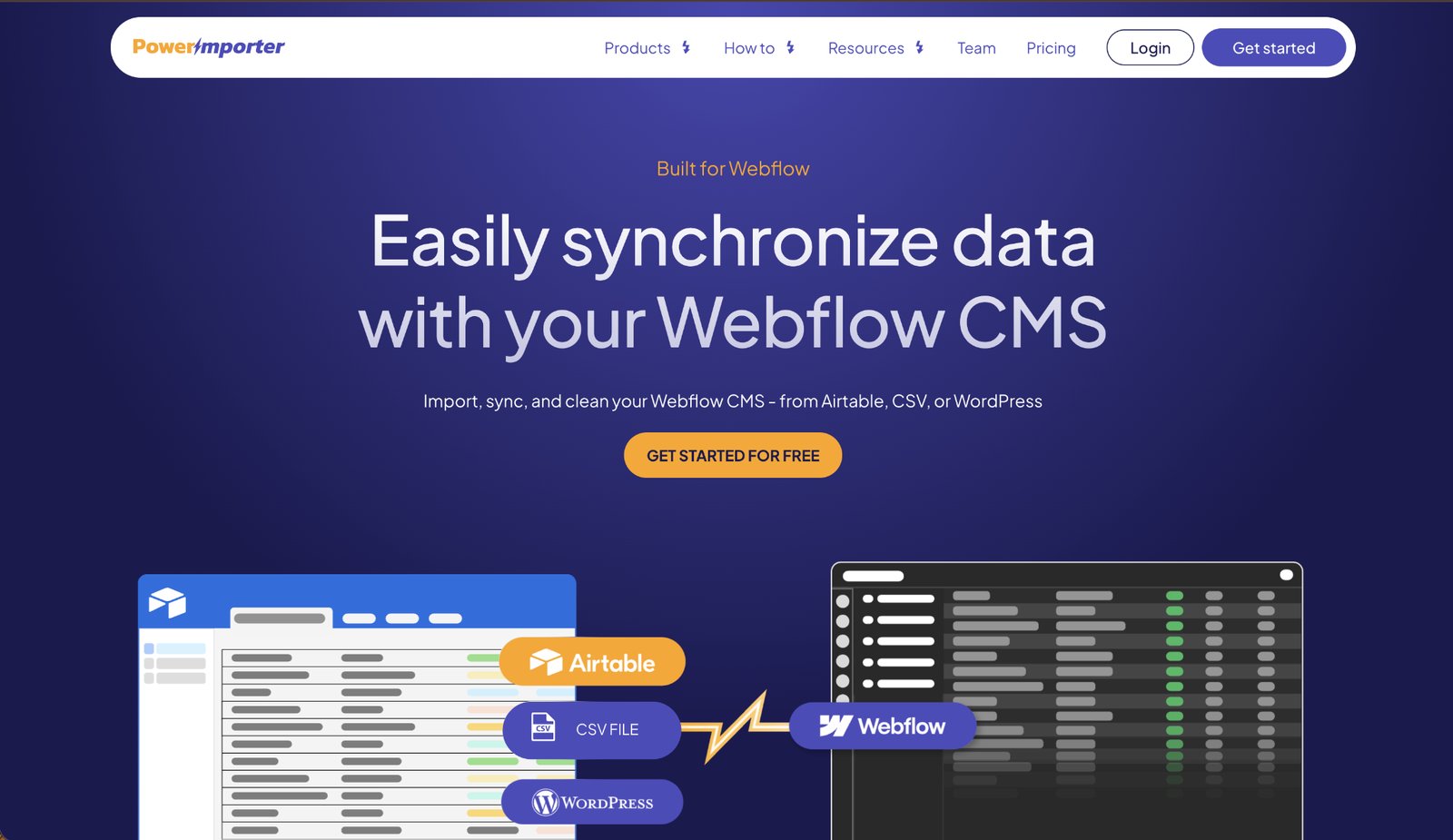
El asignador visual de campos detecta tipos compatibles y sugiere conexiones. La frecuencia de sincronización varía desde activaciones manuales en el plan gratuito hasta automatizaciones cada minuto en los planes premium. Consulta los precios actuales antes de decidirte, ya que los niveles se basan en el volumen de elementos del CMS.
He utilizado PowerImporter para clientes que gestionan catálogos de productos en Airtable pero necesitan páginas de producto optimizadas para SEO en Webflow. La sincronización unidireccional lo deja claro: Airtable es la fuente de la verdad y Webflow es la capa de visualización.
Si alguien edita contenido directamente en el CMS de Webflow, la siguiente sincronización sobrescribirá sus cambios. Esto evita conflictos de datos, pero requiere disciplina por parte del equipo.
Herramienta n.º 2: Whalesync
Whalesync ofrece una verdadera sincronización bidireccional: edita en cualquiera de las plataformas y los cambios se propagan automáticamente. Mapea campos de referencia múltiple entre plataformas, gestiona el texto enriquecido con el formato adecuado y permite actualizaciones ilimitadas sin contar tareas.
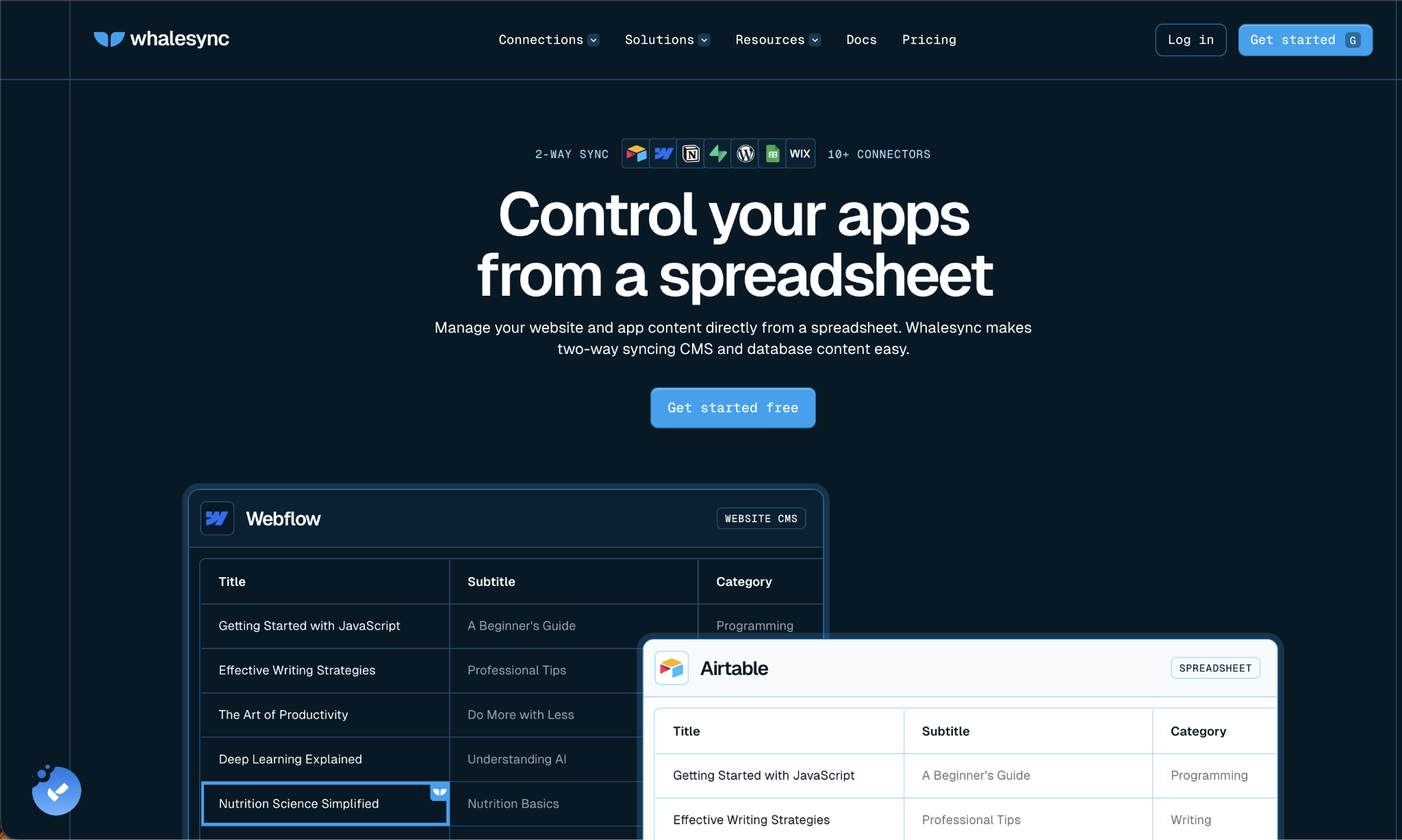
La sincronización en tiempo real significa que los cambios de Airtable aparecen en Webflow en cuestión de segundos, no minutos. Los planes para la sincronización de Airtable a Webflow comienzan en 5 $/mes para un máximo de 250 registros. Whalesync cuenta los registros una sola vez en ambas plataformas: una base de Airtable de 500 registros sincronizada con Webflow cuenta como 500, no como 1000.
Herramienta n.º 3: CMS Bridge de Finsweet
CMS Bridge de Finsweet ofrece un control granular sobre el comportamiento de la sincronización con gestión de estado a nivel de registro. Puedes marcar registros individuales de Airtable como borrador, archivado, en preparación o publicado mediante un campo de estado que Finsweet crea automáticamente.
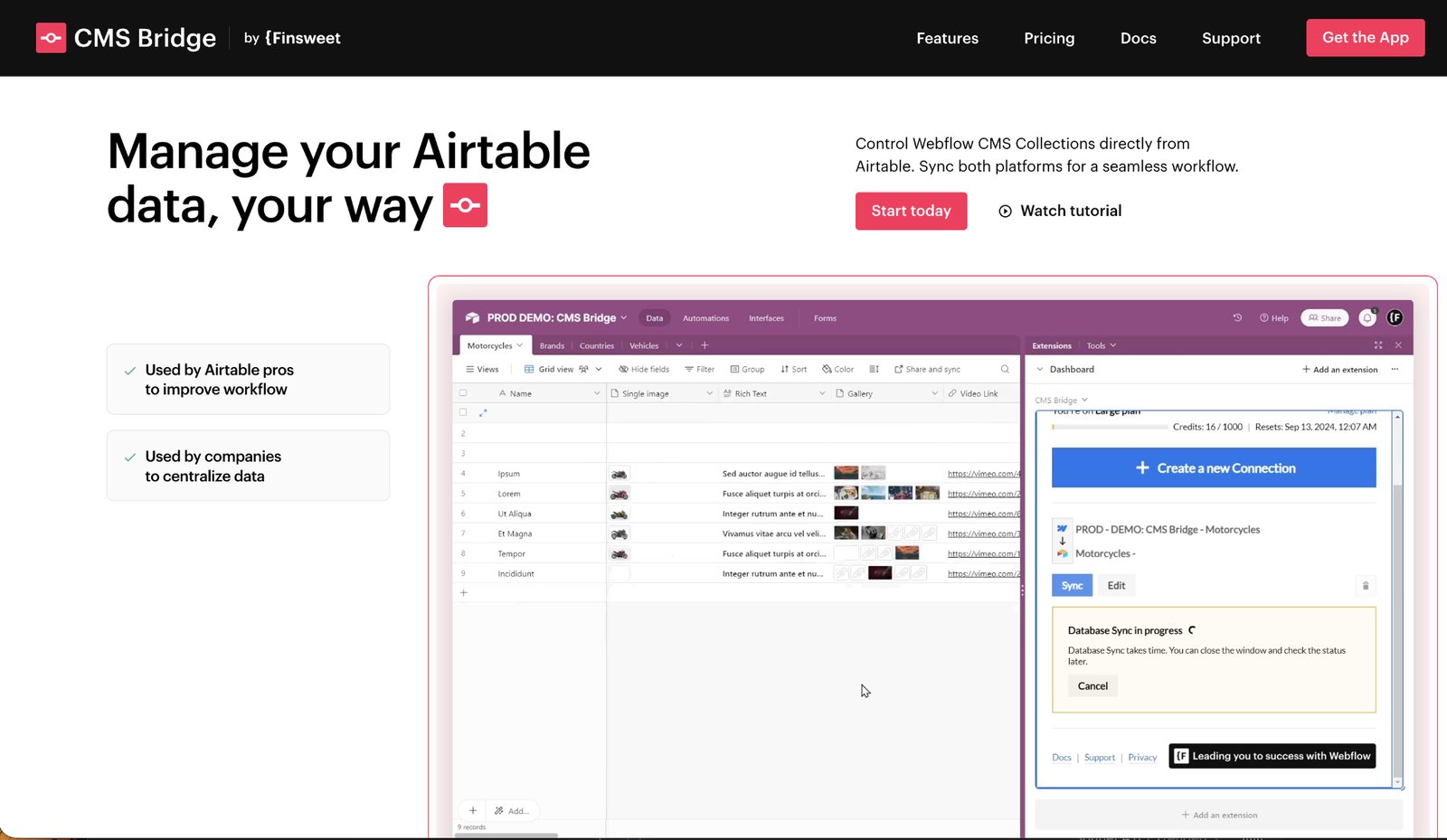
Gestiona registros vinculados entre colecciones, es compatible con todos los tipos de campos de Webflow y ejecuta la sincronización en segundo plano para que puedas cerrar el navegador.
El control a nivel de registro hace que CMS Bridge sea muy potente para flujos de trabajo editoriales. El contenido pasa por etapas de aprobación en Airtable (Borrador → Revisión → Aprobado) y solo los registros aprobados se sincronizan con Webflow.
Los precios de CMS Bridge se basan en niveles de uso. Verifica los planes actuales antes de la configuración, ya que el nivel gratuito admite un número limitado de registros y las funciones de flujo de trabajo premium requieren un plan de pago.
Herramienta n.º 4: Flowmonk
Flowmonk combina la sincronización bidireccional con el seguimiento de visitas a páginas, permitiéndote sincronizar datos de Google Analytics de vuelta al CMS de Webflow. Esto permite una clasificación dinámica por popularidad o contenido en tendencia.
La función de configuración automática crea la estructura de tu base de Airtable a partir de tus colecciones de Webflow, eliminando la configuración manual de campos. Los planes comienzan en 29 $/mes.
Implementé Flowmonk para un sitio de medios que necesitaba secciones de "lo más popular de la semana". Las visitas a las páginas se sincronizan con el CMS de Webflow cada minuto, y las Listas de Colección filtran/ordenan por número de visitas usando la configuración nativa de Webflow. Esto sería imposible con herramientas de sincronización unidireccional.
Proceso de configuración de la herramienta de sincronización
El proceso de configuración de la herramienta de sincronización sigue el mismo patrón en todas las plataformas:
Paso 1: Conecta ambas cuentas mediante autorización OAuth. Harás clic en las pantallas de permisos para Airtable (otorgando acceso de lectura/escritura a bases específicas) y Webflow (autorizando el acceso del CMS a los sitios seleccionados).
Paso 2: Asigna las tablas de Airtable a las colecciones de Webflow. Si estás sincronizando una tabla de Productos con una colección de Productos, la herramienta detecta los nombres coincidentes y los asigna automáticamente. Los nombres que no coincidan requieren una asignación manual.
Paso 3: Asigna los campos individuales entre plataformas. Los campos de texto se asignan a texto sin formato, los archivos adjuntos se convierten en recursos de imagen y los registros vinculados se transforman en campos de referencia. La herramienta muestra la compatibilidad de los tipos de campo y señala las combinaciones incompatibles (por ejemplo, no puedes asignar un campo numérico a uno de referencia).
Paso 4: Configura la dirección y la frecuencia de la sincronización. Las herramientas unidireccionales como PowerImporter solo sincronizan de Airtable a Webflow. Las herramientas bidireccionales como Whalesync te permiten elegir entre sincronización bidireccional o unidireccional. Establece intervalos de sincronización automática (cada hora, cada 5 minutos, en tiempo real) o ejecútala manualmente.
Paso 5: Ejecuta la sincronización inicial y verifica que los datos aparezcan correctamente en Webflow. Comprueba que las imágenes se hayan cargado bien, que los campos de referencia estén vinculados correctamente y que se conserve el formato de texto enriquecido. Publica tu sitio de Webflow para confirmar que la visualización en vivo cumple con lo esperado.
Importante: Al ejecutar una sincronización, los datos se envían al CMS de Webflow como elementos en borrador. No se publican automáticamente en tu sitio en vivo. Después de verificar que los datos se ven correctamente en el editor del CMS de Webflow, debes publicar tu sitio manualmente (o configurar la publicación automática de Webflow a través de la API si realizas sincronizaciones de alta frecuencia).
He visto que los usuarios primerizos pasan por alto este paso constantemente y asumen que la sincronización falló cuando el sitio en vivo no se actualiza.
Problemas comunes con las herramientas de sincronización
Tres problemas causan la mayoría de los fallos de sincronización: discrepancias en los tipos de campo, límites de archivos adjuntos de imagen y colisiones en los tiempos de sincronización. Los tres se pueden prevenir con la configuración adecuada.
Aquí tienes a qué prestar atención:
Las discrepancias en los tipos de campo causan la mayoría de los fallos. El texto de una sola línea de Airtable no se sincronizará con el campo de correo electrónico de Webflow. El texto largo con formato enriquecido requiere el campo de texto enriquecido de Webflow, no el de texto sin formato. La selección múltiple en Airtable requiere una referencia múltiple en Webflow, lo que implica crear una segunda colección para las opciones.
Los límites de archivos adjuntos de imagen aparecen cuando los registros de Airtable contienen más de 10 imágenes. El CMS de Webflow limita los campos de imágenes múltiples a 25 recursos por elemento, así que si tu galería de Airtable tiene 30 fotos de productos, la sincronización se truncará. PowerImporter soluciona esto subiendo las imágenes a la biblioteca de recursos de Webflow y vinculándolas, pero vigila tus límites de almacenamiento de recursos (300 GB en los planes Business).
Los retrasos en la sincronización ocurren incluso en los planes de "tiempo real". La API de Airtable tiene límites de velocidad (5 solicitudes por segundo), por lo que sincronizar 5,000 registros lleva un mínimo de 15 a 20 minutos. Planifica los horarios de sincronización según las fechas límite de publicación de contenido. He visto equipos programar sincronizaciones a las 5 a. m. para que las actualizaciones de contenido de la mañana estén listas antes de las 9 a. m., cuando llegan los editores.
¿Qué pasa con Zapier y Make?
Zapier y Make son las herramientas a las que muchos equipos recurren primero. Ya las usan para otros flujos de trabajo y ambas admiten oficialmente las conexiones entre Airtable y Webflow. Vale la pena conocerlas, pero no son la opción ideal para este caso de uso.
Ambas funcionan bien para activadores basados en eventos: cuando se crea un nuevo registro en Airtable, enviarlo al CMS de Webflow. Para ese patrón, especialmente si ya usas Zapier, son una opción razonable.
Donde se quedan cortas en comparación con las herramientas de sincronización dedicadas:
- Los campos de referencia múltiple requieren zaps de varios pasos que son difíciles de mantener
- Las sincronizaciones masivas (importar más de 500 registros) agotan rápidamente los límites de tareas de Zapier y se vuelven costosas enseguida
- La sincronización bidireccional requiere zaps separados en cada dirección sin resolución de conflictos integrada
- El manejo de tipos de campo es más manual: las discrepancias fallan silenciosamente hasta que notas que faltan datos
Para importaciones únicas o activadores simples de un solo campo, Zapier o Make están bien. Para cualquier sincronización continua de datos estructurados con referencias o imágenes, utiliza una herramienta dedicada (PowerImporter, Whalesync, CMS Bridge o Flowmonk).
El tiempo de configuración es similar; la diferencia en fiabilidad a largo plazo, no.
Método n.º 2: Mostrar datos de Airtable de forma dinámica con JavaScript
El renderizado dinámico obtiene los datos de Airtable al cargar la página mediante JavaScript, evitando por completo el CMS de Webflow. No hay límites de elementos, retrasos en la sincronización ni necesidad de middleware para configuraciones sencillas. El precio a pagar es el SEO: es posible que los motores de búsqueda no ejecuten JavaScript de forma fiable, por lo que el contenido renderizado dinámicamente puede ser difícil o lento de indexar.
Utiliza este método solo cuando el contenido esté protegido por autenticación o no necesite posicionarse en buscadores.
Existen dos enfoques lógicos para la visualización dinámica: Wized, una plataforma low-code creada específicamente para Webflow, y JavaScript personalizado con NoCode API, que ofrece un control total a cambio de una configuración más compleja.
Uso de Wized
Wized es una plataforma low-code creada específicamente para Webflow que añade lógica de backend a través de una interfaz visual.
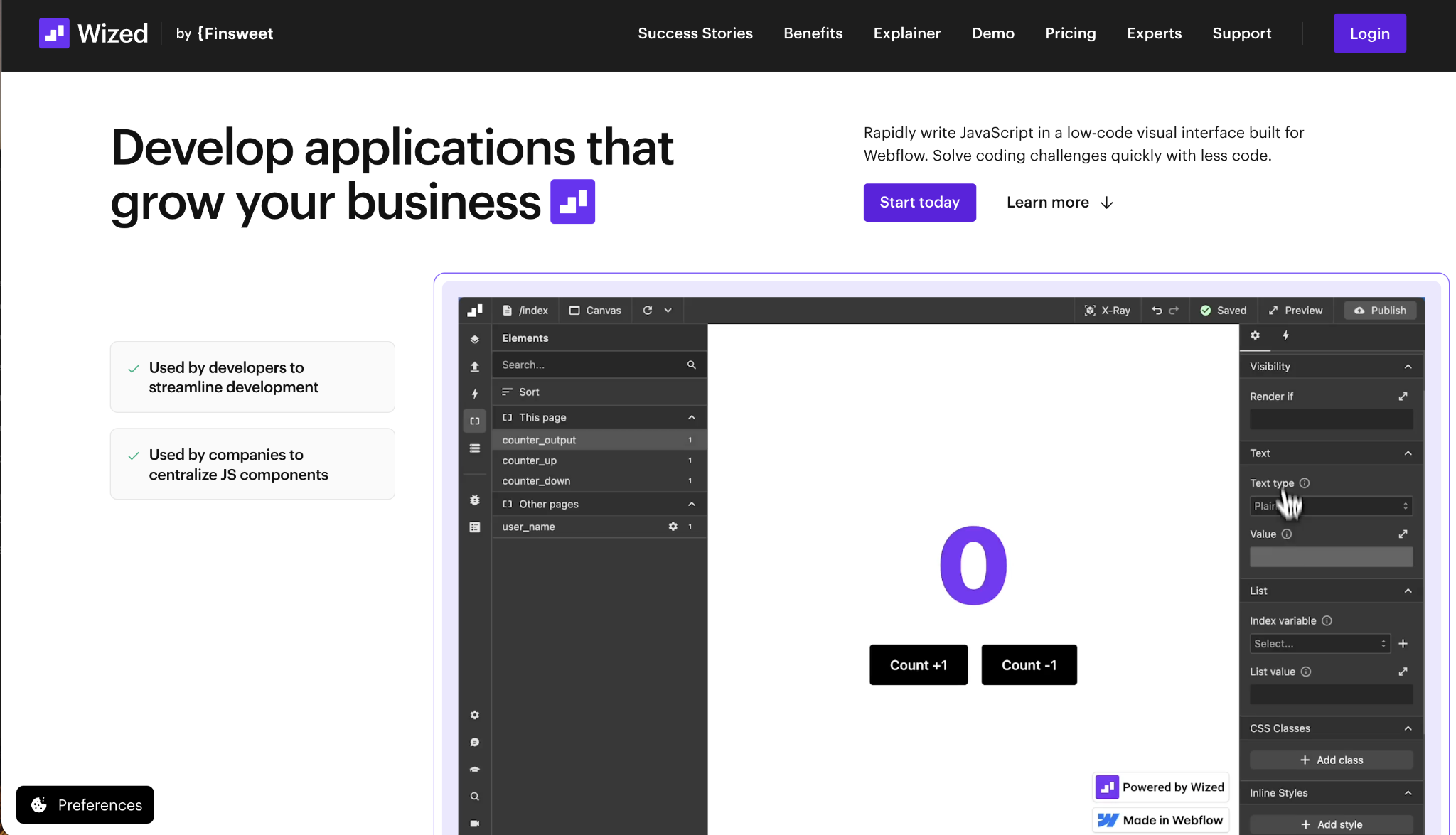
En lugar de escribir llamadas fetch() y manipular el DOM manualmente, configuras las peticiones en el panel de Wized y vinculas los datos a los elementos de Webflow usando su configurador. Tener conocimientos básicos de JavaScript ayuda, pero no es necesario para implementaciones sencillas.
Configuré Wized para una plataforma de suscripción donde los usuarios ven paneles personalizados que extraen datos de Airtable: registros de actividad, métricas de progreso y recomendaciones personalizadas. Como este contenido está protegido por autenticación, el SEO no importa. Los usuarios inician sesión y ven sus datos renderizados dinámicamente mediante el sistema de peticiones de Wized desde la API de Airtable.
Los precios de Wized comienzan en 12 $/mes, con limitaciones en las llamadas a la API. Las aplicaciones complejas que requieren una extracción de datos intensiva alcanzan estos límites rápidamente y requieren planes de 60 a 169 $/mes.
Uso de JavaScript personalizado con NoCode API
JavaScript personalizado con NoCode API te da un control total sobre cómo se muestran los datos. NoCode API crea endpoints seguros para tus datos de Airtable, protegiendo tus claves de API y proporcionando caché para evitar límites de velocidad.
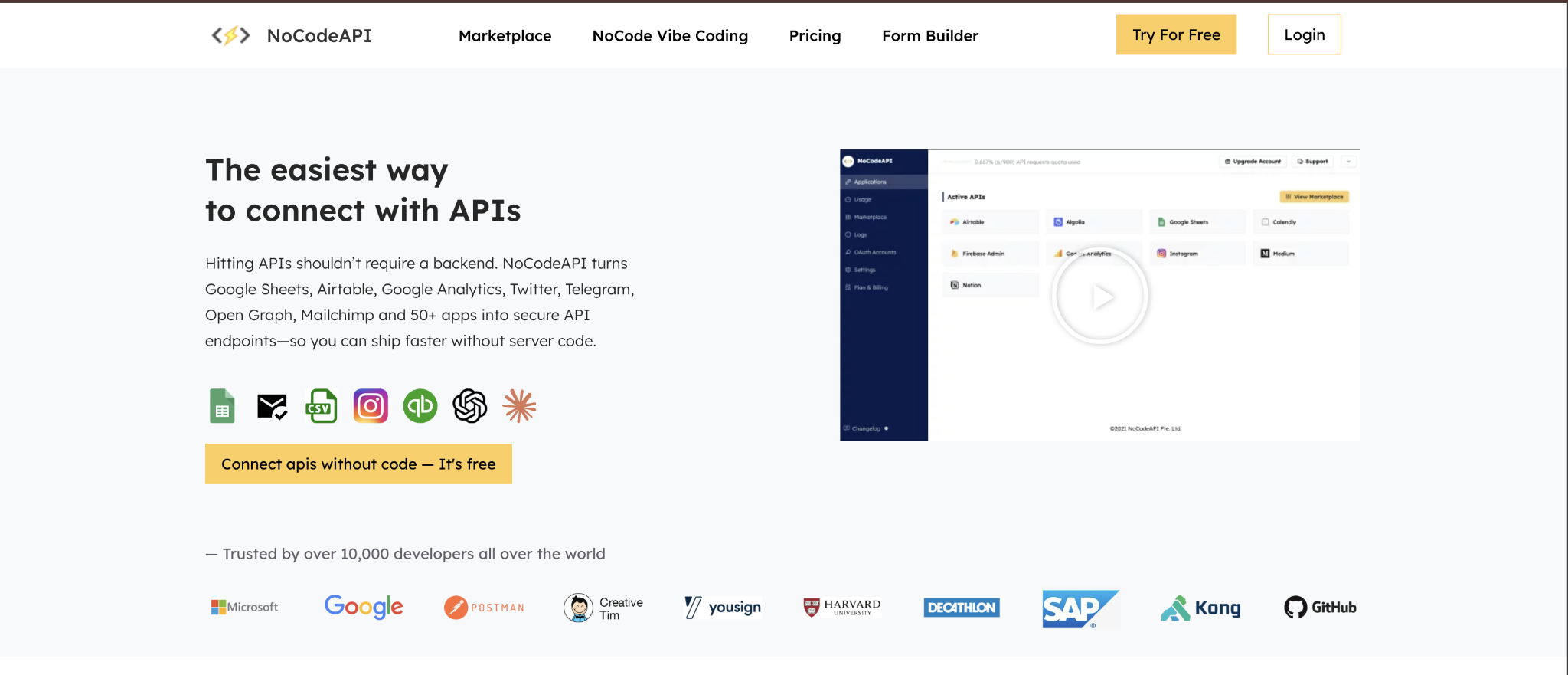
Escribes JavaScript que obtiene los datos del endpoint de NoCode y genera el HTML que coincide con tu diseño de Webflow:
// Example: Fetch job listings from Airtable via NoCode API
fetch('https://nocodeapi.com/username/airtable/endpoint')
  .then(response => response.json())
  .then(data => {
    const container = document.getElementById('jobs-list');
    data.records.forEach(record => {
      const jobDiv = document.createElement('div');
      jobDiv.innerHTML = `
        <h3>${record.fields['Job Title']}</h3>
        <p>${record.fields['Description']}</p>
        <span>${record.fields['Location']}</span>
      `;
      container.appendChild(jobDiv);
    });
  });
¿Por qué no puedes llamar a la API de Airtable directamente desde el campo de código personalizado de Webflow?
Pegar una llamada fetch() con tu clave de API de Airtable directamente en el campo de código del pie de página de Webflow expone esa clave en el código fuente HTML de tu página, quedando visible para cualquiera que abra las herramientas de desarrollo del navegador.
Airtable admite tokens de API de solo lectura, lo que limita la exposición. Pero incluso una clave de solo lectura expone todos los registros de tu base a cualquiera que la encuentre, y las claves de API generales otorgan acceso total de lectura y escritura. Las claves integradas en el código del lado del cliente son rastreadas por bots que escanean GitHub y HTML público, así que, como mínimo, limita tu token al nivel de privilegio mínimo que requiera tu caso de uso.
NoCode API soluciona esto actuando como un proxy seguro. Tu clave de Airtable reside en su servidor, tu página de Webflow llama al endpoint de NoCode en su lugar, y el navegador nunca ve la clave real.
Si necesitas evitar por completo un proxy de terceros, la alternativa es una función serverless (Cloudflare Workers, Vercel Edge Functions, AWS Lambda) que mantenga la clave en el lado del servidor y gestione la petición a Airtable en nombre del navegador.
Ambos caminos funcionan. Llamar a Airtable directamente desde JavaScript del lado del cliente es posible con un token de solo lectura limitado, pero entiende el riesgo: cualquiera puede ver la clave en el código fuente de tu página y leer tus datos. Para cualquier información sensible, un proxy del lado del servidor es la opción más segura.
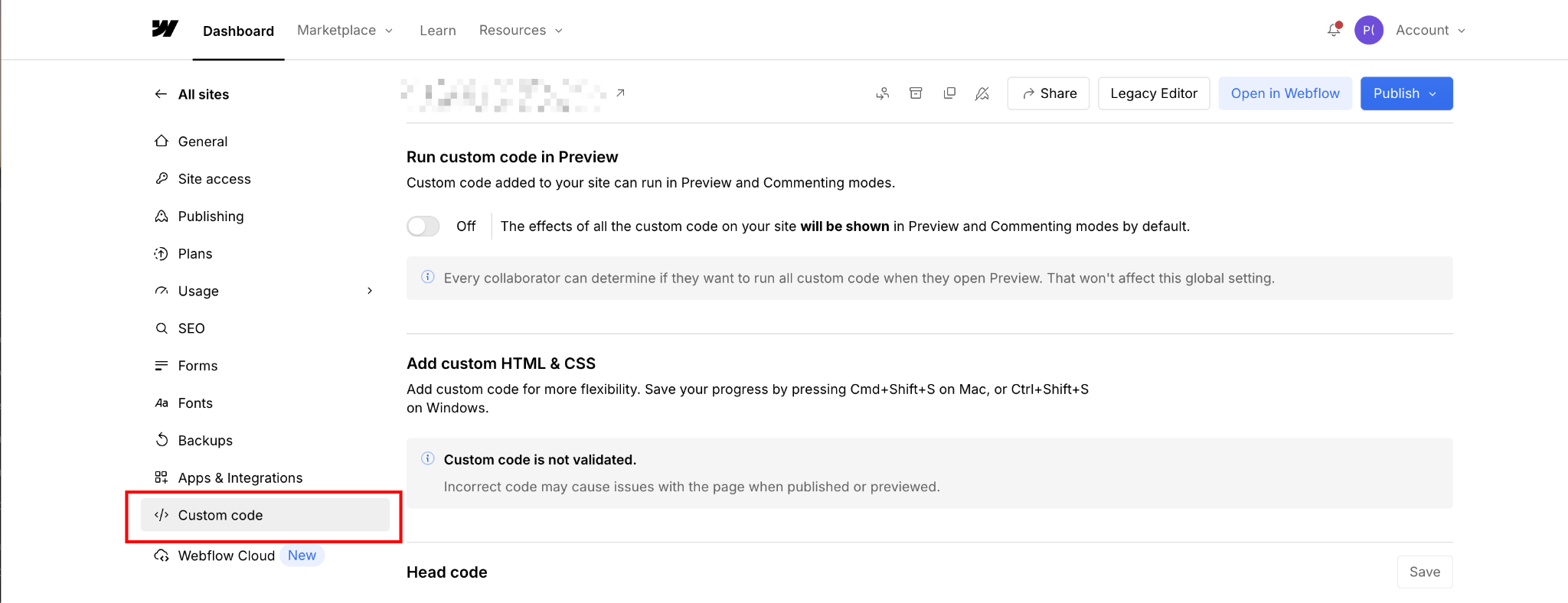
Ahora, volvamos al código. El código obtiene los listados de empleo y crea elementos HTML de forma dinámica. Lo pegas en la sección de Código personalizado de Webflow (Configuración → Código personalizado → Código del pie de página).
Los trabajos aparecen al cargar la página, pero los motores de búsqueda que indexan tu HTML ven un contenedor vacío; no ejecutan JavaScript para obtener y renderizar el contenido.
He usado este enfoque para paneles internos donde los empleados ven datos en tiempo real que cambian con frecuencia. Un panel de ventas que extrae métricas del trimestre actual desde Airtable no necesita SEO. Necesita actualizaciones rápidas sin tocar el CMS de Webflow.
NoCode API cuesta 12 $/mes en los planes básicos. Gestiona automáticamente la autenticación, el almacenamiento en caché (reduce las llamadas a la API de Airtable) y la limitación de velocidad. También puedes llamar a la API de Airtable directamente, pero proteger tu clave de API en el lado del cliente requiere un middleware en el servidor; NoCode API soluciona esto.
El impacto en el SEO es grave con el renderizado dinámico. El rastreador de Google ve divs vacíos porque no espera a que se ejecute el JavaScript. El código fuente de tu página de Webflow muestra elementos de marcador de posición en lugar del contenido real. Si tu modelo de negocio depende de la búsqueda orgánica, el renderizado dinámico afecta a tu tráfico.
Cuándo tiene sentido el renderizado dinámico:
- Paneles de miembros
- Datos de usuarios registrados
- Interfaces administrativas
- Visualización de datos que se actualizan con frecuencia (cotizaciones bursátiles, marcadores en vivo)
- Prototipos y MVP, donde el SEO queda para después
Cuándo no tiene sentido:
- Entradas de blog
- Páginas de producto
- Landing pages, cualquier contenido dirigido al tráfico de búsqueda orgánica
Si la prioridad no es ni el SEO ni una personalización profunda (si solo necesitas un formulario o ver datos en tu sitio en los próximos 10 minutos), el Método n.º 3 es la respuesta.
Método n.º 3: Incrustar formularios y vistas de Airtable directamente en Webflow
Las incrustaciones directas son el camino más rápido: Airtable genera un código iframe, lo pegas en el elemento Code Embed de Webflow y listo. Sin conexiones API, configuración de sincronización ni middleware. El sacrificio es total. Obtienes la interfaz de Airtable en tu página (sus fuentes, colores y diseño) sin posibilidad de adaptarla a tu marca.
Uso de formularios incrustados de Airtable
Los formularios incrustados de Airtable permiten a los usuarios enviar datos a tu base de Airtable a través de un formulario que mantiene el estilo de Airtable.
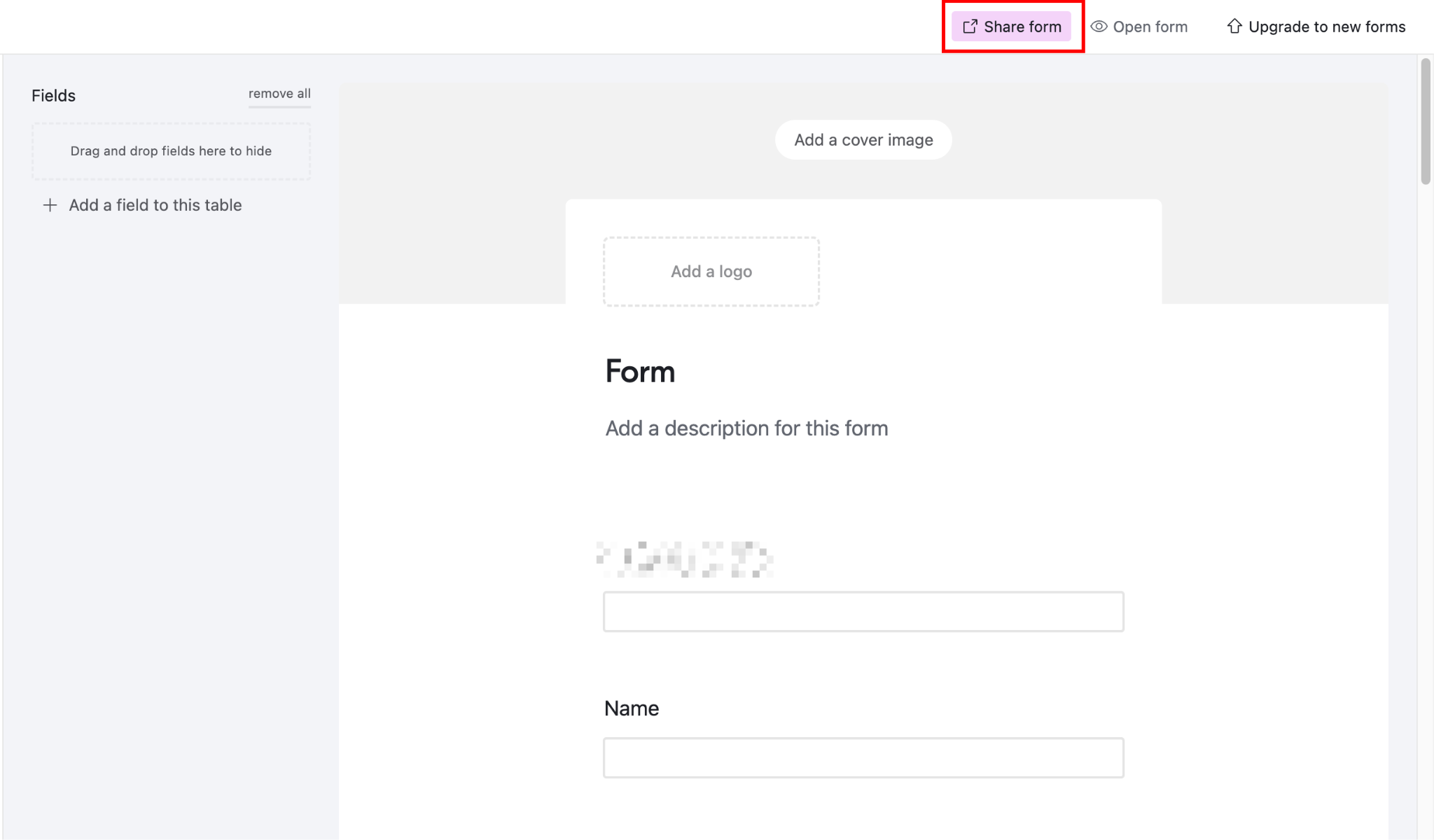
En Airtable, cambia a la vista de formulario, personaliza las etiquetas y descripciones de los campos y, luego, haz clic en Share Form → Embed this form on your site. Copia el código iframe.
En Webflow, arrastra un elemento Code Embed a tu página y pega el código.

Luego, publica y prueba el envío.
Uso formularios integrados para registros de eventos donde el organizador gestiona los datos de los asistentes en Airtable. Los envíos llegan directamente a su base de Airtable sin necesidad de middleware. El inconveniente es el diseño: los formularios de Airtable usan su propio sistema visual, no el tuyo.
No puedes cambiar los colores de los botones, la tipografía ni el diseño para que coincidan con tu marca en Webflow sin recurrir a trucos de CSS que se rompen cada vez que Airtable actualiza sus estilos.
Uso de vistas integradas de Airtable
Las vistas integradas de Airtable muestran galerías, cuadrículas o tableros kanban directamente en tu sitio:
- Directorios de equipo (mostrando fotos en vista de galería)
- Bibliotecas de recursos (mostrando documentos en vista de cuadrícula)
- Tableros de proyectos (vista kanban para etapas de flujo de trabajo)
Al igual que con los formularios, obtienes la interfaz de Airtable con una personalización limitada.
Para integrar una vista: abre tu base de Airtable, cambia a la vista que quieras mostrar (Galería, Cuadrícula, Kanban), haz clic en Share and Sync → Embed this view y copia el código iframe.
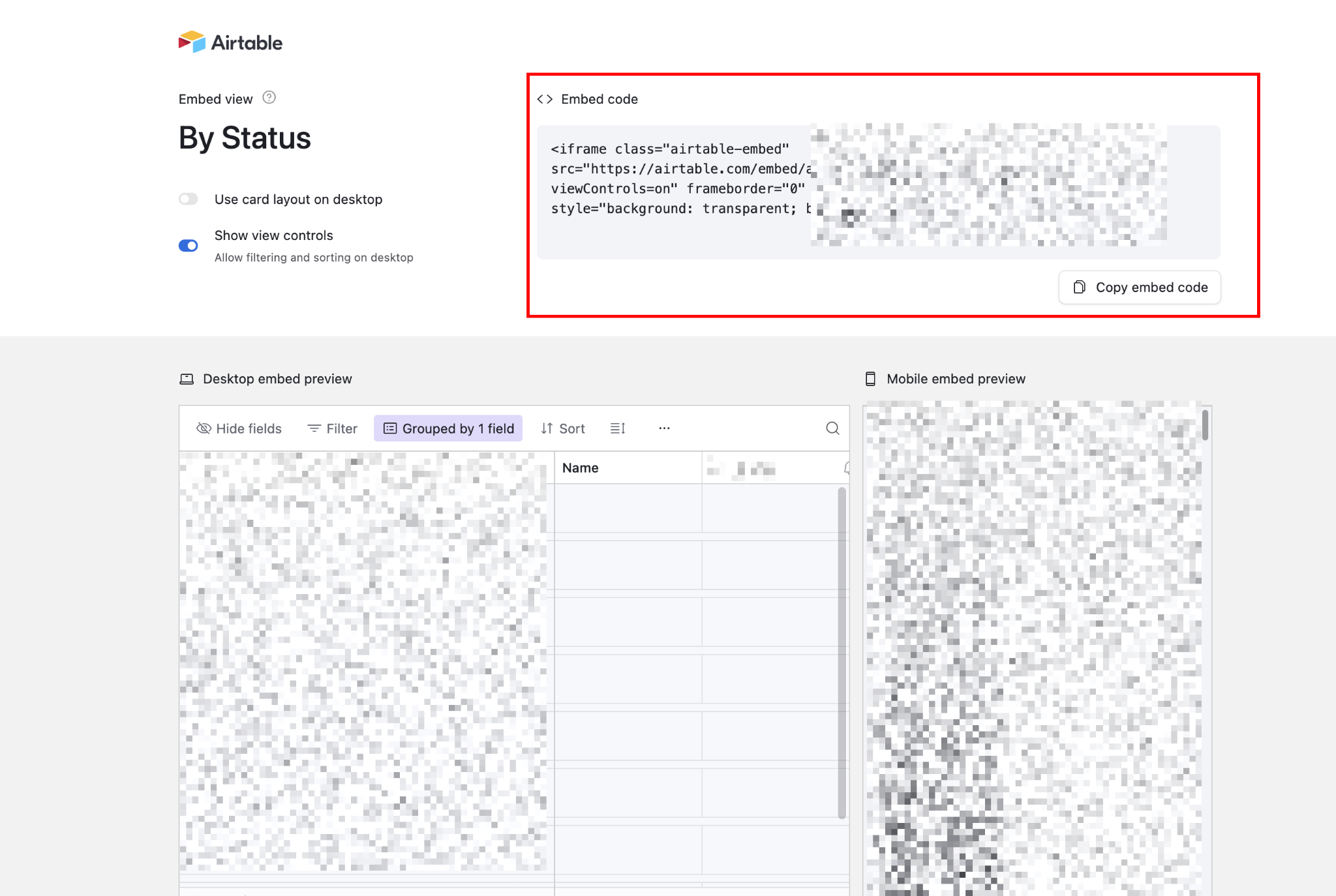
Pega el código de integración en el elemento Code Embed de Webflow.
Limitaciones de estilo
Las limitaciones de estilo hacen que las integraciones sean poco prácticas para contenido público. No puedes cambiar las fuentes, colores o espacios predeterminados de Airtable a través del código. El CSS que apunta al iframe requiere !important anulaciones y se rompe cuando Airtable actualiza sus clases.
He visto equipos perder horas peleándose con los estilos de Airtable, solo para que una actualización de la plataforma lo rompa todo al mes siguiente.
¿Cuándo funcionan las integraciones y cuándo no?
Cuándo funcionan:
- Herramientas internas para equipos (seguimiento de proyectos, paneles de recursos)
- Prototipos rápidos donde el diseño no es una prioridad
- Portales de clientes donde es aceptable mostrar "con tecnología de Airtable"
Cuando no lo hacen:
- Sitios de marketing que priorizan la coherencia de marca
- Aplicaciones orientadas al cliente
- Cualquier página donde la interfaz de Airtable choque con tu diseño
Para todo lo que esté orientado al cliente o sea sensible a la marca, la sincronización con el CMS (Método n.º 1) es el camino correcto. Los métodos de incrustación son herramientas para uso interno o pruebas de concepto, no para sitios de marketing en producción.
¿Qué causa que las integraciones entre Airtable y Webflow fallen?
La mayoría de los fallos de integración se deben a cinco causas principales: incompatibilidad de tipos de campo, colisiones por límites de velocidad de la API, propagación de registros eliminados, requisitos de colecciones vacías y caducidad de la autenticación. Los síntomas suelen ser evidentes (la sincronización se detiene, los elementos desaparecen, los datos se ven mal), pero la causa no siempre está clara.
Aquí te explicamos cómo diagnosticar y solucionar cada uno.
Incompatibilidad de tipos de campo
Las incompatibilidades de tipos de campo provocan la mayoría de los fallos de sincronización. El campo de archivos adjuntos de Airtable contiene URL de archivos alojados en la red de distribución de contenidos (CDN) de Airtable. El campo de imagen de Webflow espera que los recursos se suban a su propia biblioteca de activos.
Herramientas de sincronización como PowerImporter descargan los archivos adjuntos de Airtable, los suben a Webflow y los vinculan. Pero esto falla si el tamaño de los archivos supera los límites de Webflow (10 MB por activo) o si las URL de los archivos adjuntos caducan antes de que se complete la subida.
Soluciona esto cambiando el tamaño de las imágenes en Airtable antes de sincronizar (usa las funciones de edición de imágenes de Airtable o herramientas externas), limitando los campos de archivos adjuntos a un máximo de 5-10 archivos, o utilizando alojamiento de imágenes externo (Cloudinary, Imgix) y guardando las URL como campos de texto.
Límites de velocidad de la API
Los límites de velocidad de la API se activan cuando las operaciones de sincronización alcanzan el tope de 5 solicitudes por segundo de Airtable. Sincronizar 10 000 registros requiere más de 10 000 llamadas a la API (una por registro más las operaciones de campo). A 5 llamadas por segundo, eso supone más de 33 minutos.
Las herramientas de sincronización implementan límites de velocidad internamente, pero las operaciones simultáneas (varios miembros del equipo activando sincronizaciones manuales) acumulan solicitudes y provocan fallos.
Evita esto programando las sincronizaciones fuera del horario laboral, cuando nadie esté editando datos en Airtable, usando la sincronización incremental en lugar de una resincronización completa (sincroniza solo los registros modificados, no todo) y comprobando cómo gestiona tu herramienta de sincronización los límites de velocidad antes de realizar operaciones grandes.
Propagación de registros eliminados
La propagación de registros eliminados crea referencias rotas. Si eliminas un registro de Airtable vinculado a otros 50 registros, las herramientas de sincronización del CMS deben decidir si eliminar el elemento de Webflow (rompiendo esas 50 referencias) o dejarlo publicado (mostrando contenido desactualizado). PowerImporter elimina por defecto; CMS Bridge te permite configurar el comportamiento de eliminación por cada sincronización.
Esto me pasó cuando un cliente archivó 200 productos "antiguos" en Airtable sin darse cuenta de que estaban referenciados en más de 1000 publicaciones de blog como "productos relacionados". La siguiente sincronización eliminó los 200 elementos de Webflow, rompiendo todas las referencias. La solución requirió restaurar desde una copia de seguridad y reconfigurar la sincronización para "despublicar" en lugar de "eliminar".
Configura las herramientas de sincronización para despublicar o archivar en lugar de eliminar, mantén copias de seguridad de tu sitio de Webflow antes de ejecutar sincronizaciones destructivas y prueba el comportamiento de eliminación en entornos de prueba antes de pasar a producción.
Requisito de colecciones CMS vacías
El requisito de tener colecciones CMS vacías puede ser un dolor de cabeza para los sitios ya existentes. Herramientas como Flowmonk y Whalesync necesitan colecciones de Webflow vacías para la sincronización inicial y así evitar registros duplicados. Si ya has publicado 500 productos en el CMS de Webflow, tendrás que borrarlos antes de conectar Airtable.
Esto parece sencillo hasta que te das cuenta de que las entradas del blog, las páginas de destino y los correos electrónicos automatizados hacen referencia a esos 500 elementos.
Solución: exporta los datos actuales del CMS de Webflow a un CSV, impórtalos a Airtable para combinarlos con tu base de datos, vacía las colecciones de Webflow por completo y luego ejecuta la sincronización inicial desde Airtable. Así, Airtable se convierte en la fuente de verdad desde el primer momento.
Caducidad de la autenticación
La caducidad de la autenticación puede interrumpir las sincronizaciones automáticas sin previo aviso. Los tokens OAuth expiran a los 90 días, las claves API se regeneran cuando alguien deja tu equipo y los cambios en los permisos (como bajar de nivel un plan de Airtable) revocan el acceso a la API.
Las herramientas de sincronización intentan actualizar los tokens automáticamente, pero hay casos excepcionales que pueden provocar fallos silenciosos; la sincronización parece seguir funcionando y nadie se entera durante semanas.
Configura alertas de monitoreo (la mayoría de las herramientas ofrecen notificaciones por Slack o correo electrónico ante fallos), programa auditorías mensuales de permisos para confirmar que los usuarios activos aún necesitan acceso y prueba la sincronización manualmente una vez al trimestre, aunque la automatización parezca ir bien.
Lleva Airtable al siguiente nivel con la API de Webflow
Las herramientas de sincronización de CMS cubren la mayoría de las necesidades, pero los equipos con estructuras de datos personalizadas, actualizaciones de alta frecuencia o contenido que supera los límites del CMS de Webflow suelen quedarse cortos en menos de un año.
La API de datos de Webflow te permite crear, actualizar y eliminar elementos del CMS mediante programación. Las automatizaciones de Airtable pueden activar acciones de webhook directamente hacia los endpoints de la API de Webflow, saltándose las herramientas de sincronización para flujos de trabajo especializados.
Explora la documentación para desarrolladores de Webflow para crear conexiones directas desde las automatizaciones de Airtable al CMS de Webflow sin necesidad de middleware.
Preguntas frecuentes
¿Se pueden sincronizar más de 10 000 registros de Airtable con Webflow?
Sí, pero solo con los planes Enterprise de Webflow (límite de 100 000 elementos) combinados con herramientas de sincronización que admitan operaciones de gran volumen. El nivel premium de PowerImporter gestiona más de 10 000 elementos, Whalesync escala hasta decenas de miles y Flowmonk admite registros ilimitados en sus planes superiores.
¿Cómo se gestionan los archivos adjuntos de Airtable que superan los límites de tamaño de Webflow?
Cambia el tamaño de las imágenes antes de subirlas a Airtable (mantén los archivos adjuntos por debajo de 10 MB), utiliza un alojamiento de imágenes externo (Cloudinary, Imgix) y guarda las URL como campos de texto en Airtable, o configura los ajustes de optimización de imágenes de PowerImporter para comprimirlas durante la sincronización. El límite de activos del CMS de Webflow es de 10 MB por archivo y 300 GB en total en los planes Business.
¿Mostrar datos de Airtable de forma dinámica afecta a la velocidad de carga de Webflow?
Sí. La carga mediante JavaScript añade una latencia de 200 a 800 ms, dependiendo del tiempo de respuesta de la API de Airtable, el procesamiento de datos y la complejidad de la manipulación del DOM. El renderizado del lado del cliente bloquea la visualización inicial hasta que se ejecuta el JavaScript, y renderizar grandes conjuntos de datos (más de 500 registros) puede congelar el navegador.
¿Se puede usar la automatización de Airtable para actualizar Webflow directamente?
Sí, a través de la API de datos de Webflow. Las automatizaciones de Airtable pueden activar acciones de webhook hacia los endpoints de la API de Webflow para crear, actualizar o eliminar elementos del CMS directamente. Esto evita el uso de herramientas de sincronización para flujos de trabajo especializados.


















