










Aprende a configurar el consentimiento de cookies de Cookiebot para el RGPD en tu sitio de Webflow.
¿Tu sitio de Webflow rastrea a los usuarios sin su consentimiento? Los scripts de análisis se activan al cargar la página, los píxeles de marketing recopilan datos antes de que nadie haga clic en "Aceptar" y cada visitante de la UE podría tener cookies instaladas antes de que pueda rechazarlas. Si esto sucede, estarás incumpliendo el RGPD incluso antes de recibir el primer pedido.
Cookiebot soluciona esto con una capa de gestión de consentimiento que bloquea las cookies no esenciales hasta que los usuarios aceptan, gestiona el escaneo automático a medida que cambia tu huella de cookies y genera los registros de consentimiento que exigen los auditores.
En esta guía, veremos cómo implementar Cookiebot en un sitio de Webflow mediante el método de script directo. Crearás una cuenta de Cookiebot, configurarás un banner de consentimiento que cumpla con la normativa, instalarás el script en la configuración de código personalizado de Webflow y verificarás que todo funcione antes de que lleguen los usuarios.
También cubriremos las limitaciones de la ubicación de scripts en Webflow y cuándo podrías necesitar Google Tag Manager para un bloqueo completo de cookies.
¿Qué necesitas para configurar el consentimiento de cookies de Cookiebot para el RGPD en Webflow?
Debes tener tres cosas listas antes de configurar nada en Cookiebot o Webflow: un plan de sitio de Webflow de pago, una cuenta de Cookiebot y una idea clara de qué legislación de privacidad se aplica a tus visitantes. Si falta alguno de estos elementos, el banner no se mostrará o el script no se ejecutará en las páginas publicadas.
Antes de empezar, verifica que tienes cada uno de estos elementos.
Requisitos de Webflow
Verifica que tienes acceso a lo siguiente en tu proyecto de Webflow:
- Un plan de sitio de pago activo (Starter, Basic, CMS, Business o Enterprise)
- Permisos de rol de administrador del sitio o diseñador
- Sitio publicado con un dominio activo
Las cuentas gratuitas de Webflow permiten diseñar y crear prototipos, pero no admiten código personalizado en sitios publicados. Necesitarás un plan de pago para que el script pueda ejecutarse.
Requisitos de Cookiebot
Los configurarás durante el paso 1, pero tenlos a mano antes de empezar:
- Dirección de correo electrónico válida para crear la cuenta
- Dominio del sitio web
- Conocimiento de qué legislaciones se aplican a tus usuarios (RGPD, CCPA, etc.)
No necesitas tener una política de privacidad existente para empezar, pero te convendrá publicar una antes de activar el banner para usuarios reales. El banner de Cookiebot suele incluir un enlace a ella.
Opcional para pruebas
No son obligatorios, pero facilitan mucho la verificación:
- Navegador con herramientas para desarrolladores activadas
- VPN o proxy para probar banners específicos por región
- Ventana de incógnito o navegación privada
Cookiebot ofrece un plan gratuito para sitios con hasta 50 subpáginas en un mismo dominio. Los sitios que superen este límite requieren un plan de pago:
- Premium Lite desde 7 €/mes para sitios pequeños con menos de 50 subpáginas que necesiten todas las funciones
- Premium Small desde aproximadamente 30 €/mes por dominio
Consulta lapágina de precios de Cookiebot para ver las tarifas actuales antes de preparar tu presupuesto, ya que los planes se actualizan automáticamente cuando el escáner de Cookiebot detecta que el número de páginas ha superado el límite de tu nivel.
El código personalizado en Webflow requiere un plan de sitio de pago. El plan Starter (14 $/mes con facturación anual) es el nivel mínimo que permite insertar código personalizado. Los planes gratuitos de Webflow permiten diseñar y crear prototipos, pero no admiten código personalizado en sitios publicados.
5 pasos para configurar el consentimiento de cookies GDPR de Cookiebot en Webflow
El flujo de trabajo tiene cuatro partes móviles: una cuenta de Cookiebot que contiene tu configuración, un banner de consentimiento adaptado a tu legislación, un script instalado en el código Head de Webflow y un sitio publicado para realizar pruebas.
Primero, crea la cuenta de Cookiebot. El script que pegarás en Webflow se obtiene desde allí.
1. Crea una cuenta de Cookiebot y añade tu dominio
La configuración de Cookiebot comienza con la creación de la cuenta y el registro del dominio. La plataforma necesita saber qué dominio debe escanear en busca de cookies y qué normativas de consentimiento se aplican a tus usuarios. A diferencia de los avisos de cookies genéricos que muestran el mismo banner a todo el mundo, Cookiebot adapta sus requisitos de consentimiento según la ubicación del visitante y las leyes aplicables.
Ve a admin.cookiebot.com y haz clic en "Sign up" si aún no tienes una cuenta. Completa el formulario de registro con tu dirección de correo electrónico y crea una contraseña. Cookiebot te enviará un correo de verificación. Revisa tu bandeja de entrada y haz clic en el enlace de confirmación para activar tu cuenta.
Tras iniciar sesión, verás la pantalla de configuración del dominio. Introduce el dominio principal de tu sitio web en el campo indicado.
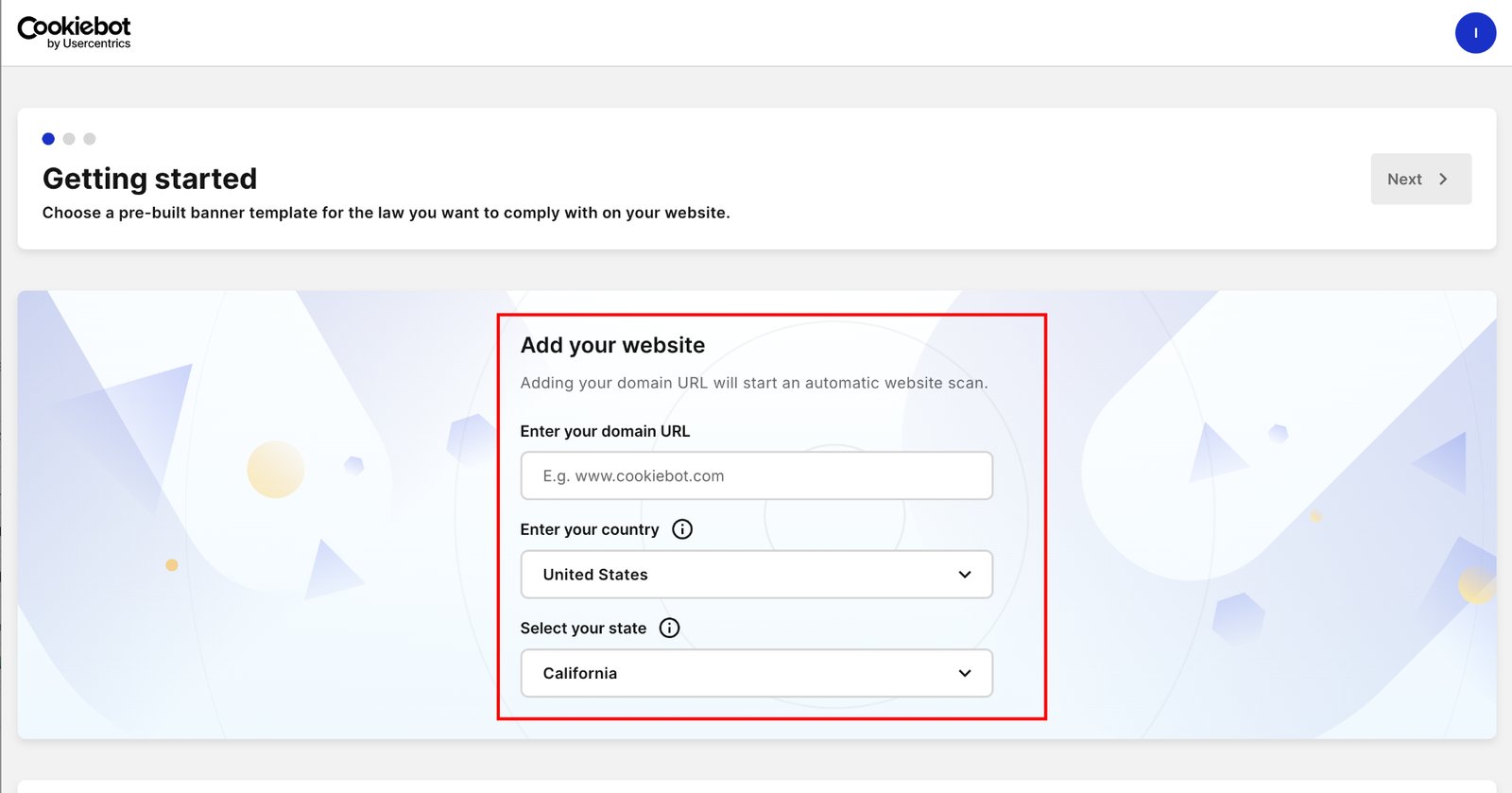
Este dominio se convertirá en el identificador principal de tu cuenta.
Si gestionas varios sitios, crearás grupos de dominios independientes para cada uno. Cada grupo de dominios tiene su propio CBID (ID de grupo de dominios de Cookiebot), ajustes de consentimiento y resultados de escaneo de cookies. Por ahora, céntrate en añadir tu dominio principal de Webflow.
Selección de tu plantilla de legislación
Selecciona la plantilla de legislación que se aplique a tu base de usuarios principal:
Reglamento General de Protección de Datos (RGPD): Para sitios que reciben visitantes de la UE. Requiere consentimiento explícito antes de cargar cookies no esenciales. El banner debe ofrecer opciones de rechazo e información detallada sobre las cookies. La plantilla del RGPD incluye lenguaje específico sobre procesadores de datos, interés legítimo y el derecho a retirar el consentimiento. Elige esta opción si al menos un pequeño porcentaje de tu tráfico proviene de países de la UE.
Ley de Privacidad del Consumidor de California (CCPA): Para sitios dirigidos a residentes de California. Permite el consentimiento implícito, pero requiere mecanismos claros de exclusión voluntaria (opt-out) y solicitudes de eliminación de datos. La plantilla de la CCPA se centra en el lenguaje de "No vender mi información personal" y proporciona mecanismos para que los usuarios soliciten la eliminación de sus datos.
Varias regiones: Si tu sitio atiende a usuarios en múltiples jurisdicciones, selecciona la ley más estricta que sea aplicable. Puedes configurar banners específicos por región más adelante mediante reglas de geolocalización. Por ejemplo, podrías mostrar un banner que cumpla con el RGPD a los visitantes de la UE, mientras muestras un banner de exclusión más sencillo a los visitantes de EE. UU. fuera de California.
Cookiebot ofrece plantillas de banner preestablecidas para cada tipo de legislación. Estas plantillas incluyen el texto legal mínimo requerido, configuraciones de botones y flujos de consentimiento que cumplen con los requisitos normativos.
Comenzar con una configuración preestablecida garantiza el cumplimiento y te permite realizar personalizaciones más adelante. No intentes crear plantillas personalizadas desde cero. Abogados expertos en privacidad han revisado estos ajustes preestablecidos para asegurar que cumplan con los estándares legales actuales.
Ejecución del escaneo inicial del dominio
Tras seleccionar una plantilla, Cookiebot pone en cola inmediatamente un escaneo del dominio que detecta todas las cookies, rastreadores y scripts de terceros en tu sitio. Este escaneo suele completarse en 24 horas, aunque en sitios más pequeños puede ser más rápido.
El rastreador de escaneo visita tu sitio como un navegador normal, hace clic en las páginas, activa interacciones y cataloga cada cookie establecida durante la sesión.
Los resultados del escaneo se integran en la base de datos de cookies de Cookiebot y clasifican los rastreadores por tipo: necesarios, de preferencias, de estadísticas y de marketing.
Cómo clasifica Cookiebot tus cookies
Cookiebot utiliza varias señales para clasificar las cookies:
- Nombres y dominios de cookies (las cookies de Google Analytics se clasifican automáticamente como estadísticas)
- Patrones conocidos de servicios de rastreo (el píxel de Facebook siempre se clasifica como marketing)
- Revisión manual de cookies nuevas o desconocidas
Puedes reclasificar manualmente las cookies si la detección automática de Cookiebot es incorrecta, aunque esto es poco frecuente con los servicios de rastreo habituales.
Mientras se ejecuta el escaneo, puedes continuar con la configuración del banner. Los resultados del escaneo se incorporan a la declaración de cookies, ayudándote a entender exactamente qué se bloquea o se permite según el consentimiento del usuario.
Si tu sitio es nuevo o aún no has publicado código de rastreo, el escaneo inicial encontrará pocas cookies. Eso es normal. Puedes activar nuevos escaneos después de añadir scripts de análisis o marketing.
Vigila tu número de subpáginas: El escáner mensual de Cookiebot actualiza automáticamente tu plan si detecta que tu sitio ha superado el límite de subpáginas de tu nivel actual. Un sitio de Webflow con páginas dinámicas de CMS, publicaciones de blog o páginas de productos puede superar rápidamente este umbral. Comprueba tu número de páginas en el panel de control de Cookiebot después del escaneo inicial y tras cualquier adición importante de contenido.
2. Configura tu banner de consentimiento
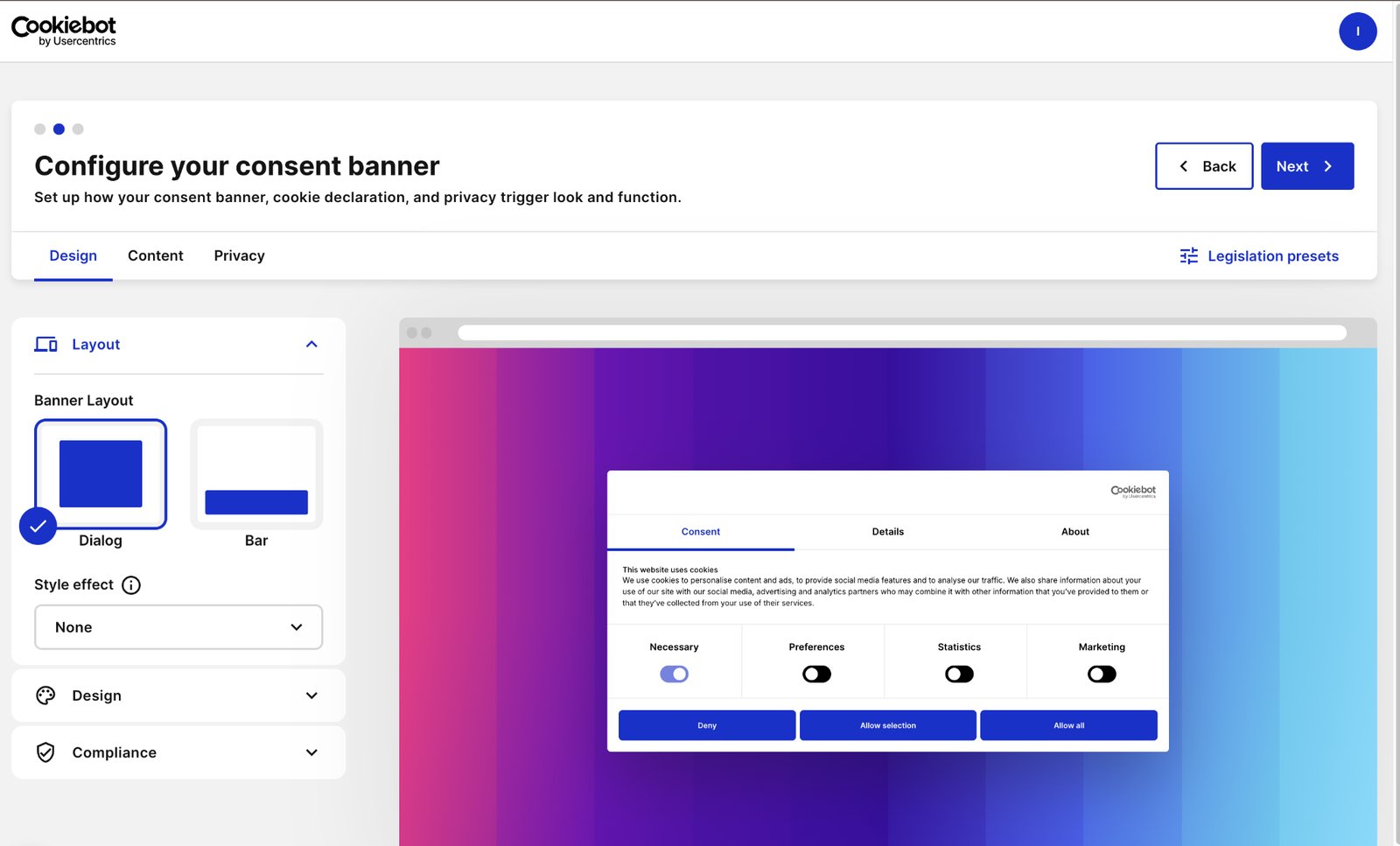
La configuración del banner determina lo que ven los usuarios al visitar tu sitio por primera vez y cómo interactúan con las opciones de consentimiento. Los ajustes de Cookiebot equilibran los requisitos legales con la experiencia del usuario.
Diseño y posicionamiento
El banner predeterminado aparece en la parte inferior de la pantalla con opciones para aceptar todas las cookies, rechazar las no esenciales o personalizar las preferencias. Este diseño cumple con los requisitos del RGPD al hacer que rechazar sea tan fácil como aceptar. Nada de patrones oscuros ni botones de rechazo ocultos.
Puedes cambiar la posición a superposición superior, pantalla completa o barra lateral. Los banners inferiores funcionan bien en sitios con mucho contenido donde quieres minimizar las interrupciones. Las superposiciones de pantalla completa aseguran que los usuarios elijan activamente antes de acceder a cualquier contenido. Esto es útil para sitios que manejan datos sensibles o requieren documentación de cumplimiento estricta.
Configuración de idioma
Cookiebot admite más de 47 idiomas con detección automática basada en la configuración del navegador del visitante. Si tu sitio presta servicio a varias regiones, verifica que las traducciones estén habilitadas para todos los idiomas relevantes.
Puedes personalizar cadenas de texto específicas si las traducciones predeterminadas no encajan con el tono de tu marca o tus requisitos legales.
Las personalizaciones comunes incluyen:
- Añadir el nombre de tu empresa al encabezado del banner
- Ajustar el texto explicativo para mencionar cookies específicas por su nombre
- Personalizar las etiquetas de los botones (aunque "Aceptar" y "Rechazar" son el estándar)
- Añadir enlaces a tu política de privacidad completa
Guarda la configuración de idioma antes de pasar a las categorías de cookies. El panel de vista previa de Cookiebot se actualiza en tiempo real a medida que realizas cambios. Úsalo para detectar problemas de legibilidad antes de publicar.
Categorías de cookies
Cookiebot organiza las cookies en cuatro categorías:
- Necesarias: Cookies esenciales requeridas para el funcionamiento del sitio (carritos de compra, autenticación, equilibrio de carga). Los usuarios no pueden desactivarlas bajo la mayoría de las leyes de privacidad.
- Preferencias: Cookies que recuerdan las elecciones del usuario, como la selección de idioma, la moneda o las personalizaciones de la interfaz.
- Estadísticas: Cookies de análisis que rastrean las visitas a las páginas, las tasas de rebote y el comportamiento del usuario para mejorar el sitio.
- Marketing: Cookies de publicidad y retargeting utilizadas para anuncios personalizados y seguimiento de conversiones.
Los usuarios pueden aceptar todas las categorías, rechazar las no esenciales o personalizar sus elecciones a través del cuadro de diálogo de preferencias. Cada categoría debe explicar claramente qué recopila y por qué. Los requisitos normativos varían, pero la transparencia es universal.
Configuración del activador de privacidad
El activador de privacidad es un elemento persistente (normalmente un icono pequeño o un enlace de texto) que permite a los usuarios cambiar sus preferencias de consentimiento después de que el banner inicial desaparezca. Esto cumple con el requisito del RGPD de que los usuarios puedan retirar su consentimiento en cualquier momento.
Las ubicaciones más comunes incluyen:
- Enlaces en el pie de página etiquetados como "Configuración de cookies" o "Preferencias de privacidad".
- Iconos en la barra lateral que se despliegan al hacer clic.
- Elementos de menú en la navegación principal.
El activador debe ser fácilmente accesible pero no intrusivo. La mayoría de los sitios lo colocan en el pie de página junto a los enlaces a la política de privacidad y los términos de servicio.
Sin embargo, el consentimiento no dura para siempre. La caducidad predeterminada del consentimiento en Cookiebot es de 12 meses. Después de este periodo, los usuarios verán el banner de nuevo y se les pedirá que confirmen sus elecciones. Esto es un requisito del RGPD, no un error.
Puedes ajustar el periodo de caducidad en la configuración de Cookiebot, pero la mayoría de los marcos de privacidad especifican un máximo de entre 6 y 13 meses. No lo establezcas por encima de lo que exija tu normativa aplicable.
Guarda todos los cambios de configuración antes de continuar. Cookiebot muestra una vista previa de tu banner en el panel de control. Verifica que el texto sea legible, que los botones estén correctamente etiquetados y que el diseño se ajuste a la identidad de tu marca.
3. Copia el script de Cookiebot
Una vez configurado el banner, necesitas el script de Cookiebot que carga el sistema de consentimiento en tu sitio de Webflow. Este script inicializa el banner, bloquea las cookies hasta que se otorga el consentimiento y registra todas las interacciones de consentimiento para auditorías de cumplimiento.
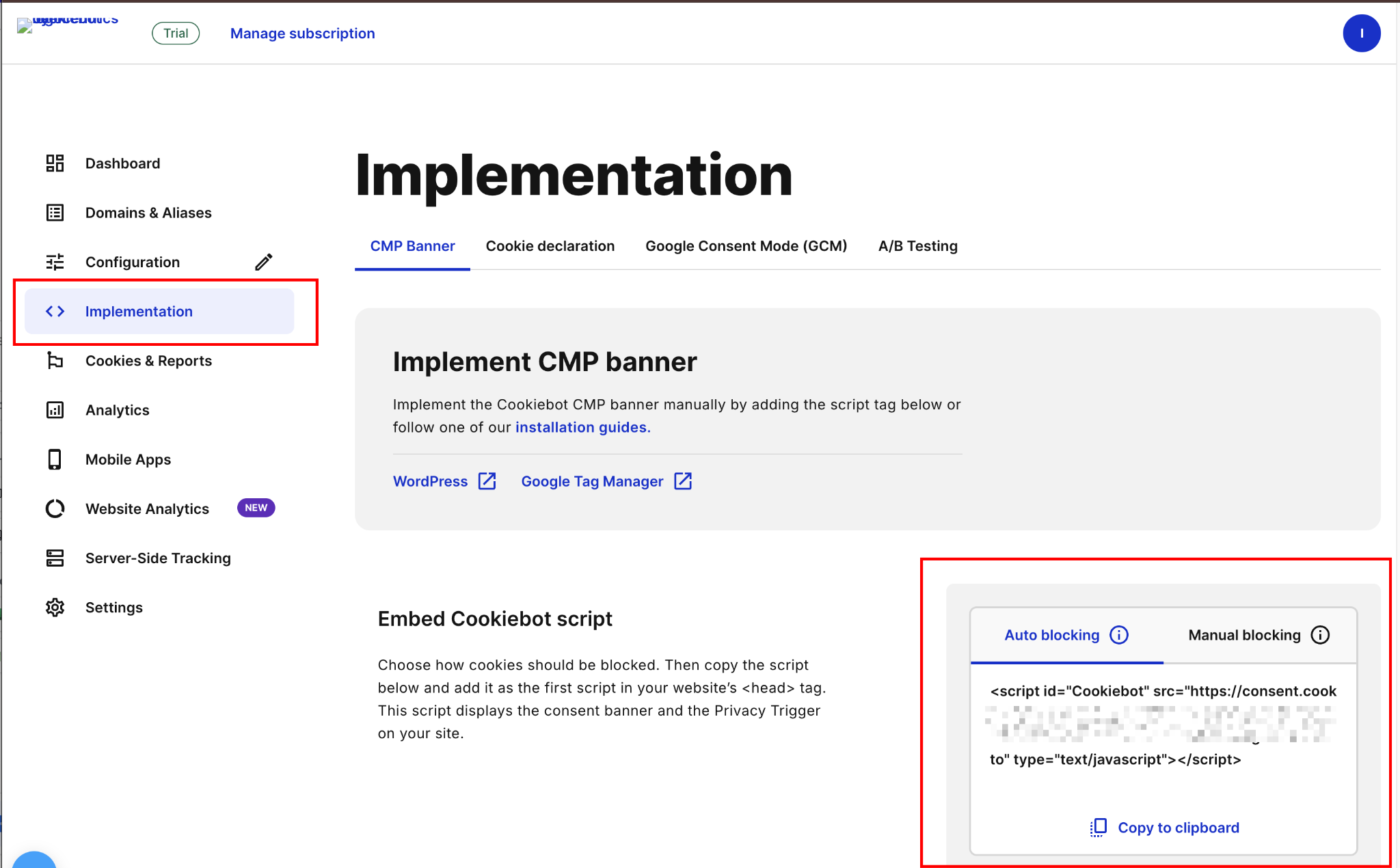
En la barra lateral de Cookiebot, navega hasta Implementación.
Verás tu script de Cookiebot en un bloque de código. Se parece a esto:
<script id="Cookiebot" src="https://consent.cookiebot.com/uc.js"
data-cbid="00000000-0000-0000-0000-000000000000"
type="text/javascript"
data-blockingmode="auto">
</script>
Cada parte del script tiene una función específica.
Esto es lo que hace cada atributo:
src="https://consent.cookiebot.com/uc.js": El script del gestor de consentimiento de Cookiebot. Debe cargarse siempre desde la CDN de Cookiebot. Nunca lo alojes localmente; las referencias internas fallarán.data-cbid="...": Tu ID de grupo de dominio único de Cookiebot. Este identificador de 36 caracteres vincula el script a tu configuración específica y a los ajustes de dominio. Cada grupo de dominio tiene un CBID diferente.data-blockingmode="auto": Indica a Cookiebot que detecte y bloquee las cookies automáticamente. El modo "auto" funciona para la mayoría de los sitios, pero puede cambiarse a "manual" si necesitas un control detallado sobre qué scripts se bloquean.
No modifiques ninguno de estos valores. El script que genera Cookiebot está vinculado a la configuración específica de tu dominio. Editar el CBID o cambiar la URL de la CDN romperá la conexión entre tu sitio y tus ajustes de consentimiento.
Haz clic en el botón "Copiar" junto al script o selecciona y copia manualmente todo el bloque de código. Lo pegarás en Webflow en el siguiente paso.
Script de declaración de cookies (opcional)
Si quieres mostrar una lista detallada de todas las cookies en tu página de política de privacidad, Cookiebot ofrece un script de declaración de cookies independiente:
<script id="CookieDeclaration"
src="https://consent.cookiebot.com/00000000-0000-0000-0000-000000000000/cd.js"
type="text/javascript" async>
</script>
Para añadir la declaración de cookies a tu página de política de privacidad, ábrela en el Diseñador de Webflow, añade un elemento de inserción de código (Code Embed) donde quieras que aparezca la declaración y pega ahí el script de declaración de cookies.
A diferencia del script del banner de consentimiento (que se coloca en la Configuración del proyecto y se aplica a todo el sitio), este script va en un elemento de inserción a nivel de página para que solo se muestre en tu página de política de privacidad. Cookiebot lo actualiza automáticamente cada mes a medida que se detectan nuevas cookies.
4. Instala el script de Cookiebot en Webflow
La configuración de código personalizado de Webflow te permite inyectar scripts que se ejecutan en todas las páginas. Aquí es donde añadirás el script del banner de consentimiento de Cookiebot para asegurarte de que se cargue antes que cualquier otro código de seguimiento o análisis.
Desde tu panel de control de Webflow, busca tu proyecto y selecciona Configuración. Esto abrirá el panel de configuración del proyecto.
En la barra lateral izquierda, haz clic en Código personalizado. Verás tres secciones:
- Código del encabezado (Head Code): Scripts que se cargan en la sección
<head>de tu HTML, antes de que se renderice el cuerpo de la página - Código del pie de página (Footer Code): Scripts que se cargan justo antes de la etiqueta de cierre
</body> - Código específico de la página: Disponible haciendo clic en cada página dentro del panel de Páginas
Para Cookiebot, utilizarás la sección de Código del encabezado (Head Code).
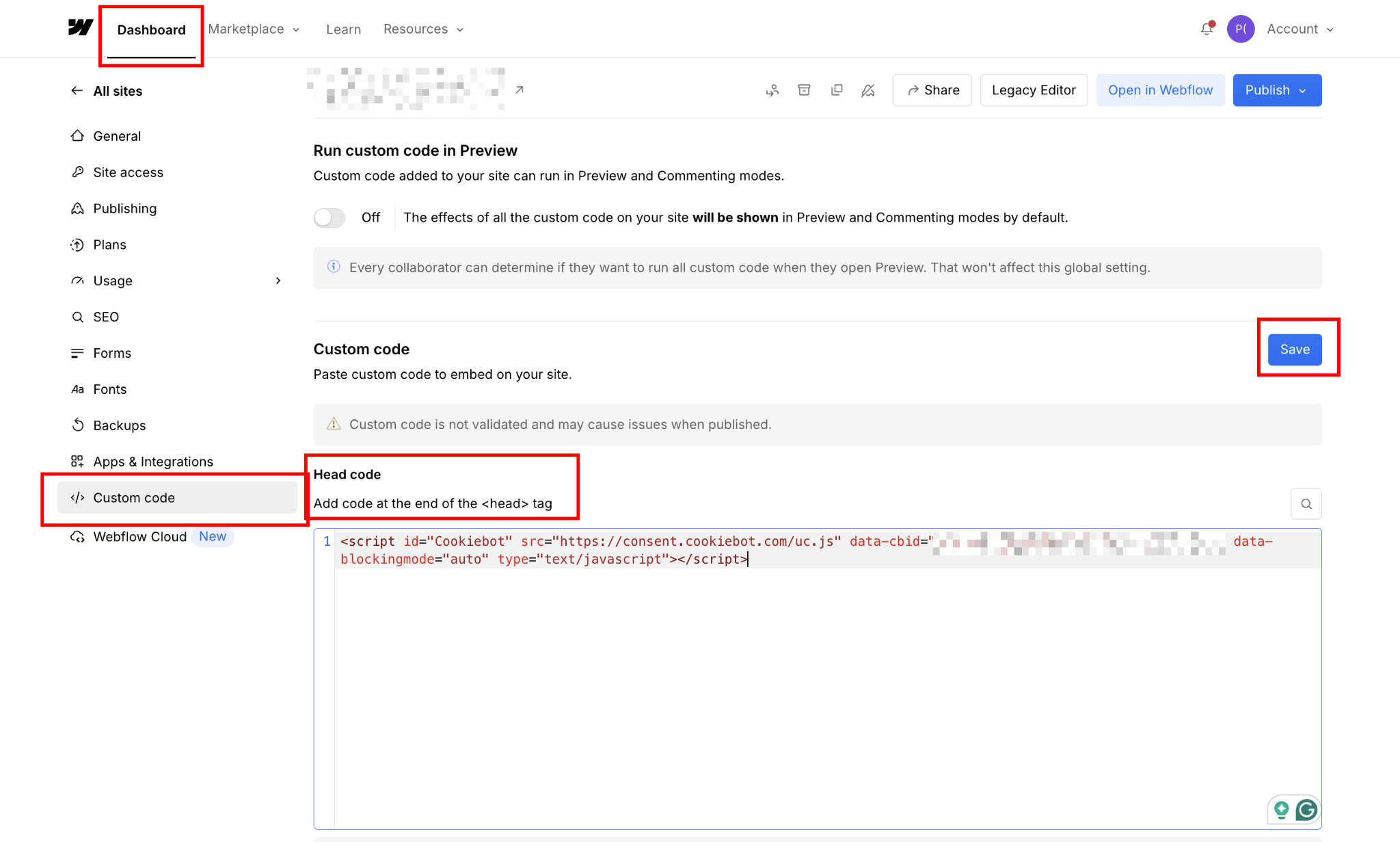
Esto garantiza que el banner de consentimiento se inicialice antes de que los análisis, los píxeles de marketing u otros scripts de seguimiento intenten establecer cookies.
Pega el script de Cookiebot que copiaste en el campo de Código del encabezado. No modifiques el script. Pégalo exactamente como lo proporciona Cookiebot.
Haz clic en Guardar cambios en la parte superior del panel de código personalizado.
Configura el Modo de consentimiento v2 de Google (obligatorio para GA4 en la UE)
Si tu sitio utiliza Google Analytics 4 (GA4) o Google Ads, también debes configurar el Modo de consentimiento v2 de Google. Sin él, GA4 deja de recibir datos de eventos de los visitantes de la UE que rechazan las cookies, lo que hace que tus análisis no sean fiables para tu audiencia con mayor riesgo de cumplimiento.
Cookiebot gestiona el Modo de consentimiento v2 automáticamente cuando lo conectas a tus servicios de Google. En tu panel de control de Cookiebot, ve a Modo de consentimiento de Google en Configuración y actívalo.
Cookiebot envía entonces las señales de consentimiento directamente a GA4 sin necesidad de una configuración independiente en GTM. Si ejecutas GA4 mediante código personalizado (no GTM), verifica que el comando gtag('consent', 'default', {...}) esté presente en tu código del encabezado antes del script de GA4.
5. Publica tu sitio y prueba el banner de consentimiento
El código personalizado en Webflow solo se ejecuta en sitios publicados. Los cambios realizados en el Diseñador o en la Configuración del proyecto no afectan al entorno de pruebas. Debes publicar en un dominio activo para ver los efectos de JavaScript.
Haz clic en Publicar en la esquina superior derecha de tu panel de Webflow (o desde el Diseñador si estás editando páginas). Selecciona tu dominio activo en el menú de publicación y confirma.
Espera entre 30 y 60 segundos a que finalice el proceso de publicación. Webflow compila tu sitio, sube los recursos a su CDN y aplica el código personalizado. El indicador de progreso te avisará cuando termine.
Verifica que el banner funcione correctamente
Abre tu sitio publicado en una ventana de incógnito (esto elimina cualquier estado de consentimiento previo). El banner de Cookiebot debería aparecer al cargar la página por primera vez.
Luego, verifica el funcionamiento con estos pasos:
- Abre las herramientas de desarrollo del navegador (F12 → pestaña Red) y recarga la página antes de aceptar el consentimiento. Filtra por dominios de terceros. Los píxeles de análisis y marketing no deberían aparecer en las solicitudes de red hasta que aceptes las categorías de cookies correspondientes.
- Acepta todas las cookies, recarga y comprueba que los scripts bloqueados anteriormente ahora se ejecuten.
- Borra las cookies y repite el proceso rechazándolas; los scripts bloqueados deberían seguir sin ejecutarse.
Si ves que las solicitudes de análisis se ejecutan antes de dar el consentimiento, debes revisar el orden de carga de los scripts.
Cuándo usar Google Tag Manager en lugar del método de script directo
El método de script directo de esta guía funciona para la mayoría de los sitios de Webflow.
Sin embargo, usa GTM si:
- Tu sitio ya carga varios scripts de terceros gestionados a través de GTM
- Necesitas un control de consentimiento detallado por etiqueta (ejecutar etiquetas específicas solo cuando se aceptan categorías de consentimiento concretas)
- Tu equipo de marketing gestiona píxeles y etiquetas sin tocar el código personalizado de Webflow
Al usar GTM, elimina por completo el script de Cookiebot del código del encabezado (Head) de Webflow. Toda la configuración de Cookiebot reside dentro de GTM: la etiqueta de Cookiebot, los activadores de consentimiento y el fragmento del contenedor de GTM en el encabezado de Webflow son los únicos tres elementos necesarios.
¿Por qué falla Cookiebot en sitios de Webflow? Consejos para solucionar problemas
La mayoría de los fallos se deben a cuatro motivos: una discrepancia en el CBID o el dominio, el tiempo de carga del script en Webflow, la caché del navegador que muestra una versión antigua de tu sitio, o la configuración regional que oculta el banner en tu ubicación de prueba.
El síntoma suele ser evidente (el banner no aparece, las cookies se siguen activando o el banner se ve mal), pero la causa no tanto.
Aquí te explicamos cómo identificar cuál es tu caso.
El banner no aparece en el sitio publicado
Causa: CBID incorrecto, dominio no añadido a la cuenta de Cookiebot o script pegado de forma incorrecta.
Para solucionarlo, empieza verificando que tu CBID coincida exactamente tanto en el panel de control de Cookiebot como en el código personalizado de Webflow. Los CBID distinguen entre mayúsculas y minúsculas y deben tener 36 caracteres en formato UUID. Mientras compruebas el CBID, confirma que tu dominio esté añadido en la configuración de Cookiebot.
El dominio en Cookiebot debe coincidir exactamente con el dominio en el que está publicado tu sitio de Webflow, así que si estás usando en Webflow, asegúrate de que aparezca en Cookiebot con el prefijo www.www.example.com
Si el CBID y el dominio parecen correctos, inspecciona el código fuente de tu sitio para verificar que el script esté presente. Haz clic derecho en tu página publicada, selecciona "Ver código fuente de la página" y busca "Cookiebot". El script debería aparecer en la sección con tu CBID visible.<head>
Si no lo ves, es que el script no se guardó correctamente en la configuración de código personalizado de Webflow. Vuelve atrás y pégalo de nuevo.
A veces el problema es simplemente la caché del navegador. Es posible que tu navegador haya guardado una versión de tu sitio de antes de que añadieras el script de Cookiebot. Borra la caché y las cookies de tu navegador por completo, o usa Cmd+Shift+R (Mac) o Ctrl+Shift+R (Windows) para forzar una actualización completa que ignore la caché.
Por último, comprueba si estás haciendo pruebas desde una región donde el banner está configurado para no mostrarse. La configuración de distribución de Cookiebot permite ocultar banners en ciertos países, así que si has configurado el banner para que solo aparezca a visitantes de la UE pero estás probando desde EE. UU., no verás nada. Verifica que tu configuración incluya tu ubicación de prueba.
El banner aparece, pero las cookies se siguen cargando
Causa: El tiempo de carga del script de Webflow o scripts de terceros no configurados para detectar el consentimiento.
El problema es que Webflow añade código personalizado al final de la etiqueta, por lo que algunos scripts pueden ejecutarse antes de que Cookiebot se inicialice. Para hacer que los scripts de terceros esperen al consentimiento, necesitas cambiar cómo se cargan.<head>
Para Google Analytics añadido mediante código personalizado, modifica la etiqueta del script cambiando su tipo a y añadiendo un atributo de consentimiento. En lugar de , usa .text/plain<script type="text/javascript"><script type="text/plain" data-cookieconsent="statistics">
El evita la ejecución inmediata, mientras que le indica a Cookiebot que este script requiere consentimiento de estadísticas antes de ejecutarse.type="text/plain"data-cookieconsent="statistics"
Aplica el mismo patrón a píxeles de marketing como los de Facebook o LinkedIn. Usa para envolver el código de tu píxel. Esto asegura que estos scripts permanezcan inactivos hasta que los usuarios acepten la categoría de cookies de marketing.<script type="text/plain" data-cookieconsent="marketing">
El texto del banner es invisible o tiene un estilo incorrecto
Causa: Conflictos de CSS con los estilos de Webflow o fuentes personalizadas que afectan a los elementos del banner.
Empieza comprobando si tu sitio de Webflow utiliza CSS global que aplica estilos agresivos, como a todos los elementos. El banner de Cookiebot tiene su propio CSS, pero los estilos globales demasiado amplios pueden anularlo.color: transparent,
Usa las herramientas de desarrollo del navegador (F12 → Elementos) para inspeccionar el banner y buscar estilos en conflicto en elementos con o IDs similares. Esto te mostrará exactamente qué reglas CSS están interfiriendo con el estilo predeterminado de Cookiebot.#CybotCookiebotDialog
Una vez que hayas identificado el conflicto, añade CSS personalizado para corregir los problemas de estilo.
En la configuración del proyecto de Webflow > Código personalizado > Código de cabecera, añade un bloque de estilo que fuerce la aparición del color de texto y la fuente predeterminados de Cookiebot:
<style>
  #CybotCookiebotDialog * {
    color: inherit !important;
    font-family: inherit !important;
  }
</style>
Ajusta las propiedades según sea necesario en función de lo que falte. Es posible que debas añadir , , u otras propiedades dependiendo del conflicto específico.font-sizeline-height
Si utilizas fuentes personalizadas que no se cargan de inmediato, es posible que Cookiebot se renderice antes de que las fuentes estén disponibles, lo que hará que el banner aparezca inicialmente con fuentes alternativas. Esto es algo estético que se soluciona en cuanto se cargan tus fuentes, pero puedes acelerarlo añadiendo un enlace de precarga de fuentes en el código personalizado de Webflow para asegurar que estén disponibles antes de que se renderice el banner.
El escaneo falló o muestra un error 502
Causa: El escáner de Cookiebot no puede acceder a tu sitio, a menudo debido a una protección por contraseña o restricciones de alojamiento.
La causa más común es la protección por contraseña en tu sitio de Webflow. Si tu sitio está protegido por contraseña durante el desarrollo, el escáner de Cookiebot no puede acceder para catalogar las cookies. Elimina temporalmente la protección por contraseña, deja que Cookiebot complete su escaneo inicial y vuelve a activarla después.
El escaneo solo necesita ejecutarse una vez al principio. Los escaneos mensuales posteriores funcionarán incluso con la protección por contraseña, ya que Cookiebot almacena los datos iniciales de las cookies.
Verifica que tu dominio esté activo y sea accesible públicamente. Cookiebot no puede escanear sitios de Webflow no publicados o sitios que solo existen en subdominios webflow.io. Necesitas un dominio personalizado que apunte a tu sitio de Webflow publicado para que el escáner pueda llegar a él.
Si acabas de publicar tu sitio o has cambiado de dominio, es posible que la propagación del DNS aún esté en curso. Espera unas horas e inténtalo de nuevo.
A veces, los problemas del escáner son temporales. Espera 24 horas y comprueba el estado del escaneo de nuevo en tu panel de control de Cookiebot. El escáner vuelve a intentarlo automáticamente si falla, por lo que un problema de red o de servidor pasajero suele resolverse solo sin necesidad de intervención.
Si los errores 502 persisten durante más de 48 horas, contacta con el soporte de Cookiebot indicando tu nombre de dominio y tu CBID. Su equipo puede revisar los registros del servidor para identificar por qué el escáner no puede llegar a tu sitio, ya sea por una regla de firewall, una configuración de alojamiento o algo específico de la configuración de tu dominio.
El banner aparece a usuarios que ya han dado su consentimiento
Causa: La cookie de consentimiento se eliminó, caducó o no se está configurando correctamente en los subdominios.
Empieza comprobando el tiempo de caducidad de la cookie de consentimiento en la configuración de Cookiebot. Por defecto, Cookiebot establece que el consentimiento caduque a los 12 meses, lo que significa que los usuarios que dieron su consentimiento hace más de un año volverán a ver el banner.
Esto es, de hecho, un requisito del RGPD. El consentimiento no puede ser perpetuo y la mayoría de los marcos de privacidad exigen una reconfirmación periódica. Si ves que el banner reaparece exactamente un año después, es el comportamiento esperado, no un error.
El problema también podría estar relacionado con los subdominios. Si tu sitio de Webflow utiliza pero algunas páginas están en o en un subdominio, es posible que la cookie de consentimiento no se transfiera entre ellos.www.example.comapp.example.com
Ve a la configuración de Cookiebot y añade todos los subdominios que utilices. Esto le indica a Cookiebot que establezca la cookie de consentimiento a nivel de dominio raíz, para que se aplique automáticamente en todos los subdominios.
Considera si los usuarios están borrando las cookies manualmente o utilizando navegadores centrados en la privacidad. Algunos navegadores, como Safari con prevención de seguimiento, Brave o Firefox con protección contra seguimiento mejorada, borran automáticamente las cookies de terceros o las cookies de sitios que no se han visitado recientemente.
Por último, busca errores de JavaScript que puedan impedir que se establezca la cookie de consentimiento. Abre las herramientas de desarrollo del navegador (F12 → Consola) y busca mensajes de error en rojo que mencionen "Cookiebot" o "consent".
Si el script de Cookiebot encuentra un error antes de establecer la cookie, los usuarios verán el banner en cada visita, aunque ya hayan dado su consentimiento anteriormente. Corrige cualquier conflicto de JavaScript para resolver esto.
El banner de consentimiento no aparece en países específicos
Causa: Los ajustes de distribución basados en geolocalización están limitando dónde aparece el banner.
Ve a los ajustes de Cookiebot y revisa la configuración de "Mostrar banner de consentimiento". Cookiebot te permite restringir los banners a regiones específicas, lo cual es muy útil cuando solo necesitas cumplir con ciertas leyes de privacidad.
Las configuraciones más comunes son "Solo en países de la UE" para cumplir con el RGPD, "Solo en California" para la CCPA, o "En todo el mundo" para mostrar el banner a todos los visitantes, sin importar dónde estén.
Presta mucha atención a cómo define Cookiebot las regiones. La UE no incluye a Noruega, Suiza ni Islandia, aunque estos países estén sujetos al RGPD o leyes similares.
Tras el Brexit, los visitantes del Reino Unido están cubiertos por el RGPD británico, que es independiente del de la UE, aunque la mayoría de las plataformas de cumplimiento los tratan igual. Si te diriges a visitantes europeos en general, es posible que debas añadir manualmente los países que no pertenecen a la UE en tus ajustes de distribución.
Prueba tu configuración usando una VPN para cambiar tu ubicación aparente. Si estás en EE. UU. pero el banner está configurado solo para la UE, no lo verás a menos que parezca que navegas desde una dirección IP europea. Esta es la forma más fiable de verificar que los ajustes regionales funcionan como deberían.
Recuerda que la geolocalización se basa en la dirección IP, que no es perfecta. Los usuarios de móviles, VPN y redes corporativas pueden parecer estar en países distintos a los que realmente están.
Un usuario en Alemania podría mostrar una IP de EE. UU. si está conectado a la VPN de su empresa. Esta es una limitación fundamental de la geolocalización por IP, no algo exclusivo de Cookiebot, y afecta a todos los sistemas basados en ubicación por igual.
Conflictos con la integración de Google Tag Manager
Causa: Intentar usar el método de script directo y el de GTM al mismo tiempo, o que GTM dispare etiquetas antes de obtener el consentimiento de Cookiebot.
La regla de oro al implementar Cookiebot es elegir un método y ceñirse a él. No puedes usar la inserción directa de script y la integración con GTM a la vez; entrarán en conflicto. Si has decidido usar GTM para bloquear cookies, elimina por completo el script de Cookiebot del código personalizado de Webflow.
Todo el código de Cookiebot debe estar en GTM al usar este enfoque, sin nada en Webflow más allá del fragmento del contenedor de GTM.
Una vez que te hayas decidido por GTM, verifica que tus activadores de consentimiento estén bien configurados. En GTM, crea activadores que solo se disparen cuando se otorguen categorías de consentimiento específicas. Por ejemplo, crea un activador de "Consentimiento de estadísticas" que se active cuando Cookiebot.consent.statistics sea verdadero, y otro para las cookies de marketing.
Aplica estos activadores a tus etiquetas de Google Analytics, Facebook Pixel y otras de seguimiento para que respeten las elecciones del usuario en lugar de dispararse nada más cargar la página.
La mejor forma de verificar esta configuración es mediante el modo de vista previa de GTM. Abre el panel de vista previa, visita tu sitio, rechaza todas las cookies y comprueba que no se dispare ninguna etiqueta, salvo las necesarias. Luego, acepta el consentimiento de estadísticas y verifica que solo se disparen las etiquetas correspondientes.
Esta depuración visual muestra exactamente qué etiquetas respetan el consentimiento y cuáles no, dejando claro al instante si algo está mal configurado.
Es importante que no uses el modo de consentimiento integrado de GTM si usas Cookiebot. Google Tag Manager tiene su propio sistema, independiente de Cookiebot, y usar ambos puede generar conflictos si las señales de consentimiento no coinciden entre los dos sistemas.
Si usas Cookiebot, confía exclusivamente en sus señales de consentimiento y desactiva el modo de consentimiento nativo de GTM.
Qué configurar después del consentimiento de cookies
Cookiebot se encarga de la infraestructura de cumplimiento. La siguiente pregunta para la mayoría de los sitios en Webflow es adónde van realmente los datos con consentimiento: los envíos de formularios, los datos de pedidos y los eventos de análisis que ahora solo se activan correctamente tras la aceptación.
Dos extensiones naturales a partir de aquí: enrutar automáticamente los envíos de formularios de Webflow mediante la integración de Webflow + Zapier, o configurar correctamente los análisis con el modo de consentimiento a través de Google Tag Manager.
Explora la documentación para desarrolladores de Webflow para una implementación más avanzada del modo de consentimiento, como transmitir señales de consentimiento a la plataforma de anuncios y análisis de Google.
Preguntas frecuentes
¿Puedo usar Cookiebot en el plan gratuito de Webflow?
No. La inserción de código personalizado requiere un plan de sitio de Webflow de pago (Starter, Basic, CMS, Business o Enterprise). El plan gratuito de Webflow permite diseñar y crear prototipos, pero no admite código personalizado en sitios publicados. Debes actualizar al menos al plan Starter (14 $/mes con facturación anual) para añadir los scripts de Cookiebot.
¿Ralentiza Cookiebot mi sitio en Webflow?
Cookiebot añade aproximadamente entre 50 y 80 KB a la carga inicial de la página (el script de consentimiento y la configuración). En conexiones modernas, esto se traduce en 100-200 ms de tiempo de carga adicional. El script se sirve desde la red de distribución de contenidos (CDN) de Cookiebot con almacenamiento en caché en el borde, por lo que la latencia es mínima.
¿Puedo personalizar el banner de Cookiebot para que coincida con el diseño de mi sitio en Webflow?
Sí. Cookiebot ofrece una amplia personalización a través de su panel de control sin necesidad de conocimientos de CSS. Para una personalización avanzada más allá de las opciones del panel, puedes añadir CSS personalizado al código de Webflow.


















