










Puedes conectar formularios de Webflow con Mailchimp mediante POST directo o Zapier sin perder suscriptores.
Existen dos formas comunes de conectar formularios de Webflow con Mailchimp, y ambas tienen un fallo que la mayoría de los tutoriales pasan por alto.
La primera: diseñas el formulario en el Designer de Webflow para que quede perfecto, configuras la URL de acción de Mailchimp, publicas el sitio y descubres que el estado de éxito que tanto te costó diseñar nunca aparece. Los estados de formulario de Webflow no se activan al enviar datos mediante POST a endpoints externos. El formulario se envía en silencio. Sin confirmación. Solo una pantalla en blanco y suscriptores confundidos preguntándose si habrá funcionado.
La segunda: integras el formulario de Mailchimp directamente, resuelves el problema del envío, pero creas otro: las fuentes, el espaciado y el botón de envío claramente no son los tuyos. Los visitantes lo notan. Las conversiones caen.
Si necesitas el estilo nativo de Webflow y no requieres etiquetas, usa el método de acción de formulario directo. Si vas a dirigir a los suscriptores a diferentes audiencias según la ubicación del formulario o necesitas etiquetado condicional, usa Zapier.
En esta guía, exploramos estas dos rutas de implementación, incluyendo el mapeo exacto de campos, los endpoints de la API y los ajustes de configuración para sincronizar datos entre plataformas. Nada de consejos genéricos sobre "conectar tus herramientas"; solo los pasos específicos de configuración, los puntos de fallo comunes y las soluciones de problemas que funcionan en entornos reales.
¿Cómo conectas un formulario de Webflow con Mailchimp?
Puedes conectar formularios de Webflow con Mailchimp usando la acción de formulario nativa de Webflow (la configuración más rápida con control total de estilo) o la automatización de Zapier (que permite etiquetas y lógica condicional). El método nativo toma 5 minutos pero no admite etiquetas.
Zapier toma 15 minutos en configurarse, cuesta un mínimo de 19,99 $/mes (plan Professional, facturado anualmente) y añade una latencia de envío de entre 30 segundos y 3 minutos.
Ambos métodos logran el mismo resultado: los envíos de formularios desde tu sitio de Webflow añaden automáticamente suscriptores a tu audiencia de Mailchimp. La diferencia radica en las funciones a las que tienes acceso y cuánto control tienes sobre el estilo, la validación y la automatización del flujo de trabajo.
¿Qué método de conexión con Mailchimp es el adecuado para tu sitio de Webflow?
Ambos métodos funcionan con el plan gratuito de Mailchimp (hasta 500 contactos y 1000 envíos al mes). Las etiquetas y los grupos de interés están disponibles en el nivel gratuito. La segmentación avanzada, las pruebas A/B y la eliminación de la marca de Mailchimp requieren un plan de pago. Consulta los precios actuales de Mailchimp antes de dar por hecho que las funciones están disponibles.
Aquí tienes cómo elegir:
Elige el método 1 si buscas coste cero, la coherencia del diseño es tu prioridad y no necesitas etiquetas ni enrutamiento de audiencia.
Por otro lado, elige el método 2 si necesitas etiquetar suscriptores, quieres dirigir a varias audiencias o tienes formularios críticos donde la compatibilidad con Firefox es fundamental.
Método n.º 1: Cómo configurar un formulario nativo de Webflow con la URL de acción de Mailchimp (POST directo)
Tiempo de configuración: 5 minutos
Coste: 0 $
Ideal para: Implementación rápida con control total del diseño y sin dependencias externas
El método nativo utiliza la funcionalidad de formularios integrada de Webflow para enviar datos mediante POST directamente al endpoint de suscripción de Mailchimp. Sin middleware, sin costes mensuales y con control total del diseño, aunque los estados de éxito y error de Webflow no se activarán y no podrás añadir etiquetas mediante programación.
Este es el método que utilizo en el 70% de mis proyectos con clientes. Un sitio de comercio electrónico de moda que recibe 800 suscripciones al boletín cada mes usa este enfoque porque sus directrices de marca exigen un diseño de formulario perfecto al píxel. El formulario de contacto de una consultora envía 200 clientes potenciales al mes a las secuencias de nutrición de Mailchimp usando el mismo patrón de POST directo.
El inconveniente: los estados de éxito y error de Webflow no se activan al realizar envíos POST a URLs externas. No verás la marca de verificación verde ni el mensaje de error rojo de Webflow. Mailchimp gestiona la respuesta, normalmente redirigiendo a su página de confirmación alojada o mostrando su mensaje predeterminado.
Para muchos casos de uso, esto no importa. Estás capturando correos electrónicos, no creando experiencias de usuario complejas.
Paso 1: Crea tu audiencia en Mailchimp y genera la URL de acción
Inicia sesión en tu panel de control de Mailchimp y haz clic en la pestaña Audience. Si aún no tienes una audiencia, crea una haciendo clic en "Create Audience" y siguiendo las instrucciones.
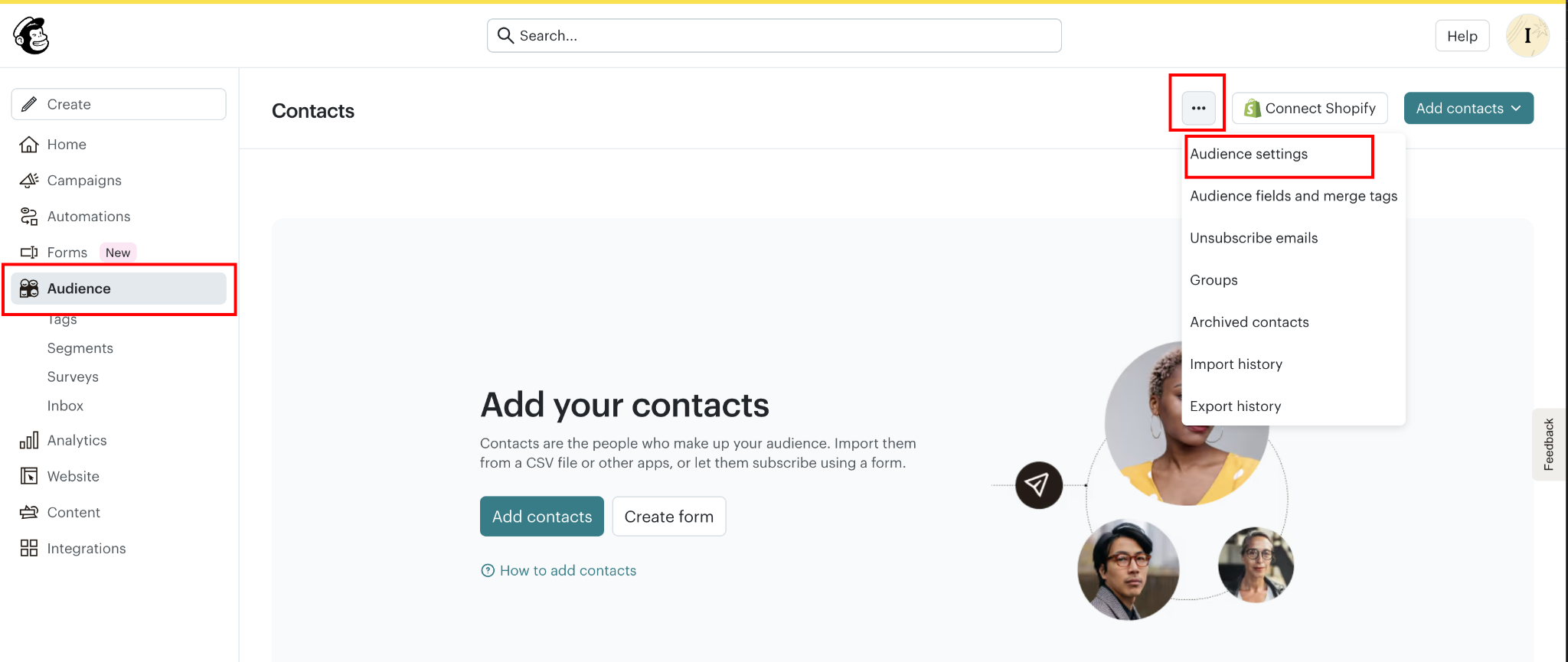
Cada audiencia en Mailchimp representa una lista de correo distinta. Puedes tener audiencias separadas para clientes, posibles clientes o diferentes líneas de productos.
Una vez que tu audiencia exista, ve a Forms → Other forms. Mailchimp generará una interfaz de creación de formularios.
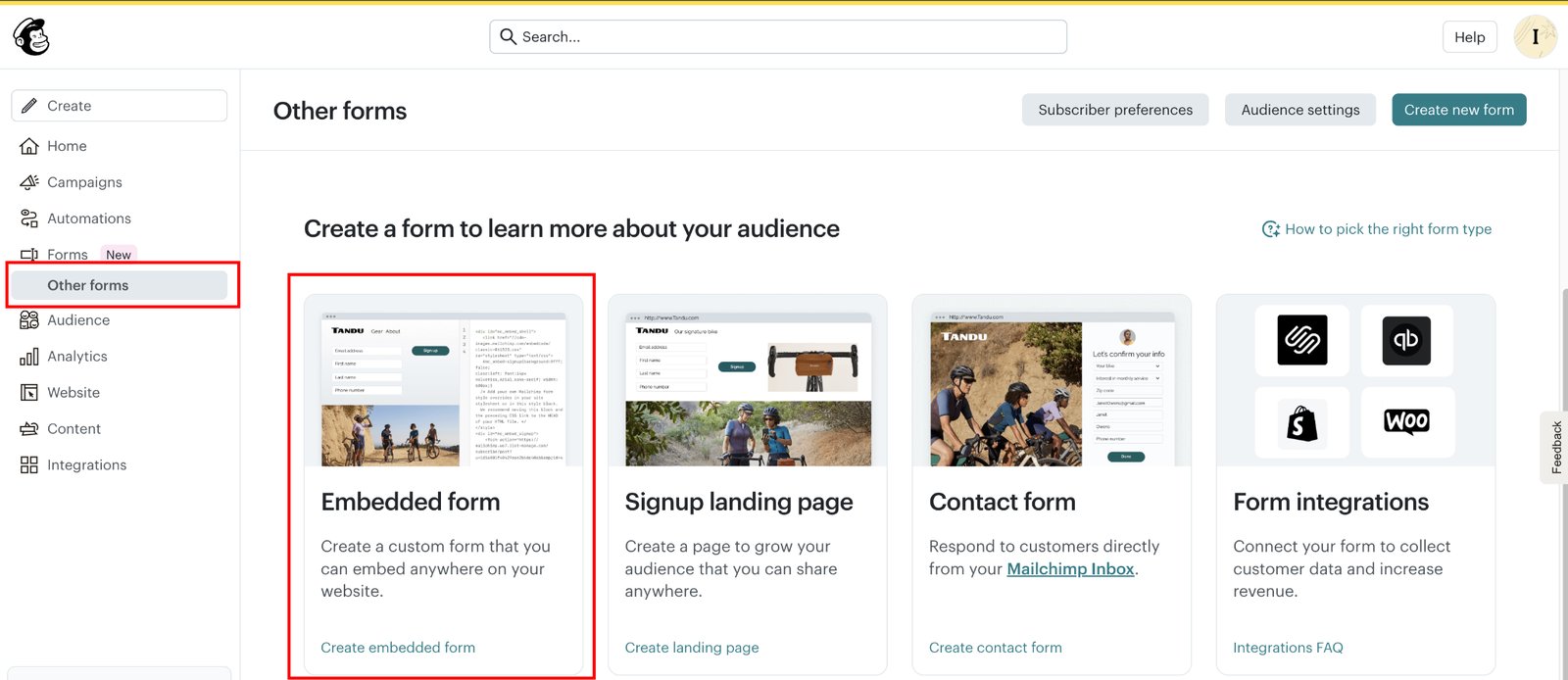
No necesitas personalizar el diseño del formulario aquí, ya que solo vas a extraer la URL de acción.
Haz clic en "Embedded form". Mailchimp te pedirá que nombres el formulario antes de continuar. Introduce cualquier nombre y haz clic en "Continue to Builder".
En la siguiente pantalla, vuelve a hacer clic en "Continue" para llegar al HTML final del formulario incrustado.
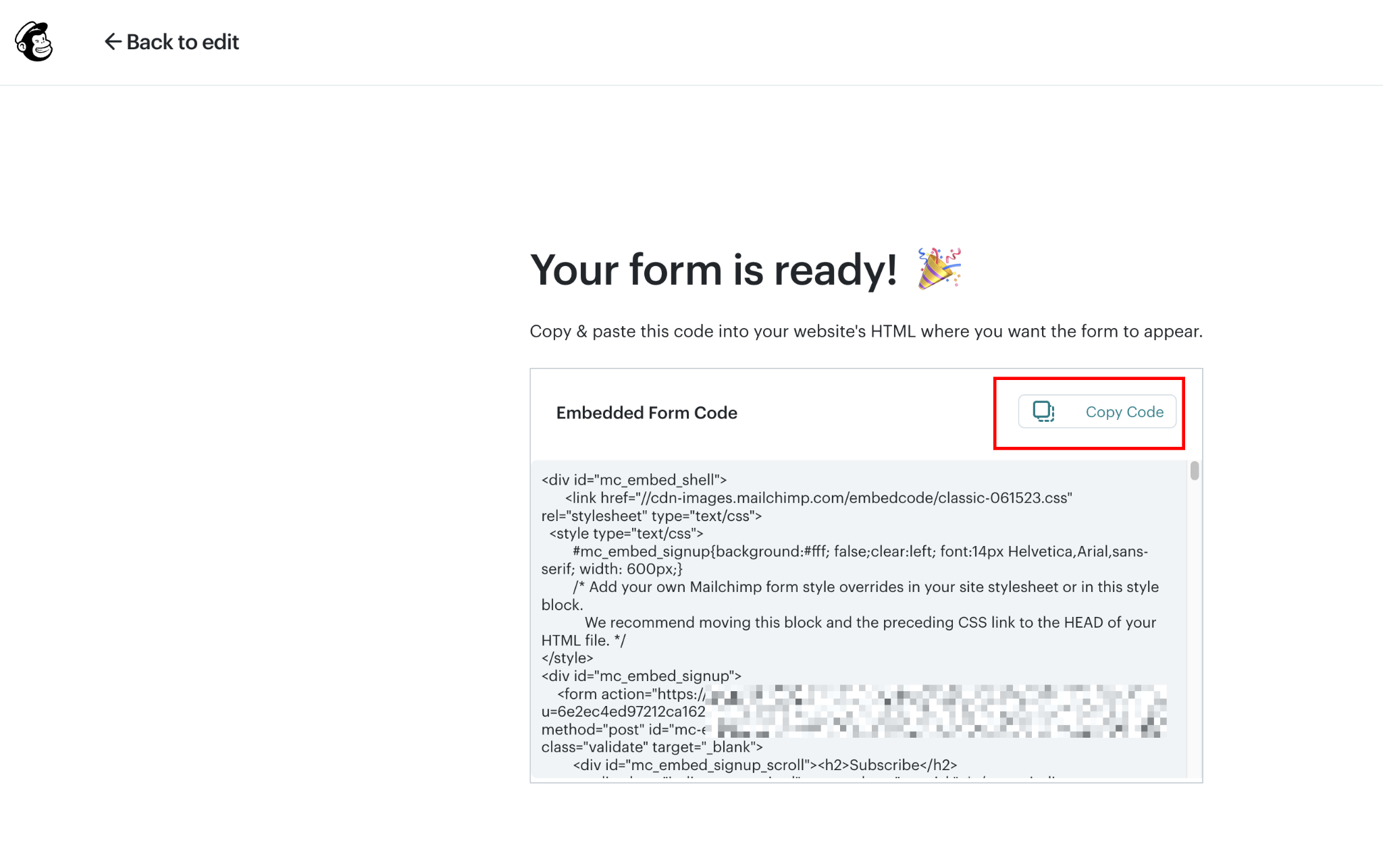
Copia todo lo que aparece entre las comillas después de action="action=". Por ejemplo:
<form action="https://webflow.us5.list-manage.com/subscribe/post?u=c4efffc6b2128bfd18f898b49&id=f941b60121&f_id=908640edf0" method="post">Este es tu endpoint de suscripción de Mailchimp. Debería empezar por https://https:// e incluir parámetros como u=u=id= (tu ID de usuario) e id= (tu ID de audiencia). Guarda esta URL. La pegarás en Webflow en el siguiente paso.
Paso 2: Crea tu formulario en el Diseñador de Webflow
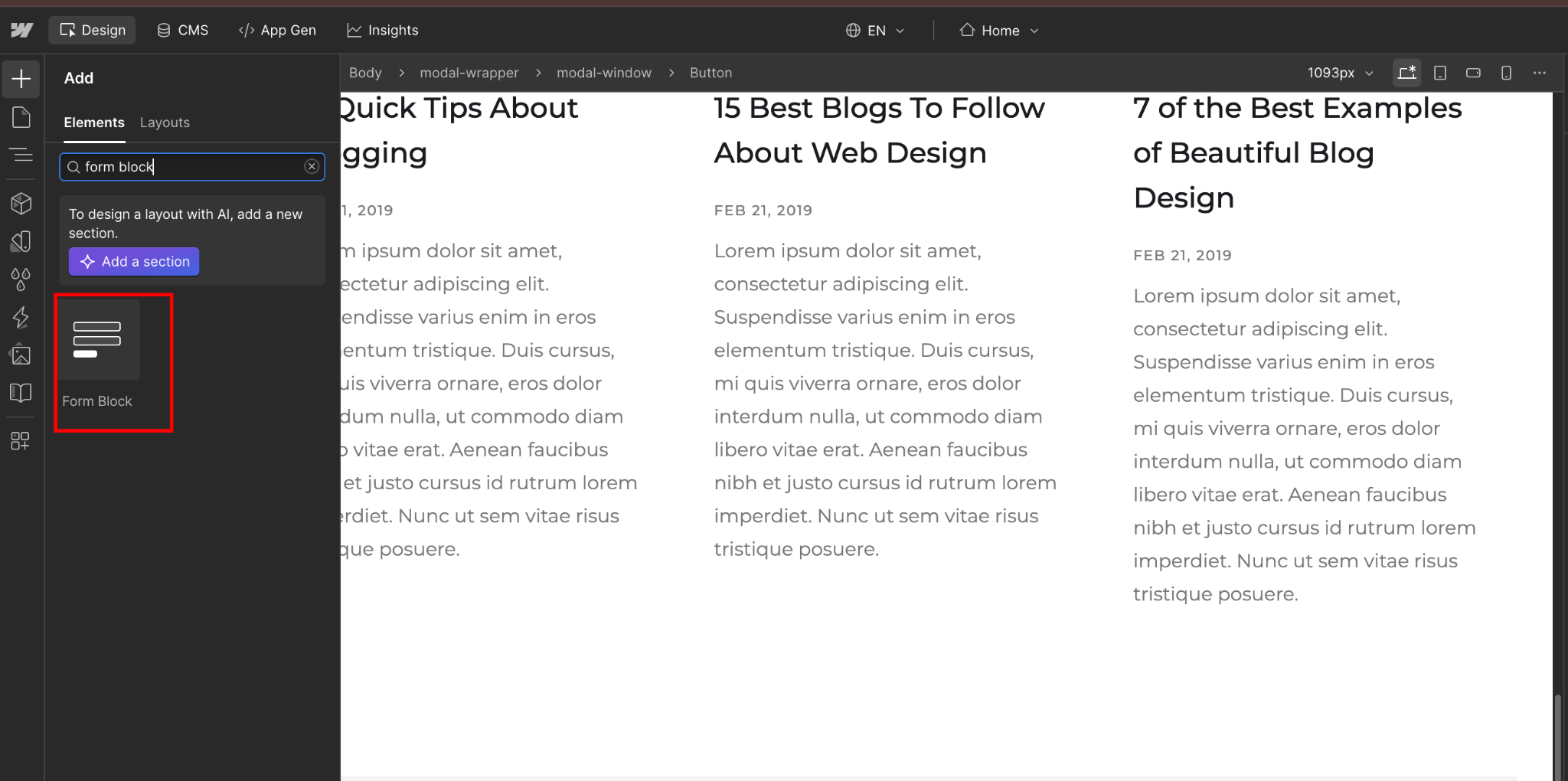
Abre el Diseñador de Webflow y navega a la página donde quieres el formulario de registro. Arrastra un bloque de formulario (Form Block) a tu lienzo. El formulario predeterminado incluye campos de nombre y correo electrónico. Puedes mantenerlos o personalizarlos según los datos que quieras recopilar.
Haz clic en el contenedor del formulario para seleccionarlo y abre el panel de configuración (icono de engranaje). En la configuración del formulario (Form Settings), cambia "Send to" de "Webflow" a "Custom action". Aparecerá un nuevo campo llamado "Action". Pega la URL de suscripción de Mailchimp que copiaste anteriormente. Asegúrate de que incluya https://https://. Si omites el protocolo, la integración no funcionará.
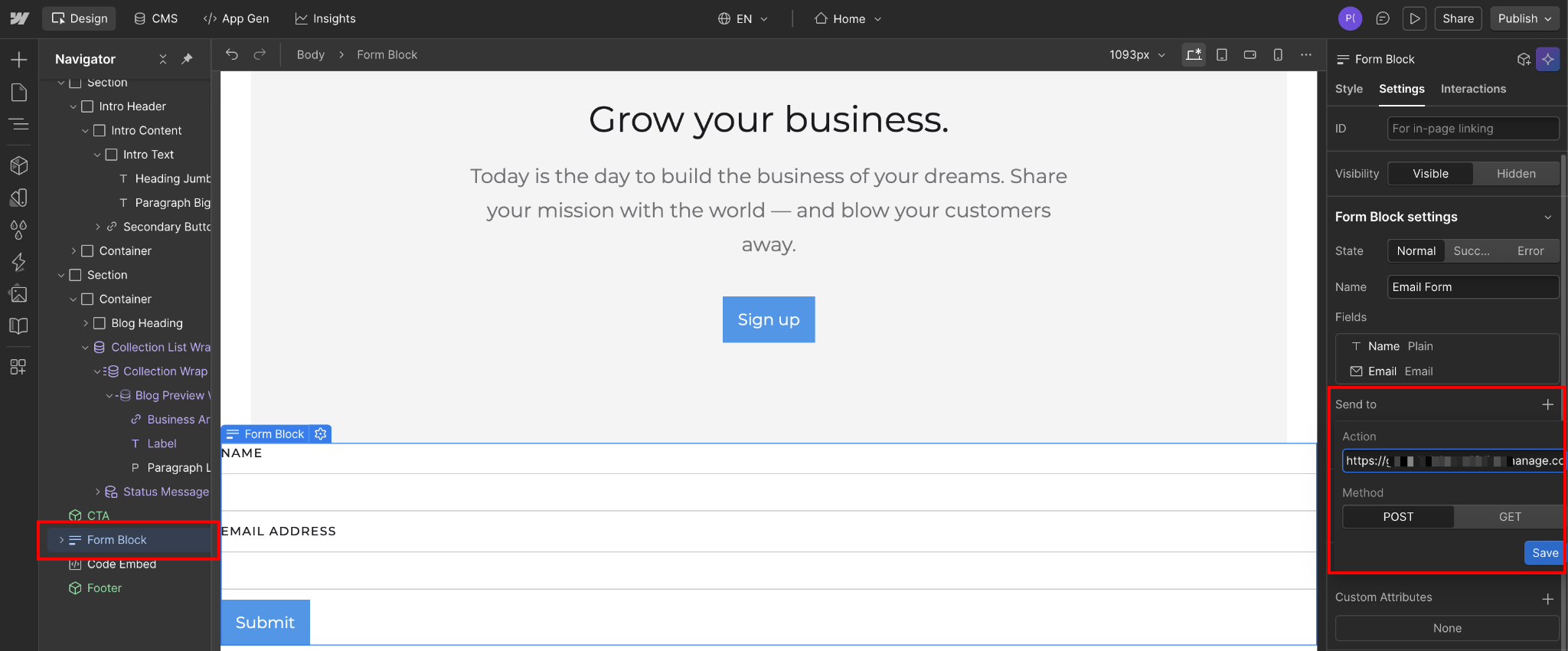
Ahora viene la parte crítica: el mapeo de los nombres de los campos. Mailchimp espera nombres de campo específicos (llamados etiquetas de combinación o merge tags) que coincidan con los campos de suscriptor de tu audiencia. Haz clic en cada elemento de entrada de tu formulario y comprueba su atributo "Name" en el panel de configuración.
Mapeos de campos obligatorios:
- Campo de correo electrónico: Debe llamarse EMAIL
EMAIL(en mayúsculas) - Campo de nombre: Si utilizas el campo de nombre único predeterminado de Webflow, tienes dos opciones: cámbiale el nombre a FNAME
FNAMEpara asignarlo a la etiqueta de combinación de nombre de Mailchimp (los suscriptores se añadirán solo con el nombre), o divídelo en dos entradas separadas llamadasFNAMEFNAMELNAMEy LNAME si quieres capturar el nombre completo
Estos nombres de campo distinguen entre mayúsculas y minúsculas y deben estar en mayúsculas. Mailchimp no reconocerá variantes en minúsculas como "email" o "Email".
Si tu audiencia de Mailchimp tiene campos personalizados (como Empresa o Teléfono), puedes añadir los campos correspondientes a tu formulario de Webflow, pero deberás verificar los nombres de las etiquetas de combinación (merge tags) de Mailchimp en Audiencia → Ajustes → Campos de audiencia y etiquetas de combinación.
Paso 3: Configura los ajustes de suscripción y prueba la integración
Antes de publicar, decide si quieres una suscripción simple o doble. En Mailchimp, ve a Audiencia → Ajustes de audiencia → Ajustes de formulario (valores predeterminados para toda la audiencia). Desplázate hasta "Ajustes de suscripción por correo electrónico".
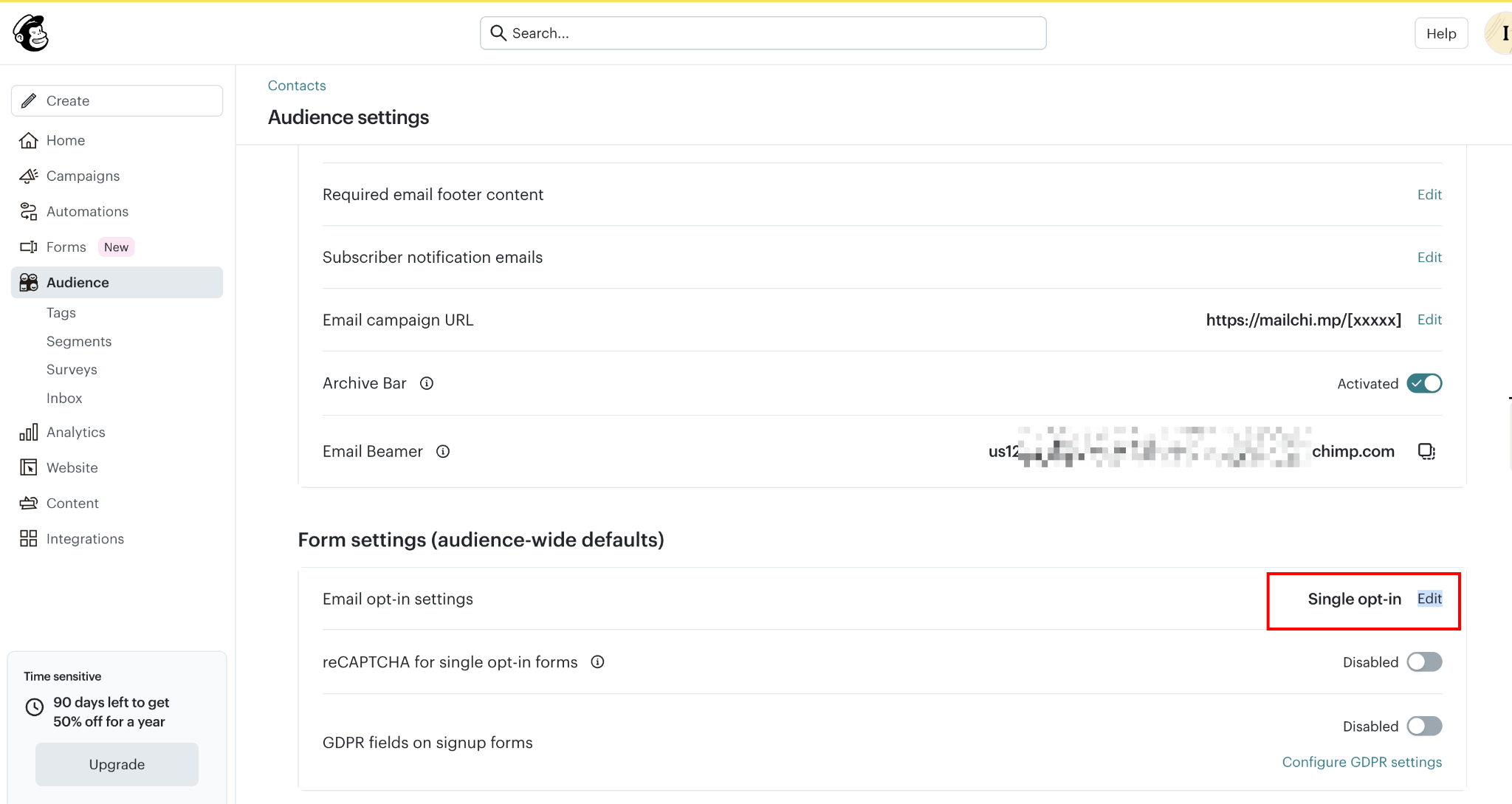
Si eliges "Suscripción doble", los nuevos suscriptores recibirán un correo de confirmación y deberán hacer clic en un enlace antes de ser añadidos a tu audiencia. Si eliges "Suscripción simple", se añadirán inmediatamente al enviar el formulario.
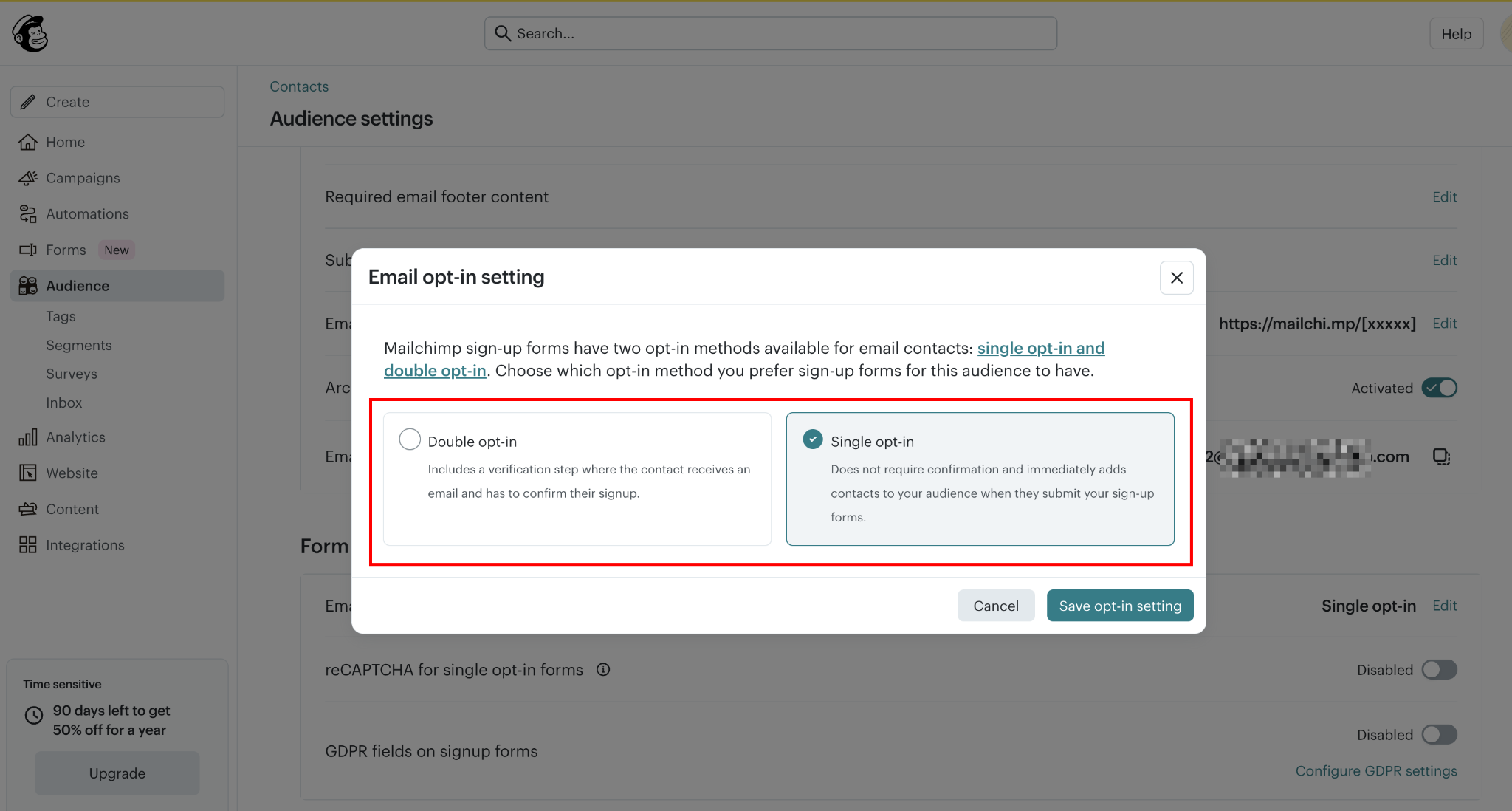
Para cumplir con el RGPD o si te encuentras en la UE, normalmente es obligatorio usar la suscripción doble.
Para audiencias en EE. UU., la suscripción simple es aceptable y reduce la fricción. He notado que la suscripción doble reduce el tamaño de la lista (mucha gente no confirma), pero quienes lo hacen son suscriptores de mayor calidad.
Consideración importante sobre reCAPTCHA:Si activas reCAPTCHA en Webflow (en los ajustes del formulario) y usas la suscripción simple en Mailchimp, debes desactivar "Activar reCAPTCHA para formularios de suscripción simple" en los ajustes. Tener ambos activados genera un conflicto.
Para la suscripción doble, puedes activar reCAPTCHA en ambas plataformas sin problemas.
Paso 4: Publica tu sitio de Webflow
Visita la página publicada (no la vista previa del Diseñador; las acciones de formulario no funcionan en modo vista previa) y realiza una prueba usando una dirección de correo real que controles. Revisa tu bandeja de entrada.
Si activaste la suscripción doble, deberías recibir un correo de confirmación de Mailchimp en un plazo de 2 a 3 minutos. Haz clic en el enlace de confirmación. Luego, inicia sesión en Mailchimp y verifica que el contacto aparezca en tu audiencia.
Si usaste la suscripción simple, el contacto debería aparecer en Mailchimp inmediatamente después del envío. Si no llega nada después de 5 minutos, tienes un problema de configuración, probablemente un nombre de campo que no coincide o una URL de acción incorrecta.
Lo que obtienes con este método:
- Control total sobre el diseño del formulario usando el Diseñador de Webflow
- Cero costes adicionales más allá de tu suscripción a Mailchimp
- Flujo de datos directo sin latencia de middleware
- Funciona en cualquier plan de Webflow (sin necesidad de código personalizado)
A lo que renuncias:
- El estado de éxito de Webflow se activa al enviar, pero el formulario redirige a la página de confirmación de Mailchimp en lugar de quedarse en tu sitio; los mensajes de éxito personalizados son limitados
- No se pueden añadir etiquetas de Mailchimp mediante programación
- No hay lógica condicional basada en las respuestas del formulario
- Limitado a una audiencia por formulario (no se puede dirigir a diferentes listas)
Si esos inconvenientes te parecen aceptables, no necesitas etiquetas, tu audiencia está en una sola lista y la coherencia en el diseño es lo que importa, el Método 1 es la elección correcta. Si alguna de esas limitaciones supone un problema, el Método 2 es el camino a seguir.
Método n.º 2: Cómo conectar un formulario de Webflow a Mailchimp con Zapier (etiquetado y enrutamiento avanzado)
Tiempo de configuración: 15 minutos
Coste: 19,99 $/mes como mínimo (plan Professional de Zapier, facturación anual)
Ideal para: segmentación basada en etiquetas, enrutamiento condicional y flujos de trabajo de varios pasos
Zapier actúa como una capa de automatización entre Webflow y Mailchimp. Cuando alguien envía un formulario de Webflow, Zapier detecta el envío, extrae los datos del formulario y utiliza la API de Mailchimp para añadir al suscriptor con etiquetas personalizadas, enrutamiento de audiencia o lógica condicional.
Es el único método que permite el etiquetado programático, pero añade costes y latencia.
Utilizo Zapier cuando los clientes necesitan segmentar a los suscriptores según el origen del formulario. Una empresa SaaS B2B tiene tres páginas de destino (empresa, startup, agencia) con formularios idénticos. Cada envío de formulario activa un flujo de Zapier que añade al suscriptor a la misma audiencia de Mailchimp, pero le aplica una de las siguientes etiquetas: "enterprise-lead", "startup-lead" o "agency-lead".
Su automatización de correo electrónico envía diferentes secuencias de nutrición basadas en esas etiquetas.
Otro cliente dirige las solicitudes de demostración a una audiencia de Mailchimp, las suscripciones al boletín a otra y los registros a seminarios web a una tercera, todo desde diferentes formularios de Webflow en el mismo sitio. Zapier gestiona la lógica de enrutamiento desde un único panel en lugar de tener que gestionar tres conexiones de Mailchimp por separado.
Los inconvenientes: Zapier cuesta 19,99 $/mes con el plan Professional (facturación anual, 750 tareas/mes) y existe una latencia de procesamiento. Los envíos de formularios no llegan a Mailchimp al instante; los intervalos de sondeo de Zapier pueden causar retrasos de entre 30 segundos y 3 minutos.
Para la mayoría de los casos de uso de marketing, esta latencia no importa. Para flujos de trabajo urgentes, como confirmaciones de eventos o acceso inmediato a descargas, sí resulta problemática.
Si ese inconveniente te encaja, aquí tienes la configuración completa.
Paso n.º 1: Crea un formulario en Webflow y una cuenta en Zapier
Crea tu formulario en el Diseñador de Webflow como siempre: campo de correo electrónico, campos de nombre y cualquier dato personalizado que quieras recopilar. Asegúrate de que cada entrada tenga un atributo "Name" descriptivo en el panel de ajustes. Estos nombres se convertirán en las etiquetas de campo en Zapier, por lo que "email" es más claro que "field-1".
Publica tu sitio de Webflow. Zapier no puede acceder a formularios en sitios no publicados. Monitoriza tu sitio en vivo para detectar los envíos de formularios.
Regístrate en una cuenta de Zapier si aún no tienes una.
El plan gratuito incluye Zaps ilimitados y 100 tareas al mes, pero te limita a Zaps de dos pasos (un activador, una acción). Un envío de formulario con un solo paso de acción equivale a una tarea. Si esperas más de 100 suscripciones al mes o necesitas flujos de trabajo de varios pasos, necesitarás el plan Professional por 19,99 $/mes (facturación anual) para cubrir 750 tareas.
Paso n.º 2: Configura el flujo de trabajo de Zapier (Zap)
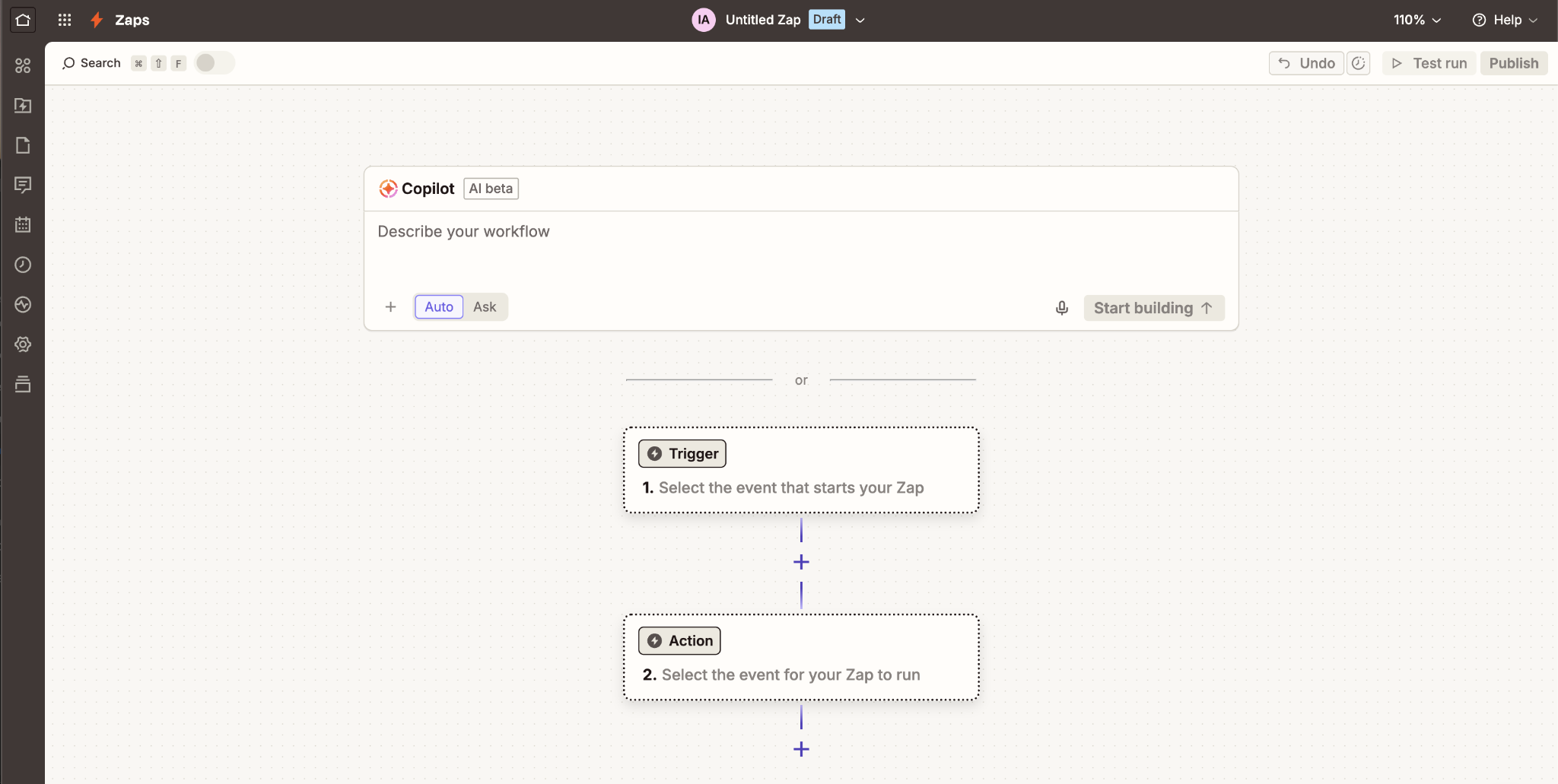
Inicia sesión en Zapier y haz clic en "Create Zap" en la navegación superior. Esto abrirá el editor de Zap.
Configuración del disparador
Haz clic en "Trigger" y busca "Webflow". Selecciona "Webflow" como la aplicación disparadora. Elige "New form submission" como el evento de disparo. Esto le indica a Zapier que debe estar atento a los nuevos envíos de formularios desde tu sitio de Webflow.
Haz clic en "Continue" y se te pedirá que conectes tu cuenta de Webflow. Haz clic en "Sign in to Webflow" y autoriza a Zapier para acceder a tus sitios. Zapier utiliza OAuth, por lo que no compartes tu contraseña; solo otorgas acceso de lectura a los envíos de formularios.
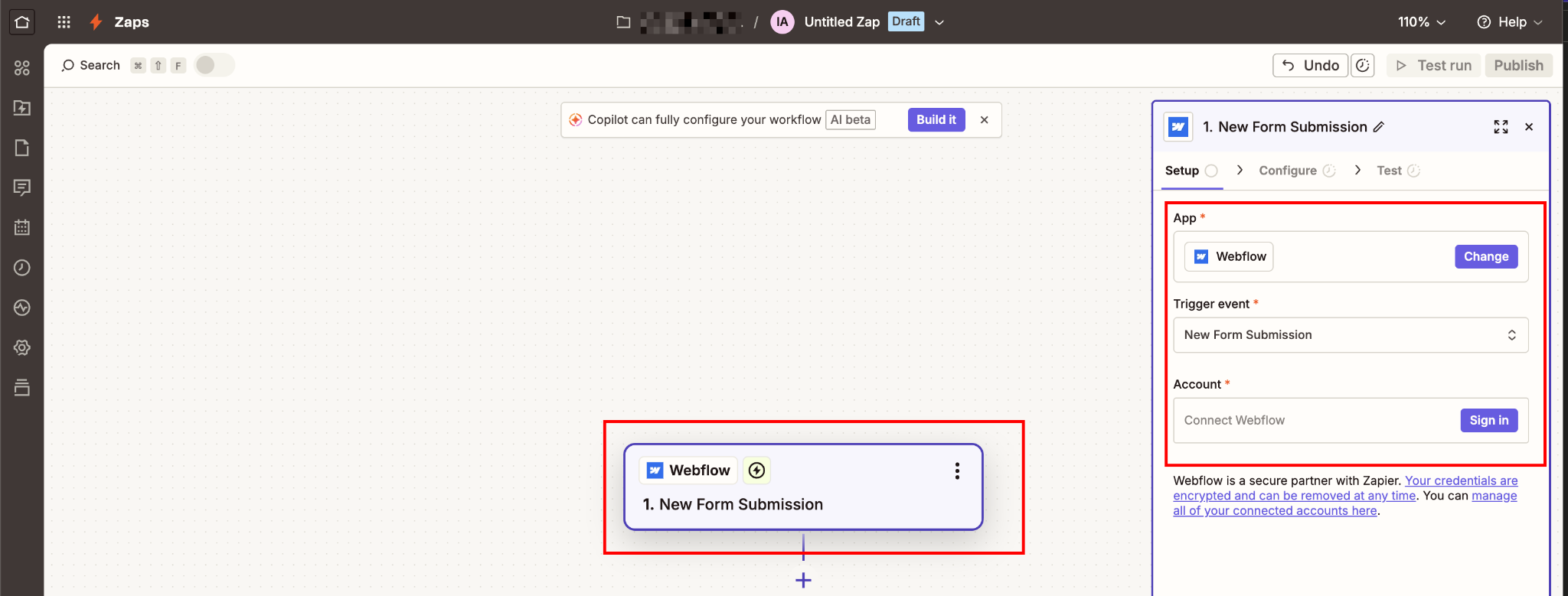
Una vez conectado, selecciona tu sitio de Webflow en el menú desplegable "Site" y luego elige el formulario específico en el menú desplegable "Form". Si tienes varios formularios en el mismo sitio, asegúrate de elegir el correcto.
Haz clic en "Test trigger" y Zapier obtendrá un envío de formulario reciente de tu sitio. Si aún no has recibido envíos reales, realiza una prueba en tu sitio de Webflow activo y vuelve a hacer clic en "Test trigger". Zapier necesita al menos un envío para asignar los campos correctamente.
Configuración de la acción
Haz clic en el botón "+" debajo de tu disparador para añadir un paso de acción. Busca "Mailchimp" y selecciónalo. Elige "Add/Update Subscriber" como el evento de acción. Esto asegura que Zapier verifique si ya existen suscriptores antes de crear duplicados. Si el correo electrónico ya existe, actualizará el contacto en lugar de crear uno nuevo.
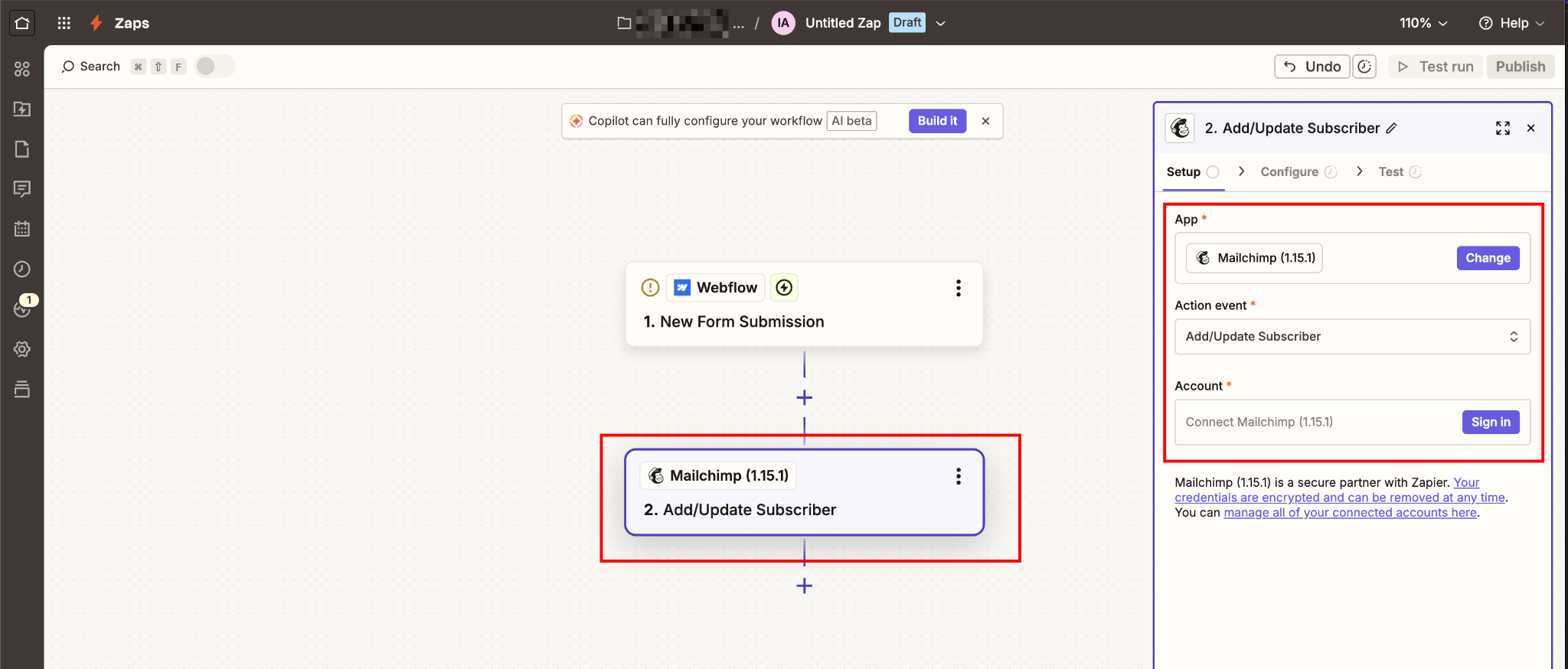
Haz clic en "Continue" e inicia sesión en tu cuenta de Mailchimp. Autoriza a Zapier para acceder a tus audiencias.
Ahora asignarás los campos del formulario de Webflow a los campos de suscriptor de Mailchimp:
- Audiencia: Selecciona la audiencia de Mailchimp donde quieres añadir a los suscriptores
- Correo electrónico del suscriptor: Haz clic en el campo y selecciona la dirección de correo electrónico de tu formulario de Webflow (aparecerá como un campo dinámico de los datos de prueba)
- Estado del suscriptor: Elige "Subscribed" para una suscripción simple o "Pending" para una doble suscripción
- Nombre: Si utilizas el campo de nombre único predeterminado de Webflow, asígnalo a la etiqueta de combinación
FNAMEde Mailchimp. Si lo divides en dos entradas, asígnalas aFNAMEyLNAME,respectivamente - Etiquetas: Esta es la función estrella. Introduce las etiquetas como texto separado por comas: "webflow-signup,newsletter-subscriber" o utiliza datos dinámicos de tu formulario
Para el ejemplo de SaaS B2B que mencioné antes, el campo de etiquetas contenía texto dinámico basado en la URL de la página del formulario: si la URL contiene "enterprise", añade la etiqueta "enterprise-lead". Zapier puede hacer esto con pasos de formateador integrados o rutas condicionales.
Paso 3: Prueba y activa el Zap
Haz clic en "Test action" y Zapier enviará datos de prueba a Mailchimp. Revisa tu audiencia de Mailchimp: deberías ver un nuevo contacto con el nombre, correo electrónico y etiquetas correctos. Si la prueba falla, revisa tus asignaciones de campos. Problemas comunes: campo de correo electrónico asignado a la variable incorrecta, errores de sintaxis en las etiquetas o permisos de audiencia.
Si la prueba tiene éxito, haz clic en "Publish Zap" en la parte inferior del editor.
Dale a tu Zap un nombre descriptivo como "Webflow Newsletter → Mailchimp [Etiqueta de inicio]" para que puedas identificarlo más tarde cuando tengas varios Zaps en funcionamiento.
Tu Zap ya está activo. Envía otra prueba desde tu sitio de Webflow. Espera de 1 a 2 minutos (Zapier verifica si hay nuevos envíos cada 1-15 minutos, según tu plan). Luego, revisa Mailchimp para confirmar que el suscriptor se añadió con las etiquetas correctas.
Paso 4: Supervisa el historial del Zap y soluciona errores
Zapier ofrece un historial detallado de tareas que muestra cada envío de formulario procesado. Haz clic en "Zap History" en la barra lateral izquierda para ver las ejecuciones recientes. Cada entrada indica si el Zap tuvo éxito o falló, los datos enviados y cualquier mensaje de error.
Escenarios de error comunes:
- Campos obligatorios faltantes: Mailchimp requiere una dirección de correo electrónico. Si alguien envía tu formulario de Webflow sin introducir un email (porque no lo marcaste como obligatorio), el Zap fallará.
- Formato de correo no válido: Si tu formulario de Webflow no valida la sintaxis del email, los usuarios pueden enviar "abc" o "test@test", y Mailchimp lo rechazará.
- Límites de tasa de la API: La API de Mailchimp permite 10 solicitudes por segundo. Si recibes un pico masivo de tráfico (500 registros en un minuto), algunas tareas del Zap fallarán. Zapier volverá a intentarlo automáticamente.
- Suscriptores pendientes duplicados: Si alguien envía el formulario varias veces antes de confirmar su correo, Mailchimp podría rechazar el duplicado. Usa la acción "Add/Update Subscriber" en lugar de "Add Subscriber" para evitar esto.
Zapier envía notificaciones de error por correo electrónico cuando los Zaps fallan. Puedes ajustar la configuración de notificaciones en las preferencias de tu cuenta de Zapier.
Lo que obtienes con este método:
- Segmentación basada en etiquetas y enrutamiento de audiencia
- Lógica condicional basada en campos de formulario o fuente de envío
- Actualizar suscriptores existentes en lugar de crear duplicados
- Flujos de trabajo de varios pasos (añadir a Mailchimp, enviar notificación a Slack y actualizar una hoja de Google)
A lo que renuncias:
- Costo mínimo de 20 $/mes para el plan Starter
- Latencia de 30 segundos a 3 minutos entre el envío y la sincronización con Mailchimp
- Límites de tareas (100/mes gratis, 750/mes en el plan Starter)
- Otra dependencia de terceros que mantener
Ambos métodos llevan los datos a Mailchimp. La elección correcta depende de qué concesiones pueda permitirse tu proyecto. Aquí te explicamos cómo arreglarlo cuando cualquiera de los dos métodos falla.
¿Cómo se solucionan los problemas de integración entre Mailchimp y Webflow?
La mayoría de los fallos entre Mailchimp y Webflow se deben a cuatro cosas: nombres de campo incorrectos, una URL de acción errónea, un conflicto con reCAPTCHA o que la protección de rastreo del navegador bloquee el POST.
Aquí tienes cómo diagnosticar cada uno.
Los envíos de formularios no aparecen en Mailchimp
Primero, revisa la URL de acción del formulario. En el Diseñador de Webflow, selecciona tu formulario y verifica que el campo Acción contenga la URL completa de Mailchimp que comienza con https://. He depurado este mismo problema cinco veces; siempre alguien olvidó el protocolo o copió solo una parte de la URL.
Verifica el mapeo de los nombres de los campos. Mailchimp requiere nombres de campo en mayúsculas: EMAIL, FNAME, LNAME. Abre el Diseñador de Webflow, haz clic en cada elemento de entrada y comprueba el atributo Nombre en Configuración. Si ves "email" o "Email," cámbialo a "EMAIL". Esto distingue entre mayúsculas y minúsculas.
Luego, confirma que el método de tu formulario esté configurado como POST. Selecciona el contenedor del formulario en el Diseñador de Webflow, abre Configuración y verifica que el Método esté configurado como "POST" en el menú desplegable. Las solicitudes GET fallarán sin previo aviso.
Si estás usando la opción de doble confirmación (double opt-in) en Mailchimp, revisa tu carpeta de spam. Los correos de confirmación de Mailchimp a veces activan los filtros de spam, especialmente si estás haciendo pruebas con Gmail. El asunto del correo de confirmación es "Please Confirm Subscription" y proviene del nombre de tu cuenta de Mailchimp.
Para integraciones con Zapier: revisa tu historial de Zap. Inicia sesión en Zapier, haz clic en "Zap History" en la barra lateral izquierda y busca las tareas fallidas. Los mensajes de error mostrarán exactamente qué salió mal; generalmente es un campo obligatorio faltante o un problema de autenticación de API.
El estado de éxito de Webflow se activa pero redirige fuera de la página
Al usar el método de acción de formulario nativo, el estado de éxito de Webflow se activa al enviar, pero Mailchimp redirige al visitante a su propia página de confirmación alojada. Tu mensaje de éxito personalizado no se mostrará y los usuarios abandonarán tu sitio.
Para traerlos de vuelta, configura una URL de redirección dentro de Mailchimp:
- Ve a Audience → Settings → Audience name and defaults
- Desplázate hasta "Opt-in confirmation" e ingresa la URL de tu página de agradecimiento de Webflow
Después de confirmar su suscripción, los usuarios regresarán a tu sitio en lugar de ir a la página genérica de Mailchimp.
Si necesitas que los usuarios permanezcan en la página sin ninguna redirección, cambia a Zapier (Método 2), que procesa los envíos en el servidor y permite que el estado de éxito en la página de Webflow se muestre normalmente.
reCAPTCHA causa fallos en el envío de formularios
Si habilitaste reCAPTCHA tanto en Webflow como en Mailchimp, has creado un conflicto.
Esta es la regla:
- Confirmación única (Single opt-in): Habilita reCAPTCHA en Webflow O en Mailchimp, nunca en ambos
- Doble confirmación (Double opt-in): Puedes habilitar reCAPTCHA de forma segura en ambas plataformas
Para la confirmación única, recomiendo habilitar reCAPTCHA en Mailchimp (Audience → Settings → Enable reCAPTCHA for single opt-in forms) y dejarlo desactivado en Webflow. El CAPTCHA de Mailchimp aparece después de enviar el formulario y utiliza un reCAPTCHA invisible, que no requiere interacción del usuario a menos que detecte un comportamiento de bot.
Si necesitas reCAPTCHA en Webflow porque usas el método de acción de formulario nativo y el CAPTCHA integrado de Mailchimp no es aplicable, desactiva la configuración de CAPTCHA de Mailchimp y confía únicamente en la implementación de Webflow.
Firefox bloquea los envíos de formularios
La Protección contra el rastreo mejorada de Firefox bloquea los envíos de formularios de Mailchimp porque clasifica a Mailchimp como un servicio de rastreo. Esto afecta tanto a las acciones de formulario nativas como a los formularios integrados que utilizan el método POST.
La solución alternativa: No existe una que funcione de forma fiable para todos los usuarios de Firefox. La documentación de Mailchimp reconoce este problema, pero no ofrece ninguna solución.
Tus opciones:
- Aceptar que algunos visitantes que usan Firefox con configuraciones de privacidad estrictas no podrán enviar el formulario (basado en datos de sitios de clientes)
- Añadir un mensaje como: "Si el envío falla, intenta usar otro navegador o desactiva la protección contra el rastreo".
- Usar Zapier, que procesa los envíos desde el servidor y no se ve afectado por la protección contra el rastreo del navegador
Esta es una de las razones por las que recomiendo Zapier para formularios críticos, como solicitudes de demostración o registros a eventos de pago. No puedes permitirte perder clientes potenciales por problemas de compatibilidad con el navegador.
Aparición de suscriptores duplicados en Mailchimp
Si alguien envía tu formulario varias veces (algo común en registros a eventos o descargas restringidas), Mailchimp crea suscriptores pendientes duplicados si utilizas el sistema de doble confirmación (double opt-in). Esto desordena tu audiencia y hace que los informes sean inexactos.
Para acciones de formulario nativas y formularios integrados: Mailchimp lo gestiona automáticamente. Si el correo electrónico ya existe con el estado "Suscrito", actualiza el contacto existente. Si el correo ya existe con el estado "Pendiente" (a la espera de confirmación), envía otro correo de confirmación sin crear un duplicado.
Para Zapier: Utiliza la acción "Añadir/Actualizar suscriptor" en lugar de "Añadir suscriptor". Esto comprueba primero si el correo electrónico ya existe. Si lo encuentra, actualiza los datos del contacto. Si no, crea un nuevo suscriptor. Configura esto en el paso de acción de tu Zap al configurar la integración con Mailchimp.
Ve más allá con el ecosistema de integración de Webflow
Los dos métodos anteriores cubren la mayoría de las implementaciones de Mailchimp y Webflow. Para equipos con necesidades de enrutamiento de datos más complejas (llamadas a API personalizadas, flujos de trabajo activados por webhooks o sincronización en tiempo real más allá de lo que ofrece Zapier), la plataforma para desarrolladores de Webflow te proporciona las herramientas fundamentales.
Dos puntos de partida que vale la pena guardar en favoritos:
- Página de integración de Webflow + Mailchimp: Casos de uso, contexto de configuración y lo que la integración admite de forma nativa
- Página de integración de Webflow + Zapier: Lista completa de activadores y acciones de Zapier disponibles para Webflow
Para integraciones de API personalizadas más allá de la capa de Zapier, explora la documentación para desarrolladores de Webflow para requisitos de enrutamiento complejo, activadores de API personalizados o sincronización en tiempo real.
Preguntas frecuentes
¿Puedo usar los grupos de interés de Mailchimp con los formularios de Webflow?
Sí, pero no mediante el método de acción directa del formulario. Los grupos de interés en Mailchimp son categorías de preferencias visibles para el suscriptor (las casillas de verificación o menús desplegables que aparecen en los formularios de registro de Mailchimp). No funcionan como nombres de campos de etiquetas de combinación estándar que puedas enviar a través de un campo de formulario POST.
¿Cómo puedo dirigir diferentes formularios a distintas audiencias de Mailchimp?
Cada formulario de Webflow solo puede conectarse a una URL de acción de Mailchimp, la cual corresponde a una única audiencia. Si quieres que diferentes formularios alimenten audiencias distintas, crea formularios separados en el Diseñador de Webflow con sus propias URLs de acción. Un formulario en la página de precios envía datos a tu audiencia de "Clientes potenciales corporativos", mientras que un formulario de suscripción al blog los envía a tu audiencia de "Suscriptores del boletín". Cada formulario tiene su propia URL de acción de Mailchimp en la configuración del formulario.
¿Qué sucede si Mailchimp no funciona temporalmente durante el envío de un formulario?
Para las acciones de formulario nativas: el envío falla y los visitantes ven una página de error del navegador o el mensaje de error de Mailchimp. Los datos se pierden; no hay reintento automático. Esto es poco común (el tiempo de actividad de Mailchimp es superior al 99,9 %), pero ocurre durante sus ventanas de mantenimiento mensual. Para Zapier: el Zap falla inicialmente, pero Zapier vuelve a intentar la tarea automáticamente. Lo intenta de nuevo 1 minuto después, luego 5 minutos después y finalmente 15 minutos después. Si Mailchimp sigue sin funcionar tras varios intentos, la tarea termina fallando y recibirás una notificación de error.


















