










Cuando entra un pedido en Webflow, Zapier puede registrarlo en Airtable antes incluso de que llegue el correo de confirmación.
Conectar la plataforma de e-commerce de Webflow con Airtable a través de Zapier significa que cada nuevo pedido crea automáticamente un registro con los datos del cliente, la información del pedido y los detalles del producto; olvídate de registrar todo a mano. Una vez que el Zap esté activo, los datos de tus pedidos aparecerán en Airtable a los pocos segundos de realizarse la compra, listos para informes, seguimiento de envíos o cualquier otra gestión que necesites.
En esta guía, veremos la configuración exacta del Zap, la estrategia de mapeo de campos y cómo manejar la estructura de datos de los pedidos de Webflow para crear una automatización que funcione las 24 horas del día, los 7 días de la semana.
¿Qué necesitas para automatizar los pedidos de e-commerce de Webflow a Airtable con Zapier?
Antes de configurar nada en Zapier, debes tener tres cuentas listas: una tienda de e-commerce de Webflow activa con al menos un pedido, una cuenta de Zapier y una base de Airtable ya configurada. Si falta alguno de estos elementos, el disparador no se activará o la acción no tendrá dónde enviar los datos.
Verifica cada uno de ellos antes de pasar al Paso 1.
Requisitos de Webflow
Tu tienda de Webflow debe estar publicada y haber procesado al menos un pedido (real o de prueba) para que Zapier pueda obtener datos de muestra para el mapeo de campos.
Esto es lo que necesitas:
- Plan de e-commerce de Webflow activo (Standard, Plus o Advanced)
- Sitio de e-commerce publicado con al menos un producto
- Al menos un pedido de prueba realizado en tu tienda (Zapier necesita datos de muestra para configurar el disparador)
Si tu tienda aún no ha recibido pedidos, realiza uno de prueba antes de pasar al Paso 2. Zapier requiere datos de muestra para configurar el disparador, y la prueba fallará si no los tiene.
Requisitos de Zapier
El flujo de trabajo básico (disparador de Webflow → registro en Airtable) entra dentro del plan gratuito de Zapier. El paso opcional "Code by Zapier" en la sección de solución de problemas requiere un plan de pago.
Esto es lo que necesitas:
- Cuenta de Zapier (el plan gratuito admite 100 tareas al mes y Zaps de dos pasos; suficiente para el flujo de trabajo principal de esta guía)
- Los Zaps de varios pasos, incluido el paso de análisis "Code by Zapier" en la sección de solución de problemas, requieren un plan de pago (desde 19,99 $ al mes con facturación anual)
Conecta tus cuentas de Webflow y Airtable a Zapier mediante OAuth. No se requieren claves API para ninguna de las conexiones.
Requisitos de Airtable
Tu base de Airtable debe existir antes de configurar el Zap. La interfaz de mapeo de campos de Zapier se completa a partir de la estructura de tu tabla existente.
Confirma que tienes acceso a lo siguiente antes de continuar:
- Cuenta de Airtable (el plan gratuito funciona; 1000 registros por base)
- Base y tabla preconfiguradas con columnas que coinciden con los campos de pedido de Webflow (más detalles sobre la estructura a continuación)
Asegúrate de configurar la estructura base.
5 pasos para automatizar pedidos de comercio electrónico desde Webflow a Airtable mediante Zapier
El flujo de trabajo tiene tres partes móviles: una base de Airtable que recibe los datos, un activador de Webflow que se dispara con los nuevos pedidos y una acción de Airtable que crea el registro. Primero, construye la estructura de Airtable.
La interfaz de mapeo de campos de Zapier se completa a partir de tu tabla existente, por lo que crearla de antemano hace que los pasos 3 y 4 sean mucho más rápidos.
1. Configura la estructura de la base de Airtable
Antes de conectar Zapier, crea una base de Airtable que refleje los datos de tus pedidos de Webflow. Zapier asignará los campos del pedido a estas columnas, así que la estructura es importante.
Ve a Airtable y crea una nueva base llamada "Webflow Orders" (o cualquier convención de nombres que se ajuste a tu flujo de trabajo).
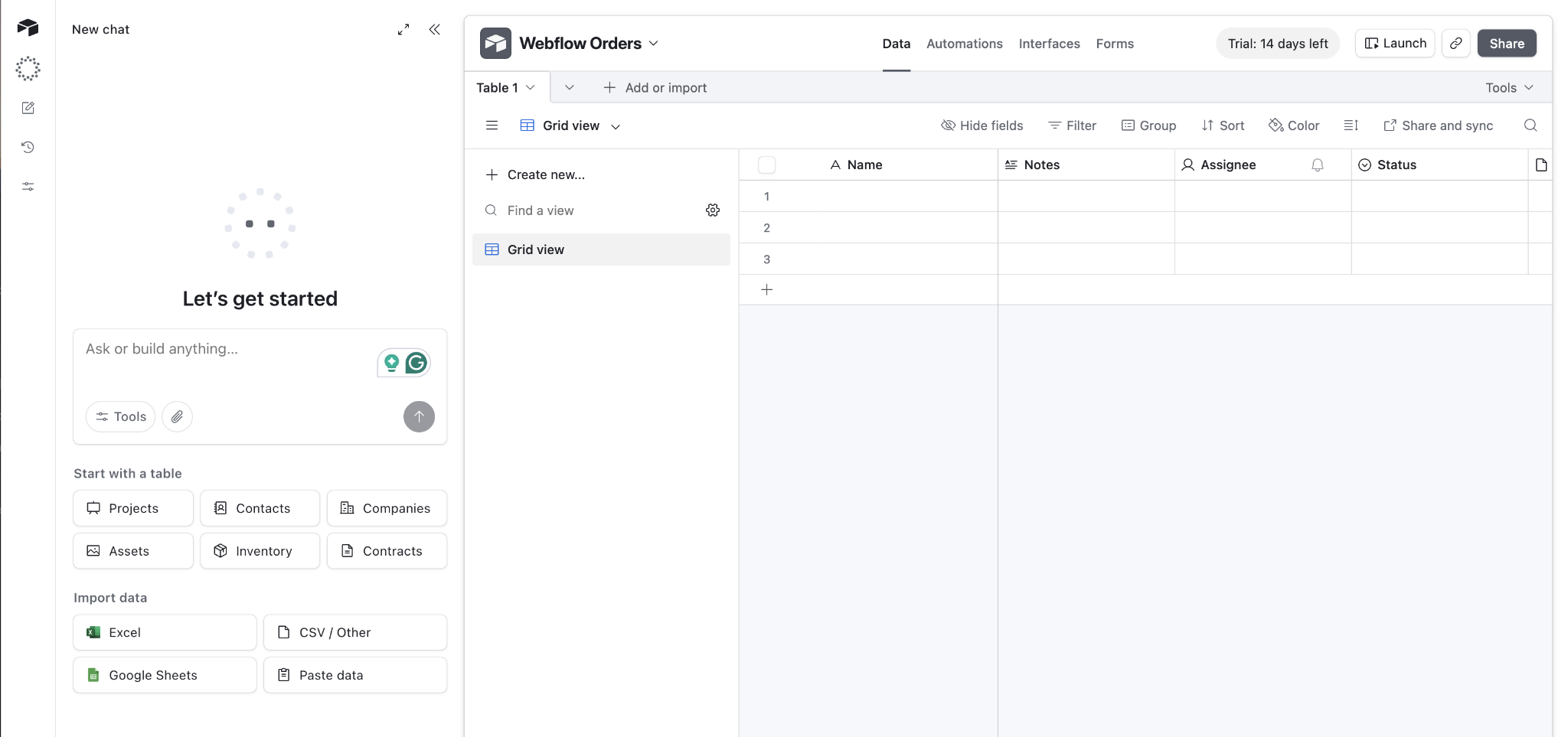
Añade una tabla llamada "Orders" con estos campos recomendados:
- ID de pedido (Texto de una sola línea):Identificador único de pedido de Webflow
- Número de pedido (Número):Número de pedido legible para humanos
- Nombre del cliente (Texto de una sola línea): Nombre de facturación de Webflow
- Correo electrónico del cliente (Correo electrónico):Dirección de correo electrónico del cliente
- Total del pedido (Moneda):Importe total del pedido
- Estado del pedido (Selección única): Pendiente, Completado, Reembolsado, Cancelado
- Fecha del pedido (Fecha): Cuándo se realizó el pedido
- Dirección de envío (Texto largo): Dirección de envío completa
Aquí tienes algunos campos opcionales pero útiles:
- Teléfono del cliente (Número de teléfono): Número de contacto
- Método de pago (Texto de una sola línea):Stripe, PayPal, etc.
- Número de seguimiento (texto de una línea): Seguimiento de envío
- Notas (texto largo): Notas internas del pedido
- Artículos comprados (texto largo): Detalles del producto
Esta estructura captura los datos esenciales del pedido. Puedes añadir campos personalizados según tu flujo de trabajo (etiquetas para el origen de los pedidos, campos calculados para márgenes de beneficio, registros vinculados a bases de datos de clientes), lo que sea que tu operación necesite.
¿Por qué preconfigurar la base? La acción de Airtable en Zapier requiere seleccionar una base y una tabla existentes. El mapeo de campos funciona mediante menús desplegables que se completan a partir de tu estructura de Airtable. Crear la base primero agiliza la configuración del Zap y evita errores de mapeo.
2. Crea el Zap y configura el disparador de Webflow
Inicia sesión en Zapier y crea un nuevo Zap. La arquitectura del flujo de trabajo es sencilla: Webflow se activa con un nuevo pedido → Airtable crea un registro.
En Zapier, crea un nuevo Zap y configura el disparador:
- Haz clic en "Create Zap" desde tu panel de control de Zapier
- En el paso del disparador, busca "Webflow" y selecciónalo como tu aplicación
- Elige "New Order" como el evento de activación (esto se dispara cuando se realiza un nuevo pedido en tu tienda)
- Haz clic en "Continue"
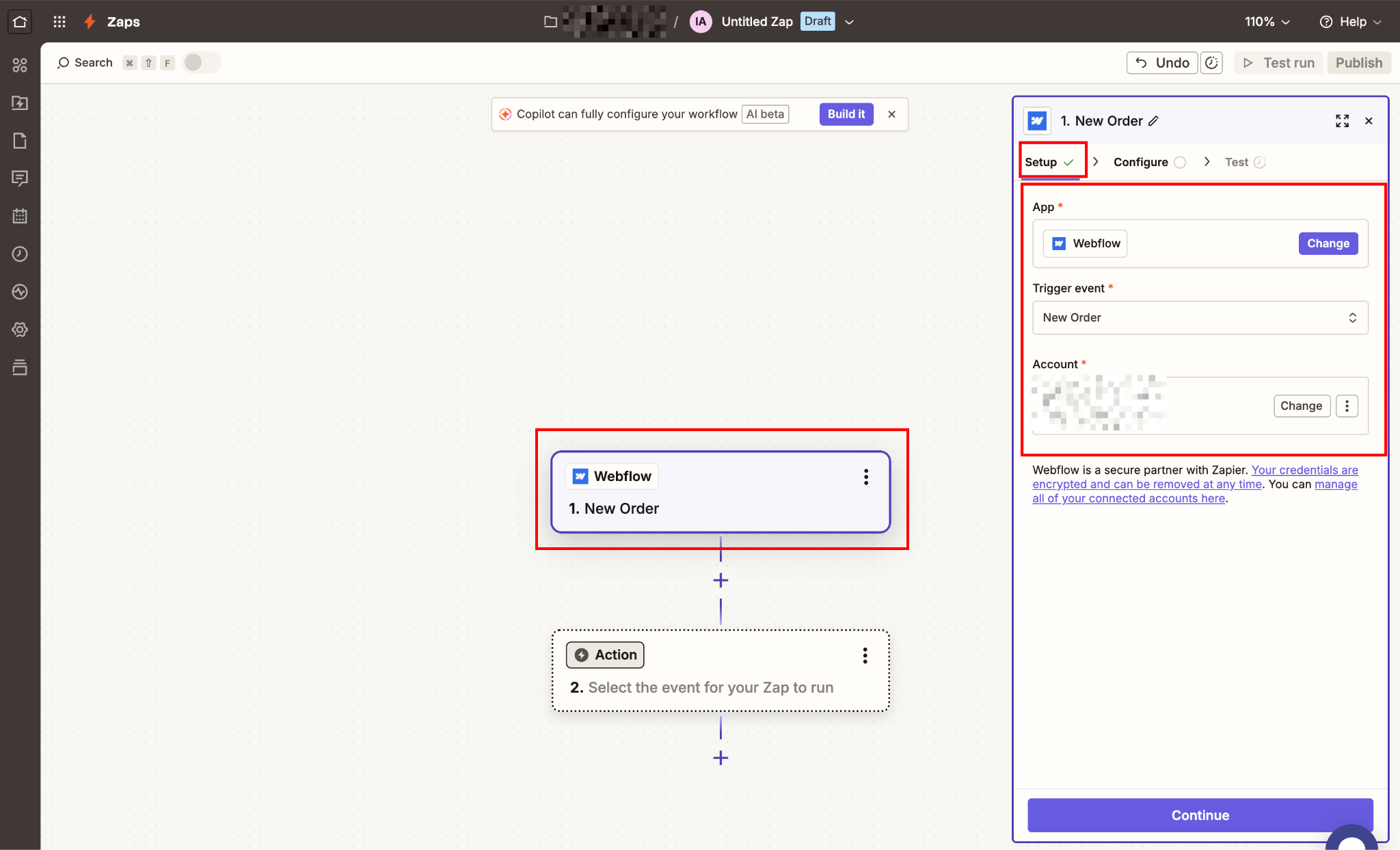
Luego, conecta tu cuenta de Webflow.
Conexión de tu cuenta de Webflow
Zapier utiliza OAuth para conectarse a Webflow. Autorizarás el acceso a través de la pantalla de inicio de sesión de Webflow, no mediante una clave API.
Cuando se te pida conectar tu cuenta:
- Haz clic en "Sign in to Webflow"
- Se abrirá una ventana del navegador mostrando la pantalla de autorización de Webflow
- Si ya has iniciado sesión en Webflow, se saltará la introducción de la contraseña y pasará directamente a los permisos
- Revisa los permisos de acceso (Zapier leerá los datos del pedido; no puede modificar tu sitio)
- Puedes limitar el acceso de Zapier a sitios o espacios de trabajo específicos usando los selectores desplegables.
- Haz clic en "Autorizar acceso".
Zapier te redirigirá de vuelta con tu cuenta de Webflow conectada. Verás el nombre de tu cuenta en la configuración del disparador.
Después de conectar tu cuenta, Zapier te pedirá que selecciones qué sitio de Webflow quieres monitorear:
- Elige tu sitio de comercio electrónico en el menú desplegable "Sitio"
- Haz clic en "Probar disparador".
Tu tienda de Webflow debe tener al menos un pedido en el sistema. Zapier extraerá un pedido de muestra para completar el mapeo de campos. Si no existen pedidos, la prueba fallará y no podrás continuar. Realiza un pedido de prueba en tu tienda si es necesario. Puedes reembolsarlo más tarde.
Cuando la prueba sea exitosa, Zapier mostrará los datos del pedido, incluyendo el nombre del cliente, correo electrónico, total del pedido, artículos comprados y marcas de tiempo. Revisa estos datos para confirmar que está extrayendo la información correcta de tu tienda.
Nota sobre el tiempo del disparador:El disparador "Nuevo pedido" de Webflow es instantáneo. Se activa mediante un webhook en el momento en que se realiza un pedido, en todos los planes de Zapier, incluido el gratuito. No hay retraso de sondeo para este disparador específico.
3. Añade una acción de Airtable para crear registros
Con el disparador configurado, añade un paso de acción que cree un registro en Airtable por cada nuevo pedido de Webflow.
Añade un paso de acción y configúralo para escribir en Airtable:
- Haz clic en el botón "+" para añadir un paso de acción
- Busca "Airtable" y selecciónalo
- Elige "Crear registro" como evento de acción (esto crea una nueva fila en la tabla que especifiques)
- Haz clic en "Continue"
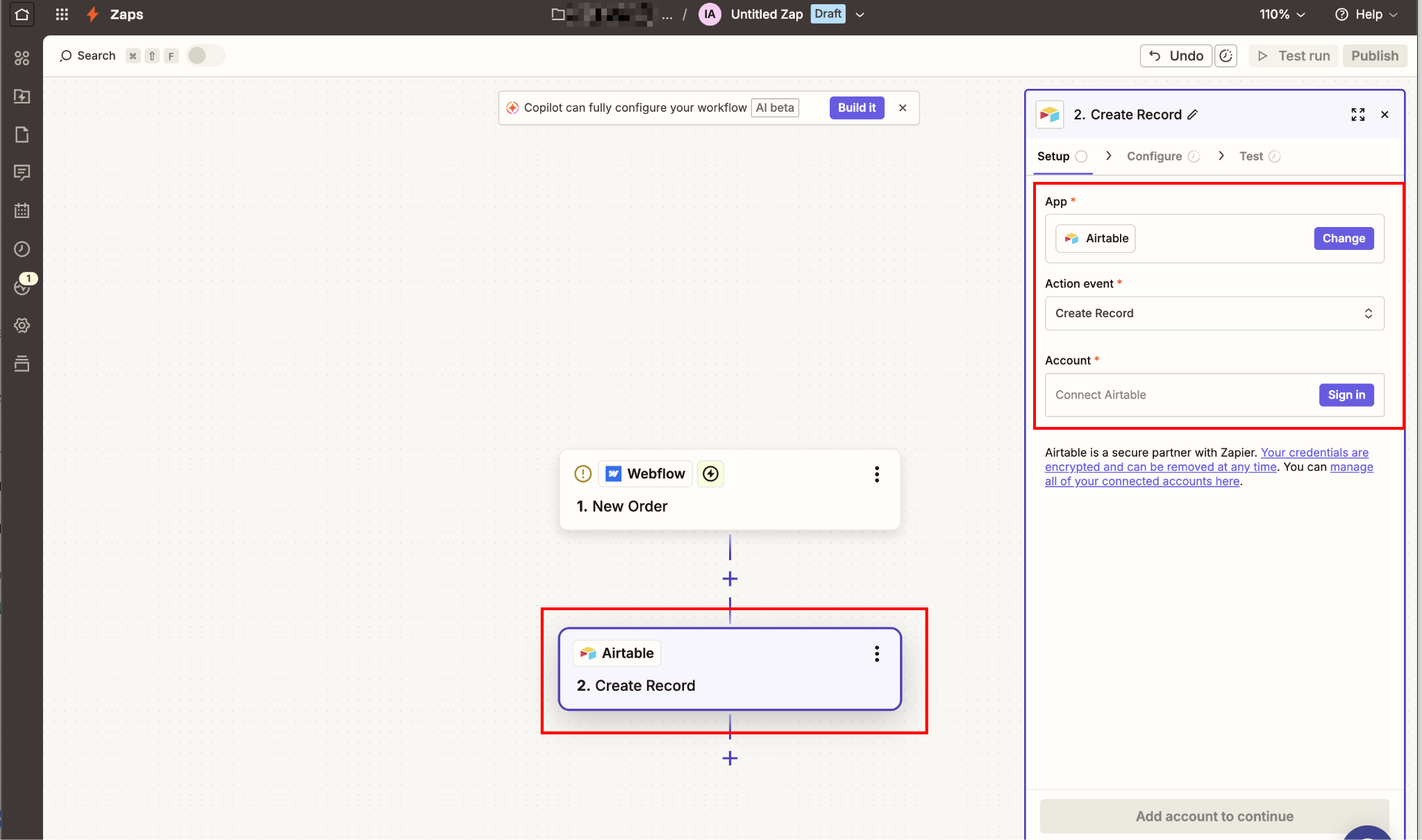
Del mismo modo, conecta tu cuenta de Airtable.
Conexión de tu cuenta de Airtable
Conecta tu cuenta de Airtable mediante OAuth:
- Haz clic en "Iniciar sesión en Airtable"
- Introduce tus credenciales de Airtable en la ventana emergente
- Autoriza a Zapier para acceder a tus bases de Airtable
- Zapier te redirige de vuelta con tu cuenta conectada
Ahora, selecciona la base y la tabla.
El paso de acción de Airtable requiere que especifiques dónde crear el registro:
- Menú desplegable "Base": Selecciona "Webflow Orders" (o el nombre que le hayas dado a tu base)
- Menú desplegable "Table": Selecciona "Orders".
Zapier carga ahora todos los campos de tu tabla de Airtable, listos para ser vinculados.
4. Vincula los datos del pedido de Webflow con los campos de Airtable
Aquí es donde los datos del pedido fluyen desde Webflow hacia tu estructura de Airtable. Zapier muestra cada campo que creaste en Airtable, y tú vinculas los datos correspondientes del pedido de Webflow para completarlos.
Para cada campo de Airtable, haz clic en el cuadro de entrada. Zapier mostrará un menú desplegable con todos los puntos de datos del disparador de Webflow.
Selecciona el campo correspondiente.
Aquí tienes algunas vinculaciones de campos estándar:
- ID del pedido: Selecciona "1. Order ID" de los datos del disparador de Webflow
- Número de pedido: Selecciona "1. Order Number" de los datos del disparador de Webflow
- Nombre del cliente: Selecciona "1. Customer Name" de los datos del disparador de Webflow
- Correo del cliente: Selecciona "1. Customer Email" de los datos del disparador de Webflow
- Total del pedido: Selecciona "1. Order Total" de los datos del disparador de Webflow
- Estado del pedido: Selecciona "1. Status" de los datos del disparador de Webflow
- Fecha del pedido: Selecciona "1. Accepted On" de los datos del disparador de Webflow (es el momento en que se realizó el pedido)
- Dirección de envío: Selecciona "1. Shipping Address Street 1" y añade manualmente "1. City", "1. State" y "1. Zip" usando el formateador de texto de Zapier si quieres una cadena de dirección combinada, o crea columnas separadas en Airtable para cada componente de la dirección
Asigna cada campo haciendo clic en el cuadro de entrada de Airtable y seleccionando los datos del disparador de Webflow correspondientes en el menú desplegable.
Configuración de direcciones de envío
Tienes dos opciones para las direcciones de envío:
Opción A (campo único combinado): En el campo "Shipping Address" de Airtable, escribe manualmente la estructura de la dirección:
1. Shipping Address Street 1
1. City, 1. State 1. Zip
Zapier inserta automáticamente los valores reales cuando se ejecuta el Zap. Esto crea una cadena de dirección con formato, como "123 Main St, San Francisco, CA 94102", en Airtable.
Opción B (campos separados): Crea columnas individuales en Airtable (calle, ciudad, estado, código postal) y asigna cada campo de dirección de Webflow a su columna correspondiente. Este enfoque permite filtrar y ordenar mejor en Airtable, pero requiere más columnas.
Airtable solo devuelve campos con valores durante las pruebas. Si a tu pedido de prueba le faltan datos (por ejemplo, no se recopiló un número de teléfono), ese campo no aparecerá en el menú desplegable de Zapier. Esto es un comportamiento normal. Cuando un pedido real incluya esos datos, Zapier los asignará correctamente.
Si un campo es fundamental pero no aparece en tus datos de prueba, puedes:
- Realizar un nuevo pedido de prueba con la información completa
- Seleccionar manualmente un registro de prueba diferente en Zapier usando la opción "Load more"
- Confiar en la asignación y probar con un pedido real (un enfoque más arriesgado)
La opción A es más rápida de configurar y funciona bien para mostrar información. La opción B es mejor si necesitas filtrar o clasificar registros por ciudad, estado o región. Vale la pena añadir las columnas extra si tus operaciones están distribuidas geográficamente.
Gestión de campos faltantes
La estructura de datos de pedidos de Webflow incluye campos extensos: direcciones de facturación frente a las de envío, importes de impuestos, códigos de descuento y estado de cumplimiento. Revisa el resultado completo del disparador y decide qué campos necesita tu base de Airtable.
Campos comunes a tener en cuenta:
- Dirección de facturación frente a la de envío (pueden ser diferentes si es un regalo)
- Número de teléfono del cliente (opcional en el proceso de pago de Webflow)
- Notas del pedido o instrucciones especiales
- Códigos de descuento aplicados
- Importe de impuestos y gastos de envío (por separado del total del pedido)
Asigna solo lo que necesites. El exceso de asignaciones crea registros desordenados en Airtable.
Una vez que todos los campos estén asignados, pasa al paso 5 para probar el flujo de trabajo completo de principio a fin antes de activarlo.
5. Prueba el flujo de trabajo completo y actívalo
Antes de activar tu Zap, prueba el flujo de trabajo completo para verificar que los datos fluyan correctamente de Webflow a Airtable.
Aquí tienes cómo realizar una prueba:
- Haz clic en "Test action" en el paso de Airtable
- Zapier crea un nuevo registro en tu base de Airtable usando el pedido de muestra de Webflow
- Revisa Airtable; deberías ver una nueva fila con los datos del pedido asignados
- Verifica que todos los campos se hayan completado correctamente (nombre del cliente, correo electrónico, total del pedido, etc.)
Cuando la prueba sea exitosa y Airtable muestre los datos correctos, activa tu Zap:
- Haz clic en "Publish" en la esquina superior derecha
- Activa el Zap ("On")
- Zapier comenzará a monitorear tu tienda Webflow en busca de nuevos pedidos
A partir de este momento, cada nuevo pedido realizado en tu sitio de Webflow creará automáticamente un registro en Airtable en cuestión de segundos.
Gestión de errores
Si una ejecución del Zap falla (por ejemplo, si Airtable rechaza el valor de un campo o Webflow envía datos inesperados), Zapier retiene la ejecución en lugar de descartarla. Las ejecuciones fallidas aparecen en tu historial de Zap y pueden volver a ejecutarse una vez que soluciones el problema subyacente.
Configura notificaciones por correo electrónico en los ajustes de tu cuenta de Zapier para que te avisen cuando las ejecuciones fallen. En la automatización de pedidos, los fallos silenciosos son más perjudiciales que los evidentes.
¿Qué causa que los Zaps de Webflow a Airtable fallen?
La mayoría de los fallos se deben a cuatro cosas: que los datos del pedido de Webflow no coincidan con lo que espera Zapier, discrepancias en la asignación de campos en Airtable, registros duplicados por múltiples eventos de activación o configuraciones de tipo de campo en Airtable.
En la mayoría de los casos, el síntoma es un Zap que se ejecuta sin errores pero que produce datos incorrectos o incompletos.
Aquí tienes cómo diagnosticar cada uno.
El Zap se activa varias veces para el mismo pedido
Síntoma: Un mismo pedido de Webflow crea registros duplicados en Airtable.
Causa: Webflow activa los eventos "Nuevo pedido" y "Pedido actualizado" cuando cambia el estado de un pedido. Si tienes varios Zaps activados por eventos distintos, es posible que se disparen para el mismo pedido.
Solución: Usa solo el activador "Nuevo pedido" para crear registros en Airtable. Si necesitas hacer seguimiento de los cambios de estado, crea un Zap independiente con el activador "Pedido actualizado" y usa la acción "Actualizar registro" en lugar de "Crear registro".
Mejor aún, utiliza la acción "Crear o actualizar registro" de Airtable (disponible en Zapier) configurada para buscar por ID de pedido. Esto evita duplicados al actualizar los registros existentes en vez de crear otros nuevos.
No aparecen datos de muestra en la prueba de Zapier
Síntoma: Al probar el activador de Webflow, Zapier indica que no se encontraron datos.
Causa: Tu tienda de Webflow no tiene pedidos en el sistema.
Solución: Realiza un pedido de prueba a través del proceso de pago de Webflow:
- Añade un producto al carrito
- Completa el proceso de pago (usa el modo de prueba de Stripe si está disponible)
- Confirma que el pedido aparece en el panel de pedidos de Webflow
- Vuelve a Zapier y haz clic en "Probar activador" de nuevo
El pedido de muestra proporciona a Zapier la estructura de datos necesaria para asignar los campos.
El campo de Airtable no aparece en el menú desplegable de Zapier
Síntoma: Has creado un campo en Airtable, pero no aparece en las opciones de asignación de Zapier.
Causa: Zapier guarda en caché las listas de campos de Airtable. Es posible que los campos nuevos añadidos tras la conexión no aparezcan de inmediato.
Solución:
- Haz clic en el botón "Actualizar campos" en el paso de acción de Airtable en Zapier
- Si eso no funciona, desconecta y vuelve a conectar tu cuenta de Airtable
- Verifica que el campo exista en la tabla correcta (Zapier solo muestra los campos de la tabla seleccionada)
Tras actualizar, revisa de nuevo la asignación de campos en el paso de acción de Airtable. Las asignaciones existentes pueden haberse movido si los campos se renombraron o reordenaron en Airtable.
El total del pedido aparece con la moneda o el formato incorrectos
Síntoma: El total del pedido aparece como "500" en lugar de "$5.00" en Airtable.
Causa: Webflow almacena los importes en centavos (500 = $5.00) o el tipo de campo en Airtable es incorrecto.
Solución:
- Configura el tipo de campo de Airtable como "Moneda" con el símbolo correspondiente
- Si Webflow envía centavos, añade un paso de formato en Zapier para dividir entre 100 antes de enviarlo a Airtable
- Comprueba los datos del pedido de Webflow en la prueba de Zapier; si aparece "5.00", el problema es el formato del campo en Airtable
Si los datos de prueba del pedido en Webflow muestran un valor en dólares con formato (p. ej., "$5.00") pero Airtable sigue mostrándolo mal, el problema es el tipo de campo de Airtable. Cámbialo a Moneda, define el símbolo y la precisión, y vuelve a probar.
Qué automatizar a continuación
Los datos de pedidos en Airtable son la base. La mayoría de los equipos los usan como punto de partida para gestionar inventario, segmentar clientes o generar informes de cumplimiento. Aquí tienes algunas extensiones naturales:
Para un análisis de pedidos con múltiples productos o rutas condicionales más complejo, Make (antes Integromat) gestiona estructuras de datos anidadas que el plan gratuito de dos pasos de Zapier no puede. La integración Webflow-Make admite el mismo modelo de activadores con un control más preciso sobre cómo se procesan los artículos del pedido.
Para ver un desglose completo de lo que Zapier puede conectar en tu tienda Webflow, consulta la página de integración de Webflow + Zapier, que cubre todos los activadores y acciones disponibles.
Preguntas frecuentes
¿Necesito un plan de pago de Zapier para esta integración?
En general, sí. El flujo de trabajo básico de dos pasos (activador de Webflow → acción de Airtable) entra en el plan gratuito de Zapier con 100 tareas al mes. El paso de análisis con "Code by Zapier" de la sección de solución de problemas eleva el Zap a tres pasos, lo que requiere un plan de pago desde $19.99/mes con facturación anual.
¿Puedo actualizar registros existentes en Airtable en lugar de crear siempre nuevos?
Sí. Cambia tu acción de Airtable de "Crear registro" a "Crear o actualizar registro" (también llamado "Upsert" en algunas versiones de Zapier). Configúralo para buscar por ID o número de pedido. Si existe una coincidencia, Zapier actualiza ese registro; si no, crea uno nuevo. Esto es muy útil si sincronizas cambios de estado: cuando Webflow marca un pedido como completado, el Zap actualiza el registro existente en Airtable en lugar de crear un duplicado.


















