







Un excellent menu accueille les visiteurs sur votre site et les aide à comprendre tout ce qu'il a à offrir.
Les barres de navigation standards ont leur place, mais elles ne sont pas toujours la meilleure façon de guider les gens à travers votre site. Comparé aux choix de menu déroulant basiques, un mega menu donne aux visiteurs plus de contexte qui les guide vers où ils veulent aller.
Par exemple, les sites e-commerce utilisent souvent des mega menus pour organiser clairement des dizaines de catégories de produits et des centaines d'annonces. Les entreprises SaaS s'appuient sur eux pour regrouper les fonctionnalités produit et la documentation. Et sur les sites éducatifs, les mega menus aident les visiteurs à trouver rapidement des sujets spécifiques, sans les forcer à fouiller à travers plusieurs couches de navigation.
Poursuivez votre lecture pour explorer huit exemples efficaces de mega menu, et apprendre comment diverses industries utilisent cet élément pour améliorer l'expérience utilisateur.
Qu'est-ce qu'un mega menu, et quand devriez-vous en utiliser un ?
Un mega menu est une section de navigation étendue qui affiche plusieurs liens, catégories, et/ou regroupements de pages dans un grand panneau. Ce type de menu ressemble typiquement d'abord à une barre de navigation normale. Mais quand vous cliquez ou survolez cette barre, une fenêtre plus grande s'ouvre pour présenter un large éventail d'options.
Les menus déroulants fonctionnent souvent le mieux pour de courtes listes de pages liées. Les menus hamburger (qui sont cachés jusqu'à ce que l'utilisateur interagisse avec une icône) sont excellents pour les designs minimalistes et mobile-first. Un mega menu vous donne plus d'espace pour organiser la navigation en utilisant des colonnes, sous-catégories, images, et même de courtes descriptions.
Vous pourriez vouloir utiliser un mega menu quand vous :
- Avez de nombreuses catégories de produits ou services
- Vous adressez à plusieurs audiences cibles
- Voulez mettre en avant beaucoup de pages importantes
- Avez une grande bibliothèque de contenu
8 exemples efficaces de mega menu
La meilleure façon de comprendre les avantages des mega menus est de les voir en action. Dans cet esprit, examinons huit exemples de cet élément de web design.
- Webflow
- Giga Energy
- CLEAR
- tinyEmail
- BlogSync
- Onebrief
- Strive Pharmacy
- Turn.io
1. Webflow
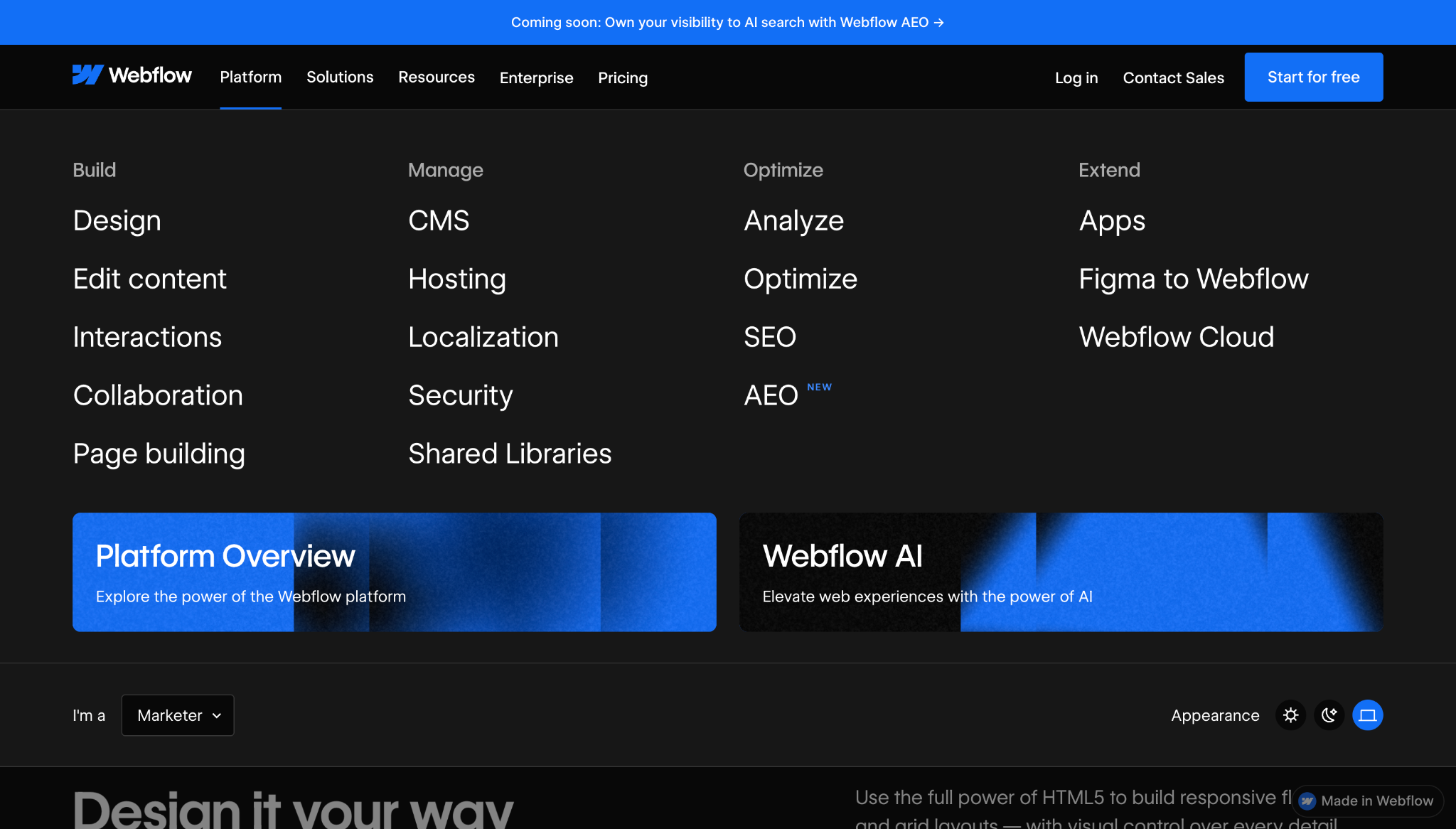
Le mega menu de Webflow fonctionne comme un plan de site miniature, organisant une grande plateforme qui offre plusieurs produits et services. Le panneau « Platform » liste les fonctionnalités et les groupe par cycle de vie, aidant les visiteurs à comprendre comment les domaines clés du produit s'articulent afin qu'ils puissent choisir les bonnes pages. Ensuite, la section « Solutions » recadre les fonctionnalités en termes de besoins d'audience, comme « Marketing » et « Engineering ».
Pour donner aux gens plus d'agentivité sur leurs expériences, ce mega menu inclut aussi un sélecteur de rôle et des widgets d'apparence. Cela apporte une meilleure accessibilité à la navigation tout en aidant différentes personnes à trouver le bon produit correspondant. Quand un site sert de nombreuses audiences, un mega menu aide les visiteurs à recadrer l'expérience utilisateur autour de leurs rôles et besoins de navigation.
2. Giga Energy
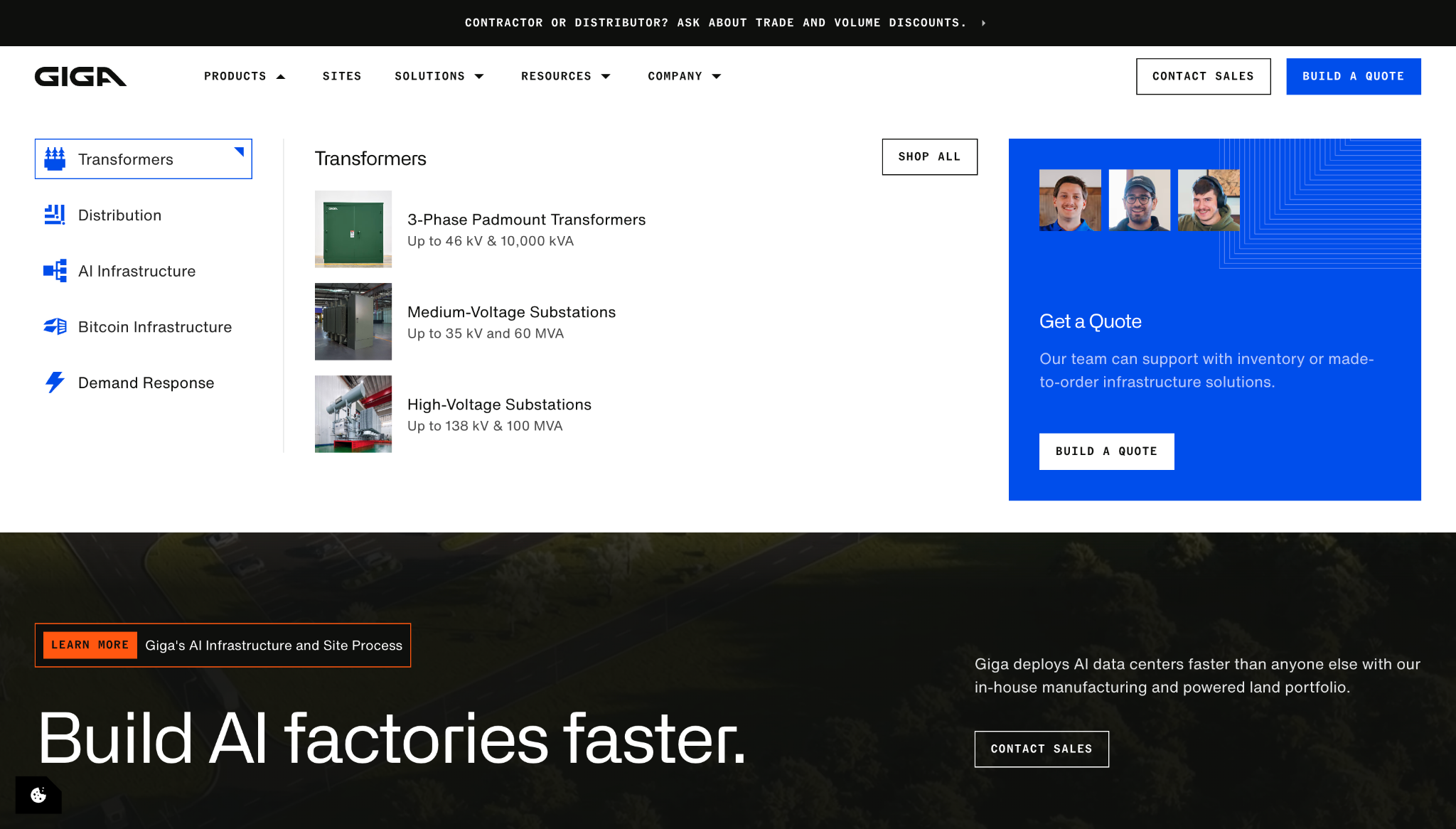
Le mega menu de Giga Energy donne à chaque sous-menu de navigation une mise en page qui correspond à son intention utilisateur :
- « Products » a une liste de catégories à gauche avec des icônes, qui révèlent des liens produits avec des images miniatures et spécifications.
- « Solutions » présente des cartes secteur et un grand module d'histoires clients, aidant les visiteurs à naviguer par cas d'usage plutôt que par type de produit.
- « Resources » utilise des visuels pour mettre en avant des articles de blog récents, avec un chemin « Voir tout » pour ceux qui veulent lire davantage.
Cette catégorisation offre une vue d'ensemble, afin que les utilisateurs puissent comprendre la structure du site. De plus, les accents bleu vif et les formes de carte anguleuses renforcent l'identité de la marque sans compromettre la scannabilité.
3. CLEAR
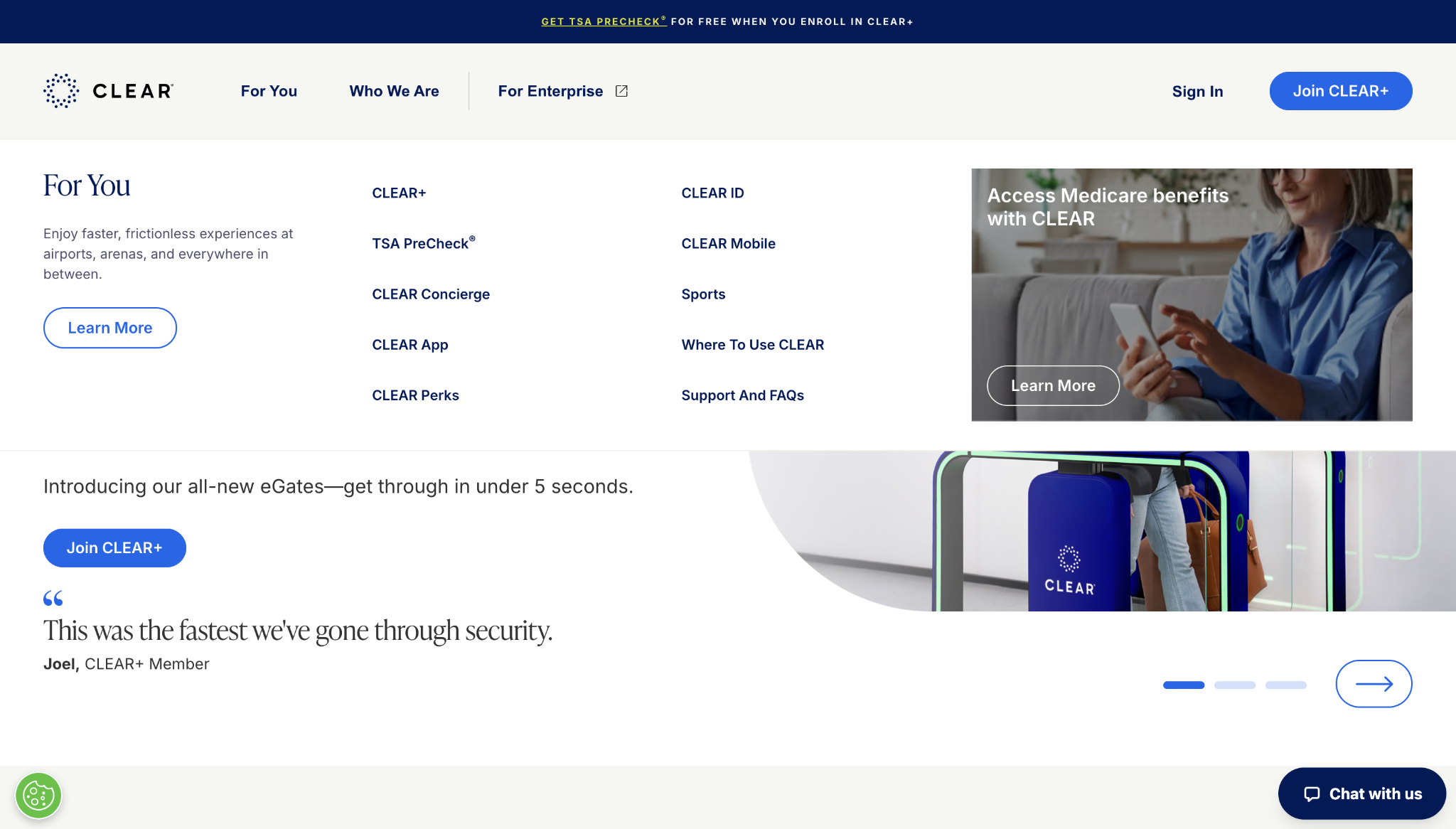
Le mega menu de CLEAR sépare le site en trois parcours de décision :
- « For You »
- « Who We Are »
- « For Enterprise »
En décomposant la structure du site, le menu permet aux visiteurs de s'auto-trier et d'explorer immédiatement ce qui leur importe. Ces options adoptent une approche narrative pour expliquer la plateforme de l'entreprise, ce qui est utile pour les gens qui arrivent sans connaître la différence entre CLEAR+, TSA PreCheck, CLEAR ID, et l'application CLEAR.
Le grand panneau du menu donne aussi à chaque option de l'espace pour respirer. Cet espace blanc garde la navigation lisible et accessible, évitant la surcharge qu'une longue liste dense de liens peut créer.
4. tinyEmail
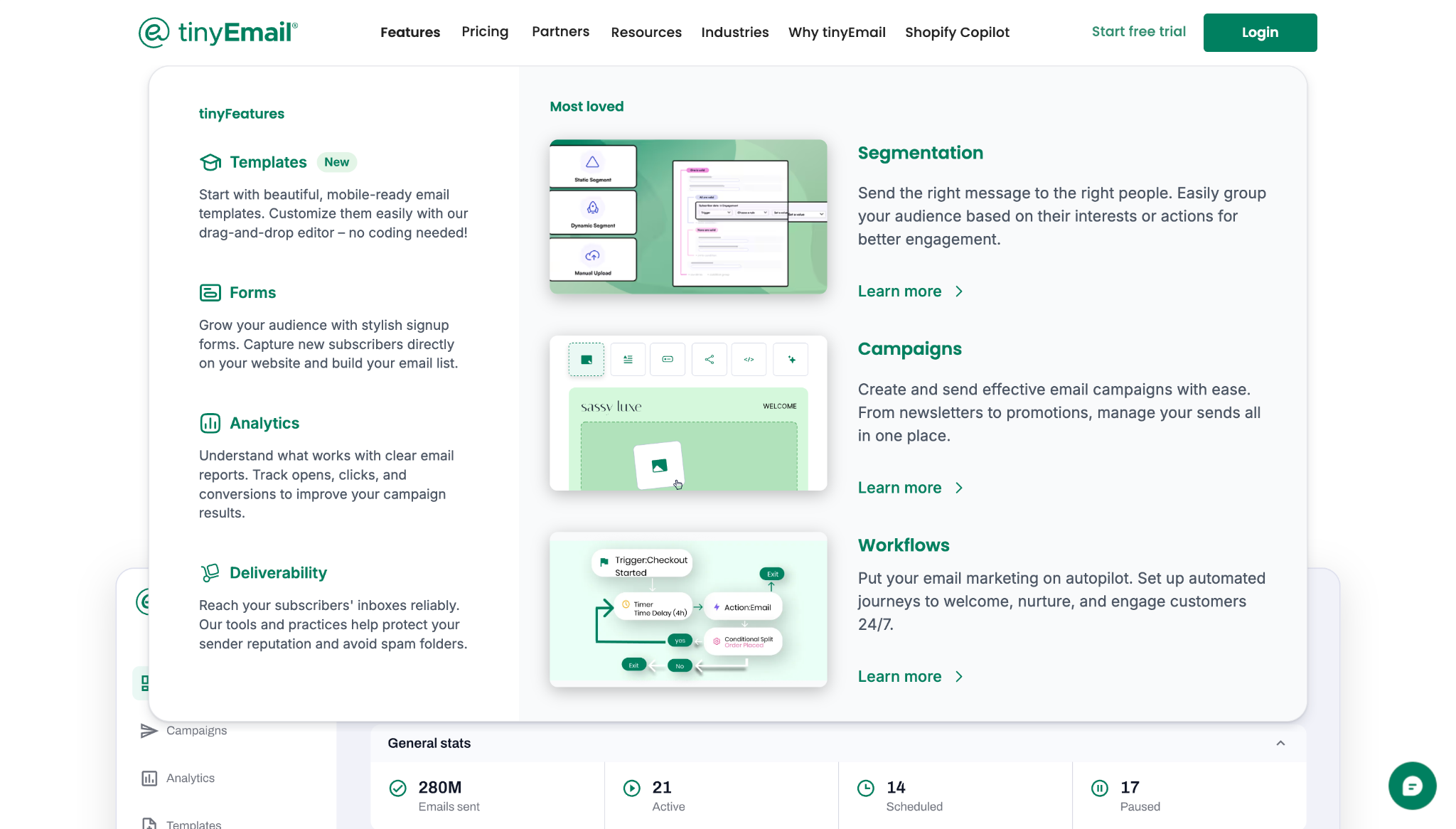
Le mega menu de tinyEmail est un guide produit utile pour les visiteurs qui ne savent pas quelle fonctionnalité de marketing email ils ont besoin. Au lieu de donner à chaque page un poids égal, le menu regroupe le contenu autour de tâches reconnaissables comme :
- Créer des emails
- Capturer des abonnés
- Suivre la performance
- Améliorer la délivrabilité
- Automatiser les campagnes
- Migrer depuis une autre plateforme
Cette approche transforme la navigation centrale en outil de comparaison, permettant aux utilisateurs de rapidement scanner les capacités et résultats en un seul endroit. Ensuite, les sous-menus plus petits « Resources » et « Industries » déplacent l'attention de l'éducation produit vers un soutien basé sur les tâches et l'adaptation à l'audience, guidant chaque visiteur plus près du bon outil pour ses besoins.
5. BlogSync
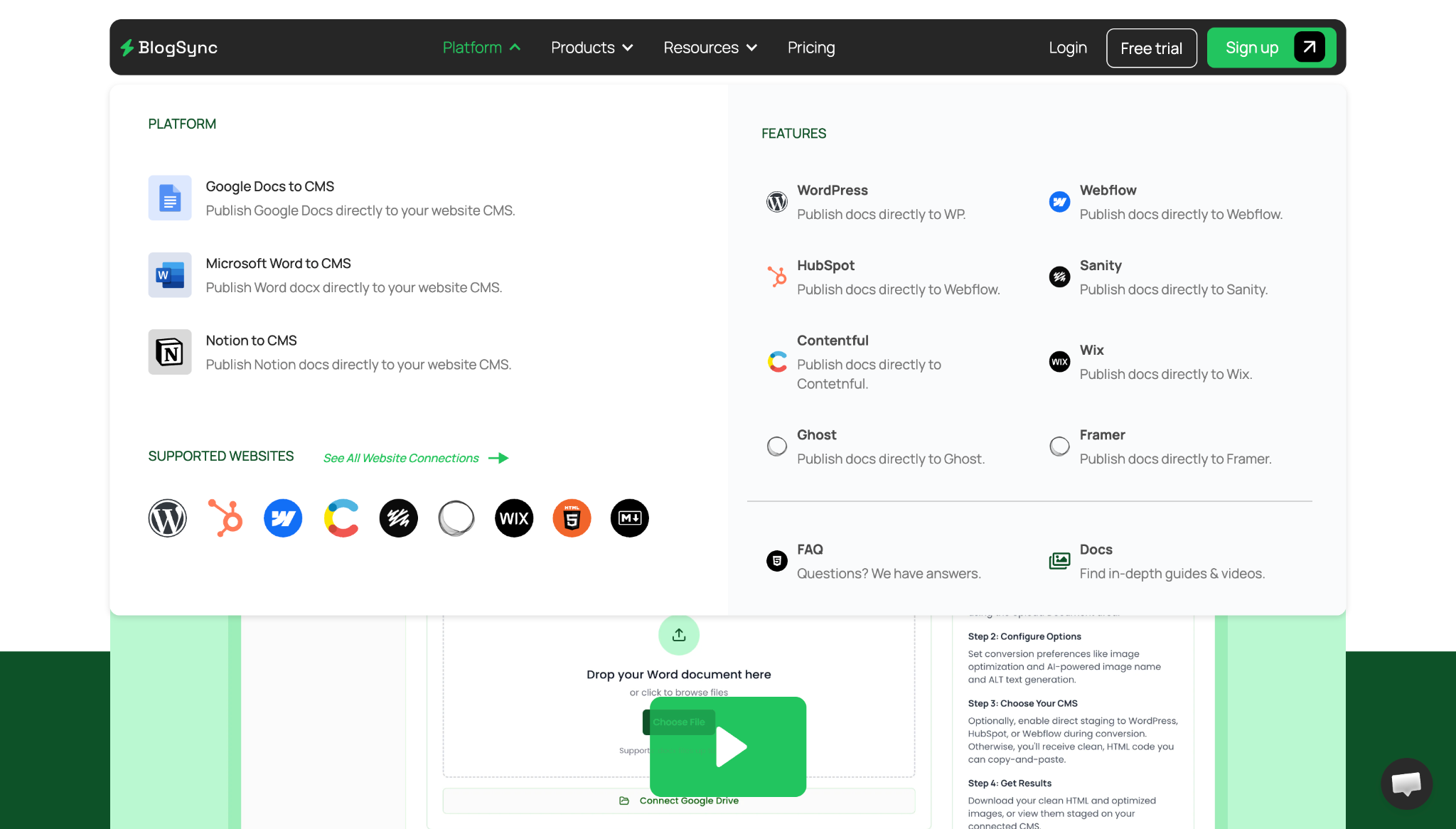
La navigation de BlogSync décompose un produit de workflow riche en intégrations en morceaux plus digestibles. Le panneau « Platform » répond rapidement à deux questions pratiques que les visiteurs pourraient avoir : « À partir de quoi puis-je publier, et vers où puis-je publier ? »
Les outils source, comme Google Docs, Microsoft Word, et Notion, se trouvent aux côtés de destinations CMS comme Webflow et HubSpot, afin que les utilisateurs puissent rapidement confirmer la compatibilité avec leurs plateformes préférées. Et le sous-menu « Products » utilise des cartes plus grandes pour présenter les outils de l'entreprise, aidant les gens à visualiser comment chacun s'intègre dans le workflow global du produit.
6. Onebrief
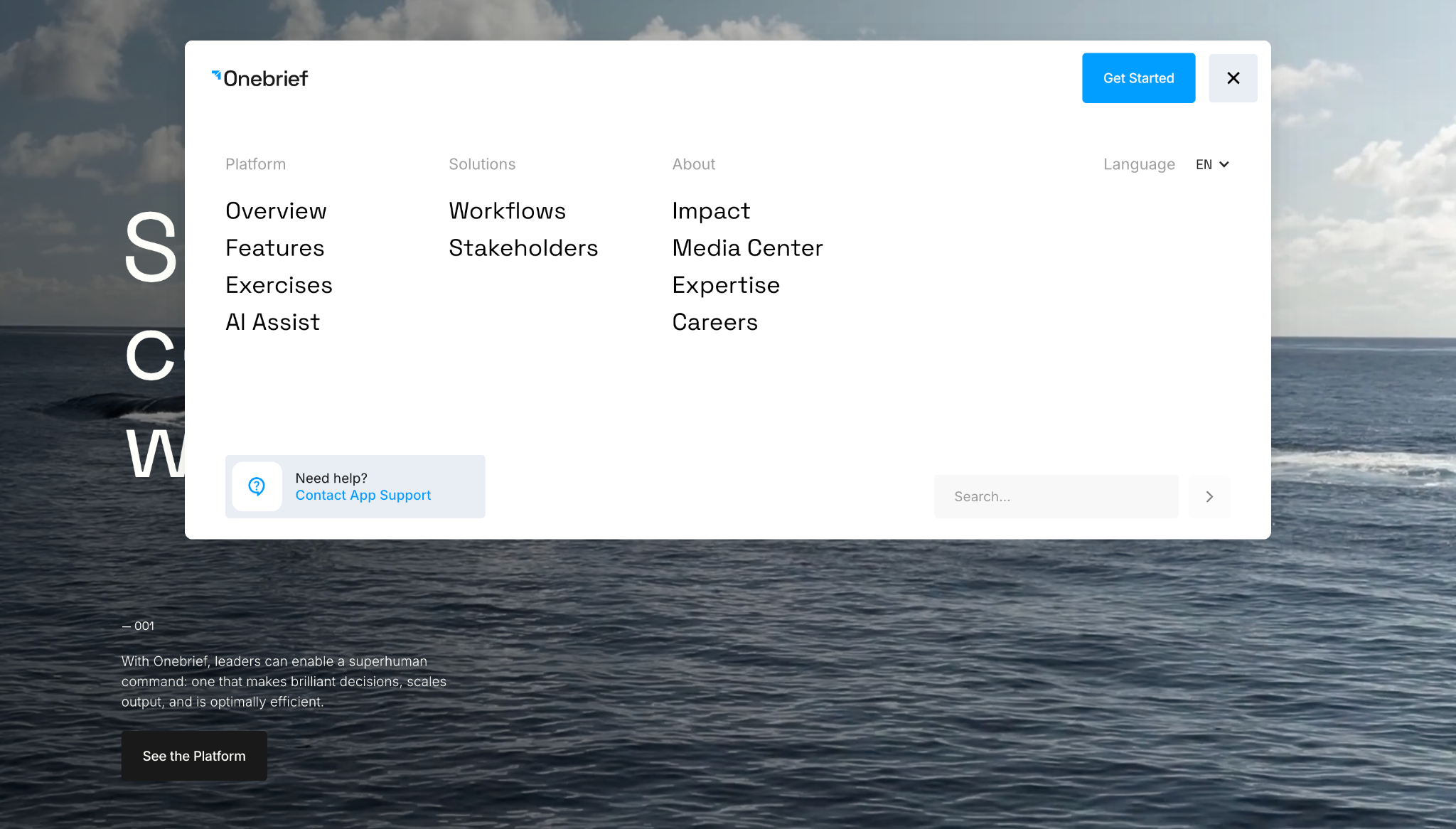
Le mega menu de Onebrief offre un aperçu de haut niveau d'un produit spécialisé, sans introduire trop tôt de jargon militaire ou tech d'entreprise. Les groupes de navigation principaux, « Platforms », « Solutions », et « About », gardent le premier point de décision large. Ensuite, des liens organisés vers des sous-pages comme « Features » et « Workflows » font transitionner les visiteurs vers des informations plus spécifiques.
Ce mega menu inclut aussi un bouton d'appel à l'action « Get Started » et un lien vers le support de l'application, afin que les clients actuels et les leads plus avancés dans l'entonnoir de vente puissent trouver rapidement ce qu'ils veulent. Dans l'e-commerce B2B, les prospects arrivent souvent avec des besoins très variés, et la structure de menu d'Onebrief répond bien à sa large audience.
7. Strive Pharmacy
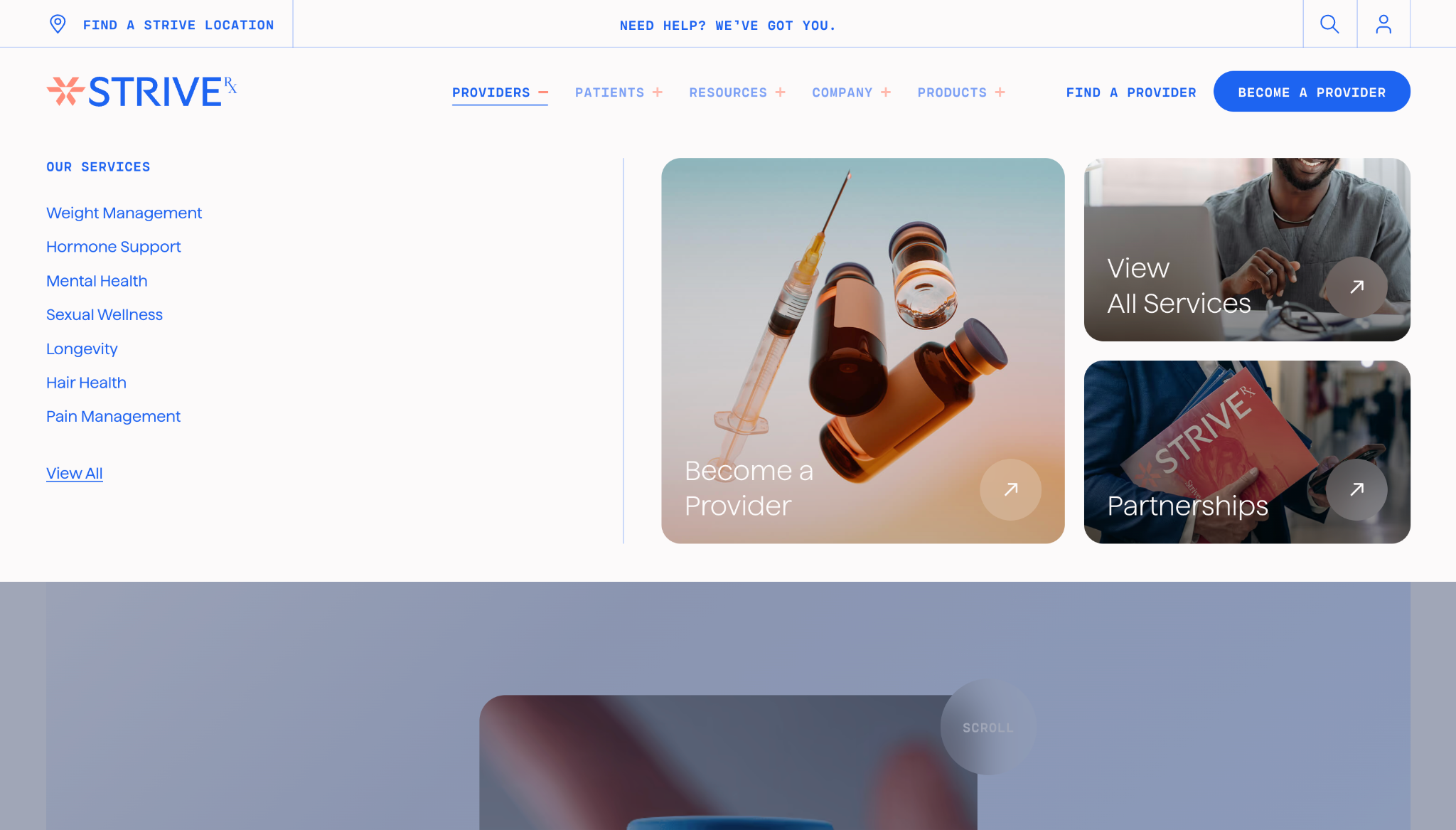
La navigation de Strive Pharmacy est construite autour des différentes raisons pour lesquelles quelqu'un pourrait visiter un site de pharmacie, comme :
- Trouver un prestataire
- Renouveler une prescription
- Explorer les services
- Lire des guides liés à la santé
- Acheter des produits
Certains visiteurs savent quel service ils veulent, tandis que d'autres ont besoin de l'aide d'un prestataire ou d'une ressource éducative pour trouver la meilleure correspondance. Donc la navigation de Strive Pharmacy ne s'appuie pas sur une page de services uniforme. Au lieu de cela, de grandes vignettes séparent les parcours « information » des parcours « action », afin que chacun puisse trouver sa prochaine étape naturelle.
8. Turn.io
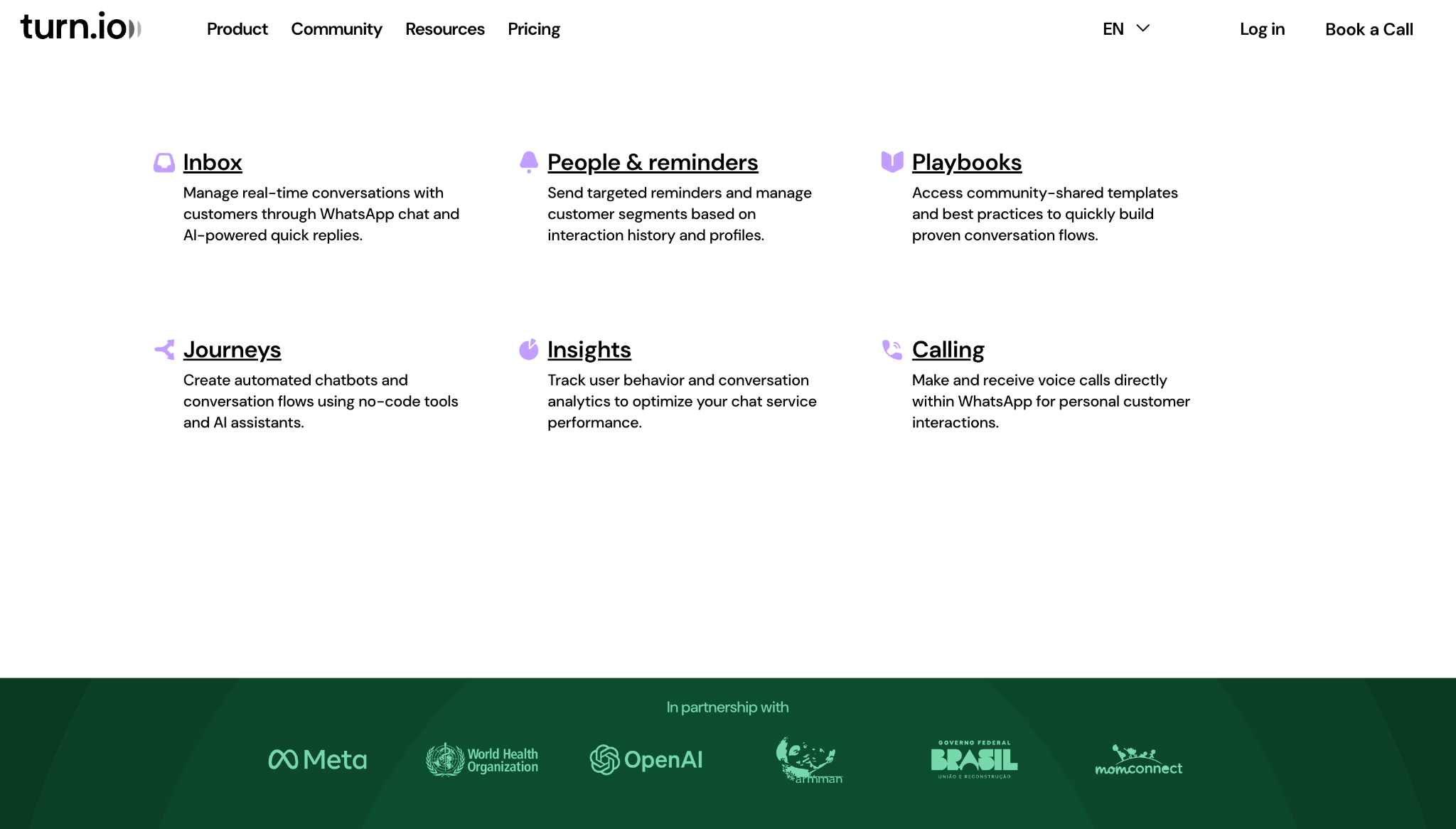
Le mega menu de Turn.io a des étiquettes de navigation qui ne commencent pas par un langage abstrait ou des aspects techniques. Au lieu de cela, les étiquettes nomment ce que les gens peuvent gérer avec cet outil, comme les boîtes de réception, rappels, insights, et appels. Ces termes familiers aident les visiteurs à connecter les fonctionnalités du produit à des flux de travail pratiques, comme les suivis de rendez-vous et les conversations avec les patients.
Visuellement, l'overlay blanc presque pleine page du mega menu masque temporairement le design de header vert foncé. Cela crée une expérience de navigation focalisée et dirige l'attention vers le contenu plutôt que le style.
Bonnes pratiques pour un excellent design de mega menu
Maintenant que vous avez vu ce que vous pouvez accomplir, suivez ces conseils pour tirer le meilleur parti de votre mega menu.
Rendez la navigation claire
Quand un menu est simple à scanner et utiliser, les gens sont moins susceptibles de se perdre ou d'abandonner le site. Concentrez-vous sur rendre les parcours importants très visibles, plutôt que de mettre en avant tout votre plan de site à la fois.
Pour cela, regroupez les liens de page selon la façon dont les visiteurs pourraient penser, en utilisant des catégories de haut niveau comme :
- Produits
- Services
- Secteurs
- Rôles
- Ressources
Les étiquettes devraient être en langage clair, avec des noms de catégorie cohérents. Si deux liens semblent similaires, expliquez la différence avec une courte description ou retirez une option du menu.
Gardez le menu adapté au mobile
Un mega menu qui fonctionne bien sur desktop ne fonctionnera pas automatiquement de la même façon sur un écran plus petit. Pour éviter l'encombrement, vous devrez peut-être reconsidérer les grands panneaux, états de survol, mises en page multi-colonnes, et cartes image.
Pour la version mobile de votre site, envisagez de transformer le menu en un accordéon adapté au toucher ou un système de navigation en couches. Regroupez les liens liés sous des étiquettes, et utilisez de grandes cibles tactiles afin que les gens n'aient pas à zoomer ou faire défiler latéralement pour lire le contenu. Si la version desktop a des interactions de survol, assurez-vous que cette fonctionnalité fonctionne bien via des taps.
Optimisez pour l'accessibilité
Comme tout élément de site, vos mega menus devraient fonctionner pour les personnes qui naviguent avec une souris et un clavier ou une technologie d'assistance. Cela signifie que vous avez besoin d'ordres de tabulation logiques et d'un comportement d'ouverture et fermeture prévisible.
Par exemple, ne faites pas des interactions de survol le seul moyen d'accéder à la navigation. Les gens devraient pouvoir ouvrir le menu avec un clic ou une commande clavier, se déplacer à travers les liens dans un ordre logique, et fermer le menu sans perdre leur place sur le site. Des étiquettes descriptives sont aussi essentielles, car elles aident les lecteurs d'écran à comprendre les destinations des liens.
Guidez les visiteurs en douceur à travers votre site avec Webflow
Un mega menu efficace rend même un grand site navigable en quelques secondes. La catégorisation claire et les étiquettes simples mettent les visiteurs à l'aise, afin qu'ils puissent profiter de l'exploration et éviter la frustration. Pour obtenir cet effet, assurez-vous de concevoir la navigation du point de vue de l'utilisateur, en organisant les options autour de questions et points de douleur communs.
Une fois votre menu planifié, vous pouvez utiliser les interactions de Webflow pour concevoir des états de survol, révélations au clic, comportements de menu déroulant, et transitions animées qui rendent votre mega menu réactif. Vous pouvez aussi structurer votre menu avec des contrôles de mise en page visuels, et explorer les modèles de Webflow pour un démarrage rapide.
Voyez comment Webflow vous aide à construire une navigation interactive qui stimule l'engagement sur site.



















