

Un design de bouton réfléchi garde les visiteurs en mouvement à travers un site web et engagés avec son contenu.
Les boutons peuvent être petits, mais ils jouent un rôle critique dans la façon dont les visiteurs comprennent et utilisent un site web. Des boutons bien conçus guident les gens à prendre des actions importantes ou à suivre des parcours prédéterminés en rendant chaque prochaine étape claire et accessible.
Ce guide couvre les fondamentaux d'un design de bouton de site web efficace. Nous mettrons aussi en avant huit exemples qui montrent comment utiliser les boutons à la fois pour la fonction et le style.
Quelles sont les bonnes pratiques pour le design de bouton de site web ?
Un design de bouton efficace équilibre la clarté visuelle avec le but. Les boutons doivent communiquer leurs fonctions immédiatement et s'intégrer naturellement dans les mises en page et styles de la page. Voici quelques conseils clés.
Rendez vos boutons prominents
Les boutons doivent être très visibles et ressembler à des éléments interactifs. Les visiteurs devraient savoir en un coup d'œil qu'ils peuvent cliquer sur le bouton et avoir une idée claire d'où il les mènera.
Pour faire ressortir les boutons, vous pouvez utiliser des couleurs contrastantes, des ombres et bordures, un placement central, et des animations au survol. L'espace blanc aide aussi. Un padding généreux fait ressortir un bouton des éléments environnants et indique aux visiteurs qu'il est important.
Utilisez le style du bouton pour communiquer la fonction
Si vous avez plusieurs types de boutons sur une seule page, vous pouvez varier leur style pour indiquer aux visiteurs à quoi chacun sert. Par exemple, vous pourriez rendre le bouton le plus important, comme un appel à l'action (CTA) d'inscription, plus grand que le reste et lui donner des couleurs ou éléments de design distincts.
Les boutons secondaires, comme les options « Annuler » ou « En savoir plus », peuvent être plus petits et plus en accord avec le fond ou le style de texte environnant. Les boutons fantômes sont particulièrement utiles si vous voulez en inclure plusieurs à proximité sans submerger les visiteurs ou distraire de l'action principale souhaitée.
Créez une hiérarchie claire
Surtout sur des pages chargées, vous voudrez utiliser des éléments de design pour vous assurer que les boutons importants ne sont pas manqués. La couleur indique aux visiteurs où regarder d'abord. Par exemple, un bouton CTA éclatant sur un fond de page neutre attire naturellement l'œil.
La forme peut aussi renforcer ce signal, comme un bouton aux coins arrondis qui se distingue de boîtes de texte anguleuses proches. La taille du bouton compte aussi, car les grands boutons attirent plus l'attention.
Priorisez l'accessibilité
Les boutons devraient être tout aussi utilisables pour les visiteurs utilisant des méthodes de saisie non traditionnelles. Les utilisateurs de clavier doivent pouvoir se déplacer sur votre page avec Tab et activer les boutons avec Entrée ou Espace, tandis que les lecteurs d'écran s'appuient sur des étiquettes claires qui expliquent où chaque bouton mène. Un bon contraste de couleurs aide les visiteurs malvoyants à interagir avec les boutons.
La taille et le poids de la police des boutons sont aussi importants pour la lisibilité, donc optez pour des polices web sûres claires quand possible. Enfin, n'oubliez pas de concevoir pour l'expérience mobile, car les boutons peuvent être difficiles à toucher s'ils sont trop petits ou trop proches d'autres éléments.
Assurez-vous que les boutons semblent interactifs
Pour indiquer aux visiteurs qu'un bouton est interactif et comment il peut être utilisé, envisagez d'ajouter :
- Des animations au survol pour montrer qu'un bouton est cliquable, habituellement avec un changement de couleur ou une ombre ajoutée.
- Des états de focus qui aident les utilisateurs de clavier à voir quel bouton ils sont sur le point d'activer.
- Des bascules de bouton afin que les visiteurs puissent voir si une option est activée ou non.
- Des designs grisés ou atténués pour indiquer quand un bouton est désactivé ou non pertinent.
8 exemples de design de bouton de site web pour inspirer votre prochain projet
Ces huit sites démontrent diverses façons d'utiliser le design de bouton pour s'assurer que les pages web atteignent leurs objectifs.
1. Oddit
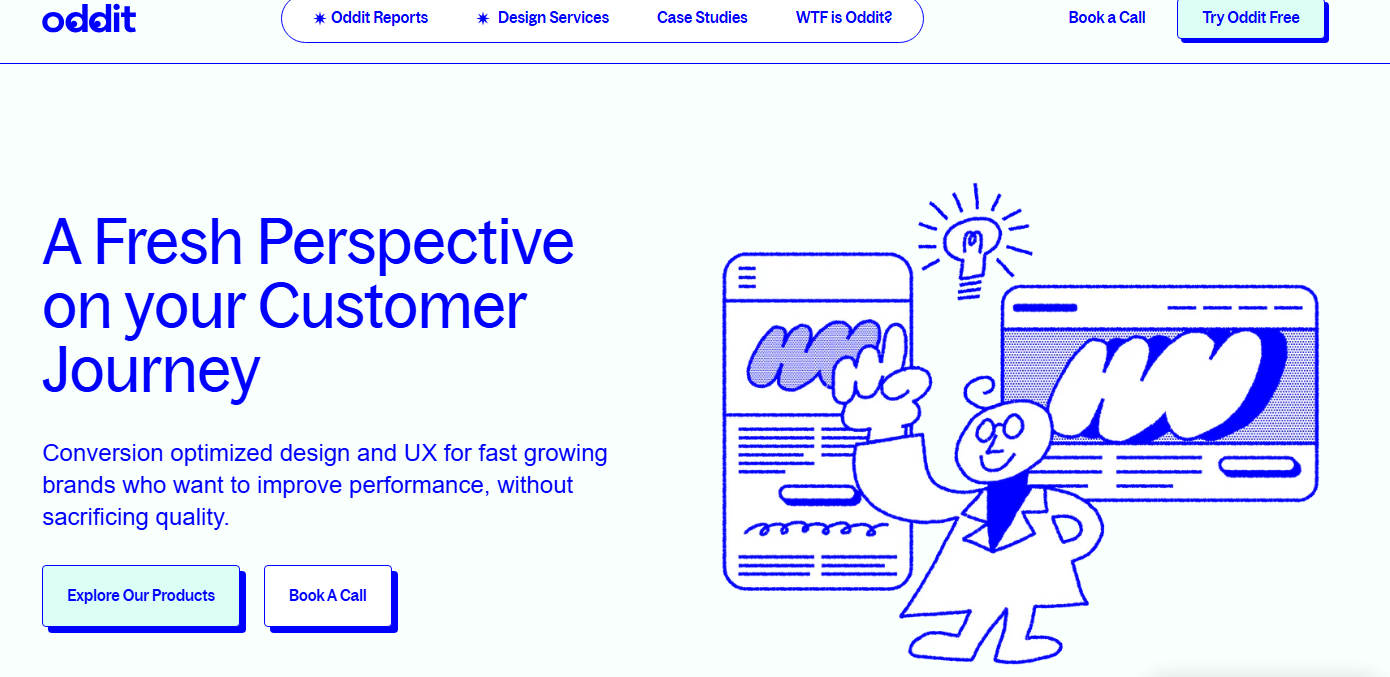
Les CTA d'Oddit imitent des boutons physiques, avec des bordures bleues épaisses et des ombres décalées qui leur donnent un aspect surélevé. Si vous survolez un de ces éléments, il semble s'enfoncer, refermant l'écart avec son ombre.
Cela rend très clair que le bouton a été activé, et offre une interaction satisfaisante et réactive. De plus, les bordures épaisses et ombres fortes aident les boutons à se détacher du fond clair et épuré, et permettent à ces boutons d'utiliser des couleurs de remplissage claires qui correspondent à l'identité visuelle de la marque.
2. Darkroom
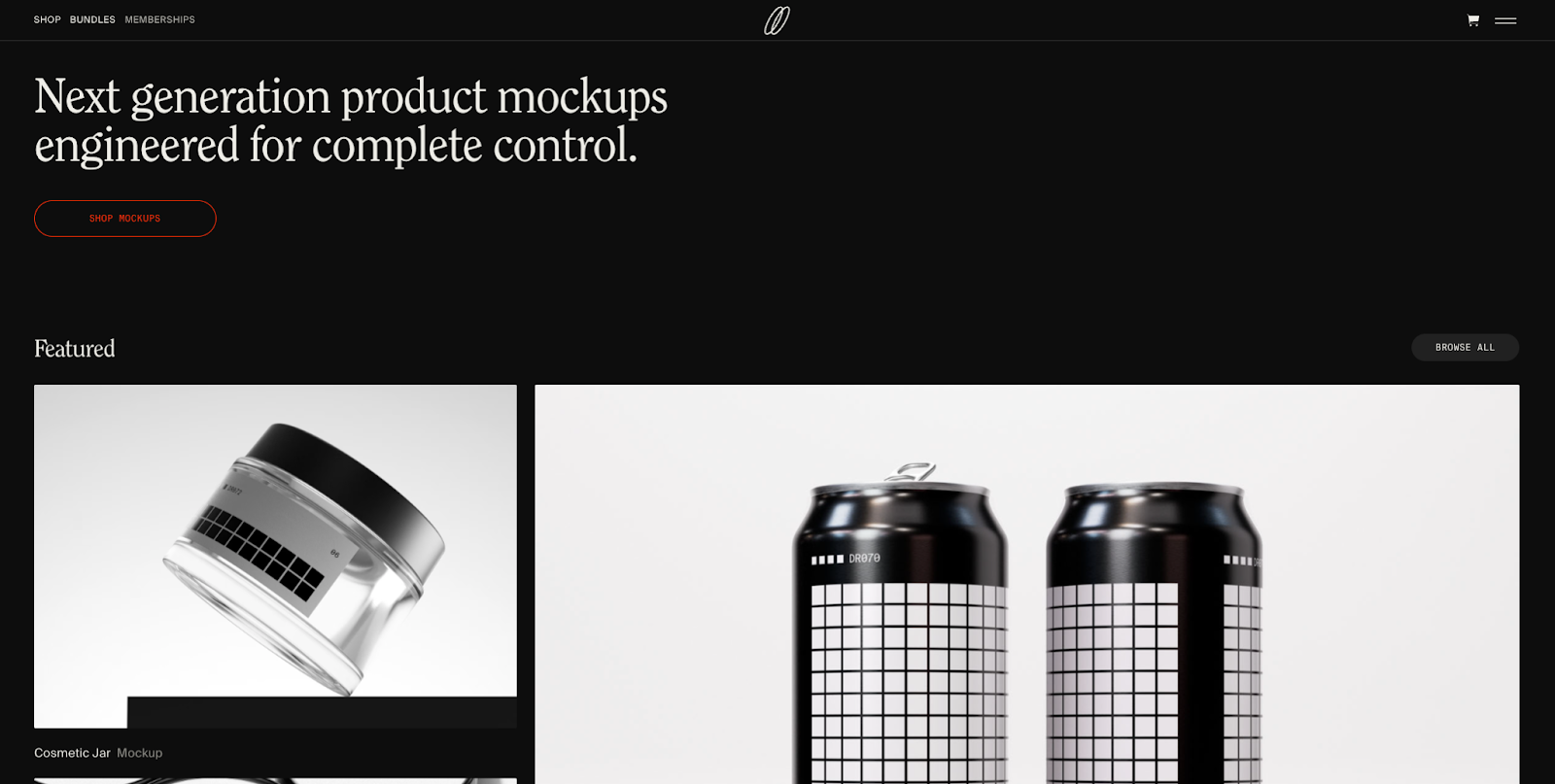
Le site de Darkroom est très minimal, avec un fond noir, un texte blanc concis, et des visuels carrés simples. Les boutons correspondent à cette esthétique, utilisant des formes de pilule familières sans trop de fioritures visuelles.
Néanmoins, les boutons se démarquent car ils sont deux des rares éléments colorés sur toute la page. Le bouton initial « Shop Mockups » utilise un texte et une bordure rouge foncé et un remplissage rouge plus clair au survol. Plus bas, le bouton « Learn More » est jaune vif. Même si vous faites défiler rapidement, le contraste de couleur rend ces boutons très difficiles à manquer.
3. WorkMade
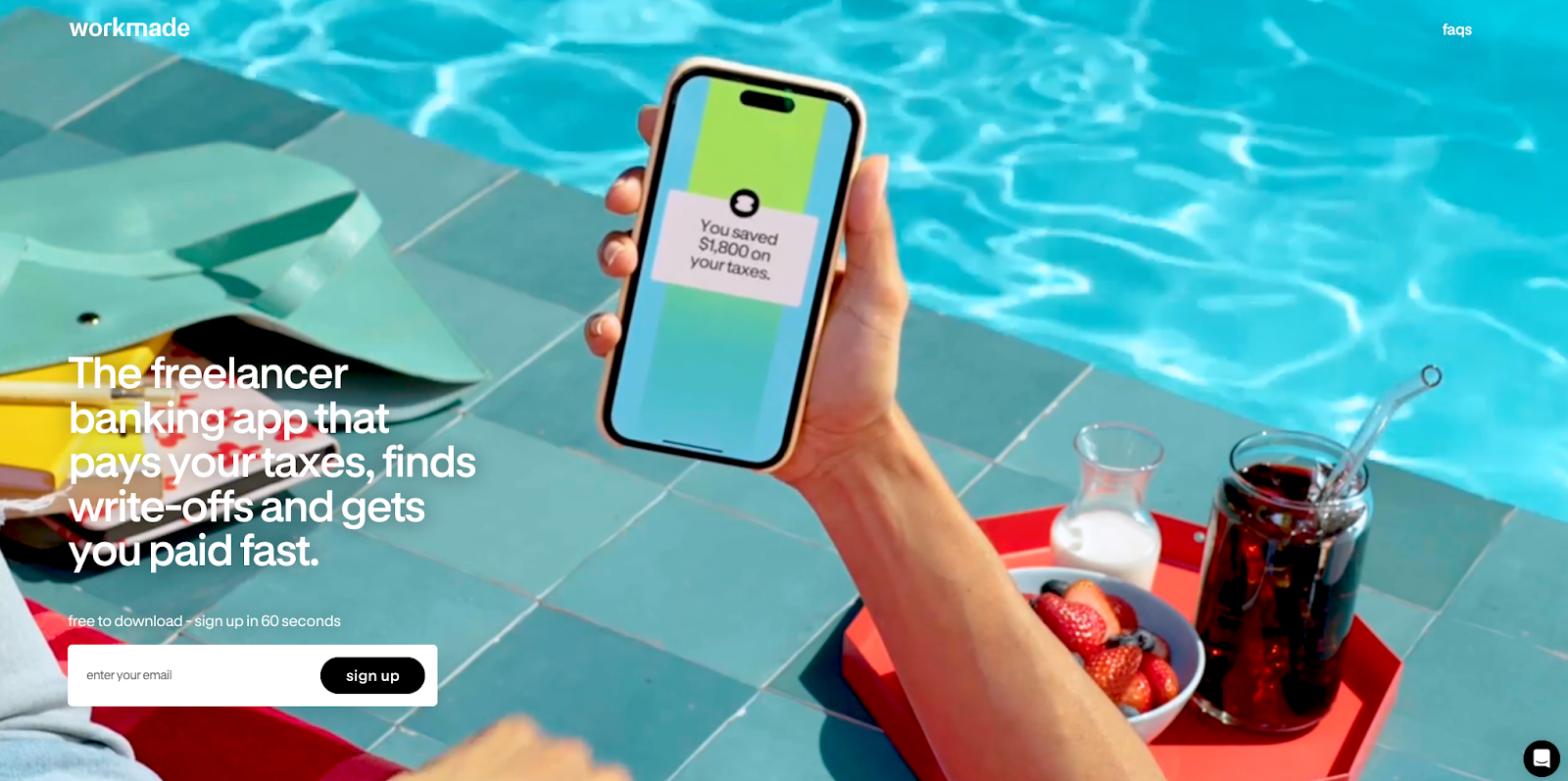
Le site de WorkMade, créé par SJ Design & Development, est vivement coloré et plein de mouvement. La grande image héroïque joue une boucle animée. Le texte de l'en-tête est grand et blanc contre les bleus du fond.
Ce designer a opté pour un bouton CTA simple, avec un fond noir qui pourrait se perdre sur la plupart des sites mais se démarque ici. L'étiquette concise indique « sign up » en lettres blanches minuscules. L'espacement généreux autour du bouton ajoute de la proéminence. Sur un site par ailleurs visuellement excitant, ce design de bouton minimal offre un contraste qui capte l'attention.

The modern web design process
Discover the processes and tools behind high-performing websites in this free ebook.
4. Monad
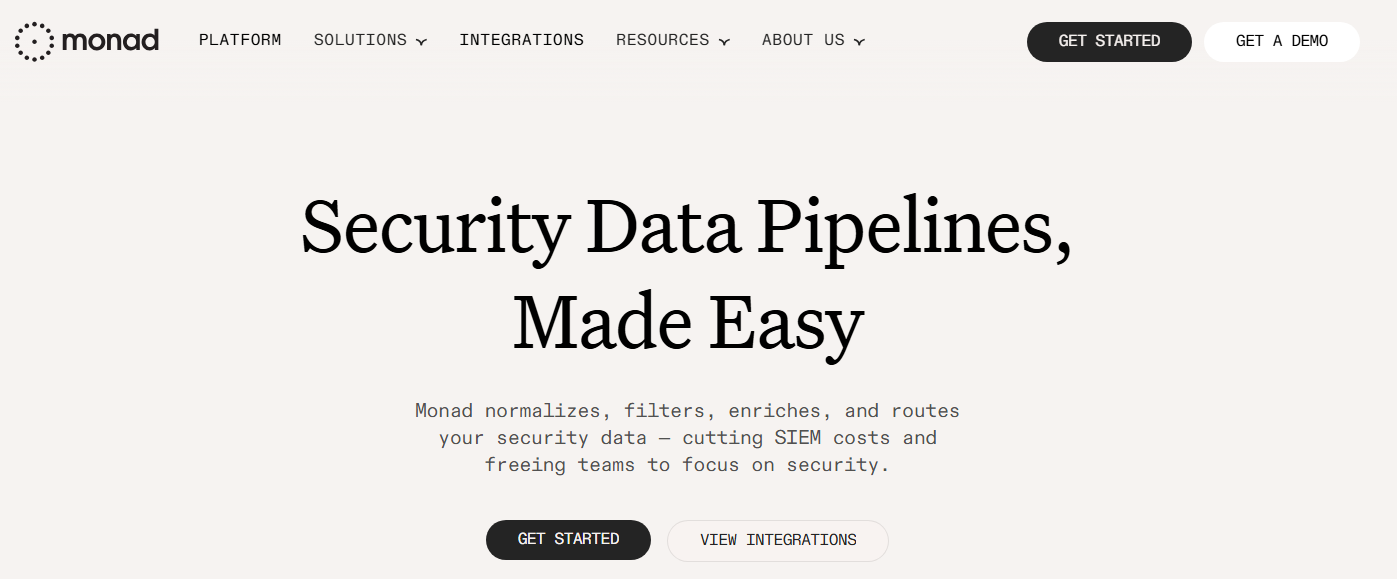
Les boutons en forme de pilule de Monad ont un texte qui s'anime au survol. Les lettres se soulèvent une par une, puis retombent quand vous éloignez le curseur. Ces lettres montantes captent l'œil. Le timing décalé encourage les gens à lire le texte du bouton pour savoir où il mène.
Chaque bouton a aussi une lueur colorée, qui diffère selon la fonction : vert vif pour l'action principale (« Get Started ») et orange clair pour l'action secondaire (« View Integrations »). Cela indique aux visiteurs quel bouton compte le plus, et offre un encouragement subtil s'ils ne savent pas sur quoi cliquer.
5. Hurry Up & Have Fun

Le site de Hurry Up & Have Fun, conçu par Graphics Dept., utilise des boutons de navigation avec des styles très contrastants : un carré rose juste à côté d'un cercle jaune. Au survol, les couleurs des boutons clignotent à travers diverses teintes vives, ressemblant à des lumières de discothèque.
Si vous faites défiler la page vers le bas, vous verrez le texte du bouton circulaire tourner. Cela attire l'attention sur le CTA important « Inquire ». Ces choix non conventionnels sont parfaits pour cette entreprise de planification de fêtes, renforçant le style de la marque et leur affirmation d'« injecter joie et authenticité » dans leurs événements.
6. Distributional
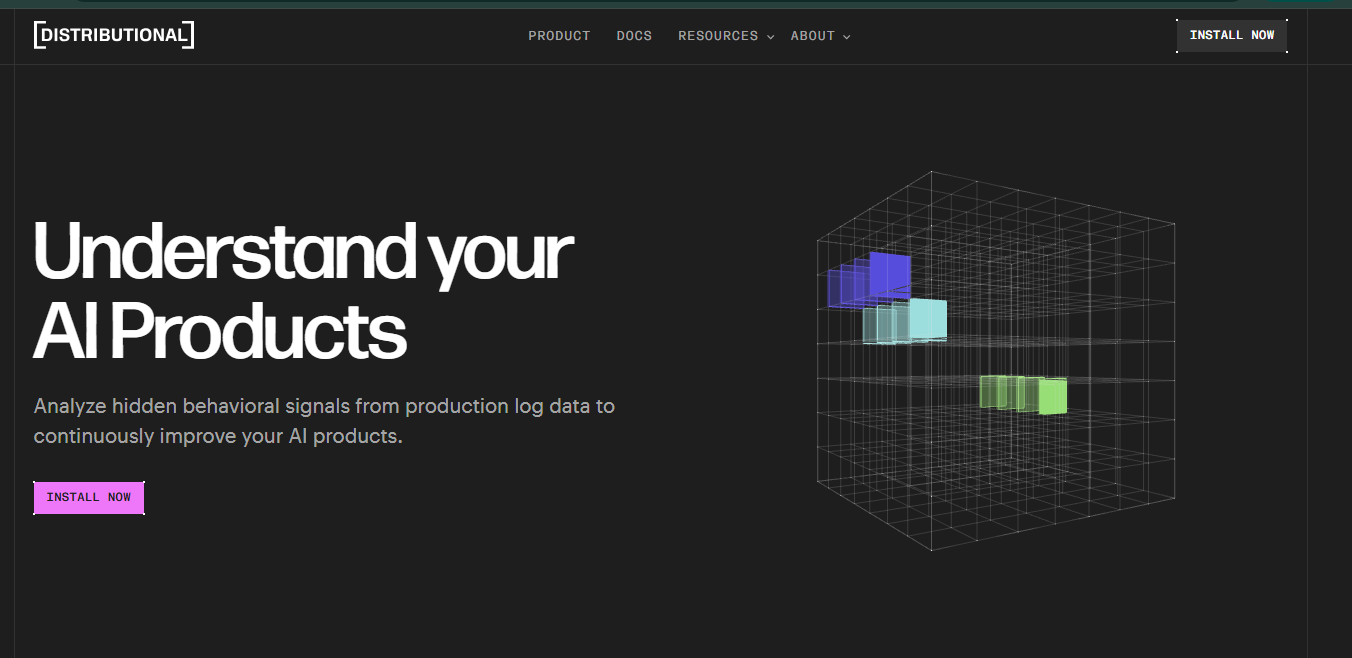
Le bouton rectangulaire « Install Now » de Distributional se trouve sur un fond sombre, attirant immédiatement l'attention avec son remplissage rose vif. Les petits marqueurs d'angle tournent au survol, offrant de l'interaction et s'accordant bien avec la visualisation de données 3D rotative à droite.
Bien que la couleur fasse ressortir ce bouton, le reste de son design s'accorde avec la page grâce à sa petite taille et ses angles nets. La cohérence et le style simple offrent un aspect technique qui correspond à ce produit d'analyse IA et renforce le style de la page ressemblant à une interface.
7. Airborne Studio
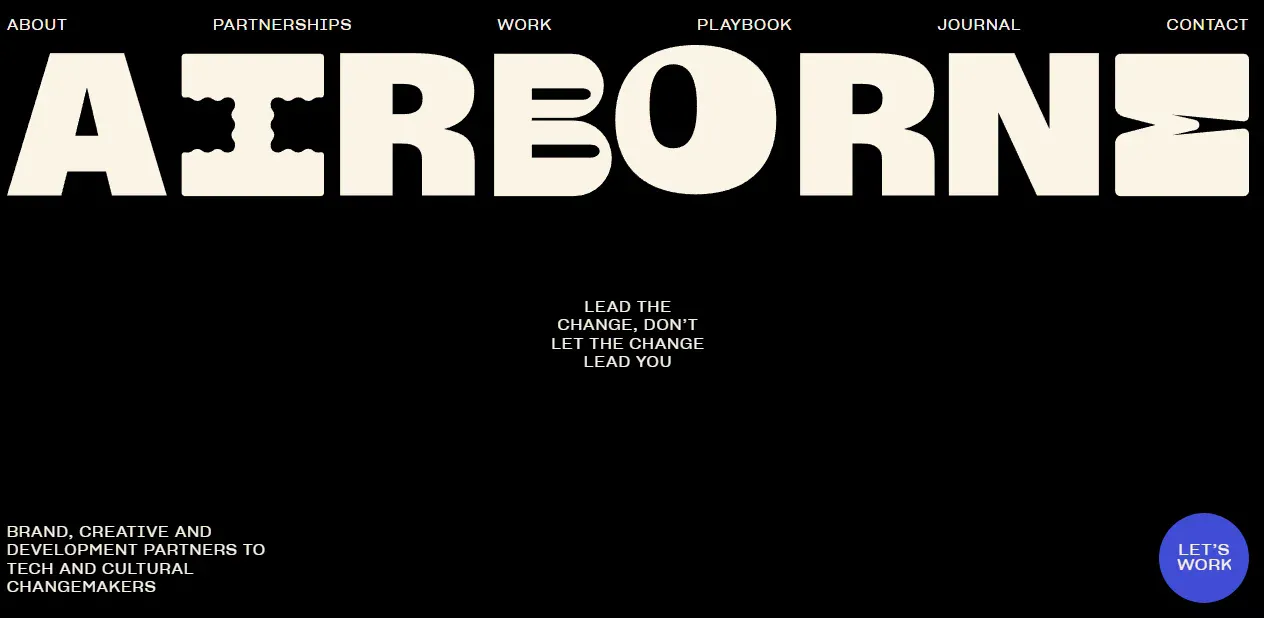
Le bouton principal d'Airborne Studio se trouve dans le coin inférieur droit de la page, avec un design circulaire bleu et le texte « Let's work » dans une police sans-serif blanche. Bien que son placement pourrait le rendre facile à manquer, ce bouton coloré se démarque sur la page par ailleurs minimale en noir et blanc. Il reste aussi en place lorsque vous faites défiler vers le bas.
Au survol, le texte se transforme en visage souriant. Puisque la plupart des sites d'agences gardent leurs boutons CTA sérieux, le sourire est un élément distinctif qui rend cette marque mémorable et amicale.
8. TechTO
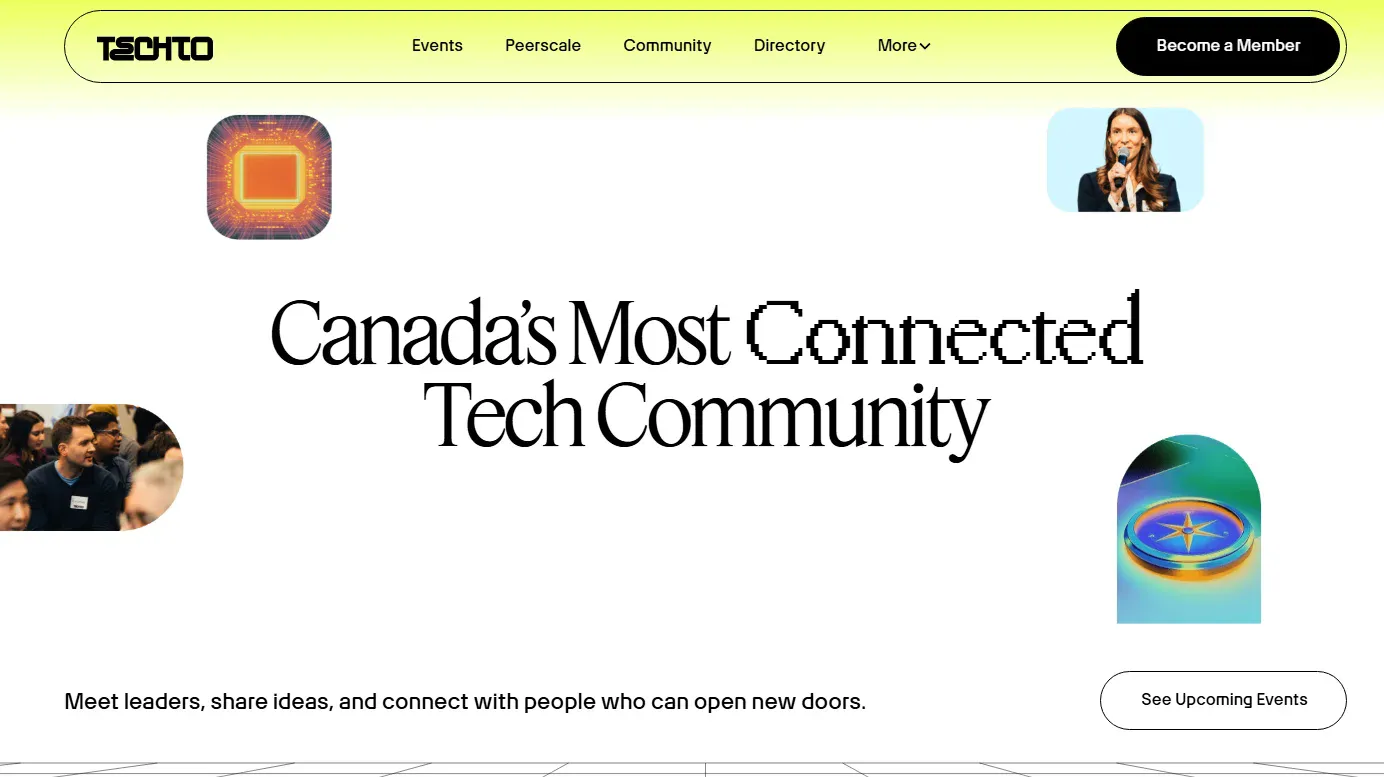
Le bouton « See upcoming events » de TechTO semble très simple au premier abord, juste une forme de pilule standard avec un fond blanc et un texte noir. Mais au survol, le bouton vibre et son fond passe au jaune vif.
La plupart des effets de survol changent subtilement la couleur ou ajoutent des ombres, mais cette animation plus dramatique récompense l'utilisateur avec une interaction qui semble tactile. Cela ajoute aussi une sensation de mouvement, faisant paraître le CTA actif et urgent. Cela convient à une marque qui gère une communauté tech au rythme rapide et fait la promotion d'événements à venir.
Concevez des boutons de site web efficaces avec Webflow
Les boutons de site web font beaucoup de travail. Ils indiquent aux visiteurs où ils peuvent aller et les guident vers l'information dont ils ont besoin. Des choix de design solides, comme les contrastes de couleur et les états de survol, rendent les boutons proéminents et utilisables, leur permettant de jouer leurs rôles efficacement et de soutenir l'expérience utilisateur visée.
Quand vous construisez un site avec Webflow, vous obtenez un contrôle complet sur chaque élément UI. Le canevas visuel de Webflow vous aide à créer des boutons personnalisés avec des effets de survol et animations et à ajuster leurs designs pour correspondre à l'image de marque globale de chaque site. Des structures de page personnalisables vous permettent de placer les boutons soigneusement pour un effet maximal.
Créez des boutons de site web qui convertissent avec Webflow

Build websites that get results.
Build visually, publish instantly, and scale safely and quickly — without writing a line of code. All with Webflow's website experience platform.