



Zoho Flow
Conecta Zoho Flow, una plataforma de automatización de flujos de trabajo, con Webflow para gestionar envíos de formularios, sincronizar contenido del CMS y automatizar los flujos de pedidos de comercio electrónico en más de 1000 aplicaciones.

Zoho Flow convierte tu sitio de Webflow en el punto de partida para el resto de tus herramientas. Un envío de formulario puede crear un cliente potencial en tu CRM, generar una factura, inscribir a un contacto en una campaña de correo electrónico o registrar una fila en una hoja de cálculo, todo ello en más de 1000 aplicaciones conectadas.
Los equipos de marketing envían los clientes potenciales a Zoho CRM o Zoho Campaigns. Los responsables de comercio electrónico sincronizan pedidos con herramientas de facturación e inventario. Los creadores de contenido llenan colecciones de Webflow CMS desde hojas de cálculo, y las agencias ofrecen flujos de trabajo automatizados junto con el diseño de sitios web.
Cómo integrar Zoho Flow con Webflow
Zoho Flow es una plataforma de automatización de flujos de trabajo en la nube (iPaaS) creada por Zoho Corporation. Conecta aplicaciones locales y en la nube mediante un intuitivo constructor visual de arrastrar y soltar. Incluye lógica condicional, pausas temporales y secuencias de comandos opcionales en Deluge (el lenguaje integrado de Zoho). Además, es compatible con más de 1000 integraciones de apps y más de 1200 plantillas de flujos de trabajo prediseñadas.
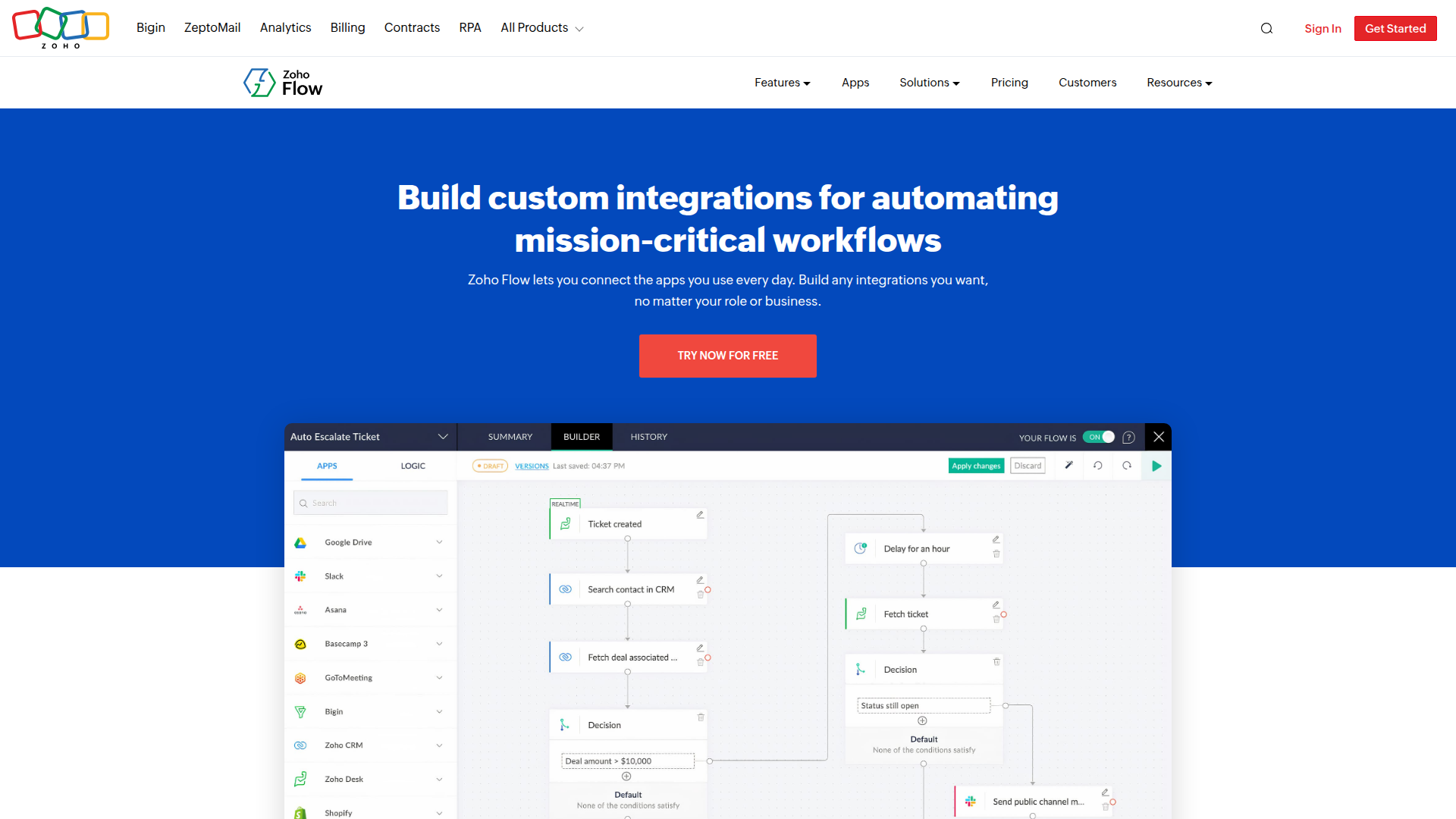
Te interesará conectar Zoho Flow con Webflow cuando los eventos de tu sitio deban activar procesos de negocio en otras herramientas. Un envío de formulario que deba crear un contacto en el CRM requiere una capa de automatización. Lo mismo ocurre con los pedidos de comercio electrónico que deban generar facturas en Zoho Books. Zoho Flow cumple esa función si trabajas dentro del ecosistema de Zoho. También es útil cuando necesitas conexiones entre Zoho y herramientas de terceros.
Puedes conectar Zoho Flow y Webflow de 3 formas:
- Instala la aplicación de Zoho Flow desde el directorio de aplicaciones de Webflow. Proporciona un conector para Webflow con 4 disparadores y 8 acciones, configurables sin necesidad de programar.
- Utiliza flujos basados en webhooks para enviar eventos de Webflow a Zoho Flow para tipos de disparadores que van más allá de las funciones del conector.
- Conecta la API de datos de Webflow con los disparadores por webhook de Zoho Flow para tener el control absoluto de tus paquetes de datos y la asignación de campos. Para esta opción, necesitarás desarrollo del lado del servidor.
La mayoría de las implementaciones comienzan con el conector de la aplicación. Los métodos de webhook o API cubren los casos de uso que el conector no gestiona.
Instala la aplicación de Zoho Flow
La aplicación Zoho Flow del directorio de Webflow Apps conecta tu sitio con Zoho Flow mediante autorización OAuth. Al instalarla, podrás elegir entre 4 disparadores y 8 acciones de Webflow directamente en el constructor visual de Zoho Flow. Olvídate de lidiar con URLs de webhooks o tokens de API a mano: la app gestiona toda la autorización por ti. Es una app oficial de Webflow y ofrece funciones de seguridad adicionales.
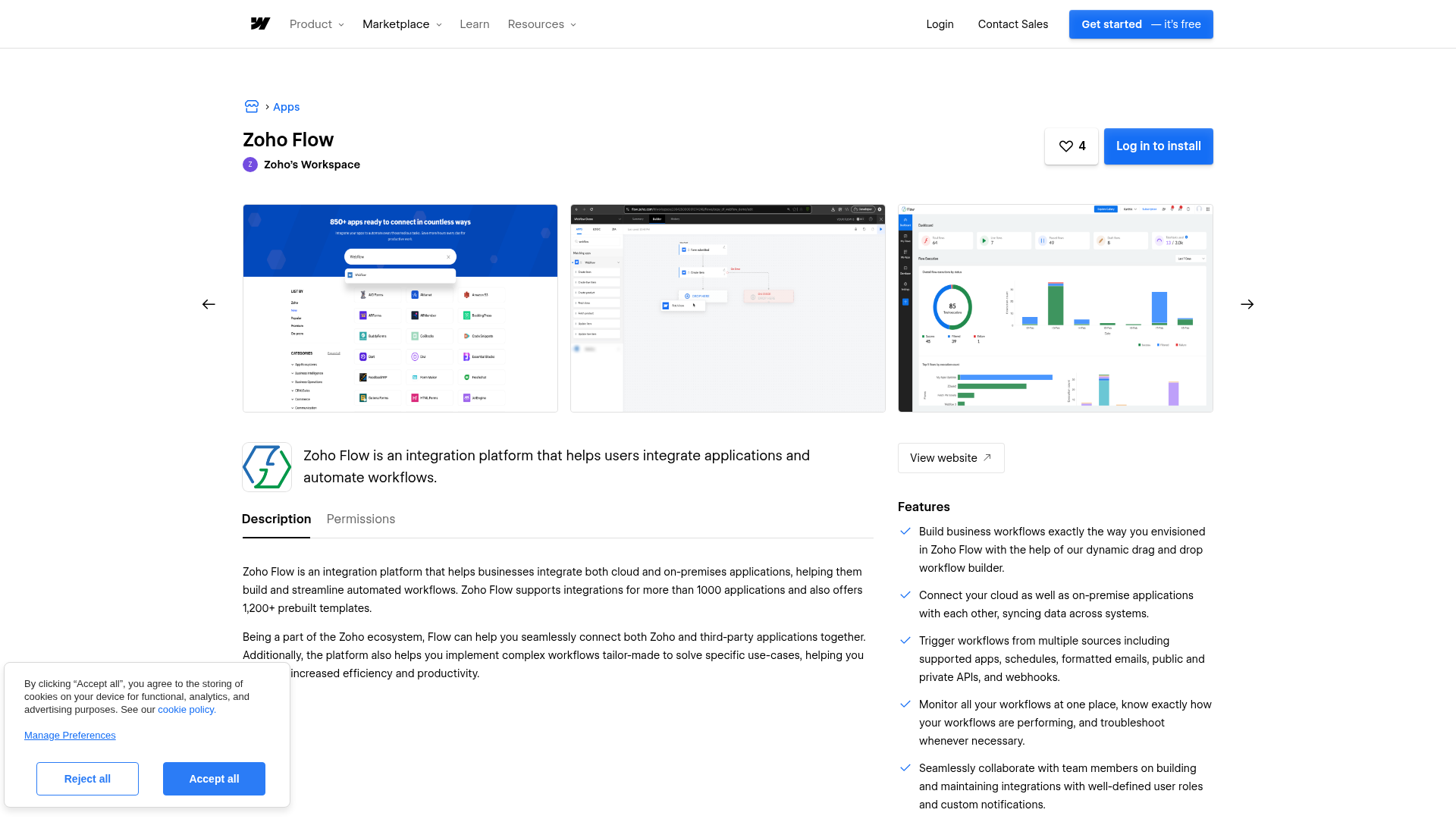
Para configurar la integración:
- Abre la ficha de Zoho Flow en el directorio de Webflow Apps y haz clic para instalarla.
- En Zoho Flow, crea un nuevo flujo y selecciona un disparador de Webflow. Si no existe ninguna conexión, haz clic en Conectar. De lo contrario, haz clic en +Nuevo.
- Introduce un nombre para la conexión, haz clic en Autorizar y luego en Aceptar para conceder acceso a Zoho Flow.
- Selecciona tu sitio de Webflow y configura el disparador. Por ejemplo, elige un formulario específico para "Formulario enviado".
- Añade una o más acciones desde tu aplicación de destino. Mapea los campos entrantes de Webflow y activa el flujo.
El conector es compatible con estos disparadores de Webflow:
- Envío de formulario: se activa cuando se envía una nueva entrada en un formulario seleccionado
- Pedido creado: se activa cuando se realiza un nuevo pedido de comercio electrónico
- Elemento de colección creado: se activa cuando se añade un nuevo elemento CMS a una colección
- Elemento de colección actualizado: se activa cuando se modifica un elemento CMS existente
Las acciones desde Zoho Flow hacia Webflow permiten crear y actualizar elementos del CMS, tanto en borrador como publicados en vivo. También puedes crear y actualizar productos, así como consultar datos de elementos o productos. Zoho Flow incluye plantillas listas para usar en flujos comunes, como transferir pedidos de Webflow a gestores de tareas (Asana, ClickUp, Todoist) o plataformas CRM (HubSpot, Pipedrive, ActiveCampaign). Echa un vistazo a la galería completa de plantillas de Webflow y haz clic en «Usar este flujo» para ponerte en marcha.
El conector cubre los cuatro tipos de eventos más comunes de Webflow. Para activadores como cambios de inventario, actualizaciones de estado de pedidos o eventos de creación de páginas, utiliza el método de webhook que se describe a continuación.
Conecta eventos de Webflow con webhooks de Zoho Flow
Webflow admite 12 tipos de eventos de webhook, pero el conector de Zoho Flow solo expone 4 como activadores integrados. Para los eventos restantes (como ecomm_order_changed, ecomm_inventory_changed, site_publish, o page_created), configura un flujo basado en webhooks manualmente. Este enfoque también te brinda un control más preciso sobre el manejo de la carga útil. Dirige los datos a través del activador de webhook de Zoho Flow con la configuración avanzada.
Para configurar un flujo basado en webhooks:
- En Zoho Flow, haz clic en Crear flujo, introduce un nombre y haz clic en Crear.
- Haz clic en Configurar en el cuadro del activador Webhook. Copia la URL del webhook generada.
- Selecciona JSON como formato de carga útil y haz clic en Siguiente.
- En Webflow, ve a Configuración del sitio > Integraciones > Webhooks.
- Pega la URL del webhook de Zoho Flow. Selecciona el evento activador (por ejemplo,
ecomm_inventory_changed). - Guarda la configuración del webhook.
- Regresa a Zoho Flow. Haz clic en Probar para validar con datos de muestra, luego añade tus acciones posteriores y asigna los campos.
Los flujos basados en webhooks aceptan cargas útiles en formato JSON, datos de formulario y texto sin formato. Zoho Flow te ofrece tres configuraciones avanzadas para los activadores de webhook. El activador por elemento ejecuta el flujo una vez por cada elemento de la matriz de forma predeterminada. La extracción de claves de carga útil aísla el valor de una sola clave. La extracción de encabezados captura los encabezados de las solicitudes HTTP como variables de flujo.
Necesitas un plan de sitio de Webflow de pago para usar webhooks. Tras 3 intentos de entrega fallidos (con 10 minutos entre reintentos), el webhook se desactiva y recibirás una notificación por correo electrónico.
Dirige varios formularios a través de un único flujo
Todos los envíos de formularios llegan a través del mismo tipo de evento de webhook form_submission. Si tu sitio tiene varios formularios, cada envío llegará al mismo flujo. Filtra por nombre de formulario dentro de Zoho Flow para dirigir los datos a diferentes destinos.
Para filtrar por nombre de formulario:
- En Zoho Flow, añade un cuadro de Decisión después del disparador de webhook (Lógica > Cuadro de Decisión).
- Establece la condición en
Name equals <your form's name>(por ejemplo,Name equals Contact Us). - Añade diferentes ramas de acción para cada nombre de formulario.
Los valores de los campos del formulario se encuentran anidados dentro de un objeto data en la carga útil del webhook. Accede a campos específicos usando ${trigger.data.<field_name>} — por ejemplo, ${trigger.data.Email_address}. Encontrarás esta sintaxis en la documentación de la aplicación Webflow de Zoho Flow. Es la causa más común de errores de mapeo para los nuevos usuarios.
Desarrolla con las API de Webflow y Zoho Flow
Para un control total sobre las cargas útiles de datos, el manejo de eventos personalizados y flujos de trabajo complejos de varios pasos, conecta la API REST de Webflow directamente a los disparadores de webhook de Zoho Flow. Necesitarás conocimientos de desarrollo del lado del servidor y familiaridad con las solicitudes HTTP y las cargas útiles de los webhooks.
API y endpoints relevantes:
- La API de datos v2 de Webflow gestiona colecciones de CMS, envíos de formularios, datos de comercio electrónico y publicación de sitios. La URL base es
https://api.webflow.comcon un prefijo de versión/v2/. - Los webhooks de Webflow admiten 12 tipos de eventos y entregan cargas de datos en JSON protegidas con verificación de firma HMAC.
- El disparador por webhook de Zoho Flow recibe solicitudes POST entrantes en formato JSON, datos de formulario o texto plano. Cada flujo genera su propia URL única.
Zoho Flow no expone una API REST pública para llamadas externas. Todos los datos entrantes llegan a través de disparadores de webhook, disparadores de URL (sondeo) o el conector de aplicaciones.
Registra webhooks de Webflow mediante programación
En lugar de configurar webhooks a través de la interfaz de usuario de configuración del sitio, regístralos a través de la API. Esto es útil cuando gestionas webhooks en varios sitios.
Para registrar un webhook:
- Genera un token de API de Webflow desde Configuración del sitio > Aplicaciones e integraciones > Acceso a la API. Para crear un webhook, incluye
sites:write. Añade otros alcances comoforms:readsegún los recursos que necesite tu flujo de trabajo. - Envía una solicitud POST para crear el webhook:
curl -X POST \
  -H "Authorization: Bearer <your_api_token>" \
  -H "Content-Type: application/json" \
  -d '{
    "triggerType": "form_submission",
    "url": "<your_zoho_flow_webhook_url>"
  }' \
  https://api.webflow.com/v2/sites/<site_id>/webhooks
- Para dirigirte a un formulario específico, añade un objeto
filteral cuerpo de la solicitud:"filter": { "name": "Contact Us" }. El parámetrofiltersolo funciona conform_submission. - Valida los webhooks entrantes usando los encabezados
x-webflow-signatureyx-webflow-timestamp.
Todas las cargas útiles llegan como HTTP POST con Content-Type: application/json. Eso hace que la gestión de webhooks basada en API sea útil cuando necesitas una configuración repetible en varios sitios.
Envía datos externos al CMS de Webflow
Zoho Flow puede escribir datos en tu sitio a través de sus acciones de conector ("Crear elemento", "Crear elemento publicado", "Actualizar elemento"). También puede realizar llamadas directas a la API mediante la función invokeurl Deluge. Los casos de uso habituales incluyen rellenar colecciones del CMS a partir de filas de hojas de cálculo o sincronizar catálogos de productos desde Zoho Inventory.
Para crear un elemento del CMS publicado a través de la API:
- Envía una solicitud POST a
https://api.webflow.com/v2/collections/:collection_id/items/livecon el ámbitocms:write. - Incluye los datos de los campos que coincidan con el esquema de tu colección en el objeto
fieldData. Incluyename,slugy cualquier campo personalizado. - Para elementos en fase de borrador, haz un POST a
/v2/collections/:collection_id/itemsen su lugar. Publícalos con una solicitud independiente a/v2/collections/:collection_id/items/publish.
La creación masiva admite varios elementos por solicitud dentro de los límites de la API. Los límites de elementos del CMS varían según el plan: el plan CMS admite 2.000 elementos y el plan Business admite 10.000. Las automatizaciones que crean nuevos elementos del CMS devuelven un error de API una vez que alcanzas el límite del plan.
¿Qué puedes construir con la integración de Zoho Flow y Webflow?
Conectar Zoho Flow con Webflow te permite dirigir envíos de formularios, actualizaciones del CMS y pedidos de comercio electrónico a otras herramientas empresariales sin necesidad de transferir datos manualmente ni usar middleware personalizado.
- Captación de prospectos y derivación al CRM: el formulario «Solicitar una demo» de tu sitio crea automáticamente un cliente potencial en Zoho CRM, lo añade a una secuencia de ventas y registra una fila en Google Sheets para la revisión semanal. Gracias a los bloques de decisión, las respuestas de cada formulario van directas al embudo de ventas adecuado.
- Gestión de pedidos de comercio electrónico: cada compra nueva en Webflow genera una factura en Zoho Books, actualiza el stock en Zoho Inventory y crea una tarea de entrega en ClickUp o Asana. Como las cantidades monetarias llegan en céntimos, solo debes dividirlas entre 100 antes de emitir la factura.
- Sincronización de contenidos en Webflow CMS: una fila nueva en Zoho Sheet o la publicación de un vídeo en YouTube activan un flujo que crea al instante un elemento publicado en el CMS con su título, slug y campos personalizados al día. El equipo editorial gestiona su calendario desde una hoja de cálculo y el sitio web se actualiza como por arte de magia.
- Automatización de contratos y documentos: cuando un usuario envía una solicitud de servicio mediante un formulario, Zoho Sign se activa para enviarle un contrato prellenado listo para firmar. El flujo inserta el nombre, el correo electrónico y el servicio seleccionado directamente en la plantilla del documento.
Si necesitas más control sobre la transformación de la carga útil, lógica condicional de varios pasos o eventos más allá de los cuatro disparadores del conector, la ruta de integración de la API cubre esos casos.
Preguntas frecuentes
Instala la app de Zoho Flow desde el directorio de Webflow Apps. En Zoho Flow, selecciona un disparador o acción de Webflow. Haz clic en «Conectar», escribe un nombre de conexión y selecciona «Autorizar». A continuación, haz clic en «Aceptar». También puedes crear una conexión desde Ajustes > Conexiones > Crear conexión > Webflow. Tienes la guía de configuración paso a paso en la documentación de Webflow para Zoho Flow.
Los disparadores basados en webhooks en el lado de Webflow requieren un plan de sitio de pago. El conector de la aplicación Zoho Flow y los disparadores de webhook consumen tareas según el número de acciones ejecutadas por cada flujo. Consulta la documentación actual de cada plataforma para conocer los límites específicos de cada plan antes de crear flujos de trabajo de producción.
Los datos de los campos de los formularios de Webflow llegan anidados dentro de un objeto
dataen la carga útil del webhook. Usa la sintaxis${trigger.data.<field_name>}para acceder a campos específicos. Por ejemplo,${trigger.data.Email_address}. Los nombres de los campos distinguen entre mayúsculas y minúsculas y deben coincidir exactamente con los nombres establecidos en Webflow. Usa la función de prueba y depuración de Zoho Flow para inspeccionar la carga útil sin procesar antes de configurar las asignaciones. Esta solución alternativa está documentada en el artículo de la aplicación Webflow de Zoho Flow.El conector admite 4 activadores: envío de formulario, creación de pedido, creación de elemento de colección y actualización de elemento de colección. La API de Webflow admite 12 tipos de eventos de webhook en total. Estos incluyen
ecomm_order_changed,ecomm_inventory_changed,site_publish,page_created,page_deleted,page_metadata_updated,collection_item_deleted, ycollection_item_unpublished. Configura un webhook manual en la configuración del sitio de Webflow y asígnalo a una URL de activador de webhook de Zoho Flow para usar estos eventos adicionales.¡Claro que sí! El conector incluye 8 acciones: crear elemento (borrador), crear elemento publicado, actualizar elemento, actualizar elemento publicado, crear producto, actualizar producto, consultar elemento y consultar producto. Se corresponden a la perfección con los endpoints de las API de CMS y comercio electrónico de Webflow. Podrás poblar colecciones del CMS con datos externos, poner al día la información de tus productos o publicar borradores directamente desde un flujo de Zoho Flow. Todo lo necesario para dominar el CMS y tu tienda online.
Descripción
Zoho Flow conecta Webflow con CRM, facturación, inventario y más de 1000 aplicaciones a través de su aplicación en el Marketplace de Webflow, que ofrece cuatro disparadores y ocho acciones, además de flujos basados en webhooks para eventos adicionales como cambios de inventario y actualizaciones de pedidos.
Esta página de integración se ofrece únicamente con fines informativos y de conveniencia.

OpenAI
Conecta OpenAI con Webflow para generar contenido en el CMS y gestionar automáticamente los envíos de formularios y las preguntas de los visitantes a partir de los datos de tu propio sitio.

Xero
Envía los pedidos de Webflow Ecommerce y los envíos de formularios a Xero como facturas y presupuestos mediante Zapier, Make o n8n, o desarrolla la sincronización utilizando las API de Xero y Webflow.

Microsoft SQL Server
Conecta Microsoft SQL Server con Webflow para sincronizar registros de bases de datos con el contenido del CMS y enviar los formularios directamente a tu base de datos.

Whalesync
Conecta Whalesync, una plataforma de sincronización de datos, con Webflow para sincronizar el contenido del CMS de forma bidireccional con Airtable, Notion y Google Sheets en tiempo real.

aws lambda

Firebase Studio
Conecta Firebase Studio, el entorno de desarrollo full-stack asistido por IA de Google, con Webflow para añadir autenticación, datos de Firestore y Cloud Functions a tu sitio.
Google Sheets

Bubble
Conecta Bubble con Webflow cuando tu sitio necesite autenticación de usuarios, funciones basadas en bases de datos y lógica de aplicación junto con un frontend enfocado en el contenido.

IFTTT
Conecta IFTTT con Webflow para redirigir automáticamente los envíos de formularios, los elementos del CMS de Webflow y los pedidos de la tienda a tus otras aplicaciones.
Integraciones relacionadas
Empieza gratis
Prueba Webflow todo el tiempo que quieras con nuestro plan Starter gratuito. Compra un plan de sitio de pago para publicar, alojar y desbloquear funciones adicionales.
