



Chaty
Añade un widget de chat flotante de Chaty a tu sitio de Webflow que redirija a los visitantes a WhatsApp, Messenger, teléfono y otros canales a través de más de 20 plataformas compatibles.

Un sitio de Webflow recopila clientes potenciales a través de formularios nativos, y un formulario hace que el visitante espere una respuesta. Muchos compradores no esperarán. Quieren enviar un mensaje de WhatsApp, tocar un número de teléfono o abrir Messenger en el dispositivo que ya tienen en la mano, y Webflow no tiene una interfaz nativa para nada de eso.
Chaty llena ese vacío con un botón flotante que ofrece a cada visitante una selección de canales de contacto. Configuras los canales, los activadores y la segmentación en el panel de control de Chaty, y luego pegas un único fragmento de código en tu sitio de Webflow. La configuración estándar no requiere desarrollo personalizado y el widget se muestra en todas las páginas publicadas con una sola instalación.
La integración es ideal para equipos de marketing que gestionan la captación por WhatsApp en páginas de campaña. Es perfecta para empresas de servicios locales que quieren que los visitantes móviles llamen en lugar de rellenar un formulario, y para agencias que aplican un mismo modelo de widget en una cartera de sitios de clientes. No es una buena opción si necesitas un historial de conversaciones, un sistema de tickets o enrutamiento de agentes, ya que Chaty deriva la conversación a una aplicación externa en lugar de alojarla.
Cómo integrar Chaty con Webflow
¿Qué es Chaty? Chaty es un widget de chat que conecta a los visitantes de tu web con tu negocio mediante mensajería, redes sociales, teléfono o correo. Es compatible con más de 20 plataformas, incluidas WhatsApp, Facebook Messenger, Instagram, Telegram, teléfono, correo y un formulario de contacto integrado. La página de integraciones de Chaty incluye a Webflow entre sus plataformas compatibles. Los canales, activadores y reglas de segmentación se configuran desde el panel de Chaty, que genera una única etiqueta de script.
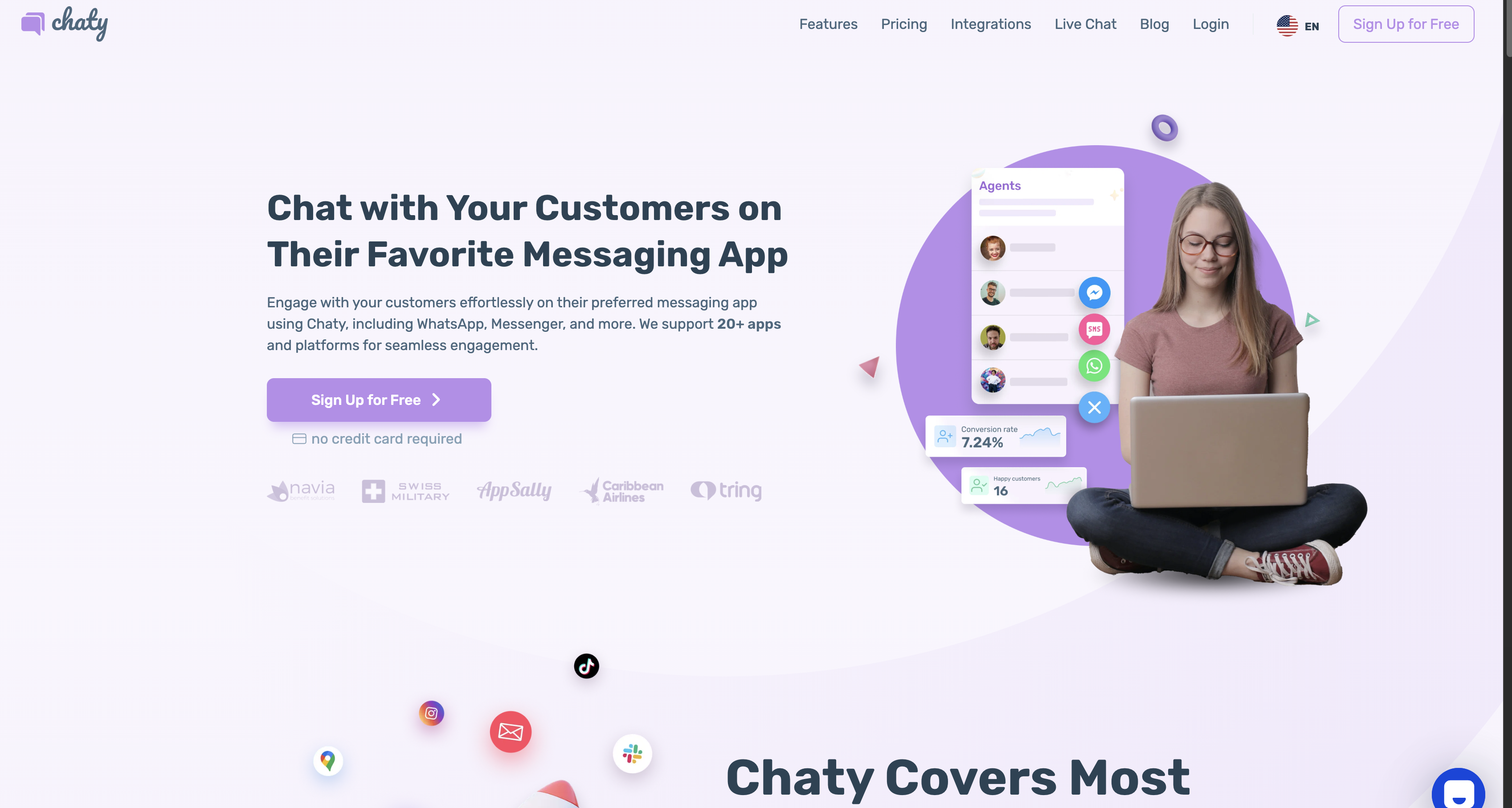
Los equipos combinan Chaty con Webflow cuando un sitio necesita canales de conversación además de formularios. Un visitante en una página de precios puede iniciar un chat de WhatsApp en lugar de enviar un formulario y esperar una respuesta por correo electrónico.
Hay tres formas de hacerlo, y la diferencia radica principalmente en quién pega el código. La aplicación Chat Buttons by Chaty se encarga de crear la cuenta y autorizar el sitio desde el Webflow Marketplace. El código personalizado y los elementos de incrustación de código (Code Embed) te permiten pegar el fragmento del widget en las etiquetas head y body del sitio o en una sola página. La API de datos de Webflow implementa el fragmento de forma programática en varios sitios a la vez, aunque requiere desarrollo en el servidor. La mayoría opta por la aplicación o por pegar el fragmento manualmente; la ruta de la API solo compensa su complejidad si gestionas sitios en masa.
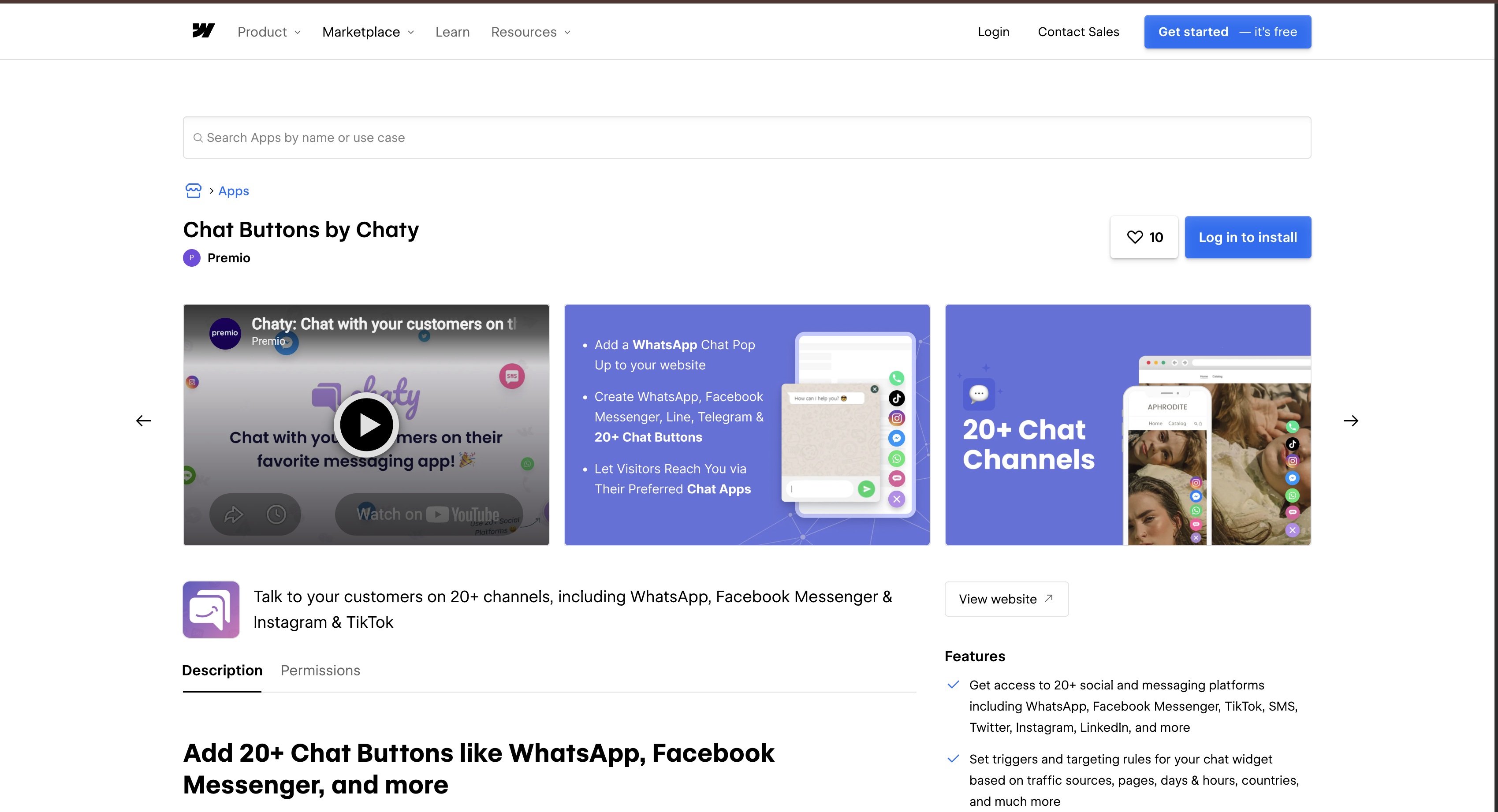
Instala la aplicación Chat Buttons by Chaty
El listado en el Marketplace se titula Chat Buttons by Chaty y está publicado por Premio. Al autorizarla, se crea automáticamente una cuenta de Chaty, y seleccionas el sitio o los sitios durante la autorización. Lee la pantalla de permisos antes de hacer clic: la aplicación solicita acceso de lectura a los usuarios autorizados, acceso de lectura y escritura al código personalizado, acceso de lectura y escritura a los datos del sitio y a la publicación, y acceso de lectura a las cuentas de usuario, usuarios del sitio y grupos de acceso. Es una concesión amplia para un botón de chat, y es el precio honesto por la vía de un solo clic.
Para configurar la integración:
- Instala la aplicación desde el catálogo de Marketplace, selecciona tu sitio o sitios web y haz clic en Authorize app.
- Crea tu widget en el panel de control de Chaty. Chaty crea la cuenta por ti durante la autorización.
- Copia el fragmento de código de instalación desde el panel de control de Chaty.
- En el panel de Webflow, haz clic en … junto a tu sitio, luego en Settings y abre la pestaña Custom code.
- Pega el fragmento en el campo Head code y haz clic en Save changes.
- Publica el sitio para que el widget se active.
Una instalación predeterminada de Chaty cubre lo siguiente antes de que pagues nada:
- Variedad de canales: el widget incluye más de 20 canales, como WhatsApp, Messenger, Instagram, Telegram, teléfono y correo electrónico. Además, Chaty admite canales personalizados si la lista te sabe a poco.
- Reglas de activación: puedes demorar la aparición del widget por tiempo, porcentaje de desplazamiento o intención de salida, para que no asalte al lector nada más aterrizar en la página.
- Segmentación de páginas: las reglas para mostrar u ocultar coinciden con una URL según contenga, coincidencia exacta, empiece por o termine en, evitando que el widget aparezca en páginas donde solo estorbaría.
- Captura con formulario de contacto: un formulario integrado recoge nombre, correo, teléfono y mensaje. La guía de leads de Chaty explica cómo almacenarlos en el panel con el plan gratuito y enviarlos por correo en los planes de pago.
Dado que el paso final requiere insertar código personalizado, necesitas un plan de sitio de pago o un plan Workspace Core, Growth, Agency o Freelancer. Si prefieres no otorgar esos permisos a una aplicación, puedes instalar el fragmento de código manualmente.
Añade el fragmento de Chaty con código personalizado y Code Embed
Pegar el fragmento por tu cuenta te ahorra usar la app del Marketplace, lo que significa sin permisos OAuth ni accesos de escritura de terceros en tu sitio. La guía de instalación de Chaty detalla este proceso para cualquier plataforma. Crea una cuenta en Chaty, diseña tu widget y copia el código de instalación desde el panel. El lugar donde lo pegues determinará dónde se cargará el widget.
Pega el fragmento en el código head de todo el sitio
El código head de todo el sitio carga el widget en cada página y coincide con la ubicación recomendada por Chaty para Webflow.
Para instalarlo en todo el sitio:
- En el panel de Chaty, haz clic en Installation code en la esquina superior derecha y copia el fragmento.
- En Webflow, ve a Site settings > Custom code.
- Pega el fragmento en el campo Head code y haz clic en Save changes.
- Publica el sitio.
El código head se procesa antes de </head> en cada página, y cada campo de código personalizado admite hasta 50 000 caracteres. Los cambios solo se aplican después de publicar, así que publica en el subdominio de prueba webflow.io y verifica el widget allí antes de enviarlo a tu dominio personalizado.
Carga el widget en páginas específicas
La ubicación a nivel de página carga Chaty solo donde lo pegues, lo cual es ideal cuando una página de destino necesita el widget y el resto del sitio no.
Para añadir el fragmento a una página:
- Abre la configuración de la página y localiza la sección Custom code.
- Pega el fragmento en Inside
<head>tag y guarda. - Publica el sitio.
Si prefieres usar un elemento Code Embed, abre el panel Add, coloca el elemento donde quieras que se cargue el widget, pega el fragmento, haz clic en Save and close y publica. Las reglas de segmentación del panel de Chaty logran lo mismo sin tocar páginas individuales, y son mucho más fáciles de revertir si cambias de idea.
Abre y cierra el widget con JavaScript
Dos funciones globales, launch_chaty() y close_chaty(), controlan el widget desde cualquier elemento una vez que se carga el fragmento. Chaty documenta ambas en su guía de JavaScript, donde las escribe como javascript: hrefs. Úsalas para conectar un enlace de la barra de navegación o un botón principal al widget de chat en lugar de mostrar un segundo botón flotante.
Para añadir un enlace personalizado que abra el chat:
- Coloca un elemento Code Embed donde deba aparecer el enlace.
- Pega el código del ancla:
<!-- opens the Chaty widget --> <a href="javascript:launch_chaty();">Chat with us</a> <!-- opens one widget when several run on the same site --> <a href="javascript:launch_chaty('620iyuohqz');">Chat with us</a> - Publica el sitio y prueba el enlace en la URL en vivo.
El ID del widget es la cadena que Chaty muestra en la URL del panel de control mientras editas un widget, y solo lo necesitas cuando hay varios widgets funcionando en el mismo sitio. El ejemplo de Chaty usa ; sustitúyelo por el tuyo.620iyuohqz
Desarrolla con la API de datos de Webflow
Cada configuración de Chaty reside en su propio panel de control, ya que Chaty no publica ninguna API REST ni webhooks. Por lo tanto, el trabajo programático se realiza desde el lado de Webflow en , y es ideal para agencias que despliegan un mismo fragmento de widget en muchos sitios de clientes. Requiere desarrollo del lado del servidor y un token con el alcance . Si prefieres gestionarlo desde un agente en lugar de escribir el cliente tú mismo, el servidor MCP de Webflow lee y escribe código personalizado a nivel de sitio y de página, gestiona scripts registrados, trabaja dentro de tus permisos y roles existentes en Webflow y registra sus acciones en el historial de actividad del sitio.https://api.webflow.com/v2custom_code:write
Cuatro endpoints gestionan esta configuración, tres para el código en sí y uno para la automatización relacionada:
- Registra el script: El endpoint de registro de script alojado toma para el URI del script, para el hash SRI, como una cadena SemVer y de 1 a 50 caracteres alfanuméricos.
hostedLocationintegrityHashversiondisplayName - Aplicarlo a todo el sitio: el endpoint de código personalizado del sitio añade los scripts registrados al encabezado o al pie de página, reemplazando la lista completa en cada llamada.
- Limitarlo a una sola página: el endpoint de código personalizado de página aplica el mismo script registrado a páginas concretas cuando poner el widget en todo el sitio resulta excesivo.
- Reacciona a los eventos del sitio: Los webhooks de Webflow se activan con eventos como y , que es como puedes automatizar cualquier proceso posterior al widget.
form_submissionsite_publish
Dado que Chaty no expone sus propios eventos de webhook, los eventos del lado de Webflow son los únicos disparadores en tiempo real que tienes en esta configuración.
Despliega el script de Chaty en varios sitios con la API
El despliegue programático registra el script de Chaty una vez por sitio, aplica el script registrado al encabezado y luego publica.
Para implementarlo:
- Registra el script con . La respuesta devuelve un derivado del que enviaste.
POST https://api.webflow.com/v2/sites/{site_id}/registered_scripts/hostediddisplayName - Aplícalo con , pasando ese con configurado en para que coincida con la instrucción de código de encabezado de Chaty:
PUT https://api.webflow.com/v2/sites/{site_id}/custom_codeidlocation"header"{ "scripts": [ { "id": "<registered_script_id>", "location": "header", "version": "1.0.0" } ] } - Publica con (consulta publicar sitio) para que el script se active.
POST https://api.webflow.com/v2/sites/{site_id}/publish
Registra Chaty como un script alojado externamente en lugar de uno inline. La referencia de scripts inline limita estos a 2000 caracteres, y el cargador del widget junto con su configuración no cabrán con garantías.
Lo que te cuesta un widget de chat
Un botón de chat flotante es una de las cosas más baratas de añadir a un sitio de Webflow y una de las más fáciles de olvidar que has añadido. Vale la pena considerar cuatro costes antes de pegar el fragmento.
- Funciona al margen de tus despliegues: el widget es un script de terceros que se descarga en tiempo de ejecución, por lo que Chaty puede modificar su comportamiento, diseño o contenido sin que tengas que publicar en Webflow, y tus pruebas en staging no lo frenarán.
- Es un tema de consentimiento, no de diseño: la declaración sobre RGPD de Chaty indica que puede recopilar páginas visitadas, clics en enlaces, movimientos del ratón, dirección IP, URL de referencia, agente de usuario y datos de cookies de tus visitantes. Por tanto, el widget debe figurar en tu política de cookies y esperar al consentimiento en lugar de cargarse antes que el banner.
- Se carga dondequiera que lo pongas: incluirlo en el head de todo el sitio hace que cada página asuma la petición y el procesamiento, incluso aquellas donde nadie ha abierto un chat en su vida. Mejor acótalo con reglas de segmentación en lugar de soltarlo por defecto en todas partes.
- El plan gratuito se mide por tráfico: la página de precios de Chaty sitúa el plan gratuito en hasta 500 visitantes al mes, el Basic en 15 $ al mes para 10 000, el Pro en 39 $ para 50 000 y el Growth desde 79 $ a partir de 150 000. Además, las propias preguntas frecuentes de Chaty avisan de que, si superas tu límite, te invitarán a mejorar tu plan o a esperar a que se reinicie el ciclo de facturación.
Nada de esto busca desacreditar al widget, sino ponerlo donde de verdad se gane el puesto. Si tu único canal es el correo, un simple enlace mailto y un formulario nativo de Webflow hacen el apaño sin llamadas a terceros ni consentimientos de por medio. Si necesitas un historial con hilos y asignación a agentes en lugar de saltar a WhatsApp, una herramienta de chat en vivo como Crisp o Tidio te encajará mejor; de hecho, tenemos un tutorial de Crisp para Webflow Cloud Apps. Y si solo quieres un canal y nada más, las páginas de WhatsApp y clic para llamar muestran widgets más específicos que hacen menos bulto y pesan menos. La gracia de Chaty frente a ellos está en reunir un abanico de canales en un solo botón, no en exprimir uno al detalle.
En cuanto al tema del consentimiento, pon primero el banner y haz que filtre el widget. Nuestra guía sobre consentimiento de cookies te muestra cómo dejarlo listo paso a paso en tu web de Webflow.
Qué puedes construir con la integración de Chaty en Webflow
Chaty convierte a los visitantes del sitio en conversaciones reales sin necesidad de crear una infraestructura de chat ni incrustar un script independiente por cada canal. En los sitios de Webflow, se repiten constantemente cuatro patrones:
- Captación de contactos por WhatsApp: Una página de campaña donde el botón de WhatsApp lanza un chat prediseñado, aprovechando las etiquetas predefinidas de pago que añaden el título y la URL de la página para tener siempre bien fichado el origen de cada consulta.
- Clic para llamar en negocios locales: Una web de una clínica o de servicios a domicilio donde los usuarios móviles tocan el widget y llaman al vuelo con el botón de llamada telefónica de Chaty, pudiendo clonar ese mismo widget en toda una cartera de webs apuntando a sus respectivos números.
- Widgets programados para campañas: Una página de ofertas donde el widget solo da la cara durante las rebajas o ante tráfico de pago, sacando partido a las reglas de fechas, días, franjas horarias, país y origen del tráfico de los planes premium de Chaty.
- Soporte multilingüe por ruta de URL: Widgets independientes segmentados por reglas de página, de modo que las páginas que comienzan con /es/ muestren un widget en español, un patrón que Chaty documenta en su guía de múltiples widgets.
/es
Si tienes que gestionar esto en un buen puñado de webs, conecta tus herramientas de IA al servidor MCP de Webflow y domina el script registrado directamente desde el agente con el que ya trabajas.
Preguntas frecuentes
Sí. Añadir código personalizado requiere un plan Site de pago o un plan Workspace Core, Growth, Agency o Freelancer; en la página de precios de Webflow puedes ver qué planes lo incluyen. La propia guía de instalación de Chaty para Webflow indica lo mismo. Chaty cuenta con un plan gratuito y empieza a rodar en cuanto colocas el fragmento de código.
El widget se empareja con el dominio que introdujiste al crearlo, así que pasar de un subdominio de webflow.io a un dominio personalizado romperá la conexión. Lo arreglas fácilmente en el panel de Chaty: dentro de Widgets, haz clic en los tres puntos junto a Edit, elige Change Domain, pon el nuevo dominio y confirma, como explica la guía de actualización de dominio de Chaty. Luego vacía la caché de tu navegador o prueba en una ventana de incógnito.
No. El código personalizado solo se activa en la web ya publicada, así que el widget no asomará hasta que publiques. Lánzalo al subdominio de pruebas webflow.io para comprobar que todo va fino antes de pasarlo a producción; la guía de publicación te explica las publicaciones en entornos de staging.
Sí, y no hace falta tocar las páginas para conseguirlo. En el panel de Chaty, ve al Paso 3 (Triggers and targeting), entra en Show on pages y define reglas para mostrar u ocultar el widget según la URL. Las reglas admiten condiciones como contiene, exacta, empieza por o termina en, como detalla la guía de segmentación de páginas de Chaty. Puedes combinar varias reglas siempre que no se pisen entre sí.
Puedes ver los permisos de una app en Site settings > Integrations > Authorized apps, y revocarla desde otra pestaña, en Site settings > Apps and integrations > Revoke. Como aclara la visión general de Webflow Apps, el código personalizado que haya metido una app desaparece en tu siguiente publicación mientras que los elementos insertados permanecen en la página, por lo que el widget puede desaparecer al publicar y no justo al revocar el acceso.
Descripción
Añade el widget de chat multicanal de Chaty a tu sitio de Webflow mediante la aplicación del marketplace Chat Buttons by Chaty o pegando un fragmento de código. Los visitantes podrán contactarte por WhatsApp, Messenger, teléfono y otros canales compatibles.
Esta página de integración se ofrece únicamente con fines informativos y de conveniencia.

Orimon
Conecta Orimon con Webflow para responder a las preguntas de tus visitantes y captar clientes potenciales mediante un chatbot de IA entrenado con tu sitio web publicado.

Chat en vivo de Social Intents
Conecta el chat en vivo de Social Intents con Webflow para responder a las preguntas de tus visitantes en tiempo real desde Microsoft Teams o Slack; también es compatible con Google Chat.

Twise
Conecta Twise, un asistente de chat con IA, a Webflow para responder a las preguntas de tus visitantes, captar clientes potenciales y comunicarte en 92 idiomas mediante un widget de chat que aprende del contenido de tu sitio.
Flowstar: Banners
Conecta Flowstar: Banners con Webflow para mostrar ventanas emergentes promocionales y banners de anuncios sin escribir código.
Temporizador de cuenta atrás de urgencia Flowstar
Añade barras de cuenta regresiva basadas en plazos a cualquier página de Webflow usando la aplicación sin código de Flowstar.

Llamar con un clic
Conecta Click to Call con Webflow para añadir un botón de teléfono flotante que permita a los visitantes llamar a tu negocio directamente desde cualquier página.
Quiz Popup
Añade el Quiz Popup de Smartarget a Webflow para crear cuestionarios de recomendación de productos que capturen los correos electrónicos de tus visitantes, ya sea mediante la aplicación del Marketplace o pegando un script.

Impulse
Conecta Impulse con Webflow para añadir ventanas emergentes, barras y widgets a tu sitio sin necesidad de escribir código.

Botones de chat para redes sociales
Añade botones de chat de WhatsApp, Messenger e Instagram a tu sitio de Webflow con la aplicación Social Chat Buttons, o coloca el script del widget tú mismo.
Integraciones relacionadas
Empieza gratis
Prueba Webflow todo el tiempo que quieras con nuestro plan Starter gratuito. Compra un plan de sitio de pago para publicar, alojar y desbloquear funciones adicionales.
