



Zapier
Conecta Zapier con Webflow para automatizar el enrutamiento de formularios, las actualizaciones del CMS y el procesamiento de pedidos de comercio electrónico en más de 7000 aplicaciones.

Webflow se encarga del diseño, la gestión de contenidos y el alojamiento del sitio, pero los datos de los formularios, pedidos y eventos se quedan ahí a menos que los muevas manualmente. Zapier salva esa distancia conectando Webflow con más de 7000 aplicaciones mediante flujos de trabajo automatizados llamados Zaps, con disparadores basados en webhooks que se activan al instante en los planes de pago.
Un simple envío de formulario puede crear un contacto en HubSpot, lanzar una notificación en Slack y añadir una fila en Google Sheets; magia pura, sin una sola línea de código. La integración viene como anillo al dedo a equipos de marketing que envían leads a su CRM, tiendas online que mandan pedidos a preparación, agencias que gestionan webs de clientes a gran escala y equipos de contenido que nutren colecciones de Webflow CMS desde Google Sheets, Airtable o canales RSS.
Cómo integrar Zapier con Webflow
¿Qué es Zapier? Zapier es una plataforma de automatización que conecta aplicaciones web mediante flujos de trabajo de disparador y acción llamados Zaps: cada uno arranca con un evento disparador en una app y ejecuta una o más acciones en otras. Zapier admite conexiones mediante OAuth, plantillas predefinidas y la acción beta API Request para llamadas HTTP directas.
Los equipos utilizan Zapier con Webflow cuando los formularios, los pedidos de comercio electrónico, los comentarios o los cambios en el CMS deben llegar a otras herramientas automáticamente. El punto de partida más común es enviar los datos de los formularios de Webflow a un CRM o a una plataforma de correo electrónico. Pero la integración se extiende al cumplimiento de pedidos, la sindicación de contenidos y las notificaciones de equipo en tiempo real.
La integración de Zapier con Webflow admite 5 enfoques:
- La aplicación de Zapier en el marketplace conecta tu cuenta de Webflow mediante OAuth. Ofrece 5 disparadores, 7 acciones y 2 búsquedas de Webflow sin escribir código.
- Los disparadores de formularios de Webflow envían los envíos de formularios nativos directamente a los flujos de trabajo de Zapier mediante plantillas preconfiguradas.
- Los formularios de Zapier con elementos de incrustación de código te permiten insertar formularios alojados en Zapier dentro de las páginas de Webflow. Esto evita por completo el sistema de formularios de Webflow.
- Webhooks by Zapier te da acceso a eventos de Webflow que el conector nativo no ofrece. Algunos ejemplos son la creación de elementos en el CMS o la publicación de sitios.
- Las API de Webflow y Zapier te dan control total sobre las operaciones del CMS, la gestión de pedidos y el registro de webhooks. Requieren desarrollo del lado del servidor.
La mayoría de las implementaciones comienzan con la aplicación del marketplace y los disparadores de formularios nativos. Los equipos añaden webhooks o llamadas a la API a medida que surgen nuevas necesidades.
Instala la aplicación de Zapier
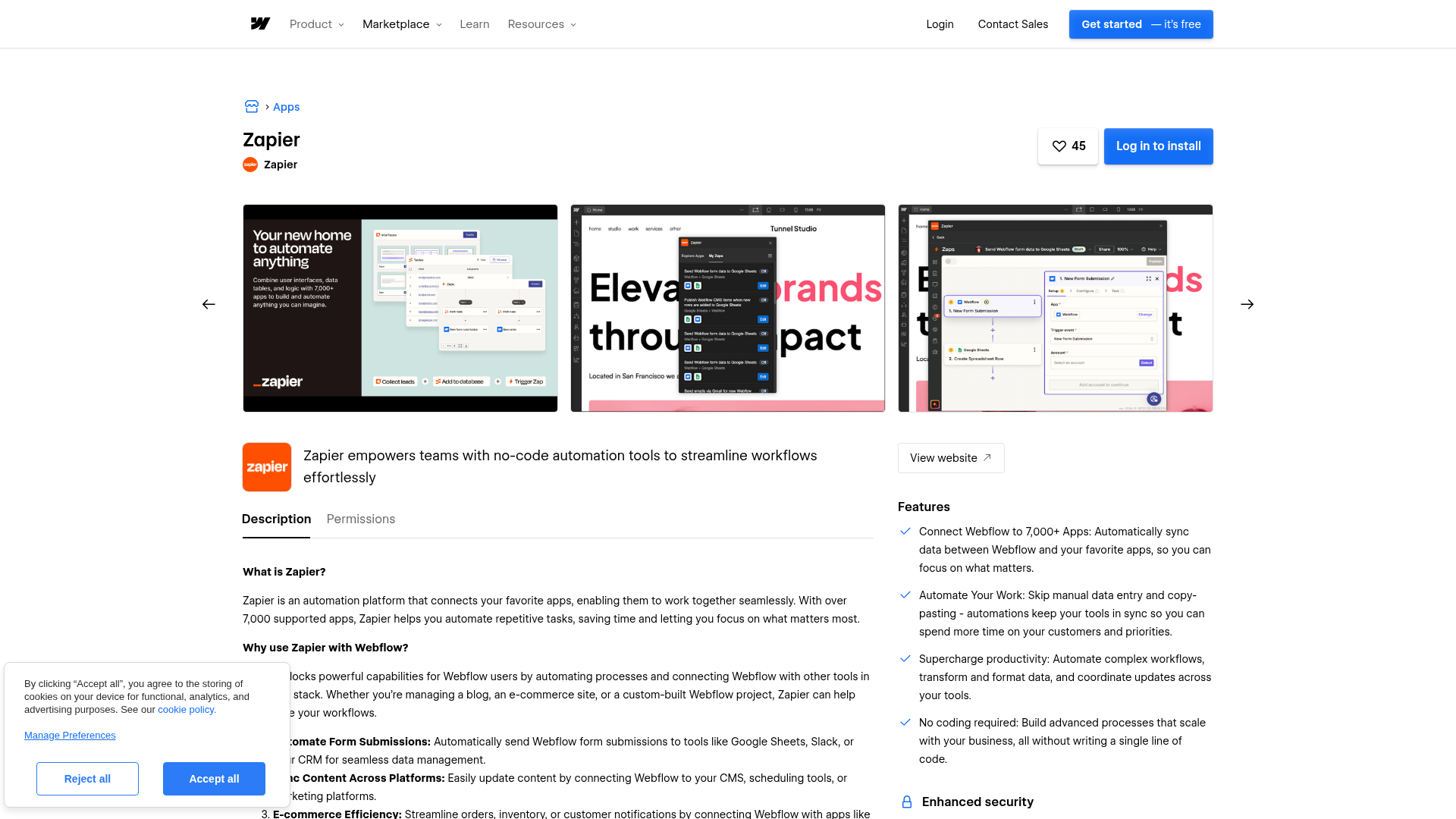
La app de Zapier en el Webflow Marketplace conecta tu cuenta de Webflow con Zapier mediante OAuth. Olvídate de claves API y de configurar webhooks a mano. La aplicación cuenta con más de 5000 instalaciones y luce la insignia «Approved by Webflow», lo que significa que Webflow la ha revisado para garantizar un desarrollo de sitios de calidad, aunque no respalda ni certifica estas aplicaciones de manera oficial. Una vez conectada, podrás seleccionar cualquiera de tus sitios de Webflow al montar tus Zaps.
Para configurar la integración:
- Inicia sesión en Zapier y ve a la página de aplicaciones.
- Haz clic en + Añadir conexión, busca Webflow y haz clic en Añadir conexión.
- Se abrirá una nueva pestaña en el navegador: inicia sesión en tu cuenta de Webflow y autoriza a Zapier.
- Limita el acceso a sitios o espacios de trabajo específicos durante el proceso de autorización.
Tras la conexión, Zapier puede acceder a estos disparadores y acciones de Webflow:
- Disparador de nuevo envío de formulario de Webflow (instantáneo): se activa cuando un visitante envía cualquier formulario publicado
- Disparadores de nuevo pedido y pedido actualizado de Webflow (instantáneos): se activan con los eventos de pedidos de comercio electrónico
- Disparador de nuevo comentario de Webflow (instantáneo): se activa cuando se añade un comentario en Webflow
- Disparador de nuevo hilo de comentarios resuelto de Webflow (sondeo): busca hilos de comentarios recién resueltos
- Acciones de crear elemento y crear elemento en vivo de Webflow: añaden elementos al CMS como borradores o directamente al sitio publicado
- Acciones de actualizar elemento y actualizar elemento en vivo de Webflow: modifican elementos existentes del CMS
- Búsquedas de encontrar elemento y encontrar elemento en vivo de Webflow: buscan colecciones por nombre o slug
- Acciones de completar pedido y actualizar pedido de Webflow: gestionan el estado y el seguimiento de los pedidos de comercio electrónico
- Acción de solicitud de API de Webflow (Beta): envía solicitudes HTTP sin procesar utilizando la autenticación de Webflow. Cubre operaciones que el conector nativo no ofrece.
También puedes acceder a la aplicación de Zapier desde Webflow. Abre el panel de aplicaciones e inicia Zapier directamente. Es funcionalmente la misma conexión OAuth; la diferencia es dónde empiezas.
Conecta formularios de Webflow a Zapier
El flujo de trabajo más común entre Zapier y Webflow comienza con un formulario nativo de Webflow. Cuando un visitante envía un formulario en tu sitio publicado, el disparador de nuevo envío de formulario de Webflow activa un Zap. En los planes de pago, esto ocurre al instante. No hay URLs de webhook que pegar ni código personalizado que añadir. Las plantillas preconfiguradas de Zapier hacen que este sea un punto de partida sin configuración.
Para que el disparador funcione, deben cumplirse dos requisitos. El formulario debe estar publicado en un dominio activo. El modo de vista previa no activa los disparadores. Debe existir al menos un envío real en el sitio publicado. Esto permite a Zapier detectar el formulario y asignar sus campos. Un envío de prueba es suficiente.
Para conectar un formulario de Webflow a Zapier:
- En Zapier, haz clic en Create y elige New Zap.
- Selecciona Webflow como la aplicación de activación (trigger) y elige Form submission como el evento, luego haz clic en Continue.
- Elige tu cuenta de Webflow y haz clic en Continue.
- Selecciona tu sitio en el menú desplegable Site Name. Elige tu formulario en el menú desplegable Form Name y haz clic en Continue.
- Haz clic en Test trigger y luego en Continue with selected record.
- Añade una aplicación de acción (como Google Sheets, HubSpot, Slack o Mailchimp) y asigna los campos del formulario.
- Haz clic en el icono del lápiz para ponerle nombre a tu Zap y haz clic en Publish.
Zapier ofrece plantillas predefinidas para los flujos de trabajo con formularios más habituales:
- Formulario de Webflow → Fila de Google Sheets
- Formulario de Webflow → Contacto de HubSpot
- Formulario de Webflow → Mensaje de Slack
- Formulario de Webflow → Suscriptor de Mailchimp
- Formulario de Webflow → Notificación de Gmail
- Formulario de Webflow → Registro de Salesforce
- Formulario de Webflow → Contacto de ActiveCampaign
- Nuevo elemento RSS → Crear elemento en el CMS de Webflow
Un detalle importante: cambiar el nombre de un formulario en Webflow puede romper un Zap conectado. Si cambias el nombre de un formulario o de un sitio, abre cada Zap afectado y vuelve a seleccionar el sitio y el formulario en el paso de activación.
Añade formularios de Zapier con elementos Code Embed
Puedes gestionar formularios directamente desde Zapier en lugar de usar el sistema nativo de Webflow. Inserta un formulario alojado en Zapier en cualquier página de Webflow. Los envíos van directamente a los flujos de trabajo de Zapier sin pasar por el almacenamiento de formularios de Webflow. Este método es muy útil cuando necesitas lógica condicional en tu formulario, la cual está disponible en los planes de pago de Zapier. También es ideal cuando los envíos deben superar los límites de almacenamiento de Webflow.
Para insertar un formulario de Zapier:
- En Zapier, ve a Forms y crea un nuevo formulario con el constructor visual.
- Conecta el formulario a un flujo de trabajo de Zap y copia el código de inserción.
- En Webflow, añade un elemento Code Embed a tu página y pega el código.
- Publica tu sitio.
El estilo del formulario insertado lo controla Zapier, no Webflow. Las opciones de personalización CSS son más limitadas que con los formularios nativos de Webflow. Para sitios donde la coherencia visual es clave, los formularios nativos de Webflow con el activador Webflow New Form Submission te ofrecen un control total sobre el diseño.
Usa Webhooks by Zapier para eventos personalizados
El conector nativo de Zapier cubre formularios, pedidos, comentarios e hilos de comentarios resueltos. Sin embargo, Webflow dispara eventos de webhook adicionales que el conector nativo no expone como activadores. Estos incluyen collection_item_created, collection_item_published y site_publish. Webhooks by Zapier soluciona esto proporcionándote una URL que recibe cualquier carga útil HTTP. Esta función requiere un plan de pago de Zapier.
Para configurar un activador de webhook personalizado:
- En Zapier, crea un nuevo Zap y elige Webhooks by Zapier como activador con el evento Catch Hook.
- Copia la URL del webhook generada desde la pestaña de prueba.
- En Webflow, ve a Project Settings > Integrations y pega la URL de Zapier como punto de conexión (endpoint) del webhook. Selecciona el tipo de evento que quieres capturar (como
collection_item_created). - Guarda y vuelve a publicar tu sitio.
- Dispara el evento en tu sitio en vivo (por ejemplo, crea un elemento en el CMS).
- Regresa a Zapier: la carga útil aparecerá con los datos de campo listos para asignar.
- Añade los pasos de acción y publica el Zap.
Este método permite realizar flujos de trabajo que el conector nativo no puede manejar:
- Notificar a un canal de Slack cuando se publica un elemento del CMS
- Sincronizar nuevos elementos del CMS con una base de datos externa en tiempo real
- Activar una canalización de despliegue cuando se publica un sitio
Webflow reintenta las entregas fallidas de webhooks hasta 3 veces a intervalos de 10 minutos. Al tercer fallo, el webhook se desactiva y el propietario del sitio recibe un aviso por correo electrónico. En flujos de trabajo en producción, conviene vigilar la disponibilidad de tu endpoint en Zapier y activar las notificaciones de error de Zapier para cazar cualquier fallo de entrega a tiempo.
Desarrolla con las API de Webflow y Zapier
Algunos flujos de trabajo requieren eliminar elementos del CMS, publicar sitios, realizar operaciones masivas o transformar datos de forma personalizada. La vía de la API resuelve estos casos. Este enfoque requiere desarrollo del lado del servidor y familiaridad con las API REST, eliminando las limitaciones del conector nativo.
Hay tres superficies de API relevantes:
- La API de datos de Webflow (v2) gestiona colecciones del CMS, elementos, formularios, pedidos de comercio electrónico y publicación de sitios
- Los webhooks de Webflow activan eventos en tiempo real para cambios en el CMS, envíos de formularios y actividad de pedidos
- La acción API Request (Beta) de Zapier envía solicitudes HTTP sin procesar a través de la conexión OAuth de Webflow dentro de un Zap
La API v1 de Webflow quedó obsoleta el 31 de marzo de 2025. Todos los endpoints utilizan el esquema v2 en https://api.webflow.com/v2/.
Crea y publica elementos del CMS mediante la API
El conector nativo de Zapier puede crear elementos del CMS en borrador con "Create Item" y añadirlos directamente al sitio publicado con "Create Live Item". La API es útil cuando necesitas realizar publicaciones masivas u otras operaciones del CMS que las acciones nativas no cubren.
Para crear un elemento del CMS en vivo:
- Envía una solicitud
POSTa/v2/collections/{collection_id}/items/livecon el alcance OAuthcms:write. - Incluye los datos del campo en el cuerpo de la solicitud que coincidan con el esquema de tu colección. Los campos
nameyslugson obligatorios. Los slugs deben ser únicos dentro de la colección. - Para la publicación masiva de elementos en borrador, utiliza
POST /v2/collections/{collection_id}/items/publish. Incluye una matriz de IDs de elementos, hasta 100 por solicitud.
Los campos de fecha deben usar el formato ISO 8601 (2023-07-28T19:41:52.325Z). Las cadenas de fecha que no cumplan con este formato provocarán errores de validación. Los campos de referencia requieren el ID asignado por Webflow del elemento de destino, no el nombre o el slug del elemento. Utiliza un paso de búsqueda "Find Item" de Webflow o GET /v2/collections/{collection_id}/items para recuperar los IDs antes de crear elementos referenciados.
Registra webhooks mediante programación
En lugar de configurar webhooks a través del panel de control de Webflow, puedes registrarlos mediante la API. Esto te brinda un mayor control sobre el enrutamiento de eventos.
Para registrar un webhook:
- Envía una solicitud
POSTa/v2/sites/{site_id}/webhookscon el alcancesites:write. - Establece el
triggerTypeen el evento que deseas capturar (comoform_submission,collection_item_createdoecomm_new_order). - Establece la
urlen tu URL de "Catch Hook" de Zapier o en el endpoint de tu propio servidor.
Cada sitio admite hasta 75 registros de webhooks por tipo de disparador. Los webhooks creados a través de la API incluyen encabezados de solicitud para validación de firma, mientras que los creados desde el panel de control prescinden de ellos.
Utiliza la acción "API Request" dentro de un Zap
La acción "Webflow API Request (Beta)" en Zapier te permite llamar a cualquier endpoint de la API de Webflow sin salir del constructor de Zaps. Utiliza la conexión OAuth existente, por lo que no necesitas gestionar tokens de API por separado. Es la forma más sencilla de acceder a operaciones de la API que las acciones nativas no cubren, como eliminar elementos o publicar un sitio.
Para usarla:
- Añade un paso "API Request (Beta)" a tu Zap y selecciona Webflow como aplicación.
- Establece el método HTTP (GET, POST, PATCH o DELETE) e introduce la URL completa del endpoint.
- Añade cualquier cuerpo de solicitud o parámetro de consulta requerido.
Esto te ofrece una forma flexible de acceder a las operaciones de la API de Webflow que las acciones nativas no cubren.
Esta acción consume una tarea de Zapier por ejecución y también cuenta para los límites de solicitudes de la API de Webflow.
¿Qué puedes construir con la integración de Zapier y Webflow?
Usar Zapier con Webflow te permite mover automáticamente los datos de tu sitio web al resto de tus herramientas. Sin exportaciones manuales ni código de backend personalizado.
- Captación de leads con enrutamiento a CRM: El envío de un formulario de contacto de Webflow crea un contacto en HubSpot, envía una notificación a Slack al canal de ventas y añade el lead a una hoja de cálculo de Google Sheets, todo desde un solo envío. Nursa, un cliente Enterprise de Webflow, utiliza este patrón. Ellos enrutan las consultas a través de Google Sheets, Gmail, Twilio Segment y Amazon Redshift desde un solo activador de formulario.
- Sindicación de contenido del CMS desde fuentes externas: Una fila de Google Sheets o un registro de Airtable crea automáticamente un elemento del CMS en Webflow. Soon, una empresa SaaS, utiliza este enfoque para publicar más de 130 artículos de blog en un solo año. Cada publicación requiere menos trabajo manual, ya que alimentan su CMS de Webflow desde un flujo de contenido automatizado.
- Procesamiento de pedidos de comercio electrónico: Cada nuevo pedido de comercio electrónico en Webflow activa un Zap. El pedido registra la venta en Airtable, crea un envío en ShipStation y envía un correo de confirmación. Un segundo Zap escribe el número de seguimiento de vuelta en el registro del pedido de Webflow cuando se realiza el envío.
- Publicación de contenido generado por el usuario: Los envíos de formularios de Webflow crean elementos del CMS que aparecen en el sitio en vivo. Esto es útil para bolsas de trabajo, directorios o páginas de testimonios. La plantilla de Zap "Publish Webflow CMS items from new Webflow form submissions" gestiona este patrón sin necesidad de código.
Si necesitas un mayor control sobre la eliminación de elementos del CMS, la publicación masiva o la gestión de inventario, la ruta de integración mediante API cubre esos casos con total flexibilidad.
Preguntas frecuentes
Sí, aunque con limitaciones importantes. La guía de configuración de Zapier sitúa el plan Starter de Webflow o cualquier plan de sitio de pago como punto de partida mínimo. Ahora bien, los envíos de formularios en Starter tienen un tope de 50 en total —no mensuales— y los elementos del CMS también están limitados a 50, lo que hace que Starter se quede muy corto para una automatización continua. Para flujos basados en CMS, necesitarás un plan CMS (2000 elementos) o Business (hasta 20 000 elementos). Echa un vistazo a la guía de configuración de Webflow en Zapier para consultar la lista completa de requisitos.
Una tarea por cada paso de acción completado con éxito en el Zap. El disparador en sí sale gratis. Un Zap que crea un elemento de CMS, envía un correo y actualiza un registro en el CRM consume 3 tareas por cada envío de formulario. En el plan Free de Zapier (100 tareas al mes), el saldo vuela tras unos 33 envíos. Los pasos integrados como Filter by Zapier, Formatter by Zapier, Path by Zapier o Delay no gastan tareas. Consulta la documentación sobre el recuento de tareas de Zapier para conocer al detalle las reglas de cálculo.
Hay tres sospechosos habituales. Primero, cambiar el nombre de un formulario o sitio en Webflow modifica sus nombres o slugs, lo que puede romper el Zap: basta con volver a seleccionar el formulario en el paso disparador para solucionarlo. Segundo, Webflow desactiva los webhooks tras 3 intentos fallidos de entrega espaciados cada 10 minutos (el propietario del sitio recibe un aviso por email cuando esto ocurre). Tercero, el formulario debe estar publicado en un dominio activo y contar con al menos un envío para que Zapier pueda detectarlo. La guía de resolución de problemas de Zapier para Webflow detalla cada caso con su solución específica.
El conector nativo de Zapier incluye la acción Create Live Item para añadir elementos al CMS directamente en el sitio publicado, pero deja fuera las acciones Delete Item o Publish Site. Para eliminar elementos, publicar sitios y otras operaciones exclusivas de la API, recurre a la acción Webflow API Request (Beta) o a una llamada directa a la API. Esta acción Beta te permite invocar cualquier endpoint de la API v2 de Webflow aprovechando la conexión OAuth que ya tienes en tu Zap.
No. En el plan Free de Zapier, todos los disparadores pasan a comprobar datos cada 15 minutos, incluso los que llevan la etiqueta «Instant». Para disfrutar de disparadores en tiempo real mediante webhooks, hace falta un plan de pago de Zapier. En los planes de pago, los disparadores New Form Submission, New Order, Updated Order y New Comment de Webflow se activan al instante. El disparador New Resolved Comment Thread funciona mediante comprobación periódica. Eso sí, el evento debe ocurrir en tu sitio publicado de Webflow. Pásate por la página de ayuda de Zapier para Webflow para ver los intervalos de sondeo de cada plan.
Descripción
Zapier conecta los formularios, las colecciones del CMS y los pedidos de comercio electrónico de Webflow con más de 7000 aplicaciones mediante flujos de trabajo automatizados. Envía datos entre herramientas sin necesidad de código personalizado ni exportaciones manuales.
Esta página de integración se ofrece únicamente con fines informativos y de conveniencia.

Apix Drive
Conecta Apix Drive, una plataforma de integración sin código, con Webflow para automatizar la transferencia de datos de formularios a más de 300 CRM, hojas de cálculo, herramientas de notificación y plataformas de marketing.
Crear variables
Convierte las clases background-color- y text-color- en variables de color de Webflow de una sola vez, y luego construye el resto del sistema de diseño de forma nativa o mediante prompts.
Rotundamente
Conecta la plataforma de sincronización de datos sin código de Flatly con Webflow para sincronizar información de más de 50 herramientas empresariales en tus colecciones de CMS mediante exportaciones CSV y flujos de trabajo automatizados.

Apico
El servicio API de Apico está fuera de línea y su aplicación de Webflow ya no conecta. Revoca cualquier acceso que aún mantenga y luego traslada los mismos datos de formularios y CMS con la API de datos de Webflow.
Taskade
Conecta Taskade con Webflow para convertir los envíos de formularios en tareas, publicar elementos del CMS desde las automatizaciones de Taskade o vincular ambas aplicaciones a un mismo agente de IA a través de MCP.

MySQL
Conecta MySQL con Webflow para sincronizar filas de bases de datos en elementos de [Webflow CMS](https://webflow.com/cms) y almacenar envíos de formularios en tablas relacionales.

Python
Conecta Python con Webflow a través de la API de datos de Webflow para automatizar la publicación en el CMS y gestionar los envíos de formularios o datos externos.

Wrike
Conecta Wrike con Webflow para convertir los envíos de formularios en tareas con seguimiento, sincronizar el estado de los proyectos con tu sitio y permitir que los agentes de IA trabajen en ambos.

OpenAI
Conecta OpenAI con Webflow para generar contenido en el CMS y gestionar automáticamente los envíos de formularios y las preguntas de los visitantes a partir de los datos de tu propio sitio.
Integraciones relacionadas
Empieza gratis
Prueba Webflow todo el tiempo que quieras con nuestro plan Starter gratuito. Compra un plan de sitio de pago para publicar, alojar y desbloquear funciones adicionales.
