



Conecta WhatsApp, la plataforma de mensajería empresarial de Meta, con Webflow para añadir botones de chat, activar mensajes automáticos a partir de formularios y pedidos, e integrar la comunicación con clientes en tiempo real en cualquier página.

Tu web lo tiene todo resuelto: diseño, contenido del CMS y hosting en un único lugar. Pero si alguien quiere contactar contigo por WhatsApp, no encuentra un camino directo de la página al chat.
Conectar WhatsApp a tu sitio añade mensajería directa a cualquier página. Los visitantes tocan un botón de chat o un widget flotante y acceden a una conversación de WhatsApp con contexto prellenado sobre la página que estaban viendo. Con la API de WhatsApp Cloud y middleware de automatización, también puedes activar mensajes salientes tras el envío de formularios, eventos de pedidos y actualizaciones del CMS.
Las tiendas de comercio electrónico pueden enviar confirmaciones de pedido por WhatsApp. Los agentes inmobiliarios pueden gestionar consultas sobre propiedades. Los equipos de SaaS pueden calificar clientes potenciales y las empresas de servicios pueden confirmar citas. Cualquier sitio que dependa de una comunicación rápida y personal con los visitantes puede usar WhatsApp como canal de contacto.
Cómo integrar WhatsApp con Webflow
¿Qué es WhatsApp? WhatsApp es la plataforma de mensajería de Meta que cuenta con una Business Platform pensada para comunicarse con clientes a gran escala mediante programación. Incluye una Cloud API para enviar texto, archivos multimedia y mensajes interactivos, además de soporte para webhooks con los que recibir mensajes entrantes y saber si se han entregado. También ofrece plantillas de mensajes, catálogos interactivos y WhatsApp Flows para rellenar formularios o hacer reservas sin salir de la app.
Conecta WhatsApp a tu sitio cuando necesites un canal de mensajería directa que vaya más allá de los formularios de contacto. Una inmobiliaria podría añadir botones contextuales de "Chatea sobre esta propiedad" en las páginas de listados del CMS. Una marca de venta directa al consumidor podría enviar confirmaciones de pedido automáticas mediante mensajes de plantilla de WhatsApp activados por eventos de comercio electrónico.
Puedes conectar WhatsApp a tu sitio de 4 formas:
- Las aplicaciones de chat del marketplace añaden botones flotantes de WhatsApp a tu sitio sin necesidad de escribir código.
- Los enlaces de "clic para chatear" y los widgets integrados te permiten colocar puntos de contacto de WhatsApp en páginas específicas usando elementos nativos o código de widgets de terceros.
- viaSocket conecta los envíos de formularios y los eventos del CMS con mensajes de WhatsApp a través de flujos de trabajo automatizados.
- Las API de Webflow y WhatsApp Cloud te dan control total sobre el envío de mensajes, la sincronización del CMS y los flujos de trabajo basados en webhooks, pero requieren desarrollo del lado del servidor.
La mayoría de las implementaciones combinan dos o más de estos métodos dependiendo de la complejidad de tu configuración.
Instala una aplicación de chat de WhatsApp desde el marketplace
En el Apps Marketplace encontrarás varias aplicaciones de terceros para plantar un botón de WhatsApp en tu web. Meta o WhatsApp no tienen una app oficial propia allí, pero opciones como Chat Everywhere, Social Chat Buttons y Chat Buttons by Chaty te permiten usar WhatsApp como canal de contacto. Puedes instalar Chat Everywhere directamente desde el panel de Apps como app del marketplace. Ten en cuenta que todas las apps del marketplace requieren un plan de sitio de pago.
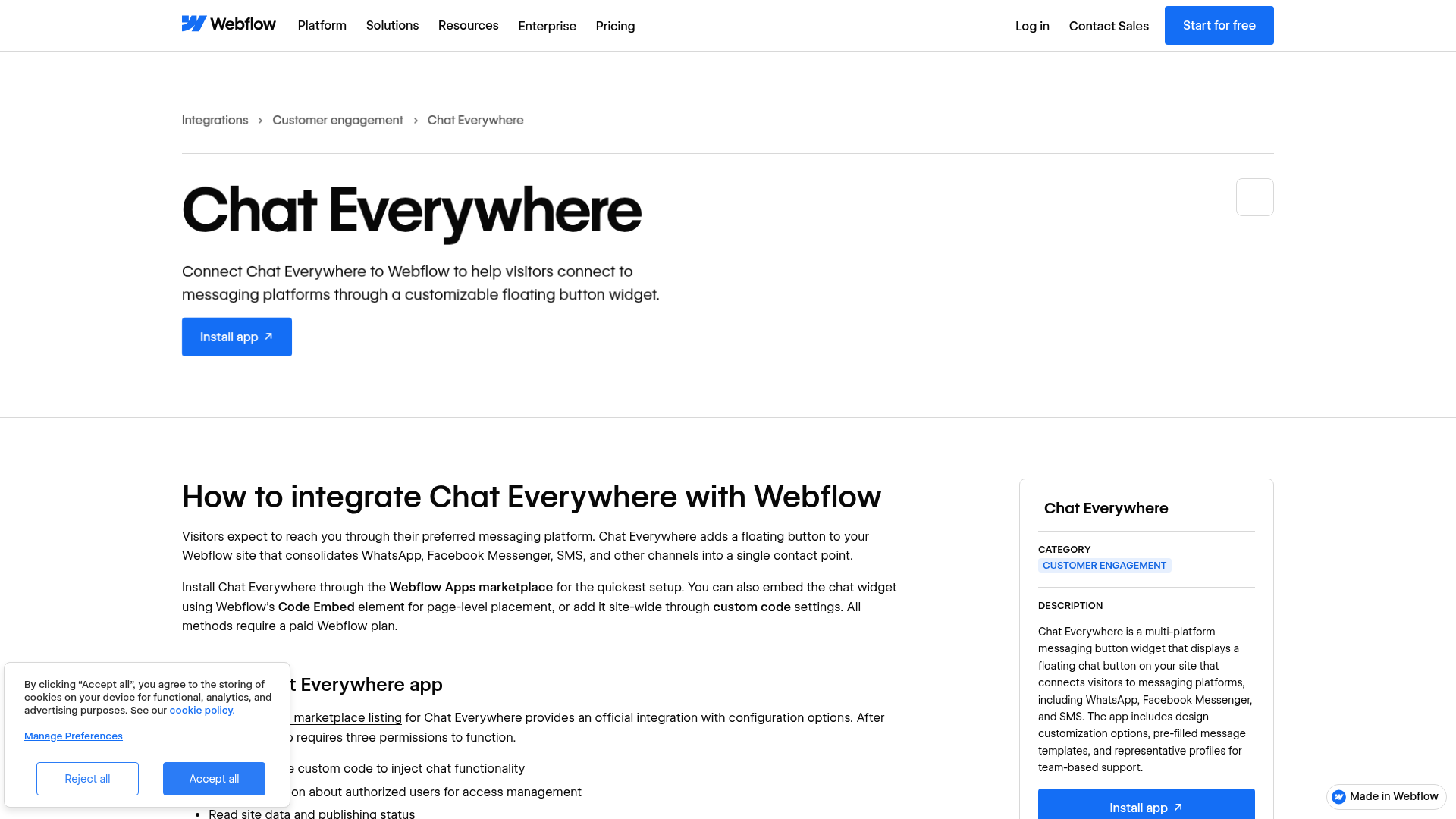
Para instalar Chat Everywhere:
- Abre tu proyecto y entra en el panel de Apps.
- Busca Chat Everywhere en el marketplace de aplicaciones.
- Echa un vistazo a los permisos que solicita y haz clic en Install.
- Configura los ajustes de la aplicación.
- Publica tu sitio.
Esto añade un punto de entrada básico de WhatsApp instalado desde el marketplace, que podrás perfeccionar más adelante si necesitas más personalización.
- Social Chat Buttons incluye WhatsApp, Messenger, Instagram, Telegram y más, con iconos y posiciones personalizables (más de 1000 instalaciones).
- Chat Buttons de Chaty ofrece una ventana emergente de WhatsApp junto con más de 20 canales de mensajería (más de 100 instalaciones).
- Chat Everywhere combina WhatsApp, Facebook Messenger y SMS en un único botón de contacto flotante.
Si necesitas más control sobre el aspecto del widget, programar horarios de atención o mensajes predefinidos, utiliza widgets integrados de proveedores externos, los cuales tratamos en la siguiente sección.
Añade WhatsApp a tu sitio con enlaces y widgets integrados
Puedes conectar WhatsApp usando elementos de enlace nativos sin tocar una sola línea de código, o bien integrar widgets de terceros para lucir una coqueta burbuja de chat con funciones avanzadas. El método del enlace funciona en cualquier plan, incluso en el Starter gratuito. Los widgets integrados requieren un plan de sitio de pago y un plan de espacio de trabajo Core o superior para tener acceso al código personalizado.
Crea un enlace de clic para chatear con un botón nativo
Utiliza el wa.meformato de URL oficial de WhatsApp para abrir un hilo de conversación en el móvil (aplicación de WhatsApp) o en el escritorio (WhatsApp Web) cuando un visitante haga clic en el enlace. No necesitas herramientas externas, cuentas ni código.
Para añadir un botón de WhatsApp:
- Abre tu proyecto y despliega el panel Add.
- Arrastra un Button o un Link Block directamente al lienzo.
- Selecciona el elemento, abre el panel Settings y elige el tipo de enlace URL.
- Pega tu URL de WhatsApp:
https://wa.me/15551234567(usa el número internacional completo sin espacios, paréntesis ni guiones). - Activa Open in new tab.
- Dale estilo al botón y, si quieres, añade una imagen de icono de WhatsApp dentro del bloque de enlace.
Para predefinir un mensaje, añade un textparámetro: https://wa.me/15551234567?text=I'm%20interested%20in%20your%20services. Esto le da a tu equipo contexto inmediato sobre lo que el visitante quiere consultar. Consulta el formato de URL en el Centro de ayuda de WhatsApp.
Este método no incluye una interfaz de burbuja de chat, formularios previos al chat, programación de horarios de atención ni soporte para múltiples agentes. Para esas funciones, utiliza un widget integrado.
Integra el widget de WhatsApp de Elfsight
Elfsight despliega una simpática burbuja flotante de chat con colores a medida, mensajes de bienvenida, perfiles de agentes, horarios de atención y activadores automáticos (tiempo en página, scroll alcanzado).
Para añadir Elfsight a una sola página:
- Regístrate en elfsight.com, entra en el catálogo de apps y busca WhatsApp Chat.
- Elige una plantilla, introduce tu número de teléfono de WhatsApp y configura la burbuja de chat, el encabezado, el mensaje de bienvenida, la posición y los ajustes de visualización.
- Haz clic en Añadir al sitio web gratis y copia el código de inserción.
- Abre el panel Add, teclea «Embed» en el buscador y arrastra un elemento Code Embed a la página.
- Pega el código de Elfsight en el editor de código y haz clic en Guardar y cerrar.
- Publica tu sitio.
El widget no se mostrará dentro del lienzo: solo cobra vida en el sitio web publicado. Puedes ver un ejemplo funcionando en webflow-whatsapp-chat-widget-elfsight.webflow.io.
Si prefieres que el widget aparezca en cada rincón de la web, pega el código incrustado en Custom code in head and body tags entrando en Site settings > Custom Code > Footer Code y publica los cambios. Ponerlo en el footer hace que el script cargue después de los contenidos principales, ¡así la página carga como un tiro!
Usa otros proveedores de widgets de inserción
Common Ninja y Clickiny siguen el mismo patrón de inserción: configura el widget en el sitio del proveedor, copia el código generado y pégalo en un elemento de Código incrustado o en el campo de Código del pie de página de todo el sitio. TimelinesAI ofrece un generador de widgets gratuito que incluye a Webflow como plataforma disponible.
Algunas extensiones de navegador bloquean los widgets de chat por defecto. Es posible que los usuarios con extensiones de privacidad no vean el widget en absoluto. Considera ofrecer un enlace visible como alternativa junto a cualquier widget de chat.
Conecta Webflow y WhatsApp con viaSocket
viaSocket te ofrece una conexión directa entre tu sitio y WhatsApp para envíos de formularios, cambios en el CMS y pedidos.
viaSocket ofrece una página de integración entre Webflow y WhatsApp con combinaciones de disparadores y acciones ya preparadas:
- El envío de un formulario activa un mensaje de WhatsApp
- Un nuevo elemento de colección CMS activa un mensaje de WhatsApp
- La eliminación de un elemento de colección CMS activa un mensaje de WhatsApp
- La actualización de metadatos de una página activa un mensaje de WhatsApp
- Un nuevo pedido de Ecommerce activa un mensaje de WhatsApp
- La actualización de un pedido activa un mensaje de WhatsApp
- Un cambio en el inventario activa un mensaje de WhatsApp
Estas asignaciones convierten a viaSocket en una opción directa para notificaciones de WhatsApp activadas desde el sitio, sin necesidad de código backend personalizado.
Necesitarás una cuenta de WhatsApp Business con un número de teléfono verificado y al menos una plantilla de mensaje aprobada para notificaciones salientes.
Crea con las API de Webflow y WhatsApp Cloud
La ruta de la API te brinda control total sobre la mensajería automatizada, la sincronización del CMS y los flujos de trabajo de webhooks personalizados en ambas plataformas. Necesitarás desarrollo del lado del servidor y un servidor externo para recibir las cargas útiles de los webhooks, ya que no puedes alojar puntos de conexión de webhooks de forma nativa en tu sitio.
Una implementación completa de la API incluye cuatro capas:
- La API de WhatsApp Cloud (URL base
https://graph.facebook.com/v22.0/) gestiona el envío de mensajes, la administración de plantillas y la recepción de webhooks - La Data API v2 gestiona las colecciones del CMS y los envíos de formularios
- Los webhooks lanzan eventos en tiempo real para envíos de formularios, pedidos nuevos y modificaciones en elementos del CMS
- Los webhooks de WhatsApp hacen llegar a tu servidor los mensajes entrantes y el estado de entrega de los salientes
Ambas API utilizan autenticación de token Bearer en el encabezado Authorization. WhatsApp requiere whatsapp_business_messaging y whatsapp_business_management permisos en tu aplicación de desarrollador de Meta.
Envía un mensaje de WhatsApp cuando se envíe un formulario
Dispara un webhook al enviar un formulario, procesa la carga útil en tu servidor y utiliza la API de WhatsApp Cloud para enviar un mensaje de plantilla al cliente potencial o a tu equipo.
Pasos para la implementación:
- Registra un webhook para el evento
form_submissionusandoPOST /v2/sites/:site_id/webhookso a través del Diseñador. Apúntalo al punto de conexión HTTPS de tu servidor. - Cuando tu servidor reciba la carga útil del webhook, valida el encabezado
x-webflow-signaturey extrae los datos del formulario depayload.data(campos como nombre, correo electrónico, teléfono). - Llama a
POST /{phone-number-id}/messagesen la API de WhatsApp Cloud con una plantilla de utilidad preaprobada:
{
  "messaging_product": "whatsapp",
  "to": "15551234567",
  "type": "template",
  "template": {
    "name": "form_acknowledgment",
    "language": { "code": "en_US" },
    "components": [{
      "type": "body",
      "parameters": [
        { "type": "text", "text": "Jane Doe" }
      ]
    }]
  }
}
Los mensajes enviados fuera de la ventana de atención de 24 horas deben usar plantillas preaprobadas. Si estás dentro de esa ventana porque el cliente te ha escrito primero, tienes vía libre para chatear con texto libre y las conversaciones de servicio son gratuitas.
Escribe clientes potenciales de WhatsApp en el CMS
Los mensajes de WhatsApp entrantes pueden crear elementos del CMS automáticamente. Tu servidor recibe el webhook de WhatsApp messages, analiza el nombre y el número de teléfono del remitente, y escribe un nuevo elemento en una colección del CMS.
Pasos para la implementación:
- Suscribe tu aplicación a los webhooks de la cuenta de WhatsApp Business usando
POST /{waba-id}/subscribed_appscon el campomessagesseleccionado. - Cuando llegue un mensaje entrante, analízalo
entry[0].changes[0].valuepara extraercontacts[0].profile.name,messages[0].fromymessages[0].text.body. - Crea un elemento de CMS con
POST /v2/collections/{collection_id}/items:
curl -X POST "https://api.webflow.com/v2/collections/{collection_id}/items" \
  -H "Authorization: Bearer <token>" \
  -H "Content-Type: application/json" \
  -d '{
    "fieldData": {
      "name": "Jessica Smith",
      "slug": "jessica-smith",
      "phone": "13557825698",
      "message": "I am interested in your service",
      "source": "whatsapp"
    }
  }'
- Opcionalmente, publica el elemento de inmediato con
POST /v2/collections/{collection_id}/items/publishy envía una respuesta por WhatsApp para confirmar la recepción.
Usa el wa_id del remitente como identificador único para implementar la lógica de upsert y evitar registros duplicados en el CMS. Ten en cuenta que el plan Basic no incluye CMS. Necesitarás al menos un plan Premium o CMS para cualquier integración de WhatsApp basada en CMS, así que planifica la estructura de tu colección según el volumen de leads esperado y tu nivel de plan.
Lo que puedes construir con la integración de WhatsApp en Webflow
Integra WhatsApp en tu sitio para añadir mensajería en tiempo real, notificaciones automáticas y captura de leads sin tener que crear un backend de comunicación a medida.
- Botones de consulta de productos en páginas de CMS: Añade botones de "Chatea sobre este producto" a páginas de Ecommerce o listados gestionados por CMS. Cada botón utiliza un enlace
wa.mecon un mensaje predefinido que incluye el nombre del producto o el ID de la propiedad, para que tu equipo de ventas sepa al instante qué estaba viendo el visitante. Las inmobiliarias usan este patrón en páginas de propiedades individuales con URLs de WhatsApp dinámicas que se completan desde campos del CMS. - Confirmaciones de pedido automáticas: Dispara mensajes de plantilla de WhatsApp desde eventos de pedidos de Ecommerce. Cuando un cliente completa una compra, el webhook
ecomm_new_orderse activa y tu servidor envía una plantilla de utilidad con el nombre del cliente, el total del pedido y la fecha estimada de entrega. Haz seguimiento con actualizaciones de envío usando el webhookecomm_order_changed. - Alertas de leads de formulario a WhatsApp: Dirige los envíos de formularios directamente a chats de WhatsApp en tiempo real. Un flujo de trabajo de viaSocket recopila los datos del formulario, envía una notificación por WhatsApp a tu equipo de ventas con los datos del lead y, si quieres, hasta le manda un mensaje de confirmación al contacto. ¡Olvídate de revisar el correo sin parar cuando cada minuto cuenta!
- Recordatorios de citas desde datos del CMS: Almacena los datos de las reservas (nombre del paciente, teléfono, hora de la cita) en una colección del CMS y ejecuta una tarea programada que consulte las próximas citas mediante la API de datos y envíe plantillas de recordatorio por WhatsApp en intervalos definidos antes de la cita. Actualiza un campo
reminder_senten el elemento del CMS para evitar duplicados.
Si necesitas más control sobre el enrutamiento entre varios agentes, flujos de chatbot o sincronización bidireccional del CMS a partir de respuestas de WhatsApp, la ruta de integración mediante API cubre esos casos con control total.
Preguntas frecuentes
Un botón de enlace básico no requiere un plan de pago de Webflow. Un enlace
wa.mede "clic para chatear" funciona dentro de un elemento nativo de Botón o Bloque de enlace de Webflow en cualquier plan, incluido el plan gratuito Starter. Cualquier método que implique código personalizado (widgets incrustados, elementos de código o scripts en el pie de página de todo el sitio) requiere un plan de sitio de pago y un plan de espacio de trabajo Core o superior. La documentación de planes de Webflow detalla los requisitos específicos de los planes de espacio de trabajo para acceder a funciones de código personalizado.Un botón de chat flotante no requiere acceso a la API. Un enlace
wa.meo un widget de terceros de Elfsight, Common Ninja o el Marketplace de aplicaciones de Webflow lo gestionan sin necesidad de una cuenta de desarrollador de Meta. La API de WhatsApp Business solo es necesaria para mensajes salientes automáticos, flujos de chatbot o integración con CRM.Los widgets basados en JavaScript (Elfsight, Common Ninja, Chaty) solo se renderizan en el sitio publicado. El lienzo de Webflow muestra un marcador de posición para los elementos de código que contienen etiquetas
<script>. Publica tu sitio y comprueba la URL en vivo para confirmar que el widget funciona. El Centro de ayuda de Elfsight y el artículo del Centro de ayuda de Webflow sobre cómo incrustar WhatsApp confirman este comportamiento de renderizado.Sí, a través de middleware de automatización o una integración de API personalizada. viaSocket ofrece un disparador de formulario a WhatsApp similar. Requiere una cuenta de WhatsApp Business con un número de teléfono verificado y al menos una plantilla de mensaje aprobada. Para implementaciones personalizadas, registra un webhook de Webflow para eventos
form_submissiony llama al endpoint de mensajes de la API de la nube de WhatsApp desde tu servidor.Cuando un cliente le escribe a tu negocio por WhatsApp (incluso desde un widget de chat en tu sitio de Webflow), se abre una ventana mágica de 24 horas. Durante este plazo, puedes responder con mensajes libres sin necesidad de plantillas preaprobadas, y estas conversaciones de servicio son totalmente gratuitas. Fuera de esa ventana, cualquier mensaje iniciado por la empresa debe usar plantillas aprobadas por Meta, y cada una tiene un coste por envío. En la documentación sobre límites de mensajería de WhatsApp encontrarás todos los detalles sobre cómo funciona esta ventana y cómo escalar de nivel.
Descripción
Añade botones de chat de WhatsApp y mensajería automatizada a tus sitios de Webflow mediante aplicaciones del marketplace, widgets integrados o la API de WhatsApp Cloud con herramientas de automatización como viaSocket.
Esta página de integración se ofrece únicamente con fines informativos y de conveniencia.

Ventana emergente de cuenta regresiva de Smartarget
Añade una ventana emergente de cuenta regresiva de Smartarget a Webflow mediante la aplicación del Marketplace o un script, y luego configura el temporizador y la ventana en el panel de control de Smartarget.

Temporizador de cuenta atrás de urgencia Flowstar
Conecta el temporizador de cuenta regresiva de Flowstar con Webflow para lanzar campañas basadas en plazos sin escribir código JavaScript personalizado. La cuenta regresiva ahora se instala dentro de los widgets de Flowstar Sales Booster.

Barra de anuncios
Conecta Announcement Bar, el widget de barra de mensajes sin código de Smartarget, con Webflow para cambiar el texto de tus banners promocionales sin tener que volver a publicar el sitio.

Massively AI
Conecta Massively AI, una plataforma de atención al cliente con IA, con Webflow para añadir un chatbot que capture clientes potenciales y responda a las preguntas de tus visitantes las 24 horas del día.

Ruleta de premios y gamificación de Flowstar
Añade la ruleta y la gamificación de Flowstar a Webflow mediante código incrustado y lanza campañas de "gira y gana" para convertir a tus visitantes en suscriptores.

Tidio
Conecta Tidio, una plataforma de atención al cliente con chat en vivo e IA, con Webflow para añadir un widget de chat, automatizar las respuestas a los visitantes con el agente de IA Lyro y captar clientes potenciales mediante activadores proactivos.

Twilio
Conecta Twilio con Webflow para añadir comunicaciones por SMS, voz, WhatsApp y correo electrónico a tu sitio.

Chatbot
Conecta Chatbot, una plataforma de chat con IA de Text, Inc., con Webflow para añadir un widget de chat 24/7 que te ayude a calificar clientes potenciales, ofrecer soporte a los visitantes y recopilar datos mediante conversaciones.

Perfil de Negocio de Google
Conecta tu Perfil de Negocio de Google con Webflow para mostrar reseñas, mapas y detalles de tu empresa en tu sitio, y publica actualizaciones directamente en Google.
Integraciones relacionadas
Empieza gratis
Prueba Webflow todo el tiempo que quieras con nuestro plan Starter gratuito. Compra un plan de sitio de pago para publicar, alojar y desbloquear funciones adicionales.
