



Unbounce
Unbounce y Webflow funcionan juntos mediante un script de ventana emergente, un CNAME de subdominio y la sincronización de leads a través de Zapier o webhooks. Aquí te explicamos qué cubre cada método y qué no.

Tu sitio de Webflow es el hogar de tu marca, el CMS y las páginas que esperas conservar durante años. Las campañas de pago requieren algo distinto: una página que puedas crear el lunes, probar de dos formas el martes y retirar el viernes. Las ventanas emergentes y barras adhesivas que se activan al salir, al hacer scroll o mediante un temporizador necesitan un script en cada página donde se ejecuten, y los leads capturados en una plataforma externa no llegan a tu sitio de Webflow por sí solos.
Unbounce se encarga de esas tareas en su propio alojamiento y desde su propia cuenta. Por eso, la conexión entre ambos es real pero específica, y vale la pena dejarlo claro: ninguno de los dos productos ofrece un conector nativo para el otro. Lo que obtienes a cambio es un script para ventanas emergentes y barras adhesivas, un subdominio para las páginas de campaña, una automatización o webhook para los datos de los leads, y un par de servidores MCP que permiten que un asistente de IA trabaje en ambas cuentas.
Esta configuración es ideal para especialistas en marketing de crecimiento y rendimiento que lanzan páginas de PPC semanalmente y quieren evitar la cola de espera de los desarrolladores. Las agencias que gestionan muchas campañas de clientes desde una sola cuenta de Unbounce la usan para no tocar el sitio de Webflow de cada cliente. Los desarrolladores que necesitan los datos de leads de Unbounce dentro de las colecciones de Webflow disponen de rutas de webhook y API para la sincronización.
Cómo integrar Unbounce con Webflow
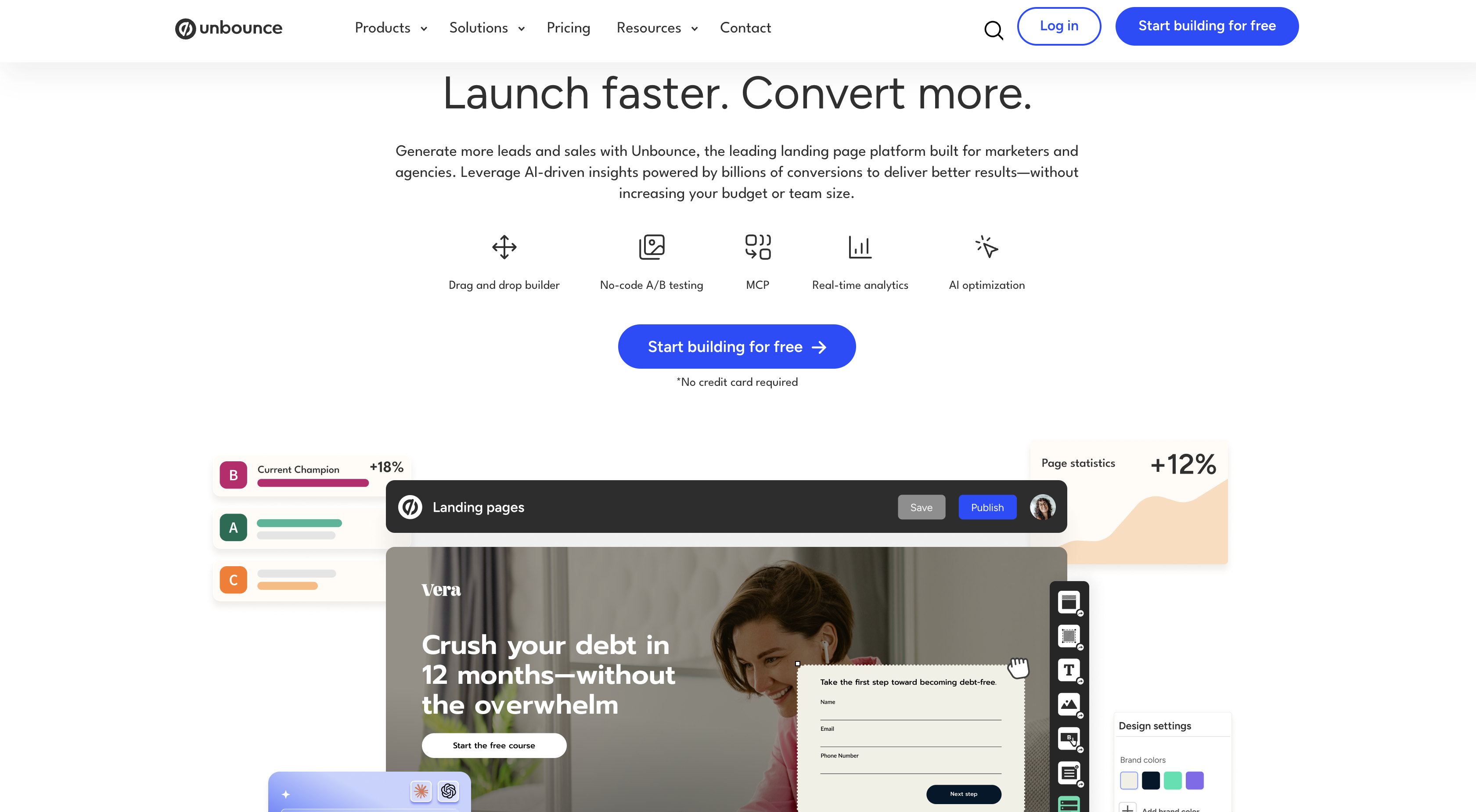
¿Qué es Unbounce? Unbounce es una plataforma de páginas de aterrizaje con un editor clásico de arrastrar y soltar, un Smart Builder con IA y un servidor MCP que crea páginas desde un asistente de IA. Ofrece ventanas emergentes, barras fijas, pruebas A/B ilimitadas a partir del plan Experiment y Smart Traffic: un algoritmo que dirige a cada visitante hacia la variante con mayor probabilidad de conversión. Las respuestas de los formularios fluyen a través de más de 60 integraciones nativas mediante Zapier, directamente con Zapier o con webhooks.
Los equipos combinan ambos cuando el sitio de Webflow es la base de la marca y las páginas de campaña necesitan un ciclo de iteración más rápido de lo que permite un ciclo de publicación. Unbounce aloja las páginas de campaña, por lo que las variantes y Smart Traffic funcionan sin tocar Webflow. Dado que ninguna plataforma incluye a la otra como integración nativa, cada conexión se realiza a través de un agente, un script, DNS, una herramienta de automatización o las dos API.
La combinación de Unbounce y Webflow admite cinco enfoques:
- Servidores MCP en ambos lados: un único asistente de IA crea y publica páginas de Unbounce mientras gestiona tu sitio de Webflow en la misma conversación.
- El script de inserción de Unbounce añade ventanas emergentes y barras fijas a las páginas de Webflow mediante código personalizado.
- El alojamiento en subdominios permite publicar páginas de aterrizaje de Unbounce en un subdominio mientras tu sitio de Webflow conserva el dominio principal.
- Zapier, Make y viaSocket envían los datos de los formularios de Unbounce a elementos de Webflow CMS sin tocar una sola línea de código.
- La API de datos de Webflow y la API de Unbounce te dan el control total sobre la sincronización de contactos, a cambio de algo de desarrollo en el servidor.
La mayoría de las implementaciones combinan dos o más de estos métodos, dependiendo de cuánto de la campaña resida fuera de Webflow.
Gestiona ambas plataformas desde un asistente de IA con MCP
Unbounce y Webflow publican cada uno un servidor MCP, por lo que un solo asistente puede redactar una página de campaña en Unbounce y actualizar el sitio de Webflow que enlaza a ella sin que tengas que cambiar de herramienta. El servidor MCP de Unbounce se conecta a Claude Desktop, Claude Code, ChatGPT Desktop y la CLI de Codex a través del unbounce/agent-plugins marketplace; ChatGPT en la web aún no es compatible. El servidor MCP de Webflow cubre la parte de Webflow, incluyendo el contenido del CMS, análisis, automatización y gobernanza por sitio.
Lo que el servidor de Unbounce hará y no hará define el resto de esta página:
- Páginas y variantes: el asistente diseña una página a partir de unas simples instrucciones, añade variantes, reparte el tráfico según tus reglas o activa Smart Traffic, y corona a la versión ganadora.
- El control de publicación sigue siendo tuyo: los cambios de contenido, variantes y tráfico quedan guardados como borradores hasta que decidas publicarlos; modificar la URL de una página es lo único que se aplica al instante.
- Cada editor va por su cuenta: una página creada mediante MCP no se puede abrir en el editor visual de Unbounce, y una página del editor clásico no se puede editar ni exportar con el asistente, aunque sí es posible copiarla en una página gestionada por MCP.
- Sin datos personales de contactos: según la documentación de Unbounce, el servidor solo muestra el volumen total de conversiones, dejando fuera los envíos individuales, las direcciones IP y cualquier dato de identificación personal.
- Ventanas emergentes, barras fijas y dominios quedan fuera: Unbounce especifica que estos elementos, junto con los pagos y la eliminación definitiva de recursos, se siguen gestionando directamente en su aplicación.
Esa última limitación es la razón por la que existen las dos secciones siguientes: el script de la ventana emergente y el subdominio se configuran manualmente, independientemente de lo que tu asistente haga con las páginas en sí.
Añade ventanas emergentes y barras adhesivas de Unbounce con código personalizado
El panel de instalación de Unbounce te proporciona una línea de JavaScript para cualquier página de Webflow donde quieras mostrar una ventana emergente o barra fija. Además, la recomendación de Unbounce para plataformas sin documentación específica es insertar el código en la sección head del HTML del sitio. El elemento solo se activará una vez colocado el fragmento y publicado en Unbounce. Necesitarás el plan Build de Unbounce o superior, ya que el plan Starter no incluye ventanas emergentes ni barras fijas. En Webflow, el código personalizado requiere un espacio de trabajo Core, Growth, Agency o Freelancer, o bien un plan de sitio activo.
Una vez instalado, el fragmento activa las ventanas emergentes y las barras adhesivas mediante cinco disparadores documentados:
- Al entrar: la ventana emergente aparece en cuanto se carga la página, una opción genial para promociones que quieres que todo el mundo vea de entrada.
- Tras una pausa: la ventana emergente espera unos segundos determinados, permitiendo que el lector empiece a disfrutar del contenido antes de mostrarle la oferta.
- Al salir: al mover el cursor fuera de la ventana del navegador, la ventana emergente salta 1,5 segundos después; según Unbounce, esta opción solo funciona en ordenadores de sobremesa.
- Al hacer scroll: se activa al desplazarse hacia arriba o al llegar a un porcentaje concreto de la página, lo que viene de perlas para artículos largos de blog en Webflow.
- Al hacer clic: se activa con un clic en cualquier elemento identificable mediante selector CSS, ID o clase, permitiendo que un botón de Webflow despliegue una ventana emergente de Unbounce.
La segmentación por ubicación, cookies o fuentes de tráfico, además de la programación horaria, forman parte de planes superiores: el artículo sobre cómo segmentar tu ventana emergente las cataloga como funciones de Optimize 2024, Accelerate 2020 y Concierge. La segmentación básica por URL está incluida en todos los planes que permiten ventanas emergentes.
Instala el fragmento en todo el sitio desde la configuración del sitio
Colocar el fragmento en el código Head lo carga en cada página publicada, lo que permite a los especialistas en marketing publicar nuevas ventanas emergentes y barras adhesivas desde Unbounce sin necesidad de editar Webflow. Elige esta opción cuando las ventanas emergentes se dirijan a muchas páginas, o cuando el equipo de marketing gestione el calendario de campañas y no quieras estar involucrado en cada una de ellas.
Para instalar el fragmento en todo tu sitio:
- En Unbounce, abre la ventana emergente o la barra fija, ve al panel de instalación y haz clic en Copiar.
- En Webflow, entra en Ajustes del sitio > Código personalizado > Código del head y pega el fragmento.
- Haz clic en Guardar cambios y publica tu sitio para que empiece la magia.
- En Unbounce, configura la segmentación por URL para que coincida exactamente con tu dominio de Webflow, incluyendo
www, luego haz clic en Publicar.
Cada campo de código personalizado admite hasta 50.000 caracteres, lo que deja espacio para el fragmento junto con las etiquetas de análisis. Si el dominio en la segmentación por URL no coincide con el dominio desde el que se sirve la página de Webflow, la ventana emergente nunca se mostrará, y esa es la razón más común por la que un fragmento instalado correctamente parece no hacer nada.
Carga el fragmento en una página con Code Embed
Si la campaña solo va a una landing o a un post del blog, basta con usar código a nivel de página. El elemento Code Embed te deja soltar el código donde quieras: en el lienzo o dentro de un texto enriquecido. ¿Prefieres que viva en el head? Abre Page settings > Custom code y pégalo en el campo Inside <head> tag. Este código se colocará justo después del código general del sitio en el marcado final.
Para añadir el fragmento con Code Embed:
- Abre la página en Webflow y despliega el panel Add panel.
- Arrastra un elemento Code Embed directo al lienzo.
- Pega el fragmento de Unbounce y dale a Save and close.
- Publica el sitio y, a continuación, publica la ventana emergente o la barra adhesiva en Unbounce.
No instales el fragmento tanto en todo el sitio como en la página. Unbounce solo permite un código de inserción por cliente en una página; si hay dos, solo se activará el primero en cargarse. Las barras adhesivas tampoco pueden lanzar ventanas emergentes o cajas de luz, así que crea una ventana emergente directamente cuando la necesites.
Publica las páginas de destino de Unbounce en un subdominio de tu dominio de Webflow
Se trata de una configuración de DNS, no de una integración de producto, y la distinción es importante. Un CNAME en un prefijo como get envía el tráfico de ese subdominio a Unbounce, mientras que tus registros de Webflow existentes siguen gestionando el dominio raíz y www. La guía de Unbounce sobre cómo conectar tu dominio especifica que un sitio que ya reside en el dominio raíz necesita un subdominio diferente, porque las páginas de destino de Unbounce no pueden estar en la misma URL que tu página de inicio. Cualquier plan de pago de Unbounce incluye subdominios ilimitados, y el dominio raíz de Webflow sigue necesitando su propio plan de sitio.
Para conectar el subdominio manualmente:
- En Unbounce, ve a la pestaña Domains, escribe tu subdominio y tu dominio raíz, y haz clic en Copy to Clipboard para copiar el valor CNAME único.
- En tu proveedor de DNS, crea un registro CNAME con el host
get(o el prefijo que hayas elegido) y el valor de Unbounce como destino. - No toques tus registros raíz de Webflow. La guía de Webflow para conectar un dominio manualmente establece un registro A en
@apuntando a198.202.211.1, un CNAME enwwwapuntando acdn.webflow.com, y un registro de verificación_webflowTXT. Los sitios creados antes del 21 de abril de 2025 pueden necesitar un conjunto diferente, así que copia lo que muestra Configuración del sitio > Publicación > Producción en lugar de estos valores. - Vuelve a la pestaña Domains en Unbounce. Verás el estado en Configuring mientras se propaga el CNAME, algo que según Unbounce puede tomar desde unos instantes hasta un par de días.
- Activa Force HTTPS en todos los dominios que no sean de WordPress, luego abre la vista general de la página de destino, haz clic en la URL actual, elige el nuevo dominio y guarda.
En los planes Launch, Build, Experiment, Optimize, Accelerate o Concierge, Unbounce puede configurar el CNAME por ti a través de Entri, utilizando las credenciales de tu proveedor de DNS. Una vez que el subdominio se resuelva, las páginas que contiene obtendrán funciones que no estarán disponibles en tus páginas de Webflow:
- Variantes A/B ilimitadas: disponibles a partir del plan Experiment, listas para probarse y alternarse sin tener que publicar en Webflow.
- Enrutamiento Smart Traffic: disponible desde el plan Optimize y solo para páginas de Unbounce conectadas a un dominio personalizado.
- Dynamic Text Replacement: adapta los titulares a las búsquedas de cada visitante; disponible a partir del plan Experiment.
- SSL automático: Unbounce genera un certificado para el subdominio en cuanto conecta el CNAME, en cualquiera de sus planes de pago.
Ojo con dos límites antes de empezar. No añadas el subdominio de Unbounce en Site settings > Publishing > Production dentro de Webflow: ese prefijo ya apunta a Unbounce y no puede estar en dos sitios a la vez. Además, Unbounce no admite ni aconseja usar proxies o servicios CDN delante del dominio conectado, lo que descarta configuraciones de proxy inverso en la raíz. Si tu sitio es anterior al 21 de abril de 2025, revisa primero el DNS en Webflow: publicar en un dominio con registros antiguos quedó bloqueado el 13 de enero de 2026, tal como explica la guía de migración de Cloudflare.
Conéctate con Zapier, Make o viaSocket
Zapier es el atajo ideal porque el activador New Form Submission de Unbounce es instantáneo y no por sondeo: Zapier lo procesa de inmediato, haciendo que el lead aterrice en Webflow en segundos en vez de esperar un ciclo de 15 minutos. Zapier incluye una plantilla prediseñada para este dúo, usando ese activador y la acción Update Item de Webflow. Make y viaSocket también conectan ambas herramientas, aunque Make no ofrece una plantilla lista para esta combinación.
Las combinaciones documentadas que merece la pena crear:
- Nuevo lead a un nuevo elemento del CMS: el activador New Form Submission de Unbounce alimenta Create Item o Create Live Item en Webflow; el punto de partida habitual.
- Nuevo lead a un elemento existente: el mismo activador alimentando Update Item o Update Live Item, justo lo que hace la plantilla prediseñada.
- Nueva página de Unbounce al CMS: viaSocket ofrece el activador New Landing Page Created para registrar automáticamente cada nueva landing de campaña en una colección de Webflow.
- Formulario de Webflow a Unbounce: viaSocket invierte el camino con la acción Create Page Lead, ideal para enviar datos de un formulario de Webflow al mismo registro de leads.
Dos limitaciones a tener en cuenta. Zapier advierte que los campos de referencia y multirreferencia del CMS no se pueden mapear al crear o actualizar elementos; mantén las colecciones planas o pásate a la API. Por otro lado, n8n tiene nodos para Webflow pero ninguno para Unbounce, así que tendrás que arrancar con un nodo Webhook que reciba el webhook de Unbounce que vemos a continuación.
Desarrolla con las API de Webflow y Unbounce
Los campos de referencia, el manejo de campos personalizados y la lógica de deduplicación requieren tu propio endpoint para recibir el webhook de envío de formularios de Unbounce y llamar a la API de datos de Webflow. Esta ruta implica costes de desarrollo en el servidor y un plan de Unbounce que incluya integraciones, disponible a partir del plan Build. La API v1 de Webflow quedó obsoleta el 31 de marzo de 2025, por lo que todas las llamadas se dirigen a https://api.webflow.com/v2 con un token Bearer. La API de Unbounce está documentada en la versión 0.4, requiere HTTPS en todas las conexiones y tiene un límite de 500 solicitudes por minuto por cuenta e IP.
Las API y eventos en juego:
- API REST de Unbounce: gestiona cuentas, clientes, dominios, grupos de páginas, páginas, campos de formulario y descarga de leads, con claves de API a nivel de administrador.
- Webhook de envío de formularios de Unbounce: envía cada respuesta a tu endpoint como form-data por defecto, o en JSON o XML si prefieres cambiar el formato.
- Endpoints del CMS de Webflow: puedes crear un elemento del CMS, listar colecciones y leer envíos de formularios de un sitio, todo bajo el
CMS:writeo el ámbito de lectura correspondiente. - Webhooks de Webflow: los webhooks de Webflow cubren 14 tipos de eventos, incluidos
form_submissionycollection_item_created, con tres reintentos con diez minutos de diferencia antes de que un webhook se desactive.
Webflow Cloud puede alojar el endpoint receptor junto al sitio, ya que los controladores de rutas de la API del lado del servidor se ejecutan en su entorno de ejecución Edge, tal como establece la guía bring your own app. Ten en cuenta que el entorno de ejecución Edge tiene un soporte de API limitado, así que utiliza fetch en lugar de una biblioteca cliente como axios.
Sincroniza los envíos de formularios de Unbounce con los elementos del CMS de Webflow
El webhook de envío de formularios envía el mismo evento para los envíos desde páginas de destino, ventanas emergentes y barras adhesivas, por lo que un solo endpoint cubre los tres. Tu endpoint recibe el POST, reestructura los campos y crea un elemento en el CMS. Unbounce necesita una respuesta HTTP 200 para considerar que la entrega ha sido exitosa.
Para implementar la sincronización:
- En Unbounce, abre la vista general de la página, luego Integraciones > Webhooks, y haz clic en +Añadir Webhook. Introduce la URL de tu endpoint, establece el tipo de contenido en JSON, añade una
X-API-Keycabecera personalizada para la autenticación y haz clic en Guardar cambios. - Analiza el payload. Unbounce envuelve cada valor en una matriz de un solo elemento, tal como muestra su propio
data.jsonejemplo:{ "email": ["test@test.com"], "ip_address": ["1.1.1.1"], "page_uuid": ["a2838d98-4cf4-11df-a3fd-00163e372d58"], "variant": ["a"], "time_submitted": ["10:57 PM UTC"], "date_submitted": ["2023-06-06"], "page_url": ["http://my-landing-page.ca/"], "page_name": ["My Landing Page"] } - Crea un token de sitio en Webflow en Configuración del sitio > Apps e integraciones > Acceso a la API con el
cms:writeámbito. - Desenvuelve las matrices y llama a
POST https://api.webflow.com/v2/collections/{collection_id}/itemsconAuthorization: Bearer YOUR_ACCESS_TOKEN. ElfieldDataobjeto debe incluirnameyslug. Llama a/items/liveen su lugar para crear y publicar en un solo paso. - Para elementos en fase de pruebas, llama a
POST https://api.webflow.com/v2/collections/{collection_id}/items/publish, y luego devuelve un 200 a Unbounce.
Asigna date_submitted a un campo de fecha y hora (DateTime), ya que llega como una fecha ISO 8601 válida. time_submitted solo está en UTC y no es ISO 8601, así que guárdalo como texto plano (PlainText) o combínalo con la fecha. Incluye en la lista blanca ambas direcciones de salida documentadas de Unbounce, 54.241.34.25 y 50.19.99.184, si tu endpoint está detrás de un firewall. Para confirmar que una entrega llegó, abre el lead en la pestaña Leads y busca la marca de verificación verde en Detalles de la integración. Unbounce también advierte que no tiene visibilidad sobre tu configuración de webhooks y recomienda a los equipos sensibles al RGPD que utilicen sus integraciones de Zapier.
Completa leads históricos de Unbounce con la API de Unbounce
La entrega de webhooks comienza solo cuando guardas el webhook, por lo que los envíos anteriores deben provenir de la API antes de que los escribas en Webflow de forma masiva. El acceso a la API no es de autoservicio: debes solicitarlo con tu correo electrónico de inicio de sesión de Unbounce y el soporte lo confirmará, lo cual, según Unbounce, toma un par de días. Autentícate con HTTP Basic Auth usando tu clave de API como nombre de usuario y nada como contraseña, y envía Accept: application/vnd.unbounce.api.v0.4+json en cada solicitud, tal como describe la guía de primeros pasos de Unbounce.
Para completar leads:
- Solicita acceso a la API y genera una clave en Manage Account > API Access.
- Llama a
GET https://api.unbounce.com/pages/{page_id}/form_fieldspara listar los campos de formulario en cada variante de la página. - Llama a
GET https://api.unbounce.com/pages/{page_id}/leadspara recuperar cada lead de esa página, ventana emergente o barra adhesiva. - Asigna cada lead a un elemento de Webflow y envíalos en lotes de hasta 100 con
POST https://api.webflow.com/v2/collections/{collection_id}/items/bulk. - Publica los nuevos elementos con
POST https://api.webflow.com/v2/collections/{collection_id}/items/publish.
Dos endpoints requieren OAuth en lugar de una clave de API: el recurso GET /pages de nivel superior, que llega a páginas de clientes distintos al tuyo, y DELETE /pages/{page_id}/leads/{lead_id}, que Unbounce restringe al propietario de la cuenta y documenta como no disponible para claves de API. Los tokens de acceso OAuth caducan después de 600 segundos y se actualizan con grant_type=refresh_token en https://api.unbounce.com/oauth/token.
Qué puedes construir con la integración de Unbounce y Webflow
El trabajo de campaña se mantiene fuera de la cola de publicación mientras las landing pages, ventanas emergentes y datos de leads funcionan junto al sitio principal de Webflow.
Estos cuatro patrones son los más comunes:
- Páginas de campañas pagadas en un subdominio: un sitio de marketing en Webflow en
www.yoursite.comy páginas de PPC enget.yoursite.com, cada una con sus propias variantes y su propia velocidad de iteración. - Popups y barras adhesivas en entradas de blog de Webflow: una ventana emergente de newsletter al intentar salir o una barra que aparece al hacer scroll en cada artículo, publicadas desde Unbounce tras instalar un script solo una vez.
- Una página personalizada por cliente o producto: la agencia Apexure documenta cómo Chorus gestiona su web de marketing en Webflow con un diseño modular de Unbounce que crea una página para cada artista, tal como explican en un caso de estudio publicado en mayo de 2025.
- Contenido del CMS generado por leads: un formulario de registro de Unbounce que crea un elemento en Webflow mediante Zapier y lo muestra a través de una Collection List; justo así se da vida a una lista de ponentes de un webinar o a un directorio de socios en constante crecimiento.
Si la capa de automatización se va a llevar la mayor parte del trabajo, nuestra guía para crear un centro de automatización de marketing analiza al detalle los patrones entre herramientas. Para todo lo que se le escape a Zapier, la vía de la API se encarga sin problemas de los campos personalizados, la desduplicación y el volcado en campos de referencia.
Preguntas frecuentes
Pues no. En el Webflow Apps Marketplace no hay ni rastro de Unbounce, y el directorio de integraciones de Unbounce tampoco incluye a Webflow. Todo lo que ves en esta página funciona mediante DNS, un script, una plataforma de automatización, un servidor MCP o las dos API.
Sí, y es lo habitual. Apuntas un subdominio, como
get.yoursite.com, a Unbounce con un CNAME y dejas el dominio raíz ywwwen sus registros de Webflow. Todos los planes de Unbounce incluyen subdominios ilimitados; los dominios raíz están limitados a 1 en Starter y Build, 2 en Experiment, 3 en Optimize, 5 en Concierge y 10 o más en Agency. Si más adelante quieres volver a usar ese prefijo en Webflow, Webflow explica cómo conectar un subdominio manualmente.Webflow reserva el código personalizado para los planes de Workspace Core, Growth, Agency o Freelancer, o para un plan de sitio web activo; así que el plan Starter gratuito no te bastará. Si más adelante pasas a un plan inferior sin un Workspace de pago, el fragmento de código seguirá activo en el sitio publicado, pero no podrás verlo ni editarlo hasta que vuelvas a mejorar de plan, según la guía de cambio a un plan inferior.
Sí. El disparador de nueva presentación de formulario de Unbounce en Zapier es instantáneo, no por sondeo, por lo que la plantilla preconfigurada de Zapier es el inicio más rápido; cambia su acción de actualizar elemento por crear elemento o crear elemento en vivo para generar registros nuevos. Make y viaSocket admiten la misma sincronización. Para un flujo personalizado, el webhook de envío de formulario publica JSON en tu endpoint con cada envío, y una página puede llevar varios webhooks.
No. Unbounce aclara en Qué es Smart Traffic que esta función solo está activa en páginas de aterrizaje de Unbounce conectadas a un dominio personalizado, y que no está disponible para popups ni barras adhesivas. Quienes pasen de tu web de Webflow a una página de Unbounce en tu subdominio se redirigen con total normalidad. La documentación de Unbounce no se pone de acuerdo sobre cuándo arranca el enrutamiento: ese artículo indica que la fase de aprendizaje termina con 30 visitantes, mientras que las preguntas frecuentes de Smart Traffic señalan 50, así que mejor curarse en salud y contar con 50.
Descripción
Ejecuta ventanas emergentes y barras adhesivas de Unbounce en páginas de Webflow, o publica páginas de destino de Unbounce en un subdominio mientras tu sitio de Webflow mantiene el dominio raíz. Envía los leads de Unbounce a los elementos del CMS de Webflow mediante Zapier, Make o el webhook de envío de formularios.
Esta página de integración se ofrece únicamente con fines informativos y de conveniencia.

Orimon
Conecta Orimon con Webflow para responder a las preguntas de tus visitantes y captar clientes potenciales mediante un chatbot de IA entrenado con tu sitio web publicado.

Chaty
Añade un widget de chat flotante de Chaty a tu sitio de Webflow que redirija a los visitantes a WhatsApp, Messenger, teléfono y otros canales a través de más de 20 plataformas compatibles.

Chat en vivo de Social Intents
Conecta el chat en vivo de Social Intents con Webflow para responder a las preguntas de tus visitantes en tiempo real desde Microsoft Teams o Slack; también es compatible con Google Chat.

Twise
Conecta Twise, un asistente de chat con IA, a Webflow para responder a las preguntas de tus visitantes, captar clientes potenciales y comunicarte en 92 idiomas mediante un widget de chat que aprende del contenido de tu sitio.
Flowstar: Banners
Conecta Flowstar: Banners con Webflow para mostrar ventanas emergentes promocionales y banners de anuncios sin escribir código.
Temporizador de cuenta atrás de urgencia Flowstar
Añade barras de cuenta regresiva basadas en plazos a cualquier página de Webflow usando la aplicación sin código de Flowstar.

Llamar con un clic
Conecta Click to Call con Webflow para añadir un botón de teléfono flotante que permita a los visitantes llamar a tu negocio directamente desde cualquier página.
Quiz Popup
Añade el Quiz Popup de Smartarget a Webflow para crear cuestionarios de recomendación de productos que capturen los correos electrónicos de tus visitantes, ya sea mediante la aplicación del Marketplace o pegando un script.

Impulse
Conecta Impulse con Webflow para añadir ventanas emergentes, barras y widgets a tu sitio sin necesidad de escribir código.
Integraciones relacionadas
Empieza gratis
Prueba Webflow todo el tiempo que quieras con nuestro plan Starter gratuito. Compra un plan de sitio de pago para publicar, alojar y desbloquear funciones adicionales.
