



Twise
Conecta Twise, un asistente de chat con IA, a Webflow para responder a las preguntas de tus visitantes, captar clientes potenciales y comunicarte en 92 idiomas mediante un widget de chat que aprende del contenido de tu sitio.

La mayoría de los sitios de Webflow muestran información de maravilla. Lo que no hacen es resolver esa duda por la que una visita está a punto de cerrar la pestaña, cualificar a un cliente potencial a las 2 de la madrugada ni atender una consulta en portugués cuando tu equipo duerme a pierna suelta. Justo ahí es donde entra Twise.
Al conectar Twise con Webflow, tu sitio gana un asistente de chat entrenado con tu propio contenido —como páginas de producto, documentos de ayuda y preguntas frecuentes— que responde dudas, captura datos de contacto y agenda reuniones sin que tu equipo tenga que mover un dedo.
Esta integración es ideal para empresas que reciben preguntas repetitivas, atienden a una audiencia internacional o quieren filtrar clientes potenciales antes de pasar a una conversación de ventas.
Cómo integrar Twise con Webflow
¿Qué es Twise? Twise es un asistente de chat con IA que aprende del contenido de tu sitio web y responde a las preguntas de los visitantes a través de un chat. Cualifica clientes potenciales, programa reuniones mediante Calendly y habla con soltura en 92 idiomas. Se configura en un pispás desde el panel de control de Twise.
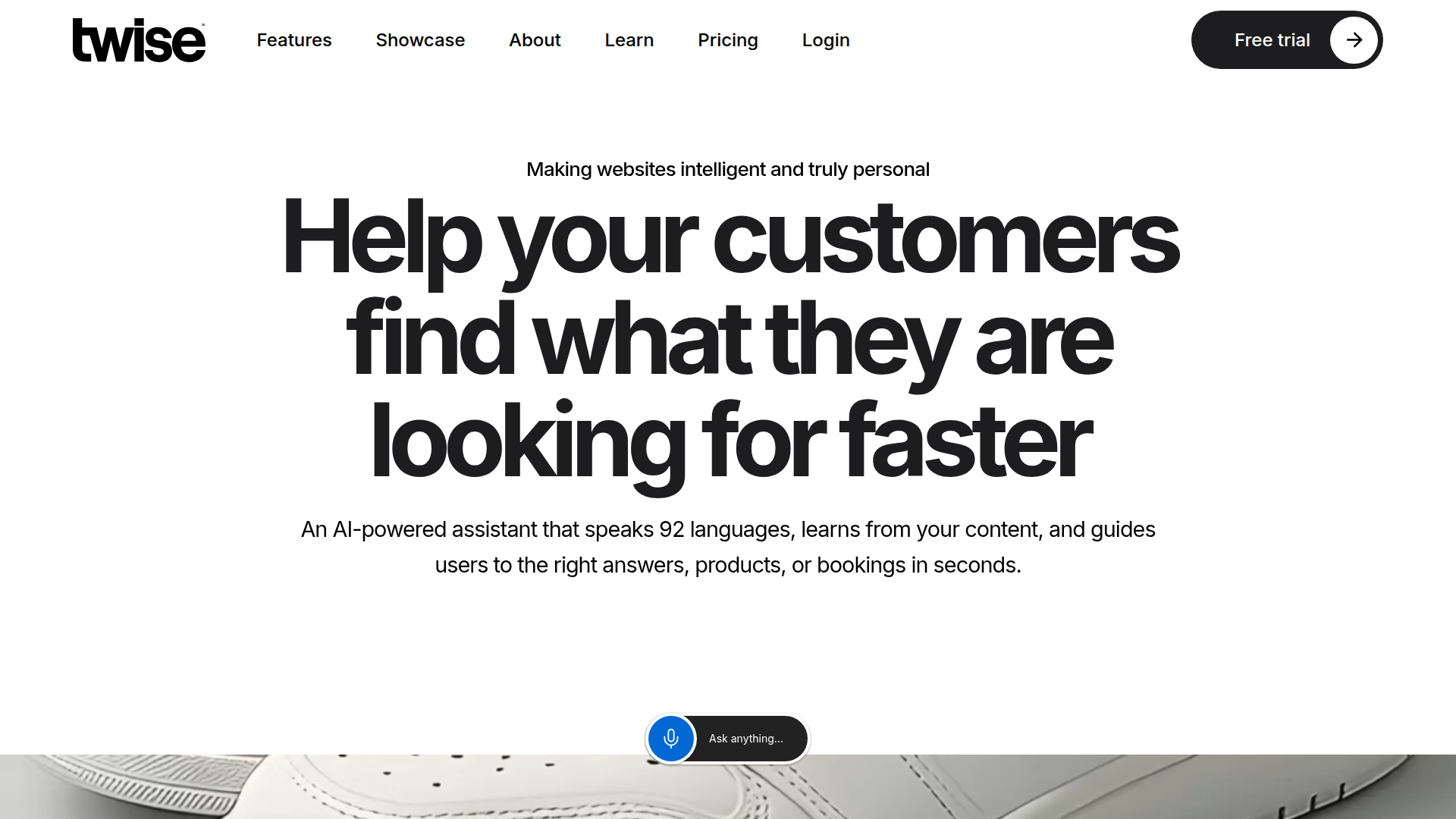
Los equipos usan Twise y Webflow juntos cuando necesitan algo más que un simple formulario de contacto; concretamente, cuando quieren responder automáticamente a los visitantes, calificar clientes potenciales mediante conversaciones o dar soporte a usuarios internacionales sin tener que contratar a un equipo multilingüe.
La integración entre Twise y Webflow admite cuatro enfoques:
- La aplicación de Twise gestiona la configuración de la base de conocimientos, la captación de clientes y el despliegue del widget sin escribir una sola línea de código.
- Los elementos de código incrustado (Code Embed) te permiten añadir el widget de JavaScript de Twise o un iframe en páginas específicas o en todo el sitio a través de la configuración de código personalizado de Webflow.
- Zapier conecta los eventos de captación de clientes y la creación de tarjetas de conocimiento de Twise con las acciones del CMS de Webflow, los disparadores de formularios y los eventos de pedidos.
- Las API de Twise y Webflow te dan control total sobre la sincronización de la base de conocimientos y la integración con el CMS en tiempo real, aunque requieren desarrollo del lado del servidor y un plan Enterprise de Twise.
La mayoría de las implementaciones utilizan la aplicación combinada con Zapier para la gestión de clientes potenciales.
Instala la aplicación de Twise
La app de Twise en el Webflow Apps Marketplace conecta tu sitio a un asistente de chat con IA sin que tengas que picar ni una línea de código. Toma los estilos, logotipos y contenidos de tus páginas clave para generar automáticamente una base de conocimiento inicial.
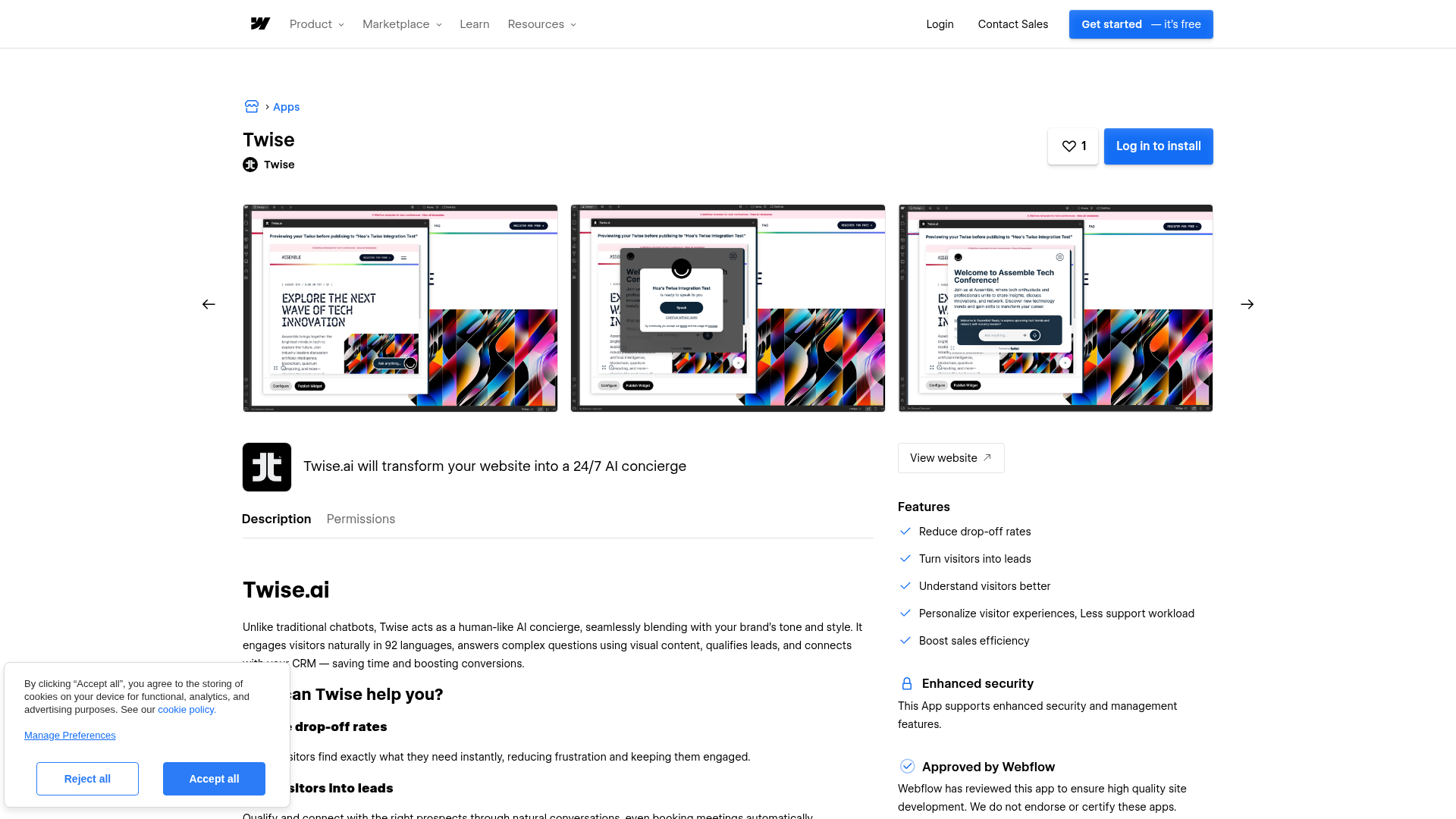
Para configurar la integración:
- Abre Webflow, ve al panel de aplicaciones, busca Twise y haz clic en Instalar
- Selecciona tu sitio y autoriza los permisos necesarios
- Elige Crear desde el sitio web para generar tarjetas de conocimiento a partir de tu contenido actual, o Crear desde cero para una configuración manual
- Amplía la base de conocimientos añadiendo documentos, vídeos, imágenes o contenido adicional de páginas a través del panel de control de Twise
La aplicación cubre los casos de uso más comunes para un asistente de chat:
- Aprendizaje de contenido: Genera tarjetas de conocimiento a partir de páginas clave durante la configuración inicial. Añade más contenido desde colecciones del CMS, documentos, vídeos e imágenes a través del panel de control de Twise.
- Captación y calificación de clientes: Conversaciones impulsadas por IA que capturan datos de contacto y califican clientes potenciales, con integración CRM y reserva de reuniones en Calendly.
- Soporte para 92 idiomas: Los visitantes internacionales interactúan en su idioma preferido sin configuración adicional.
- Seguimiento de preguntas sin respuesta: Identifica lagunas en el contenido para que puedas mejorar las respuestas del chatbot con el tiempo.
Twise está diseñado para reducir las alucinaciones manteniéndose dentro del alcance de las tarjetas de conocimiento y documentos que tú proporcionas, en lugar de recurrir a conocimientos generales de IA.
Incrusta el widget o iframe de Twise
Los elementos de inserción de código (Code Embed) te dan el control total sobre la ubicación y el aspecto del widget si la posición predeterminada no encaja con tu diseño. Twise ofrece dos opciones de integración a través de los ajustes de código personalizado de Webflow.
Incrustación del widget mediante JavaScript
El widget de JavaScript genera un botón de chat superpuesto que aparece en todo tu sitio. Añade el script del widget a la sección Head Code de tu sitio en Site Settings → Custom Code. Activa el chat en cualquier elemento añadiendo un atributo personalizado data-twise:
<button data-twise>Chatea con el asistente de IA</button>
Para configurar dimensiones personalizadas de la superposición, añade variables de JavaScript antes del script del widget:
<script>
  var WIDTH = "1600px";
  var HEIGHT = "900px";
</script>
<script src="https://cdn.twise.ai/widget/v1/twise-widget.js" async></script>
Utiliza el fragmento y las opciones de configuración exactas que aparecen en tu panel de administración de Twise, en la pestaña Sharing; los ejemplos anteriores son ilustrativos y pueden diferir del código del widget de tu cuenta.
Integración mediante Iframe
Para añadir un chat integrado en una página de soporte o de preguntas frecuentes, usa un elemento Code Embed con la URL de inserción facilitada por Twise:
<iframe
  src="https://your-twise-instance.twise.ai/embed"
  width="100%"
  height="600"
  frameborder="0"
  allowfullscreen>
</iframe>
Sustituye la URL por tu URL de integración de Twise real, que encontrarás en la pestaña Sharing de tu panel de administración de Twise.
Conecta con Zapier
Twise se conecta con Webflow a través de Zapier para el enrutamiento automatizado de clientes potenciales y la gestión de la base de conocimientos. Twise ofrece una integración oficial con Zapier; otras plataformas de automatización como Make y n8n no cuentan con soporte oficial y, si se utilizan, podrían requerir pasos personalizados de HTTP o webhooks.
Conexiones disponibles en Zapier:
- Disparador de Twise — Nuevo cliente potencial: Se activa cuando Twise captura un cliente potencial. Combínalo con la acción Create Live Item de Webflow para añadir automáticamente clientes potenciales cualificados a una colección CMS publicada.
- Acción de Twise — Crear tarjeta de conocimiento: Acepta archivos PDF, imágenes, texto, vídeos y eventos. Combínalo con el disparador New Form Submission de Webflow para crear entradas en la base de conocimientos a partir de las preguntas de los clientes.
- Disparador de Webflow — Nuevo pedido: Combínalo con la acción Create Knowledge Card de Twise para documentar los productos comprados con frecuencia y mejorar las respuestas de la IA.
Para autenticar Twise en Zapier, genera una clave de API en el panel de Twise, en Edit Twise → Integrations → Zapier. Esta clave solo se muestra una vez, ¡así que guárdala a buen recaudo antes de cerrar! No hay plantillas prediseñadas específicas para Twise y Webflow, así que te tocará crear tus Zaps desde cero.
Las acciones de Webflow relacionadas con el CMS en Zapier requieren un plan de sitio CMS. Los campos de referencia y multirreferencia no se pueden asignar a través de Zapier.
Desarrolla con las API de Twise y Webflow
La integración directa con la Webflow Data API y la API REST de Twise te permite sincronizar el contenido del CMS con la base de conocimiento de Twise en tiempo real, así como programar rutas de captación de leads mucho más allá de lo que permite Zapier. Esta opción requiere desarrollo del lado del servidor y un plan Twise Enterprise.
La API REST de Twise está disponible en https://api3.twise.ai. La autenticación utiliza encabezados personalizados; consulta tu referencia de la API de Twise para conocer los nombres y valores exactos de los encabezados, ya que no están totalmente documentados de forma pública:
Twise-Auth-Provider: cli
Twise-Auth-Payload: {"token":"<tu_clave_api>"}
Genera tu clave de API en el panel de Twise en Edit Twise → Integrations → Zapier. Ten en cuenta que solo se mostrará una vez.
Puntos finales clave disponibles a través de ambas API (verifica las rutas de los puntos finales de Twise con tu referencia de API actual antes de la implementación):
- Crear contenido: Sube contenido de texto desde elementos del CMS de Webflow a la base de conocimientos de Twise usando
multipart/form-datacon un campotext_content - Actualizar contenido: Sincroniza las entradas de la base de conocimientos cuando cambien los elementos del CMS
- Eliminar contenido: Elimina entradas individuales o por lotes cuando se borren elementos del CMS
- Listar elementos del CMS:
GET /v2/collections/{collection_id}/itemsen la API de Webflow para obtener contenido para su ingesta - Crear webhooks:
POST /v2/sites/{site_id}/webhooksen la API de Webflow con los tipos de eventocollection_item_created,collection_item_changedycollection_item_deleted
Tanto la API de Webflow como el patrón de enviar contenido del CMS a una base de conocimientos externa mediante webhooks están bien establecidos. Los endpoints del lado de Twise están disponibles para clientes Enterprise; coordínate con el soporte de Twise si las rutas de los endpoints difieren de los ejemplos a continuación.
Para sincronizar el contenido del CMS de Webflow con la base de conocimientos de Twise, configura webhooks de Webflow para los eventos de elementos del CMS. Cuando se activa un webhook, tu middleware obtiene el elemento actualizado y lo envía a Twise:
// Obtener elementos de una colección del CMS de Webflow
const response = await fetch(
  `https://api.webflow.com/v2/collections/${collectionId}/items`,
  {
    headers: {
      'Authorization': `Bearer ${webflowToken}`,
      'accept': 'application/json'
    }
  }
);
const { items } = await response.json();

// Enviar cada elemento a la base de conocimientos de Twise
// Verifica la ruta del endpoint con tu referencia actual de la API de Twise
for (const item of items) {
  const formData = new FormData();
  formData.append('text_content', item.fieldData.name + '\n' + item.fieldData.description);
  formData.append('is_public', 'true');

  await fetch(`https://api3.twise.ai/content/${twiseId}`, {
    method: 'POST',
    headers: {
      'Twise-Auth-Provider': 'cli',
      'Twise-Auth-Payload': JSON.stringify({ token: twiseApiKey })
    },
    body: formData
  });
}
Este patrón funciona para colecciones del CMS que alimentan la base de conocimientos, contenido de preguntas frecuentes que requiere sincronización en tiempo real y descripciones de productos que cambian con frecuencia.
Lo que puedes construir con la integración de Twise y Webflow
Integrar Twise con Webflow te permite añadir un asistente de chat con IA que responde a las preguntas de los visitantes usando tu propio contenido, califica clientes potenciales mediante conversaciones y atiende a audiencias internacionales sin necesidad de un equipo de soporte dedicado.
- Asistente de reservas de viajes multilingüe: Crea un sitio de turismo donde el chatbot de Twise responda preguntas sobre destinos en varios idiomas, sugiera itinerarios y reserve reuniones mediante la integración con Calendly.
- Página de descubrimiento de productos de comercio electrónico: Añade un asistente de IA a un catálogo de productos que guíe a los compradores a través de las opciones disponibles, responda preguntas sobre tallas o disponibilidad y capture los datos de contacto de posibles compradores.
- Centro de soporte automatizado: Despliega una página de soporte dedicada donde un iframe de Twise responda a las preguntas de los visitantes usando el contenido de tu sitio, registrando las preguntas sin respuesta para identificar lagunas de conocimiento con el tiempo.
- Página de aterrizaje para calificación de clientes potenciales: Crea una página de aterrizaje para servicios donde Twise califique a los visitantes mediante una conversación, capture sus datos de contacto y dirija a los clientes potenciales cualificados a sistemas CRM o equipos de ventas a través de Zapier.
Preguntas frecuentes
Al instalar Twise y elegir Create from website, se genera un conjunto inicial de fichas de conocimiento a partir de las páginas clave de tu web. Luego puedes ampliar la base añadiendo documentos (PDF, archivos de texto), vídeos, imágenes y contenido adicional desde el panel de Twise. Además, registra las preguntas sin respuesta para que pilles al vuelo qué contenidos te faltan.
Sí. Twise se entiende de maravilla con Zapier mediante el activador New Lead y la acción Create Knowledge Card. Combínalos con los activadores y acciones de Zapier para Webflow (como New Form Submission, New Order o Create Live Item) para canalizar leads hacia colecciones de CMS o convertir envíos de formularios en fichas de conocimiento. Las acciones de CMS en Zapier requieren un plan de sitio Webflow CMS.
No. La API REST de Twise en https://api3.twise.ai está reservada exclusivamente a clientes del plan Enterprise. La autenticación funciona mediante cabeceras personalizadas y una clave de API generada en el panel de Twise en Edit Twise → Integrations → Zapier. Si tienes otro plan, puedes recurrir sin problemas a la app del marketplace, los métodos de inserción de código o Zapier.
Sí. Twise extrae los estilos y logotipos de tu sitio durante la configuración, por lo que el widget coincide con tu marca de forma predeterminada. Para una mayor personalización, utiliza el fragmento del widget y las opciones de configuración en la pestaña Compartir de tu panel de administración de Twise, incluyendo controles para las dimensiones de la superposición.
Descripción
Añade a tu sitio Webflow un asistente de chat con IA que responda a las dudas de los visitantes usando tu propio contenido, califique clientes potenciales y soporte 92 idiomas, sin necesidad de entrenamiento manual.
Esta página de integración se ofrece únicamente con fines informativos y de conveniencia.

Orimon
Conecta Orimon con Webflow para responder a las preguntas de tus visitantes y captar clientes potenciales mediante un chatbot de IA entrenado con tu sitio web publicado.

Chaty
Añade un widget de chat flotante de Chaty a tu sitio de Webflow que redirija a los visitantes a WhatsApp, Messenger, teléfono y otros canales a través de más de 20 plataformas compatibles.

Chat en vivo de Social Intents
Conecta el chat en vivo de Social Intents con Webflow para responder a las preguntas de tus visitantes en tiempo real desde Microsoft Teams o Slack; también es compatible con Google Chat.

Flowstar: Banners
Conecta Flowstar: Banners con Webflow para mostrar ventanas emergentes promocionales y banners de anuncios sin escribir código.
Temporizador de cuenta atrás de urgencia Flowstar
Añade barras de cuenta regresiva basadas en plazos a cualquier página de Webflow usando la aplicación sin código de Flowstar.

Llamar con un clic
Conecta Click to Call con Webflow para añadir un botón de teléfono flotante que permita a los visitantes llamar a tu negocio directamente desde cualquier página.
Quiz Popup
Añade el Quiz Popup de Smartarget a Webflow para crear cuestionarios de recomendación de productos que capturen los correos electrónicos de tus visitantes, ya sea mediante la aplicación del Marketplace o pegando un script.

Impulse
Conecta Impulse con Webflow para añadir ventanas emergentes, barras y widgets a tu sitio sin necesidad de escribir código.

Botones de chat para redes sociales
Añade botones de chat de WhatsApp, Messenger e Instagram a tu sitio de Webflow con la aplicación Social Chat Buttons, o coloca el script del widget tú mismo.
Integraciones relacionadas
Empieza gratis
Prueba Webflow todo el tiempo que quieras con nuestro plan Starter gratuito. Compra un plan de sitio de pago para publicar, alojar y desbloquear funciones adicionales.
