



StoryChief
Conecta StoryChief con Webflow para publicar y gestionar el contenido de tu blog en tu sitio web y canales sociales desde un único espacio de trabajo de marketing de contenidos.

StoryChief ofrece a los equipos de contenido un rincón perfecto para redactar, revisar, optimizar para SEO, programar y distribuir artículos antes de que aterricen en las colecciones del CMS de Webflow. Es el puente ideal entre redactores, editores y especialistas en marketing que quieren meter mano en el flujo de publicación sin tocar la web en vivo.
Esta integración es ideal para gestores de contenido, equipos de marketing y agencias que administran blogs en sitios de Webflow. Si gestionas varios sitios de clientes, puedes planificar, aprobar y publicar en todos ellos desde un mismo panel. Sin necesidad de que los clientes inicien sesión.
Cómo integrar StoryChief con Webflow
¿Qué es StoryChief? StoryChief es una plataforma de marketing de contenidos pensada para crear artículos, medir el SEO, gestionar calendarios editoriales y publicar en múltiples canales desde un único espacio. Se conecta con plataformas de CMS como Webflow, WordPress, Drupal y Contentful, y comparte contenido en redes sociales como LinkedIn, Instagram, X y Facebook.
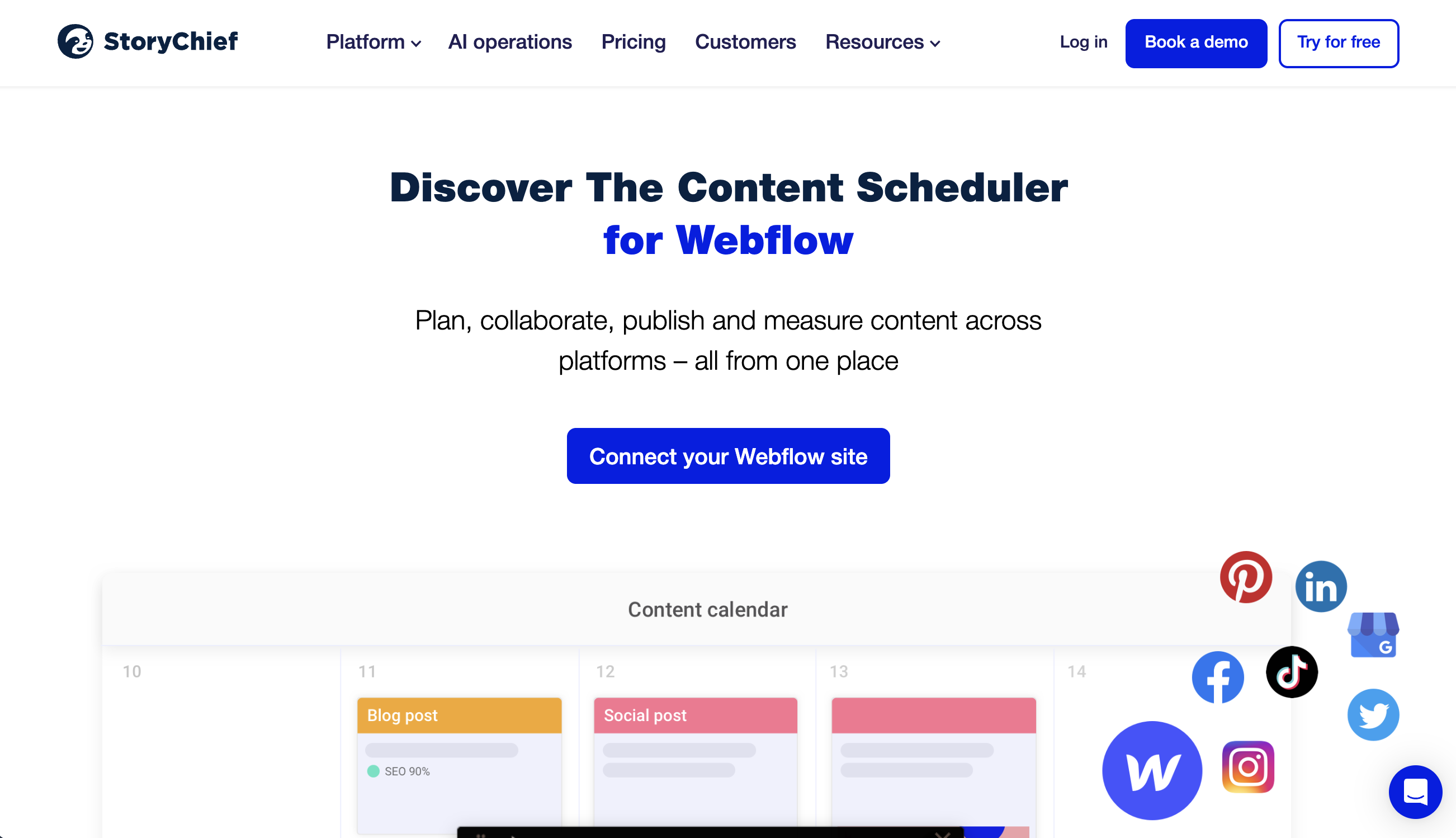
Combina StoryChief con tu sitio de Webflow cuando necesites un entorno de redacción y programación fuera del propio sitio. Los redactores disponen de un editor con recomendaciones SEO en tiempo real y puntuación de legibilidad. Los editores cuentan con flujos de aprobación y comentarios. El artículo final llega automáticamente a una colección del CMS, con el formato listo para el sitio en vivo.
Puedes conectar StoryChief y Webflow de cuatro maneras:
- La app de StoryChief publica artículos directamente en colecciones de CMS mediante OAuth (un protocolo de autorización seguro), mapeando campos y metadatos SEO sin que tengas que tocar una sola línea de código.
- Funciones nativas como los elementos Code Embed, Collection List y los feeds RSS te permiten lucir el contenido de StoryChief en tu sitio sin necesidad de crear elementos en el CMS.
- Zapier te ayuda a disparar acciones en el CMS a partir de eventos de StoryChief, como aprobaciones, cambios de estado o nuevos contactos.
- Las API de Webflow y StoryChief te dan el control total sobre la sincronización de contenidos, la conversión de campos personalizados y las reglas de publicación condicional, aunque necesitarás desarrollo en el backend.
Empieza con la aplicación nativa. Añade integraciones, Zapier o personalización a nivel de API cuando necesites flujos de trabajo que la aplicación no cubra.
Instala la aplicación de StoryChief
La app de StoryChief en el Marketplace de Webflow es el método de integración estrella. Conecta tu espacio de trabajo de StoryChief con uno o varios sitios mediante OAuth, vincula los campos de contenido con los de la colección de CMS y publica artículos al instante. No necesitas insertar código ni configurar nada en Webflow. Solo te hará falta un plan de StoryChief que incluya plugins de integración con CMS (plan Team Editorial o Agency Editorial) y un plan de sitio compatible con colecciones de CMS.

Con la aplicación puedes:
- Publicar artículos en cualquier colección del CMS, con un canal de StoryChief por cada colección
- Mapea campos estándar (título, slug, cuerpo, extracto, imagen destacada) y campos personalizados con la estructura de tu colección
- Sincronizar metadatos SEO, incluyendo meta título, meta descripción y slug
- Gestiona contenido multilingüe con canales independientes para cada idioma
- Configura etiquetas canonical para evitar problemas de contenido duplicado
- Transfiere las imágenes a la CDN (alojadas de nuevo, no vinculadas externamente)
Para la mayoría de los equipos de contenido, la aplicación gestiona el flujo de trabajo de publicación estándar.
Configura la integración en StoryChief:
- En StoryChief, abre el menú superior derecho y selecciona Integrations.
- Desplázate hasta Webflow en la sección CMS y haz clic, o ve directamente a
app.storychief.io/dashboard/channels/webflow. - Haz clic en Add new destination. StoryChief te redirigirá a Webflow para que des tu autorización.
- Haz clic en Authorize Application para conceder a StoryChief acceso a tu sitio.
- De vuelta en StoryChief, elige tu cuenta de Webflow en el menú desplegable y haz clic en Save settings.
- Selecciona la colección y el dominio donde quieras publicar y haz clic de nuevo en Save settings. Si tus elementos de CMS se organizan en una carpeta superior, completa ese campo para que coincida con tu estructura.
- Elige qué campos quieres mapear de StoryChief a la estructura de tu colección y haz clic en Update settings.
Una vez configurado, los artículos que publiques en StoryChief aparecerán como elementos de CMS en la colección elegida. Desde la pestaña Audience de StoryChief puedes difundir el mismo artículo al mismo tiempo en redes sociales, herramientas de email marketing y otros destinos conectados. La guía de StoryChief Academy repasa todo este proceso con un videotutorial paso a paso.
Evita editar desde el editor de CMS cualquier elemento publicado mediante StoryChief: podrías romper enlaces a imágenes o dejar al descubierto código de seguimiento. Es mejor enviar las actualizaciones directamente desde StoryChief. Si quieres publicar en varias colecciones (por ejemplo, entradas de blog y casos de éxito por separado), crea un canal independiente en StoryChief para cada colección.
Inserta contenido de StoryChief con las funciones nativas de Webflow
Si quieres mostrar contenido de StoryChief en tu sitio sin usar todo el proceso de publicación del CMS, los feeds RSS y los elementos de inserción de código (Code Embed) funcionan muy bien para vistas previas de contenido, feeds en barras laterales o widgets complementarios. Estos métodos funcionan junto a la aplicación nativa en lugar de reemplazarla, ya que no crean elementos en el CMS.
- Feeds RSS: StoryChief genera un feed RSS con tus artículos que puedes convertir en un widget integrable mediante servicios como rss.app. Solo tienes que pegar el código HTML o JavaScript resultante en un elemento Code Embed para mostrar un feed dinámico en cualquier página.
- Elementos Code Embed: el elemento Code Embed admite código HTML, CSS y JavaScript de servicios de terceros. Aprovéchalo para insertar scripts de seguimiento de StoryChief, widgets de contenido u otros fragmentos directamente en tus páginas. Para añadir scripts a nivel de página o en todo el sitio fuera de un elemento incrustado, usa Custom code in head and body tags.
Ambos enfoques muestran contenido pero no escriben en las colecciones del CMS, por lo que complementan el método de la aplicación nativa en lugar de reemplazarlo.
Conecta StoryChief y Webflow a través de Zapier
Zapier ya cuenta con conectores nativos confirmados para StoryChief y Webflow. Es ideal para aquellos flujos de trabajo que la app nativa no cubre, como crear elementos de CMS en cuanto se aprueba algo en StoryChief o sincronizar contactos entre ambas plataformas sin despeinarte.
Zapier incluye estas automatizaciones de StoryChief a Webflow:
- La aprobación aceptada en StoryChief activa Crear elemento en Webflow o Actualizar elemento en Webflow
- El cambio de estado de una página web en StoryChief activa Crear elemento en una colección de Webflow
- Un contacto nuevo o actualizado en StoryChief activa una solicitud de API en Webflow
Y estas automatizaciones de Webflow a StoryChief:
- Un nuevo envío de formulario en Webflow activa Crear historia en StoryChief o Crear o actualizar contacto en StoryChief
- Un sitio publicado en Webflow activa Crear una palabra clave en StoryChief u otras acciones de StoryChief
Estas combinaciones de activadores y acciones cubren los escenarios de automatización más comunes entre ambas plataformas.
Para configurar un flujo de trabajo en Zapier:
- Entra en zapier.com/apps/storychief/integrations/webflow y haz clic en Create Zap.
- Autentica tus cuentas de StoryChief y Webflow cuando se te solicite.
- Elige un disparador, por ejemplo Approval Accepted en StoryChief, y una acción, como Create Item dentro de una colección concreta de Webflow.
- Asocia campos de StoryChief como el título, el cuerpo, el extracto y la imagen destacada con los campos correspondientes de la colección.
- Prueba el Zap y actívalo.
Recurre a Zapier como la opción de bajo código cuando necesites una automatización basada en eventos entre StoryChief y Webflow que vaya más allá de lo que permite la aplicación nativa.
Desarrolla con las API de Webflow y StoryChief
Si necesitas conversiones de campos personalizadas, reglas de publicación condicionales o integración con otros sistemas de backend, elige la ruta de la API para tener control directo sobre cada solicitud. Necesitarás conocimientos de desarrollo del lado del servidor y manejo de ambas API.
La integración utiliza tres sistemas de API:
- La API de publicación de Webhooks de StoryChief envía eventos de contenido (
publish,update,delete) a tu endpoint como solicitudes HTTP POST, con verificación HMAC-SHA256 - La API de datos de Webflow v2 se encarga de las colecciones del CMS, los elementos, la subida de recursos y la publicación del sitio web
- La API de Webhooks de Webflow envía notificaciones en tiempo real cuando ocurren eventos en el sitio, como envíos de formularios o cambios en elementos de una colección
Tu middleware recibe las cargas útiles de los webhooks de StoryChief y las traduce en llamadas a la API de Webflow. Ahí es donde aplicas la lógica personalizada entre ambos sistemas que la aplicación nativa no admite.
Recibir webhooks de StoryChief
StoryChief envía cuatro tipos de eventos de webhook: , , , y . Cada uno llega como un HTTP POST con una carga útil JSON que contiene el título del artículo, el cuerpo HTML, los campos SEO, la imagen destacada, las etiquetas, las categorías, los datos del autor y cualquier campo personalizado.testpublishupdatedelete
Para configurar la entrega de webhooks:
- En StoryChief, ve a Integrations y selecciona Custom Website en la sección Personal Website.
- Haz clic en Add New Destination. StoryChief generará una clave de cifrado y te pedirá la URL de tu endpoint.
- Introduce la URL del webhook de tu servidor y pulsa Save settings.
- StoryChief envía un evento para verificar que tu endpoint sea accesible. Tu endpoint debe responder con .
test200 OK
En los eventos y , tu endpoint debe devolver una respuesta JSON con tres campos: (el ID interno del registro de tu CMS), (la URL en vivo) y (la clave de cifrado de la configuración de tu canal). StoryChief utiliza el valor como en todos los eventos futuros de y para que tu middleware pueda localizar el registro correcto.publishupdateidpermalinkmacidexternal_idupdatedelete
Valida las solicitudes entrantes utilizando la firma HMAC-SHA256 en . Elimina el campo de , codifica el resto de la carga útil en JSON y calcula un resumen HMAC-SHA256 utilizando tu clave de cifrado. Compara el resultado con el valor proporcionado para confirmar la autenticidad.meta.macmacmeta
Asignar cargas útiles de webhook a elementos del CMS de Webflow
Tu middleware traduce la estructura de carga útil de StoryChief al formato utilizado por la API de datos de Webflow y ejecuta las llamadas a la API correspondientes.fieldData
Para crear y publicar un elemento del CMS a partir de un evento de StoryChief:publish
- Recupera tu a través de y tu destino a través de .
site_idGET https://api.webflow.com/v2/sitescollection_idGET https://api.webflow.com/v2/sites/:site_id/collections - Si la carga útil incluye una imagen destacada, súbela a través de y captura la URL del recurso devuelto.
POST https://api.webflow.com/v2/sites/:site_id/assets - Asigna los campos de StoryChief al esquema de tu colección. Por ejemplo, asigna a , a , a tu campo de texto enriquecido y a tu campo de meta descripción. Si es nulo, genera un slug a partir del título.
data.titlefieldData.namedata.seo_slugfieldData.slugdata.contentdata.seo_descriptionseo_slug - Crea el elemento del CMS a través de con los datos asignados. De forma predeterminada, esto crea un borrador en fase de preparación.
POST https://api.webflow.com/v2/collections/:collection_id/itemsfieldData - Publica el elemento preparado a través de con el ID del elemento.
POST https://api.webflow.com/v2/collections/:collection_id/items/publish
Para los eventos y , utiliza el de StoryChief para buscar el elemento del CMS correspondiente en tu propia capa de asignación, luego llama al endpoint de elementos correcto con el identificador del elemento y la carga útil que tu implementación almacenó o resolvió. En otras palabras, ayuda a tu middleware a encontrar el registro correcto en tu sistema; no es un identificador nativo del CMS. Autentica todas las solicitudes de la API de datos con utilizando un token que tenga los alcances y . Consulta la documentación de autenticación para obtener detalles sobre la generación de tokens.updatedeleteexternal_idexternal_idAuthorization: Bearer YOUR_TOKENCMS:readCMS:write
¿Qué puedes construir con la integración de StoryChief y Webflow?
Juntos, StoryChief y Webflow te permiten gestionar toda una operación de marketing de contenidos desde un único espacio de trabajo sin tener que dar acceso a tu sitio a cada colaborador.
- Gestión de blogs para agencias con múltiples clientes: Una agencia que lleva diez sitios web crea un canal de StoryChief independiente para el blog de cada cliente. El equipo de redacción prepara los artículos, los clientes dan el visto bueno mediante el flujo de revisión de StoryChief y el contenido aprobado se publica solo en la web correcta. ¡Y sin que ningún cliente tenga que pisar Webflow!
- Difusión multicanal a partir de un solo artículo: Un equipo de marketing SaaS redacta una novedad de producto en StoryChief y la lanza a la colección de su blog. La misma publicación vuela directa a LinkedIn, X y Facebook, además de colarse en su boletín de Mailchimp. Un único texto conquista cinco canales a la vez, ¡y adiós al corta y pega!
- Calendario editorial con puntuación SEO: Una estratega de contenidos planifica los posts de todo el trimestre en el calendario editorial de StoryChief, asigna redactores y fija fechas de estreno. Cada artículo recibe su puntuación SEO al instante según la palabra clave elegida antes de salir al mundo. Y al publicarse, lleva los metatítulos, descripciones y URL canónicas perfectamente sincronizados.
- Publicación en CMS tras aprobación mediante Zapier: Un equipo que cuida al milímetro el cumplimiento normativo configura un flujo en Zapier para que cada visto bueno en StoryChief genere un nuevo elemento en el CMS. El contenido solo ve la luz cuando supera todo el circuito de aprobaciones, sin tener que darle al botón de publicar a mano.
Si necesitas más control sobre el mapeo de campos personalizados o reglas de publicación condicionales, opta por la integración mediante API.
Preguntas frecuentes
Sí. Por parte de StoryChief, la integración con el CMS de Webflow requiere un plan con complementos de integración CMS, disponible a partir del nivel Team Editorial. Los planes exclusivos para redes sociales incluyen la API REST, pero no pueden publicar en colecciones del CMS de Webflow. Por parte de Webflow, necesitas un plan de sitio que admita colecciones CMS. Los sitios Webflow Starter están limitados a 50 elementos CMS en el entorno de pruebas, lo cual no es práctico para un uso real.
Sí, pero cada colección requiere su propio canal de StoryChief. Si tu sitio de Webflow tiene colecciones separadas para publicaciones de blog, casos de estudio y recursos, crea tres canales en StoryChief y selecciona la colección de destino para cada uno.
Puede romper las imágenes y hacer que los scripts de seguimiento se muestren como texto visible en la página. Para solucionarlo, tendrás que volver a subir las imágenes y eliminar el script, o volver a publicar a través de StoryChief.
Primero, comprueba si hay un slug duplicado en tu colección, si ha cambiado el esquema de la colección o si el token de API ha sido revocado. StoryChief documenta diez errores de publicación específicos con sus causas y soluciones. Si ves un
CollectionSchemaChangedError, activa la publicación automática para todos los dominios en la configuración de tu canal de StoryChief. Si ves un error de401 Unauthorized, verifica que tu token de API de Webflow tenga los permisos correctos.¡Claro que sí! Puedes programar la fecha y hora de publicación en StoryChief y este enviará la llamada a la API de Webflow en el momento exacto. StoryChief se encarga de la cuenta atrás por su cuenta. La documentación del calendario de contenidos te cuenta todos los trucos para planificar y programar tus artículos en todos los canales conectados.
Descripción
Publica artículos desde StoryChief directamente en las colecciones del CMS de Webflow con mapeo de campos, sincronización SEO y distribución multicanal.
Esta página de integración se ofrece únicamente con fines informativos y de conveniencia.

Substack
Conecta Substack con Webflow para captar suscriptores a tu boletín y mostrar el contenido de tu publicación directamente en tu sitio.

Semrush
Conecta Semrush con Webflow para integrar la investigación de palabras clave, las auditorías de sitios y las métricas de posicionamiento en el flujo de trabajo SEO de tu sitio.

Contentful
Conecta Contentful, un CMS headless y plataforma de contenido componible, con Webflow para gestionar contenido estructurado, sincronizar entradas con colecciones del CMS y ofrecer contenido localizado en todas tus páginas.

Adaptify SEO
Conecta Adaptify SEO con Webflow para convertir tu investigación de palabras clave en artículos terminados que se publican directamente en tu CMS, incluyendo marcado de esquema e informes.

StorifyMe
Inserta carruseles de historias y publicaciones individuales de StorifyMe en tus páginas de Webflow mediante un elemento de código incrustado (Code Embed), y edita tus historias en StorifyMe sin necesidad de volver a publicar tu sitio.

Notion
Conecta Notion con Webflow para sincronizar el contenido de tu espacio de trabajo directamente en las colecciones del CMS y publicarlo.

Medium
Conecta Medium con Webflow para sincronizar tus publicaciones de Medium en el CMS de tu sitio y distribuir artículos de Webflow a Medium con enlaces canónicos.

Jasper
Conecta Jasper, una plataforma de contenido con IA para equipos de marketing, con Webflow para generar, reescribir y traducir textos directamente en el lienzo mediante la aplicación de Jasper, plataformas de automatización y APIs.

Google Ads por Clever
Anúnciate en Google y haz crecer tu negocio con Clever Ads. Crea tus campañas de búsqueda y display de Google Ads totalmente gratis.
Integraciones relacionadas
Empieza gratis
Prueba Webflow todo el tiempo que quieras con nuestro plan Starter gratuito. Compra un plan de sitio de pago para publicar, alojar y desbloquear funciones adicionales.
