



Substack
Conecta Substack con Webflow para captar suscriptores a tu boletín y mostrar el contenido de tu publicación directamente en tu sitio.

Conectar Substack a Webflow te permite llevar formularios de suscripción, publicaciones individuales y archivos completos de tu boletín a tus páginas de Webflow. Los visitantes se suscriben desde tu propio dominio y tus publicaciones más recientes aparecen junto al resto del contenido de tu sitio. Ambas plataformas se reparten el trabajo de forma impecable: Webflow se encarga del diseño y el alojamiento, mientras que Substack gestiona el envío de correos y la lista de suscriptores.
Esta integración es ideal para escritores independientes, periodistas, especialistas en marketing de contenidos, fundadores de SaaS y profesionales creativos que publican boletines en Substack pero desean una presencia web con marca propia. Las agencias de Webflow también pueden aprovecharla al incluir la configuración del boletín como parte de sus proyectos para clientes.
Cómo integrar Substack con Webflow
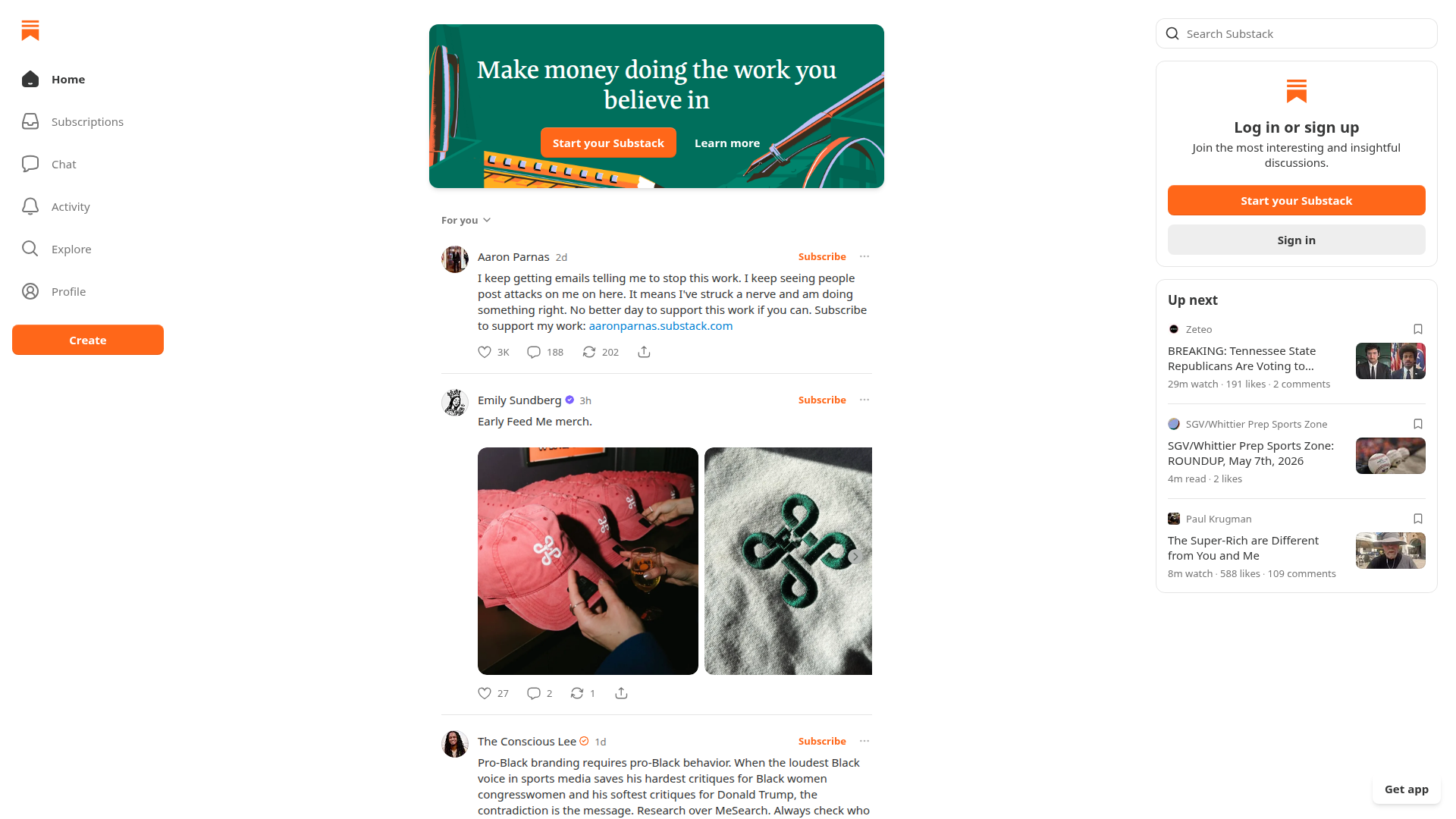
¿Qué es Substack? Substack es una plataforma de publicación que permite a creadores y escritores lanzar newsletters y gestionar comunidades de suscriptores. Cada publicación aparece en un sitio web público de Substack y llega directa a la bandeja de entrada de los lectores al mismo tiempo. La plataforma admite newsletters gratuitas y de pago, podcasts, vídeos y publicaciones breves llamadas Notes.
Tanto equipos como creadores independientes combinan Substack con Webflow cuando buscan un control total sobre el diseño de su presencia web sin renunciar a las herramientas de envío de correos y gestión de suscriptores de Substack. La configuración habitual utiliza Webflow para el sitio público y Substack para las operaciones del boletín, permitiendo que cada plataforma se centre en lo que mejor sabe hacer.
La integración entre Substack y Webflow admite 3 enfoques:
- Los elementos de incrustación de código (Code Embed) permiten integrar formularios de registro, botones de suscripción y publicaciones sin tocar una sola línea de código.
- Las herramientas de archivo de terceros muestran el histórico completo de newsletters con opciones de búsqueda, filtros y un feed de publicaciones que se actualiza automáticamente.
- La API de datos de Webflow te da el control absoluto sobre la sincronización de contenidos del CMS, aunque requiere desarrollo en el servidor.
La mayoría de las implementaciones combinan dos o más de estos enfoques dependiendo de la complejidad de la configuración.
Añade componentes de Substack con elementos de código incrustado
Substack ofrece tres tipos de componentes para insertar: un formulario de registro (iframe), un botón de suscripción que abre una ventana emergente y la inserción de publicaciones o Notas individuales. Los tres funcionan en Webflow mediante elementos de código incrustado colocados directamente en el lienzo de la página. No se necesitan tokens de API ni cuentas de terceros. Solo tienes que copiar el fragmento desde el panel de control de Substack, pegarlo en un elemento de código incrustado en Webflow y publicar.
Puedes añadir este elemento en cualquier plan, pero no se mostrará en un subdominio de prueba gratuito. Además, las inserciones de Substack no aparecen en la vista previa del lienzo de Webflow; debes publicar el sitio para poder verlas.
Inserta el formulario de registro
El formulario de registro es un iframe que muestra la interfaz de suscripción nativa de Substack en tu página. Recopila direcciones de correo electrónico y las añade directamente a tu lista de suscriptores de Substack.
Para insertar el formulario de registro:
- Abre el panel de control de Substack y ve a Settings > Growth features (o escribe «growth» en el buscador de la barra lateral izquierda).
- Copia el código de inserción del iframe que aparece en la sección de funciones de crecimiento.
- Antes de pegarlo, cambia
width="480"porwidth="100%"en el fragmento para evitar problemas de desbordamiento en pantallas móviles. - En Webflow, haz clic en el panel Añadir (+) y busca «Embed».
- Arrastra el elemento Code Embed al lienzo de tu página.
- Haz doble clic en el elemento, pega el código iframe y pulsa en Save & Close.
- Haz clic en Publish y comprueba cómo luce el formulario en tu sitio web activo.
Para ocultar el logo de la publicación en el formulario, desactiva la opción Show pub logo on embed desplazando el selector hacia la izquierda en esa misma sección de Growth features. Substack generará un código actualizado: cópialo y usa esa versión.
Las fuentes, colores y estilos de los botones del formulario no se pueden cambiar desde fuera del iframe. Las restricciones de seguridad del navegador aíslan el contenido del iframe del CSS externo. Si necesitas un formulario totalmente personalizable, existen herramientas de terceros que ofrecen formularios de suscripción con estilos propios que se conectan al endpoint de suscripción de Substack.
Añadir un botón de suscripción
El botón de suscripción activa la ventana modal nativa de Substack como una superposición. No hace falta redirigir la página. Esto funciona de maravilla en barras de navegación, secciones principales y áreas de llamada a la acción donde el espacio es limitado.
Para añadir el botón de suscripción:
- En tu panel de Substack, dirígete a Share > Embed.
- Elige un estilo de botón (primario o secundario) y personaliza el texto.
- Copia el fragmento HTML generado, que incluye tanto el marcado del botón como una etiqueta de script.
- En Webflow, arrastra un elemento Code Embed a la página y pega el fragmento completo.
- Haz clic en Save & Close y luego en Publish.
La ventana modal aparecerá al hacer clic y gestionará todo el proceso de suscripción sin que el usuario tenga que abandonar tu página.
Incrustar publicaciones individuales o Notas
Puedes incrustar publicaciones o Notas específicas de Substack como bloques de contenido en cualquier página de Webflow. El contenido incrustado mantiene el formato original, incluyendo imágenes, vídeos y estilos de texto. Si editas la publicación original en Substack, la versión incrustada se actualizará automáticamente.
Para incrustar una publicación:
- Abre la publicación en el navegador y haz clic en Share > More > Embed.
- Copia el fragmento de código.
- En Webflow, arrastra un elemento Code Embed a la página, pega el fragmento de código y haz clic en Save & Close.
Para insertar una nota:
- Abre la nota y haz clic en el icono de compartir (↑).
- Selecciona Embed note y copia el código generado.
- Pégalo en un elemento Code Embed en Webflow.
Las publicaciones insertadas son geniales para mostrar ejemplos de contenido como prueba social en las páginas de destino de tu boletín. Colócalas junto a tu formulario de registro para que los visitantes puedan echar un vistazo a lo que escribes antes de suscribirse.
Muestra archivos de boletines con herramientas de terceros
Substack no tiene una función nativa para mostrar un archivo completo de publicaciones en un sitio externo. Las herramientas de terceros cubren este hueco extrayendo tu contenido de Substack y organizándolo en diseños de archivo navegables y buscables que puedes insertar en Webflow.
Crea con la API de datos de Webflow y el RSS de Substack
Si buscas un control total sobre cómo se muestra el contenido de Substack en Webflow, puedes crear una integración en el servidor con la API de datos de Webflow y el feed RSS de Substack. Esta opción implica programar y alojar código en el servidor, por lo que resulta ideal para desarrolladores que necesiten mapeo de campos a medida, transformación de contenidos, sincronizaciones programadas o flujos basados en eventos que vayan más allá de los elementos incrustados.
Las fuentes de datos y los endpoints disponibles incluyen:
- El feed RSS de Substack proporciona títulos, enlaces, fechas, extractos y el contenido HTML completo de los artículos sin necesidad de autenticación.
- La API de elementos del CMS de Webflow se encarga de crear, actualizar y publicar elementos en las colecciones del CMS.
- Los webhooks de Webflow activan acciones en el servidor cuando se envían formularios, se modifican elementos del CMS o se publica contenido.
Substack cuenta con una API para desarrolladores algo limitada, ya que restringe la consulta de perfiles y no cubre el contenido de los artículos ni la gestión de suscriptores. Por eso, el feed RSS sigue siendo la vía principal para sincronizar Substack con Webflow.
Sincroniza publicaciones RSS con colecciones del CMS
Un script del lado del servidor puede consultar el feed RSS de Substack periódicamente, analizar cada publicación y escribirla en una colección del CMS de Webflow mediante la API de datos. Esto te da control sobre el mapeo de campos, la generación de slugs y el formato del contenido antes de que los elementos se publiquen.
Para implementar la sincronización de RSS a CMS:
- Obtén el feed RSS de
https://YOURPUBLICATION.substack.com/feedy analiza el XML para extraer<title>,<link>,<pubDate>, y<content:encoded>para cada elemento. - Recupera el ID de tu colección de destino usando
GET /v2/sites/{site_id}/collectionscon un token Bearer con alcance paracms:read. - Para cada publicación nueva, crea y publica un elemento del CMS en una sola solicitud usando
POST /v2/collections/{collection_id}/items/liveconfieldDataasignado desde los campos RSS (nombre, slug, cuerpo de la publicación, fecha de publicación, URL de origen). - Para importaciones masivas (hasta 100 elementos por solicitud), usa
POST /v2/collections/{collection_id}/items/bulkseguido dePOST /v2/collections/{collection_id}/items/publishpara preparar y luego publicar los elementos por separado. - Para actualizar elementos existentes cuando cambian las publicaciones de Substack, mantén un mapa de slugs o IDs y usa
PATCH /v2/collections/{collection_id}/items/{item_id}/live.
Consultar con una frecuencia mayor a 15 o 30 minutos no aporta beneficios prácticos desde el lado del RSS. Gestiona las respuestas 429 Too Many Requests leyendo el encabezado Retry-After y haciendo una pausa antes de reintentar.
Muestra contenido de Substack en el lado del cliente con JavaScript
Si no necesitas almacenamiento en el CMS, puedes renderizar un feed de publicaciones de Substack en vivo directamente en una página de Webflow usando JavaScript del lado del cliente. Este enfoque obtiene el feed RSS al cargar la página y construye una lista de publicaciones en el navegador.
Las solicitudes directas del navegador al feed RSS de Substack provocan errores CORS. Dirige la solicitud a través de un proxy de RSS a JSON como rss2json.com para obtener una respuesta JSON.
Para añadir un feed del lado del cliente, coloca un contenedor div usando un elemento de código incrustado (Code Embed) en la página, luego añade el script de obtención en la sección custom code footer de la configuración de tu sitio:
const substackUrl = 'https://YOURPUBLICATION.substack.com';
const feedUrl = `https://api.rss2json.com/v1/api.json?rss_url=${substackUrl}/feed`;

fetch(feedUrl)
  .then(res => res.json())
  .then(data => {
    const posts = data.items.slice(0, 5);
    const container = document.getElementById('substack-feed');
    posts.forEach(post => {
      const el = document.createElement('div');
      el.innerHTML = `
        <h3><a href="${post.link}">${post.title}</a></h3>
        <p>${post.pubDate}</p>
        <p>${post.description}</p>
      `;
      container.appendChild(el);
    });
  });
La respuesta JSON incluye title, link, pubDate, description (extracto) y content (HTML completo) para cada publicación. El contenido renderizado de esta manera se carga dinámicamente y no se almacena en el CMS de Webflow. El proxy rss2json.com es un servicio de terceros con sus propios límites de uso, así que evalúalo antes de usarlo en producción.
Dirige los envíos de formularios de Webflow con webhooks
Los webhooks de Webflow se activan cuando ocurren eventos en tu sitio, incluyendo los envíos de formularios. Puedes registrar un webhook form_submission para enviar los datos recibidos a tu propio servidor para su procesamiento.
Para configurar un webhook de envío de formulario:
- Crea el webhook usando
POST /v2/sites/{site_id}/webhookscontriggerTypeconfigurado enform_submissionyurlapuntando al endpoint de tu servidor. - En tu servidor, verifica las solicitudes entrantes usando la firma HMAC-SHA256 en el encabezado
x-webflow-signature. - Extrae la dirección de correo electrónico de la carga útil verificada y procésala a través de tu flujo de trabajo de gestión de suscriptores.
No existe un endpoint oficial de Substack para añadir suscriptores mediante programación. Existen endpoints internos descubiertos por la comunidad, pero utilizan autenticación mediante cookies de sesión sin garantía de estabilidad. Para sistemas en producción, considera dirigir los envíos de formularios a una plataforma de correo electrónico con una API documentada, o recopilar los envíos para importarlos manualmente a Substack mediante CSV.
¿Qué puedes construir con la integración de Substack y Webflow?
Integrar Substack con Webflow te permite gestionar una presencia web impulsada por un boletín informativo en tu propio dominio sin tener que crear un sistema de marketing por correo electrónico independiente.
- Páginas de aterrizaje para newsletters: Diseña una landing page a medida en Webflow con el formulario de Substack en la cabecera, extractos de artículos incrustados como muestra de contenido y un botón de suscripción en el menú. Así, tus visitas podrán curiosear y suscribirse sin salir de tu web.
- Portafolios que captan suscriptores: Coloca formularios de Substack al final de tus casos de estudio o en el pie de página para enganchar a los lectores justo en su momento de mayor entusiasmo. ¡Haz crecer tu portafolio y tu boletín desde un solo lugar!
- Centros de contenido con archivos listos para explorar: Muestra todo tu histórico de boletines de Substack en una página de Webflow, con filtros y buscador incluidos. Tu audiencia podrá curiosear tus publicaciones anteriores en perfecta armonía con el resto del sitio.
- Embudos de suscripción paso a paso: Diseña recorridos de varias páginas en Webflow con avances de contenido, recursos descargables o demos de producto que culminen en un formulario de Substack. Quienes te visitan se enamoran primero de tu contenido y se suscriben con muchísimas más ganas.
Si necesitas un mayor control sobre la sincronización de contenido, el mapeo de campos o los flujos de trabajo basados en eventos, la ruta de integración mediante API ofrece una flexibilidad total para esos casos.
Preguntas frecuentes
¡Pues no! El formulario de registro de Substack vive dentro de un iframe y, por motivos de seguridad del navegador, el CSS externo no puede tocarlo. Olvídate de cambiar tipografías, colores, botones o campos de texto desde Webflow. El único truco disponible es mostrar u ocultar el logo de la publicación en los ajustes de funciones de crecimiento de Substack.
¡Totalmente! Puedes añadir elementos de código incrustado en cualquier plan, pero solo cobrarán vida en sitios publicados con un plan de sitio de pago. Si estás en un subdominio de prueba gratuito, la magia no funcionará. Esto aplica a todo tipo de incrustaciones: formularios, botones de suscripción, artículos o widgets externos para tu archivo. Échale un vistazo a la documentación sobre código incrustado para conocer al detalle los tipos de código admitidos y los límites de caracteres.
No. Todas las inserciones de Substack (iframes, botones, publicaciones y widgets de archivo) solo se muestran en el sitio publicado. El editor de Webflow muestra un marcador de posición vacío para los elementos de inserción de código. Para probar tus inserciones, publica el sitio y revisa la URL en vivo.
No existe una conexión nativa entre los formularios de Webflow y la lista de suscriptores de Substack. Substack no ofrece una API pública para añadir suscriptores, lo que impide cualquier canal directo entre formularios y suscriptores. Algunas soluciones alternativas consisten en exportar los envíos de formularios de Webflow como CSV e importarlos manualmente a Substack.
Substack cuenta con una API para desarrolladores bastante tímida y con límites importantes: no permite consultar todos los perfiles, los nombres de usuario en redes sociales son declarados por los usuarios y, de vez en cuando, te devolverá respuestas completamente vacías.
Descripción
Inserta formularios de registro, botones de suscripción y archivos de publicaciones de Substack en las páginas de Webflow mediante elementos de código incrustado (Code Embed) y sincronización de contenido basada en RSS.
Esta página de integración se ofrece únicamente con fines informativos y de conveniencia.

Placeholder-bae
Conecta Placeholder Bae con Webflow para rellenar colecciones CMS completas con texto e imágenes de relleno generados por IA mientras diseñas.
Placeholder Bae
Conecta Placeholder Bae con Webflow para rellenar colecciones CMS completas con texto de relleno generado por IA e imágenes a juego mientras diseñas.

HyperSEO
Conecta HyperSEO con Webflow para generar artículos de blog optimizados para SEO y publicarlos directamente en el CMS de tu sitio como elementos de colección.

Adaptify SEO

Letterdrop
Conecta Letterdrop con Webflow para publicar contenido de blog en tus colecciones de CMS y rastrear esas páginas hasta tu pipeline de CRM.

SynqPro
Conecta SynqPro con Webflow para puntuar, auditar y mejorar el contenido de tu CMS para los motores de búsqueda directamente desde la interfaz de Webflow.

Robynn-ai
Conecta Robynn AI a Webflow para publicar artículos redactados por el agente en las colecciones del CMS y añadir su Site Pixel, manteniendo las correcciones de página en espera hasta que las apruebes.

Schema Flow
Conecta Schema Flow, una aplicación sin código que genera datos estructurados JSON-LD, con Webflow para vincular el esquema a los campos del CMS y mantener el marcado de resultados enriquecidos actualizado a gran escala.
FlowScribe
Conecta FlowScribe, una herramienta de SEO programático, con Webflow para generar y publicar cientos de páginas optimizadas para SEO mediante IA directamente en tu CMS, sin necesidad de programar.
Integraciones relacionadas
Empieza gratis
Prueba Webflow todo el tiempo que quieras con nuestro plan Starter gratuito. Compra un plan de sitio de pago para publicar, alojar y desbloquear funciones adicionales.
