



StorifyMe
Inserta carruseles de historias y publicaciones individuales de StorifyMe en tus páginas de Webflow mediante un elemento de código incrustado (Code Embed), y edita tus historias en StorifyMe sin necesidad de volver a publicar tu sitio.

Los elementos nativos de Webflow dan vida a estructuras, contenido del CMS de Webflow y vídeos incrustados. Pero ninguno ofrece una story a pantalla completa lista para interactuar con un toque. Crear desde cero un reproductor de stories con etiquetas de productos y analíticas en JavaScript sería una auténtica odisea. StorifyMe te lo pone fácil y te entrega ese reproductor en forma de widget listo para pegar en tu página.
Conectar ambos servicios permite incluir un carrusel o una historia individual en cualquier página de Webflow mediante dos fragmentos de código. Los editores pueden crear, intercambiar y programar historias en StorifyMe, y la página publicada reflejará los cambios automáticamente sin necesidad de republicar, ya que el widget obtiene la lista de historias de StorifyMe al cargar la página. Con la API de datos, los webhooks y tu propio middleware, un nuevo elemento del CMS puede activar la generación de una historia a través de la API Assistant de StorifyMe.
StorifyMe orienta sus soluciones al comercio minorista, medios editoriales, banca, telecomunicaciones y clubes deportivos, y con su programa de partners ficha a agencias y profesionales independientes que crean sitios para clientes. Quienes programan solo entran en juego cuando un equipo quiere generar stories de forma automática a partir del CMS o de formularios.
Cómo integrar StorifyMe con Webflow
¿Qué es StorifyMe? StorifyMe es una plataforma pensada para llevar Stories, Shorts y experiencias interactivas a apps y sitios web, desarrollada por StorifyMe GmbH. Su editor permite añadir encuestas, cuestionarios, etiquetas de productos, formularios para captar clientes, cuentas atrás y enlaces deslizables a stories interactivas a pantalla completa. Además, se apoya en widgets, una API REST y SDK para web y móviles para hacer llegar toda esa magia a tu web o app.
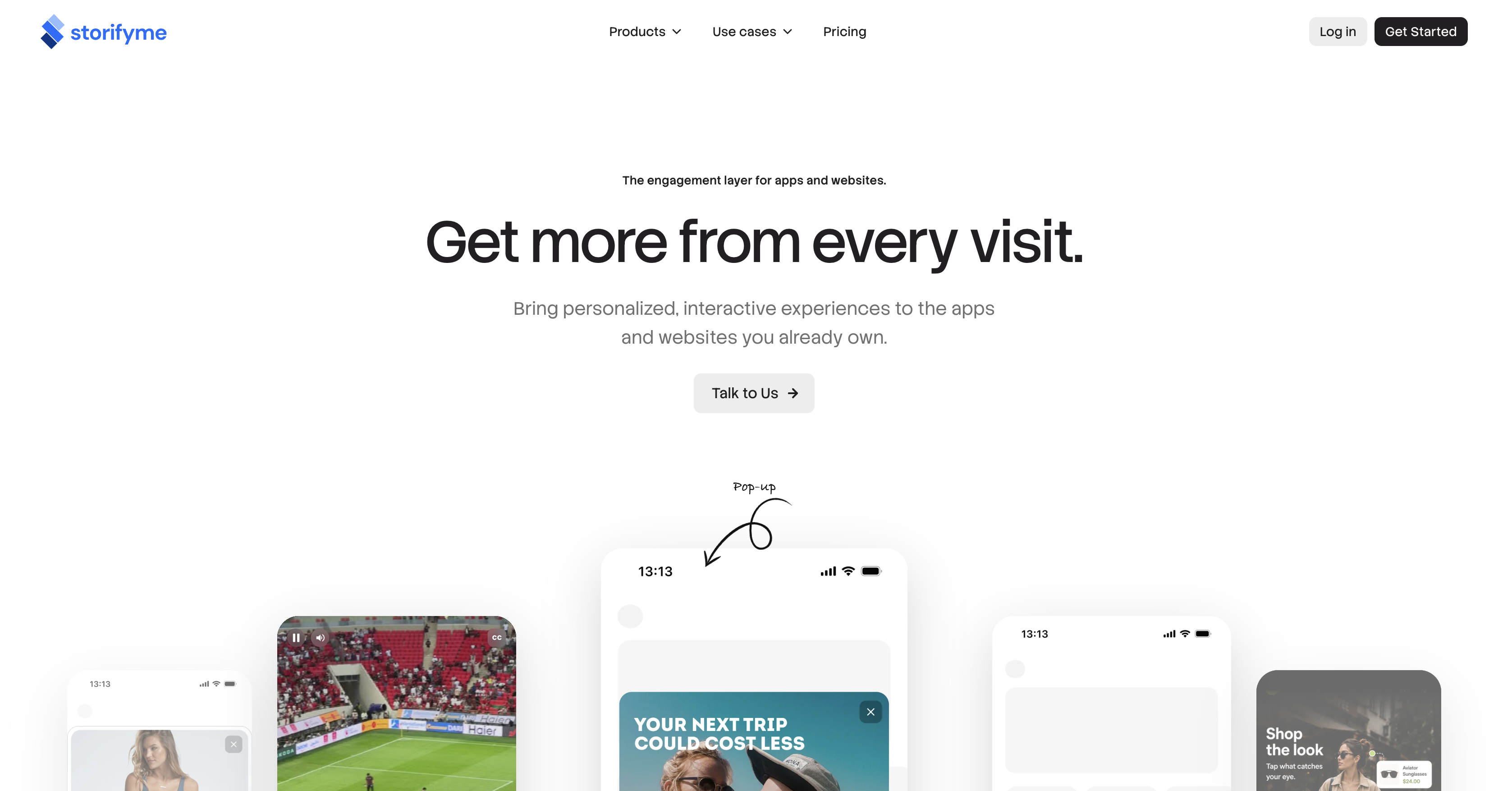
Los equipos combinan ambas herramientas cuando su contenido editorial o de producto pide a gritos un formato móvil e interactivo que Webflow no ofrece de serie. Así, un medio digital puede lucir su barra de stories en lo más alto de la portada y una tienda online etiqueta productos dentro de vídeos verticales. En Webflow, cada widget se aloja cómodamente en un elemento Code Embed y bebe del panel de StorifyMe. Como StorifyMe no tiene app en el Webflow Marketplace, todas las opciones pasan por añadir algo de código personalizado.
La magia de la integración se puede lograr de tres formas. Los elementos Code Embed muestran los widgets de StorifyMe en cualquier página con solo pegar dos fragmentos de código, sin necesidad de programar nada. La incrustación individual con el SDK web de StorifyMe inserta una story o short mediante una etiqueta de script y un elemento personalizado. Por su parte, las API de Webflow y StorifyMe permiten crear stories automáticamente desde el CMS y gestionar scripts, aunque requieren desarrollo en el servidor. Empieza con los elementos Code Embed, salvo que necesites generar stories de forma automatizada.
Añade widgets de StorifyMe con elementos Code Embed
El método oficial que propone StorifyMe para Webflow consiste en pegar dos fragmentos de código del widget en tu sitio. El código de definición carga el reproductor una sola vez, mientras que el código de inserción marca el lugar exacto donde se mostrará el carrusel o la story individual. La guía de integración de StorifyMe repasa este camino. Se actualizó por última vez en octubre de 2023 y menciona una opción de incrustación de código dentro del menú de componentes, así que no te extrañe encontrar nombres distintos: hoy en día añades un elemento Code Embed desde el panel Add. Recuerda que necesitas un Workspace Core, Growth, Agency o Freelancer, o bien un plan de sitio activo, para poder usar código personalizado. La documentación de widgets de StorifyMe contempla dos formatos: Carousel, para lucir varias stories, y Single story.
Para configurar la integración:
- En StorifyMe, entra en My Stories, pasa el cursor sobre una story, haz clic en Publish y activa Published Status.
- Ve a Stories > Widgets, haz clic en +Create widget, ponle un nombre y define sus etiquetas. El widget mostrará las stories publicadas que coincidan con esas etiquetas.
- Haz clic en el icono de compartir del widget y copia tanto el código de definición como el código de incrustación.
- En Webflow, añade el código de definición una vez en el encabezado del sitio y el código de incrustación donde quieras que aparezca el widget (consulta los sub-métodos a continuación).
- Publica el sitio. El código personalizado se muestra en la vista previa, pero solo se activa al publicar.
Una vez que los fragmentos de código estén activos, estas partes de la integración se gestionan desde el panel de control de StorifyMe:
- Elementos interactivos: Personaliza encuestas, cuestionarios, etiquetas de producto, botones de llamada a la acción, formularios para captar contactos, cuentas atrás y enlaces deslizables directamente en cada story de StorifyMe, sin tocar para nada tu página de Webflow.
- Actualización de stories: La página de integraciones de StorifyMe confirma que puedes añadir, retirar o cambiar stories en un santiamén sin necesidad de tocar el código.
- Filtro por etiquetas: Las etiquetas del widget deciden qué stories saltan a la pantalla, y la guía de widgets de StorifyMe recomienda aprovecharlas para ocultar productos agotados en las stories de compra directa.
- Métricas y analítica: Sus informes integrados desglosan los datos por fecha, grupo de stories, dispositivo y país; además, StorifyMe se conecta de maravilla con Google Analytics, Hotjar, el píxel de Facebook y el píxel de Pinterest.
Ninguno de estos cambios requiere volver a publicar en Webflow. Solo necesitas publicar de nuevo cuando añadas, muevas o elimines un widget, ya que el código personalizado se activa al publicar.
Añade el código de definición del widget al encabezado del sitio
El código de definición es el mismo para todos los widgets y debe ir al final de . La guía de StorifyMe recomienda añadirlo una sola vez; el campo de código del encabezado (Head code) de todo el sitio se encarga de hacerlo en cada página. Los campos de código de encabezado y cuerpo (head and body code) están disponibles tanto a nivel de sitio como de página, y cada uno admite hasta 50 000 caracteres, una cifra muy superior a lo que ocupa el script del reproductor.<head>
Para añadirlo a todo el sitio:
- Entra en Ajustes del sitio > Código personalizado.
- Pega el código de definición del widget en Head code.
- Haz clic en Save changes y publica el sitio.
Si solo lo quieres en una página concreta, abre Page settings y pégalo en Inside head tag; el código a nivel de página se aplica únicamente ahí y se ejecuta tras el código global del sitio. Elige una sola ubicación, ya que StorifyMe recalca que el código de definición solo debe añadirse una vez.
Como este script se ejecuta en todas las páginas, comprueba qué hace con los visitantes antes de añadirlo. Hemos analizado el paquete del SDK web de StorifyMe, que el cargador integra con y para no bloquear el análisis HTML. No contiene bibliotecas de reproducción de sesiones ni de seguimiento de terceros como Sentry, Hotjar, Microsoft Clarity o el píxel de Facebook. Sí almacena qué historias ha visto un visitante en , carga fuentes de Google desde , a menos que la configuración del widget lo desactive, y transmite los eventos de Google Analytics enviados por una historia a tu propio o . Las historias se reproducen en iframes servidos desde los servidores de StorifyMe, por lo que las analíticas que actives dentro de StorifyMe se ejecutarán allí. Sus ajustes de privacidad te permiten desactivar las analíticas de historias, dejar de recopilar direcciones IP anonimizadas y mostrar un aviso de consentimiento de cookies en las historias.storifyme-elements.min.jsasyncdeferlocalStoragefonts.googleapis.comgtagdataLayer
Coloca el código de inserción del widget con un elemento Code Embed
Cada widget tiene su propio código de inserción y debe colocarse donde quieras que aparezca el carrusel. El elemento Code Embed admite HTML, CSS y JS de hasta 50 000 caracteres, sin lenguajes del lado del servidor. Al igual que el código del encabezado, requiere un plan de Workspace o de sitio de pago. El código se renderiza en la vista previa, al publicar y al exportar, pero no se ejecutará en la vista de lienzo expandido.
Para colocar el widget:
- Abre el panel Add y arrastra un elemento Code Embed hasta el punto del lienzo donde quieras que aparezcan las stories.
- Pega el código de inserción del widget y haz clic en Save and close.
- Publica el sitio.
Si quieres retocar el código más adelante, selecciona el elemento y haz clic en Open code editor dentro del panel Settings, en el apartado Code Embed settings.
Inserta widgets dentro del texto enriquecido (rich text) del CMS
Las plantillas de artículos pueden lucir un widget de StorifyMe dentro de un campo de texto enriquecido, justo al lado de una Collection List con publicaciones relacionadas. El código de inserción del widget se añade en una incrustación HTML dentro del texto enriquecido, mientras que el código de definición sigue cargándose desde el head del sitio. Esta fórmula es ideal para sorprender al lector con un carrusel de stories en mitad de un artículo. Eso sí, la guía de código personalizado en el CMS de Webflow avisa de que este código no pasa validación, por lo que un simple fallo en el fragmento puede desbarajustar la página en la vista previa, en el modo de comentarios o al publicar.
Para añadirlo:
- Abre el panel CMS, elige una colección que contenga un campo de texto enriquecido y entra en el elemento deseado.
- Sitúa el cursor dentro del campo de texto enriquecido, pulsa Enter, haz clic en el icono del signo más y selecciona HTML embed.
- Pega el código de inserción del widget, haz clic en Save & Close y ¡a publicar!
Mantén el código de definición en el encabezado del sitio para que cada inserción en el texto enriquecido tenga un reproductor donde renderizarse.
Inserta una sola historia con el SDK web
Si solo buscas una historia o un vídeo corto, la inserción de elemento único de StorifyMe te ahorra el widget. Carga un único script y un elemento personalizado con los ID de tu cuenta y de tu historia. No admite etiquetas, segmentos ni personalización. También hay una opción con iframe para entornos con restricciones, aunque dentro de ella los listeners de eventos de JavaScript están bastante limitados.
Para insertar una sola historia:
- Añade un elemento Code Embed y pega una etiqueta script que cargue
https://cdn.storifyme.com/static/web-components/storifyme-elements.min.js. - Debajo, añade el elemento
<storifyme-story>con tus propios valores deaccountystory. - Pulsa en Save and close y luego dale a publicar.
El código pegado se ve así:
<script src="https://cdn.storifyme.com/static/web-components/storifyme-elements.min.js"></script>
<storifyme-story account="<ACCOUNT_ID>" story="<STORY_ID>" env=""></storifyme-story>
Configura init="manual" en el elemento y llama a .load() para diferir la carga hasta que tú decidas. El elemento de historia única expone los eventos onClick, onView y onClose eventos para los scripts de la página.
Desarrolla con las API de Webflow y StorifyMe
El código del lado del servidor conecta ambos sistemas cuando quieres que las historias se generen a partir del contenido de Webflow. Un webhook de Webflow se activa al crear un elemento en el CMS o al enviar un formulario, y tu middleware llama al endpoint Assistant de StorifyMe para crear una historia a partir de una plantilla. La API REST de StorifyMe se autentica con una clave de API enviada junto con el ID de tu cuenta, y sus documentos de referencia no incluyen flujo OAuth.
Esta integración se realiza a través de cuatro interfaces:
- API REST de StorifyMe: La documentación para desarrolladores de StorifyMe cubre historias, cortos, widgets, plantillas y operaciones del Assistant, autenticadas con las cabeceras
x-storifyme-access-tokenyaccount-id. - API de datos de Webflow: La API de Webflow crea elementos de colecciones del CMS y recopila los envíos de formularios para tu middleware en un abrir y cerrar de ojos.
- Webhooks de Webflow: Los webhooks de Webflow envían eventos en tiempo real, como
collection_item_createdyform_submission, a la URL que elijas. - Webhooks de StorifyMe: La referencia de la API de StorifyMe incluye eventos de historias para creaciones, actualizaciones, publicaciones, despublicaciones, eliminaciones y exportaciones finalizadas, que se activan desde Settings > API Settings > Webhooks, tal como muestra su guía de configuración de webhooks. Eso sí: la carga útil de los eventos solo contiene el ID de la historia, sin incluir los resultados de encuestas ni las respuestas de formularios para captar clientes potenciales.
Por lo tanto, los datos fluyen principalmente desde Webflow hacia StorifyMe, mientras que los eventos de historia de StorifyMe permiten que tu sistema reaccione cuando una historia se publica o se modifica.
Generar una historia al crear un elemento CMS
Un collection_item_created webhook, una verificación de firma y una llamada a StorifyMe convierten cada nuevo artículo en una historia. La guía de Smart Stories de StorifyMe te indica cómo definir datos dinámicos, asignar marcadores de posición en una historia y guardarla como plantilla. El ID de la plantilla se obtiene en Templates > Preview template. La guía escribe el endpoint como /api/assistant/smart/story, pero la referencia de la API de StorifyMe lo documenta como POST /assistant/smart/stories bajo la https://storifyme.com/api/v1 URL base, con una slides matriz que toma tu ID de plantilla y los datos asignados. Sigue la referencia. La página de precios de StorifyMe vende el Assistant como un complemento y enumera los datos dinámicos en su plan Enterprise, así que confirma el acceso antes de empezar a desarrollar.
Para implementarlo:
- Registra el webhook con
POST https://api.webflow.com/v2/sites/{site_id}/webhooks,triggerType: collection_item_createdy la URL de tu middleware, usando un token con el alcancesites:write. - En cada solicitud, verifica
x-webflow-signaturecomo un HMAC-SHA256 detimestamp + ":" + JSON.stringify(body), y rechaza las marcas de tiempo con más de 5 minutos de antigüedad. - Lee
payload.fieldDatadesde el sobre, o recupera el elemento completo conGET /v2/collections/{collection_id}/items/{item_id}. - Llama a
POST https://storifyme.com/api/v1/assistant/smart/storiescon las cabecerasx-storifyme-access-tokenyaccount-id, pasando una matrizslidescon tu ID de plantilla y los campos asignados.
Los webhooks de token de sitio creados después del 14 de abril de 2025 tienen su propio secreto, mientras que los webhooks de OAuth se firman con el secreto de cliente de la aplicación. El mismo flujo funciona con , cuyo payload incluye , , y .triggerType: form_submissionnamedataformIdsubmittedAt
Registrar el script del reproductor con la API de código personalizado
Las agencias que gestionan muchos sitios de Webflow pueden cargar el script del SDK web de StorifyMe a través de la API de código personalizado en lugar de pegarlo en cada encabezado. Esto requiere un token de OAuth de una aplicación de Webflow con el alcance ; los tokens de sitio y de espacio de trabajo no pueden llamar a estos endpoints. Los scripts alojados se registran por URL con un hash de integridad de subrecursos, mientras que los scripts en línea tienen un límite de 2000 caracteres. StorifyMe sirve su cargador desde una URL sin versión que apunta a un paquete con caché invalidada, así que prepárate para volver a calcular el hash y registrar el script cuando StorifyMe actualice el cargador. El mismo script alimenta el elemento de widget y el elemento de historia única.custom_code:write<storifyme-collection>
Para registrarlo:
POST /v2/sites/{site_id}/registered_scripts/hostedcon como , además de un , y , para registrar el script alojado.https://cdn.storifyme.com/static/web-components/storifyme-elements.min.jshostedLocationintegrityHashversiondisplayNamePUT /v2/sites/{site_id}/custom_codepara aplicarlo en todo el sitio, o para una sola página.PUT /v2/pages/{page_id}/custom_code- Coloca en un elemento de código incrustado o en un campo de texto enriquecido donde deba aparecer el widget.
<storifyme-collection account="<ACCOUNT_ID>" widget="<WIDGET_ID>" env=""></storifyme-collection>
Cada PUT debe incluir todos los scripts que quieras conservar, ya que si omites uno, se eliminará.
Qué puedes crear con la integración de StorifyMe en Webflow
Integrar StorifyMe con Webflow añade historias interactivas a pantalla completa y vídeos verticales a cualquier página sin necesidad de crear un reproductor de historias con código personalizado.
- Historias con productos listos para comprar: Etiqueta productos dentro de las historias en tu catálogo, con llamadas a la acción que lleven directas a tus páginas de producto en Webflow. Como la documentación de compras de StorifyMe describe un carrito propio con evento de pago sin mencionar Webflow Ecommerce, lo ideal es dirigir las llamadas a la acción a tus fichas de producto y dejar que el checkout de Webflow cierre la venta como por arte de magia. En el caso de estudio de Karaca, StorifyMe presume de un CTR del 20 % en las llamadas a la acción y un aumento del 10 % en la tasa global de conversión gracias a las Stories.
- Barra de historias en la portada para medios y publicaciones: Dale vidilla a la parte superior de tu sitio de noticias con un carrusel diario de historias. En el caso de estudio de DER SPIEGEL elaborado por StorifyMe, estas barras de Stories generan nada menos que el 21 % de las nuevas suscripciones mensuales, frente al 7 % que lograban antes.
- Páginas de aterrizaje para captar leads: Dale ritmo a tu página de campaña con una historia que incluya formulario de captación y una cuenta atrás irresistible. La tabla de precios de StorifyMe indica qué planes admiten el formulario de captación y la conexión con CRM, así que echa un vistazo antes de lanzarte a montar nada.
- Guías de onboarding y funciones: Acompaña a tus nuevos usuarios paso a paso integrando una historia explicativa en tu página de ayuda o de cuenta. Según el caso de estudio de Fi Money de StorifyMe, añadir una historia in-app sobre cómo activar la tarjeta de débito impulsó las activaciones un 17 %.
Si quieres desplegar el script del reproductor en varios sitios de clientes de un plumazo, date una vuelta por nuestra guía de la API para código personalizado y añade la ruta de la API anterior cada vez que las historias deban nutrirse de elementos del CMS o de formularios enviados.
Preguntas frecuentes
Cualquier página con widgets de StorifyMe necesita código personalizado, lo que exige un Workspace Core, Growth, Agency o Freelancer, o bien un plan de Sitio activo. Los bloques de código incrustado y los scripts de cabecera o pie de página dependen de esto, algo que el Workspace Starter gratuito no ofrece: la comparativa de planes de Workspace deja claro que el código personalizado está reservado a planes de pago. Si pasas un plan de Sitio a uno inferior y el Workspace no es de pago, el código seguirá funcionando en el sitio publicado, pero no podrás verlo ni tocarlo hasta volver a un plan de pago, tal y como explica la guía sobre el cambio a un plan de Sitio inferior.
Para nada. El widget de StorifyMe muestra al instante cualquier historia publicada que lleve sus etiquetas, tal como explica la guía conceptual sobre widgets de StorifyMe, de modo que cualquier cambio, alta o baja se refleja en la web sin que tengas que mover un dedo en Webflow. Solo tendrás que volver a publicar cuando añadas, muevas o quites un código incrustado, ya que el código personalizado entra en juego al publicar.
No a través de la referencia de la API pública de StorifyMe, que cubre historias, cortos, snaps, widgets, plantillas, etiquetas, artículos y el Asistente, pero no documenta ningún endpoint de analíticas. La página de precios de StorifyMe sí incluye las analíticas vía API como una función del plan Enterprise, así que consulta con StorifyMe sobre el acceso en ese plan. De lo contrario, las analíticas se encuentran en el panel de control por fecha, grupo de historias, dispositivo y país (documentación de analíticas). Para ver los datos de las historias junto a los datos del sitio, activa la integración con Google Analytics con tu ID de medición, o escucha el
onEventcallback del lado del cliente en el SDK web.El código personalizado se renderiza en la vista previa, al publicar y al exportar, pero no en la vista expandida del lienzo, por lo que un widget basado en scripts se muestra como un marcador de posición mientras diseñas. Cuando Ejecutar código personalizado en vista previa está activado en la configuración del sitio, la vista previa se ejecuta en
{shortName}.canvas.webflow.com, y es posible que los scripts con controles de dominio u origen necesiten actualizaciones allí, tal como explica nuestra guía de vistas previas de código personalizado. Publica el sitio para confirmar que el widget se renderiza en el dominio activo.
Descripción
Pega el código de definición del widget de StorifyMe en el encabezado de tu sitio y el código de incrustación de cada widget en un elemento Code Embed para mostrar carruseles de historias en cualquier página de Webflow. Las ediciones de las historias en StorifyMe se publican al instante sin necesidad de republicar, y la API de datos con webhooks permite generar historias a partir de nuevos elementos del CMS.
Esta página de integración se ofrece únicamente con fines informativos y de conveniencia.

PowerImporter
Conecta PowerImporter Airtable Sync, una herramienta de sincronización de datos unidireccional, con Webflow para enviar automáticamente el contenido de Airtable a las colecciones de CMS sin escribir código.

AirOps
Conecta AirOps, una plataforma de operaciones de contenido con IA, con Webflow para investigar, redactar y publicar contenido directamente en las colecciones de tu CMS sin tener que cambiar de herramienta.
Integraciones relacionadas
Empieza gratis
Prueba Webflow todo el tiempo que quieras con nuestro plan Starter gratuito. Compra un plan de sitio de pago para publicar, alojar y desbloquear funciones adicionales.
