



Smartarget Stories
Conecta Smartarget Stories con Webflow para mostrar historias de imágenes y vídeos al estilo de Instagram, programadas directamente en tus páginas.

Una barra de historias por la que los visitantes puedan navegar requiere JavaScript personalizado para funcionar en un sitio de Webflow. La reproducción de vídeo y el control de silencio añaden más complejidad. Programar un grupo de diapositivas para que aparezcan solo durante una oferta añade una capa lógica adicional. Los elementos nativos gestionan el diseño y el contenido del CMS mientras soportan interacciones. El script alojado de Smartarget potencia el reproductor de historias y su programación. Smartarget Stories cierra esa brecha con un único script y un panel de control.
Conectar Smartarget Stories a Webflow coloca una barra de historias al estilo de Instagram en tus páginas tras instalar un solo fragmento de código. Puedes agrupar imágenes y vídeos con música, y luego establecer fechas de inicio y fin para cada grupo. Cada diapositiva puede incluir un botón que enlace a cualquier página o URL externa. Los cambios de contenido se realizan en el panel de control de Smartarget, no en los diseños de tus páginas.
Esto es ideal para propietarios de comercio electrónico y responsables de marketing que lanzan promociones o anuncios de nuevos productos sin necesidad de añadir ventanas emergentes o banners. Los vídeos verticales grabados para Instagram o TikTok también encuentran un hogar permanente en tu propio dominio. Smartarget ofrece entrega de marca blanca, lo cual es perfecto para agencias que gestionan varios sitios de clientes.
Cómo integrar Smartarget Stories con Webflow
¿Qué es Smartarget Stories? Es un widget interactivo sin código de Smartarget que muestra historias en foto y video organizadas por grupos —con música opcional incluida—, tal como las conocen tus visitas en Instagram y TikTok. Un simple fragmento de JavaScript y ¡listo!, la barra de historias cobrará vida en tus páginas de Webflow.
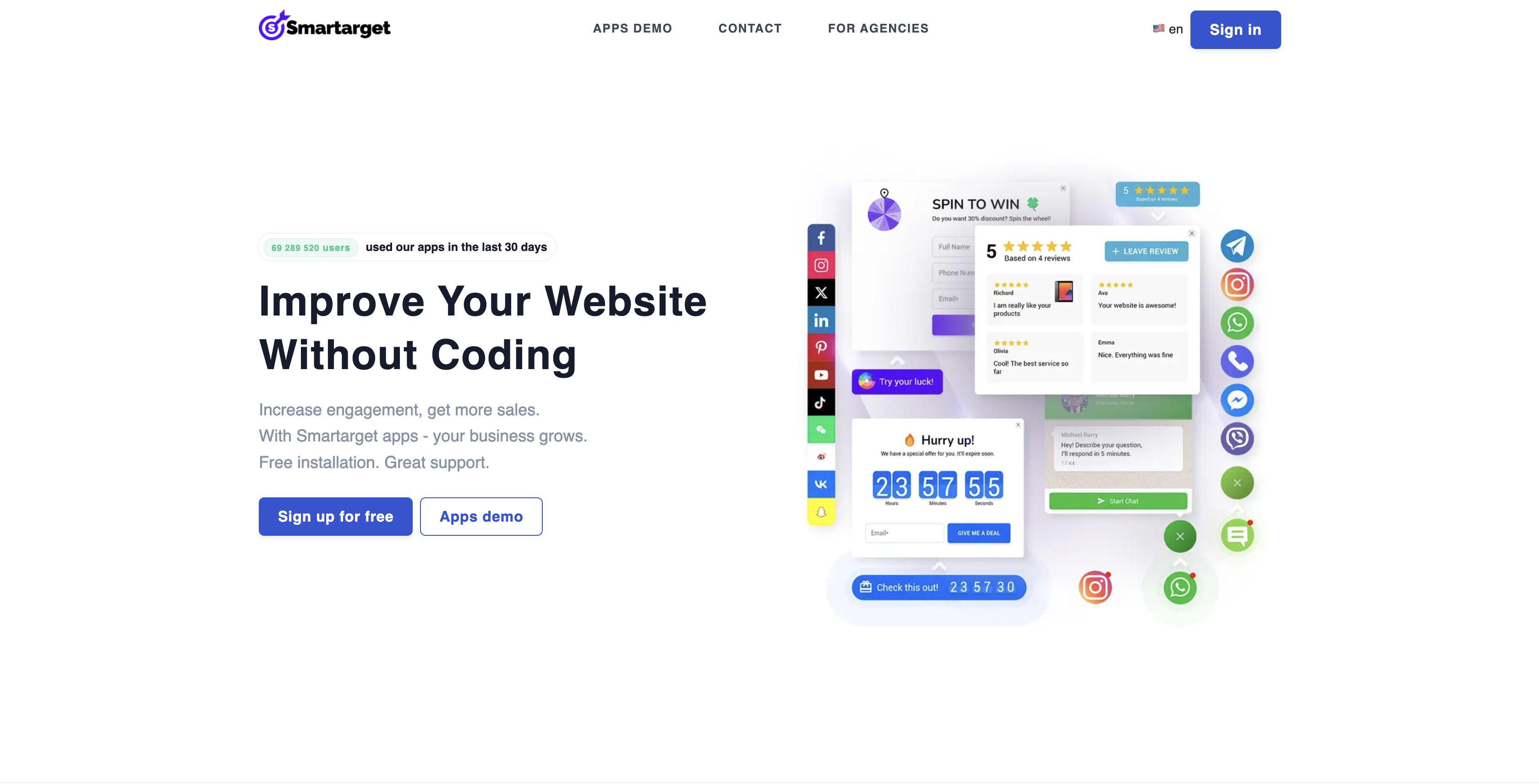
Los equipos recurren a esta combinación cuando un lanzamiento o promoción requiere un formato visual que los visitantes ya conocen de las redes sociales. Los lanzamientos de productos pueden ejecutarse como grupos programados de imágenes y vídeos. Las promociones pueden aparecer solo durante un periodo de rebajas. Los vídeos verticales grabados para Instagram o TikTok obtienen un hogar permanente en el dominio de la marca.
La integración de Smartarget Stories con Webflow admite tres enfoques:
- La app Smartarget Stories instala el fragmento desde el Webflow App Marketplace sin tener que tocar una sola línea de código.
- El código personalizado en las etiquetas head y body y los elementos Code Embed te permiten pegar el fragmento en las etiquetas head y body de todo el sitio, o en un único elemento Code Embed dentro de una página específica.
- La API de datos de Webflow te da el control total para desplegar el fragmento mediante código en un sinfín de sitios. Requiere una app OAuth y desarrollo del lado del servidor.
Utiliza uno de los dos primeros métodos a menos que necesites implementar el widget en muchos sitios de clientes. La vía de la API es adecuada para agencias que despliegan el widget en múltiples sitios de clientes desde una única base de código.
Instala la aplicación Smartarget Stories
La aplicación Smartarget Stories se encuentra en el Webflow App Marketplace. Instala el fragmento mediante una autorización OAuth en lugar de copiar y pegar. Es ideal para diseñadores y profesionales del marketing que quieren tener el widget activo sin abrir un campo de código. La aplicación escribe código personalizado, por lo que necesitas un plan de sitio activo o un espacio de trabajo Core, Growth, Agency o Freelancer.
Para configurar la integración:
- Regístrate en Smartarget y configura tus grupos de historias, contenido multimedia y programación en el panel de control.
- Abre la ficha de Smartarget Stories en el Webflow App Marketplace y haz clic en Log in to install.
- Concede los tres permisos que solicita la aplicación:
custom_code:read,custom_code:writeysites:read. No puede publicar tu sitio por ti. - Publica el sitio tú mismo para que el código personalizado se active en tu dominio.
Tras la instalación, gestionas cada parte del widget desde el panel de control de Smartarget, incluida la carga de las imágenes y vídeos que utiliza cada historia. Desde el panel puedes:
- Agrupa una o más historias de imágenes estáticas o vídeos, por ejemplo, por categoría de producto.
- Publica con o sin música, incluyendo un control de silencio para los visitantes.
- Establece una fecha de inicio y fin para cada grupo, y un tiempo de visualización para cada historia.
- Añade títulos y descripciones opcionales a cada historia individual.
- Adjunta botones que enlacen a páginas específicas o URLs externas.
- Revisa las analíticas de la aplicación y los informes de rendimiento semanales que Smartarget ofrece para todos sus widgets.
El widget instalado no realiza reproducción de sesiones ni utiliza etiquetas de analítica de terceros. Mantiene dos localStorage claves en el navegador del visitante: una para saber si la barra de historias está contraída y otra para los identificadores de las historias que el visitante ya ha abierto. Además, envía la URL de la página a Smartarget cuando alguien hace clic en la barra. Si tu sitio ya cuenta con una dataLayer, envía un evento de clic a la misma. Si prefieres decidir exactamente dónde se ubica el código, el método de fragmento manual que se detalla a continuación te da esa opción.
Añade el fragmento de Smartarget con código personalizado o elementos de incrustación de código (Code Embed)
La guía de historias de Webflow de Smartarget te proporciona un fragmento de JavaScript desde el panel de control. Utiliza el código del pie de página (Footer code) en la configuración del sitio para todas las páginas. Usa la configuración de página o un elemento de incrustación de código para colocarlo en una sola página. Los tres campos comparten un límite de 50.000 caracteres, una cifra que el breve fragmento de Smartarget no alcanza ni de lejos.
Pega el fragmento en la configuración del sitio
El código del pie de página se carga después del contenido de la página. La colocación en todo el sitio sitúa la barra de historias en cada página del mismo.
Para instalarlo en todo el sitio:
- En el panel de Smartarget, entra en Integrations y copia el código JavaScript.
- En Webflow, entra en Site settings > Custom code y pega el código en la sección Footer code.
- Haz clic en Save changes y publica el sitio.
Si prefieres colocar el fragmento en la sección de código del encabezado (Head code), añade un atributo async o defer. Esto evitará que bloquee la carga. Smartarget no especifica si su fragmento funciona con alguno de estos atributos, así que prueba la barra de historias después de añadir uno. Prueba el widget en tu yoursite.webflow.io subdominio de pruebas antes de publicarlo en tu dominio personalizado.
Limita el fragmento a páginas específicas
La colocación a nivel de página es ideal para una página de destino de campaña o una página de categoría única donde una barra de historias en todo el sitio resultaría molesta. Tienes dos opciones. La configuración de página añade el fragmento antes de la etiqueta de cierre </body> de una página. Un elemento de incrustación de código (Code Embed) lo coloca en un punto específico del diseño. Acepta HTML, CSS en etiquetas <style> y JavaScript en etiquetas <script>. Ninguna de estas opciones ejecuta código del lado del servidor, algo que el fragmento de Smartarget no necesita.
Para añadir el fragmento a una página:
- Abre la página en Webflow y ve a Page settings.
- Desplázate hasta Custom code, pega el fragmento en la sección Before
</body>tag y haz clic en Save. - Publica el sitio.
Para colocar la barra de historias dentro del diseño, haz lo siguiente:
- Abre el panel Add.
- Arrastra un elemento Code Embed hasta la página.
- Pega el fragmento en el elemento.
- Haz clic en Save and close.
- Publica el sitio.
Las cuentas gratuitas de Smartarget muestran el widget en todas las páginas durante 14 días; después, solo en la página de inicio. Verifica cualquier ubicación fuera de la página de inicio en tu subdominio de pruebas antes de confiar en ella.
Desarrolla con la API de datos de Webflow
Para Stories, Smartarget solo proporciona el fragmento del panel de control. Su sitio no incluye documentación para desarrolladores ni una API pública para el widget, por lo que no hay nada en el lado de Smartarget con lo que programar. Por tanto, la ruta para desarrolladores pasa íntegramente por los endpoints de código personalizado de la API de datos v2. Esos endpoints registran el script de Smartarget y lo aplican a sitios y páginas. Esto es ideal para agencias que despliegan el widget en muchos sitios de clientes desde una misma base de código. Solo una aplicación de Webflow con tokens OAuth puede llamar a estos endpoints; los tokens de sitio o de espacio de trabajo no pueden. Prepárate para realizar desarrollo del lado del servidor para el flujo OAuth y el almacenamiento de tokens.
Las referencias pertinentes:
- El paso Integrations en el panel de Smartarget genera el fragmento de script al instante.
- La API de código personalizado registra scripts alojados y los aplica a nivel de sitio o de página. Se ejecuta bajo los
custom_code:readycustom_code:writeámbitos. - El endpoint de publicación de sitios lanza el script aplicado para que se vea en vivo.
- El
site_publishwebhook confirma cada publicación con los campossiteId,publishedOn,domainsypublishScope.
Registra el fragmento de Smartarget como un script alojado en lugar de uno en línea para evitar los límites de caracteres en línea.
Despliega el fragmento en varios sitios con la API de código personalizado
Cada sitio sigue la misma secuencia: registrar, obtener, fusionar, escribir, publicar. El paso de fusión es importante porque los endpoints PUT reemplazan toda la lista de scripts aplicados. Cualquier script registrado que se omita en el cuerpo de la solicitud se eliminará de ese sitio o página.
Para implementarlo:
- Registra una aplicación de Webflow con OAuth y solicita los ámbitos
custom_code:read,custom_code:writeysites:write. - Llama a
POST /v2/sites/{site_id}/registered_scripts/hostedconhostedLocationconfigurado en la URL del script de Smartarget. Incluye unintegrityHash, un SemVerversiony undisplayNamede 1 a 50 caracteres alfanuméricos. Guarda eliddevuelto. - Llama a
GET /v2/sites/{site_id}/custom_codepara obtener los scripts ya aplicados al sitio. - Añade la entrada de Smartarget con su
id,locationyversiona esa lista. Envía la lista completa aPUT /v2/sites/{site_id}/custom_code. - Para un despliegue específico por página, repite la obtención y fusión con
GET /v2/pages/{page_id}/custom_codeyPUT /v2/pages/{page_id}/custom_code. - Llama a
POST /v2/sites/{site_id}/publishpara publicar el cambio.
Publica todo el sitio antes de que se ejecute el script. Usa GET /v2/sites/{site_id}/registered_scripts para auditar lo que un sitio ya tiene registrado antes de pasar al siguiente cliente.
Lo que puedes crear con la integración de Smartarget Stories en Webflow
Integrar Smartarget Stories con Webflow te permite ejecutar campañas de historias programadas sin tener que crear un reproductor de historias personalizado.
- Lanzamientos de productos con chispa: Programa un grupo de historias para que debute justo el día del anuncio. El botón de cada slide puede llevar directo a la página de preventa.
- Campañas relámpago y promociones: Ponle fecha de inicio y fin a un grupo de ofertas. Tu barra de historias especial para el finde aparecerá sola en la home el viernes por la mañana y se esfumará el lunes, sin tener que retocar el diseño.
- Escaparates por categoría conectados al CMS: Diseña un grupo de historias para cada línea de productos. Vincula el botón de cada slide a la página de categoría cuya Collection List obtiene los artículos desde el CMS de Webflow.
- El poder de reciclar videos de redes: Dale vida a una página de «Quiénes somos» con tomas del detrás de escena grabadas para Instagram o TikTok en formato de barra de historias. Si quieren, tus visitas siempre pueden silenciar la música.
Si necesitas implementarlo en muchísimos sitios de clientes, aprovecha la API para registrar, aplicar y publicar el script sin mover un dedo. Descubre cómo aplicar código personalizado de forma programática en distintas páginas.
Preguntas frecuentes
Pégalo en Configuración del sitio > Código personalizado > Código del pie de página para cubrir todo el sitio. Para una sola página, utiliza la sección Antes de
</body>la etiqueta en la configuración de la página, o un elemento de código incrustado para un punto específico del diseño. Para evitar tener que pegar nada, instala la aplicación Smartarget Stories desde el Marketplace de aplicaciones de Webflow.En la práctica, sí. Webflow restringe el código personalizado a los sitios con un plan activo, o a un espacio de trabajo Core, Growth, Agency o Freelancer, tal como se indica en el artículo sobre código personalizado en las etiquetas head y body. Un sitio sin esto no puede aceptar el fragmento. La aplicación escribe código personalizado a través de la API, por lo que se aplica la misma restricción.
Esto depende de tu plan de Smartarget, no de ningún ajuste en Webflow. Las cuentas gratuitas de Smartarget muestran las apps en todas las páginas durante 14 días y, después, solo en la home. Además, se añade la etiqueta «Powered by Smartarget». Para decirles adiós a estas limitaciones, basta con mejorar tu cuenta. En la página de precios de Smartarget tienes todos los detalles sobre esta restricción según el plan que uses para Stories.
Sí, pero el código personalizado está oculto en el modo de vista previa de forma predeterminada. Haz clic en el interruptor Habilitar código personalizado en la esquina inferior izquierda y tu sitio se mostrará en un
{shortName}.canvas.webflow.comsubdominio, tal como documenta el artículo sobre el modo de vista previa. Los visitantes solo verán el fragmento después de que lo publiques. El contenido de la historia lo obtiene el script de Smartarget al cargar la página desde una caché de Smartarget, por lo que las ediciones realizadas en el panel llegan a los visitantes sin necesidad de volver a publicar, teniendo en cuenta el retraso de la caché.Sí, si lo pegas en el campo de código Head. Los scripts que se encuentran allí se ejecutan antes de que se inicialice un banner de consentimiento, y el paquete de Smartarget no incluye su propia comprobación de consentimiento: solicita su configuración tan pronto como se carga. Para restringirlo, necesitas una herramienta de consentimiento o tu propio banner, independientemente de dónde lo pegues. El artículo de Webflow sobre consentimiento de seguimiento del sitio cubre las aplicaciones CMP con las que se integra, DataGrail y Finsweet Components, conectando una plataforma existente como OneTrust o TrustArc a través de las API, y creando tu propio banner mediante código personalizado. Las llamadas a la API del navegador
wf.allowUserTracking()ywf.denyUserTracking()rigen solo Webflow Analyze y Optimize, no los widgets de terceros. La política de privacidad de Smartarget cubre el uso de cookies y balizas web en su propio sitio.
Descripción
Añade una barra de historias con imágenes y vídeos al estilo de Instagram a cualquier página de Webflow. Instala la aplicación Smartarget Stories o pega un fragmento de código en la configuración del sitio, y luego gestiona los grupos, la programación y los botones de llamada a la acción desde el panel de control de Smartarget.
Esta página de integración se ofrece únicamente con fines informativos y de conveniencia.

Ideta
Conecta Ideta con Webflow para añadir un chatbot con IA que capture clientes potenciales y responda a tus visitantes las 24 horas del día.

Hyvor Talk
Conecta Hyvor Talk, una plataforma de comentarios que cumple con el RGPD y almacena los datos en Alemania, con Webflow para añadir debates en tiempo real, reacciones y contenido restringido para miembros a cualquier página.

Drift
Añade el chat en vivo y los playbooks de IA de Drift a un sitio de Webflow mediante un fragmento de JavaScript y mantén una instalación existente en funcionamiento mientras Salesloft retira el producto.

Disqus
Añade comentarios de Disqus a Webflow mediante un elemento de código incrustado (Code Embed) para que cada elemento del CMS tenga su propio hilo, y luego sincroniza los comentarios con el CMS usando Zapier, Make o las APIs.

Crisp
Conecta Crisp (chat en vivo y mensajería omnicanal con IA) con Webflow para habilitar conversaciones en tiempo real, automatizar la atención con chatbots inteligentes y gestionar todas las interacciones con tus clientes desde una bandeja de entrada única y unificada.

BotStar
Conecta BotStar con Webflow para gestionar la captación de leads, reservas y conversaciones de soporte en tu sitio, y envía los resultados directamente al CMS.

Chat.io
Conecta Chat.io (LiveChat + ChatBot), un ecosistema de chat en vivo y chatbot con IA, con Webflow para añadir soporte en tiempo real mediante la aplicación del Marketplace o código personalizado.

Chatwoot
Conecta Chatwoot, una plataforma de atención al cliente de código abierto, con Webflow para añadir chat en vivo, respuestas asistidas por IA y una bandeja de entrada compartida multicanal que abarca correo electrónico, WhatsApp, Instagram y más.

Bannernote
Conecta Bannernote con Webflow para lanzar y gestionar campañas de banners en tu sitio mediante la inserción de un único script.
Integraciones relacionadas
Empieza gratis
Prueba Webflow todo el tiempo que quieras con nuestro plan Starter gratuito. Compra un plan de sitio de pago para publicar, alojar y desbloquear funciones adicionales.
